

Партнерка на США и Канаду по недвижимости, выплаты в крипто
- 30% recurring commission
- Выплаты в USDT
- Вывод каждую неделю
- Комиссия до 5 лет за каждого referral
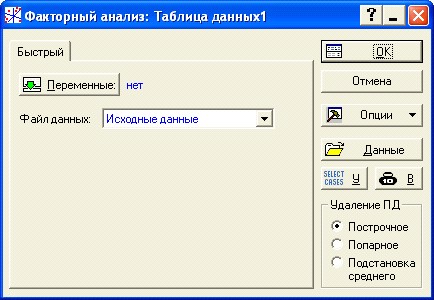
Рисунок 12 – Окно модуля Факторный анализ системы Statistica 6.0
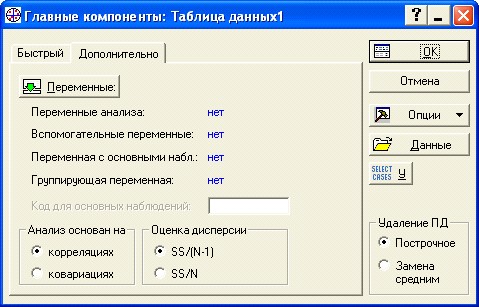
Рисунок 13 – Окно процедуры Главные компоненты системы Statistica 6.0
Пространство факторов можно визуально просматривать «срез за срезом» на двух - или трехмерных диаграммах рассеяния с отмеченными точками данных; среди других графических средств – графики «каменистой осыпи», различные типы диаграмм рассеяния, гистограммы, линейные графики и др. После того как факторное решение определено, пользователь может вычислить (воспроизвести) корреляционную матрицу и оценить согласованность факторной модели путем анализа остаточной корреляционной матрицы (или остаточной дисперсионной (ковариационной) матрицы). На входе можно использовать как исходные данные, так и матрицы корреляций. Подтверждающий факторный анализ и другие, связанные с ним виды анализа, могут быть выполнены средствами процедуры Моделирование структурными уравнениями из модуля Многомерный разведочный анализ системы Statistica 6.0, где специальный Мастер подтверждающего факторного анализа проведет пользователя через все этапы построения модели.
4.3.3. Канонический анализ
В модуле Канонический анализ системы Statistica 6.0 реализован полный набор методов канонического анализа (дополняющий методы канонического анализа, встроенные в другие модули). Работать можно как с файлами исходных данных, так и с корреляционными матрицами; вычисляются все стандартные статистики канонической корреляции (собственные векторы и собственные значения, коэффициенты избыточности, канонический вес, нагрузки, дисперсии, критерии значимости для каждого из корней и другие), а также некоторые расширенные диагностики. Для каждого наблюдения могут быть вычислены значения канонических переменных, которые затем можно просмотреть на встроенных пиктографиках, а также добавить к файлу данных (рисунок 14).
В модуле Каноническая корреляция имеется большой набор графических средств (включая диаграммы собственных значений и канонических корреляций, диаграммы значений канонических переменных и много других). Подтверждающий анализ структурных связей между латентными переменными может быть также выполнен средствами процедуры Моделирование структурными уравнениями из модуля Многомерный разведочный анализ системы Statistica 6.0.
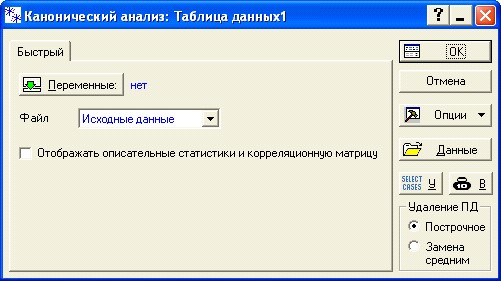
Рисунок 14 – Окно модуля Канонический анализ системы Statistica 6.0
5. ПОШАГОВЫЕ ПРИМЕРЫ В ПРОГРАММЕ
STATISTICA 6.0
Пример 1. Корреляционный анализ
Постановка задачи. Используя данные о работе 10 торговых организаций, представленные в электронной книге на рисунке 15, с применением корреляционного метода оценим степень тесноты и направление взаимосвязи между хозяйственно-финансовыми результатами деятельности: товарооборотом, прибылью, численностью работников и среднегодовой стоимостью основных средств.

Техническое выполнение задачи в системе Statistica 6.0. Вычислим матрицу корреляций из файла данных (рисунок 15). Сначала вызовем стартовую панель Основные статистики и таблицы в меню Анализ (рисунок 16) или нажмем кнопку в нижнем левом углу экрана (рисунок 17).
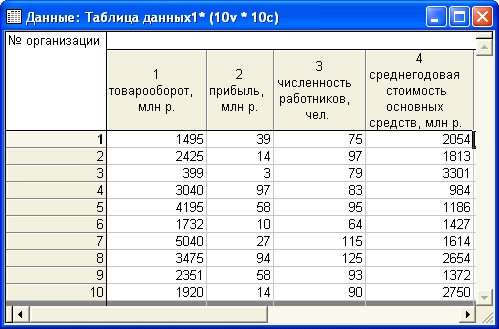
Рисунок 15 – Данные о работе 10 торговых организаций (исходные данные)
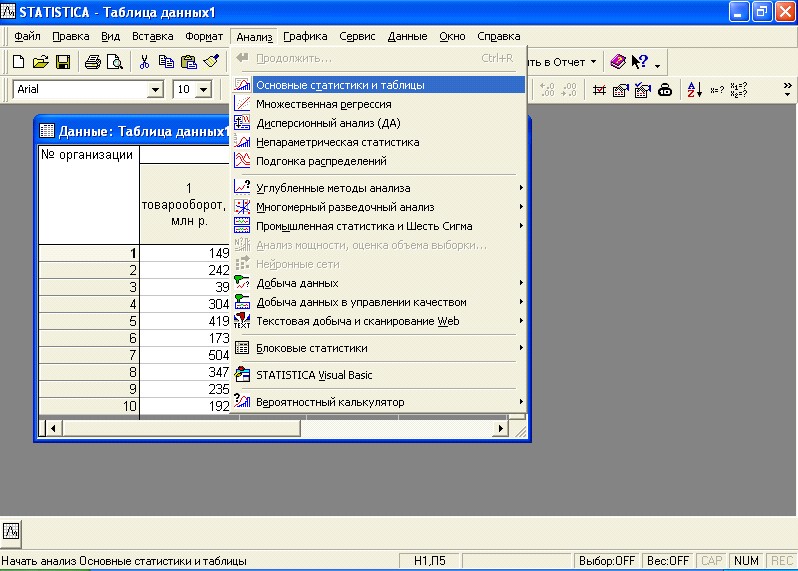
Рисунок 16 – Вызов панели Основные статистики и таблицы (1-й вариант)
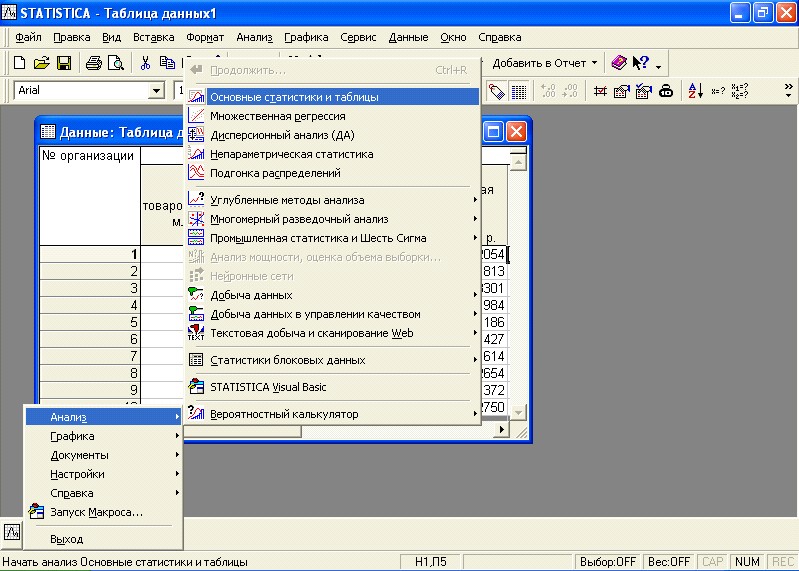
Рисунок 17 – Вызов панели Основные статистики и таблицы (2-й вариант)
При вызове стартовой панели убедимся, что в электронной таблице не выделен блок, т. е. группа ячеек (чтобы отменить выделение блока, щелкнем кнопкой мыши по любой другой ячейке в электронной таблице). Если блок выделен, система Statistica будет проводить анализ именно этого блока.
На панели Основные статистики и таблицы выберем пункт Парные и частные корреляции (см. рисунок 6). После нажатия кнопки ОК появится диалоговое окно Парные и частные корреляции (рису-
нок 18).
Как и большинство диалоговых окон Анализа, окно Парные и частные корреляции содержит набор опций. Как правило, предлагается не менее двух типов анализа.
Вкладка Парные этого окна содержит опции, позволяющие вычислить парные корреляции нескольких переменных и отобразить результаты в различных формах, например, вывести уровень значимости и т. д.
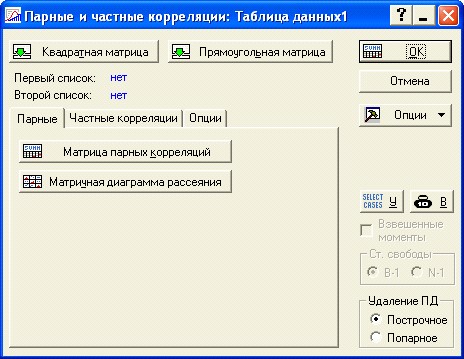
Рисунок 18 – Диалоговое окно Парные и частные корреляции
системы Statistica 6.0
Вкладка Частные корреляции содержит опции для вычисления как парных, так и частных корреляций, а также опции сохранения матриц, получения некоторых данных статистики или графиков. В зависимости от выбранного анализа могут быть доступны также дополнительные вкладки.
Все диалоговые окна программы Statistica 6.0 поддерживают «контекстную подсказку». Если пользователь не знает, что делать дальше, просто необходимо нажать кнопку ОК или Итоги, и программа сама сделает следующий логический шаг. При этом, если какой-либо этап был упущен, программа попросит ввести недостающую информацию (например переменные для анализа).
После нажатия кнопки Квадратная матрица (или кнопки ОК) появится диалоговое окно выбора переменной (рисунок 19).
Диалоговое окно выбора переменной поддерживает разные способы выделения переменных (включая стандартные соглашения Windows о выделении при нажатых клавишах Shift и Ctrl произвольных или непрерывных списков переменных соответственно). Нажав кнопку Инфо, пользователь имеет возможность просмотреть отсортированный список всех значений и описательных статистик переменной.
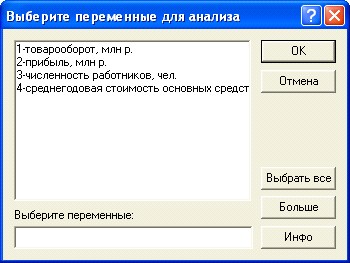
Рисунок 19 – Диалоговое окно для ввода переменных
В нашем примере нажмем кнопку Выбрать все, а затем ОК. После этого мы вернемся в диалоговое окно Парные и частные корреляции. Далее отметим Удаление ПД Попарное (справа в нижней части окна) и щекнем по кнопке ОК для получения матрицы корреляций между товарооборотом, прибылью, численностью работников, среднегодовой стоимостью основных средств. Заметим, что вместо кнопки ОК можно было выбрать строку Матрица парных корреляций.
Результаты корреляции представлены на рисунке 20.
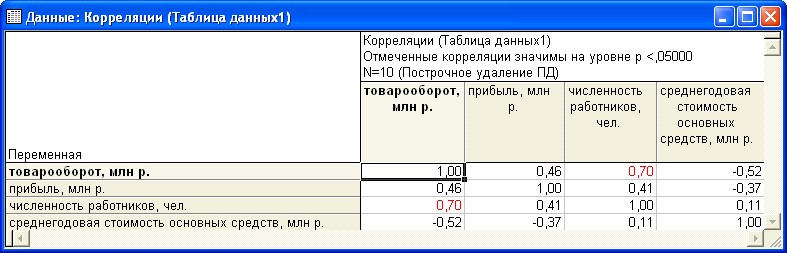
Рисунок 20 – Результаты корреляции
Выводы по задаче. В примере товарооборот тесно связан с численностью работников (0,70), в средней степени с прибылью (0,46). При этом наблюдается обратная по направлению и средняя по силе взаимосвязь между среднегодовой стоимостью основных средств и товарооборотом (–0,52), что негативно характеризует использование основных средств.
Пример 2. Регрессионный анализ
Постановка задачи. На основании данных о работе 10 торговых организаций, представленных в электронной книге на рисунке 15, выполним регрессионный анализ по двум показателям: товарообороту (зависимый признак) и среднесписочной численности работников (влияющий признак) с целью определения уравнения регрессии.
Техническое выполнение задачи в системе Statistica 6.0. Для запуска метода Простая регрессия в модуле Углубленные методы анализа выберем процедуру Общие регрессионные модели через меню Анализ (см. рисунок 16) или через кнопку в нижнем левом углу (см. рису-
нок 17). Появится стартовая панель (рисунок 21).
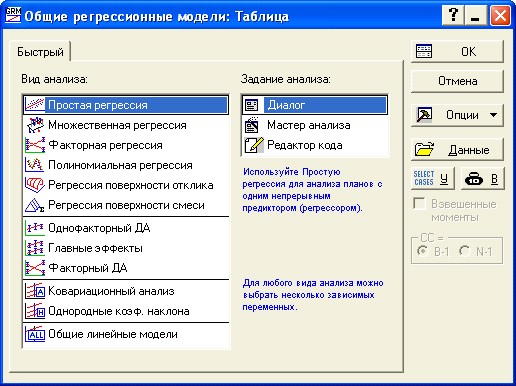
Рисунок 21 – Диалоговое окно Общие регрессионные модели
системы Statistica 6.0.
Это диалоговое окно используется для задания различных видов регрессионного анализа. В нашем примере выберем метод Простая регрессия в поле Вид анализа, а в поле Задание анализа выберем режим Диалог, затем нажмем кнопку ОК на стартовой панели для отображения диалогового окна Однофакторный ДА (рисунок 22).
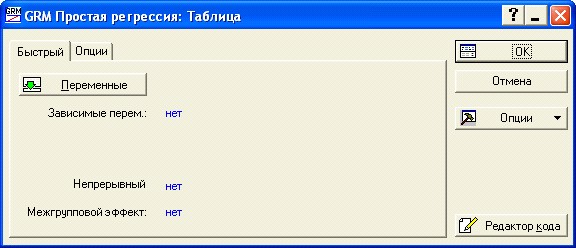
Рисунок 22 – Диалоговое окно GRM Простая регрессия
Нажав на кнопку Переменные, в качестве зависимой переменной отметим товарооборот, а в качестве предиктора – численность работников (нажмем кнопку ОК, чтобы вернуться в предыдущее окно). После повторного нажатия кнопки ОК в диалоговом окне GRM Простая регрессия система произведет анализ и выведет полученные результаты в окне GRM Результаты (рисунок 23).
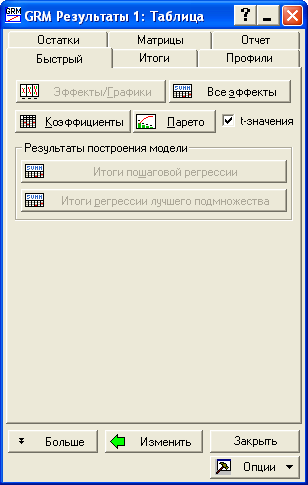
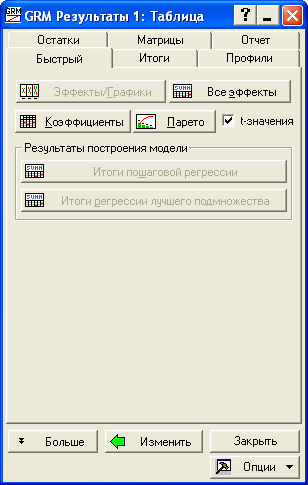
Рисунок 23 – Диалоговое окно GRM Результаты
С помощью этого окна можно обратиться к различным описательным графикам и таблицам результатов. Окно содержит вкладки,
позволяющие быстро выбирать требуемые результаты. В нашем примере мы будем пользоваться результатами, доступными во вкладке Быстрый. Для вывода необходимого уравнения (его параметров)
нажмем кнопку Все эффекты (рисунки 24–26).
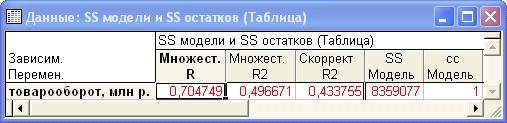
Рисунок 24 – Результаты регрессионного анализа – SS модели и SS остатков
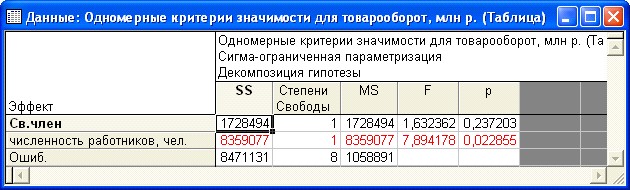
Рисунок 25 – Результаты регрессионного анализа –
Одномерные критерии значимости
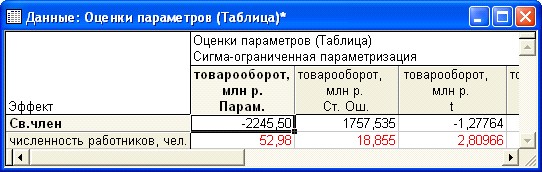
Рисунок 26 – Результаты регрессионного анализа – Оценки параметров
Выводы по задаче. В нашем примере между товарооборотом и численностью работников установлена следующая форма уравнения взаимосвязи:

|
Из за большого объема этот материал размещен на нескольких страницах:
1 2 3 4 5 6 7 8 |
