


Некоторые полезные классы из пространства имен System. Windows. Forms
Ниже приведены примеры классов элементов управления, которые можно размещать на формах.
- Label (Метка) Button (Кнопка) ListBox (Список) CheckBox (Флажок) RadioButton (Переключатель) MessageBox (Окно сообщений) Menu (Меню) TabControl (Управление вкладками) Toolbar (Панель инструментов) TreeView (Дерево) DataGrid (Сетка данных) PictureBox (Изображение) RichTextBox (Текстовое поле с поддержкой формата RTF)
Примечание.
Работа с примерами программ Windows Forms в Visual C# Express
Чтобы поэкспериментировать с приведенными ниже примерами в C# Express, можно выбрать в меню File(«Файл») команду Open project(«Открыть проект») и открыть один из примеров программ в виде файла. csproj.
Если же вы все-таки предпочтете набрать их самостоятельно «с нуля», вы должны учесть, что при создании нового проекта «Windows Application» (Приложение Windows) C# Express создает два файла. cs (с именами Form1.cs и Program. cs) и вставляет несколько исходных строк кода на языке C#. Таким образом, вы получаете простейшую, но полноценную программу. Чтобы упростить работу с приведенными ниже примерами, возможно, понадобится выполнить следующие действия.
- Удалите файл Form1.cs. Замените код в файле Program. cs на код примера, с которым вы работаете.
В этом нет необходимости, если вы открываете программы с помощью команды «Открыть проект» в меню «Файл».
Пример программы 3
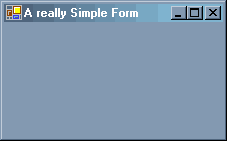
Перед вами пример простейшего приложения Windows Forms. Все, что оно умеет, это создавать новую форму и выводить определенный текст в заголовок окна.
Код программы 3 |
using System. Windows. Forms; class SimpleWindowsForm : Form { // Метод-конструктор нашего класса public SimpleWindowsForm() { // Указываем заголовок окна this. Text = "A really Simple Form"; } static void Main() { // Запускаем новый экземпляр приложения Windows Forms при помощи вышеописанного класса Application. Run(new SimpleWindowsForm()); } } |
Пример программы 4
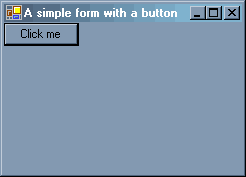
Этот пример тоже достаточно прост, но здесь мы делаем шаг вперед — размещаем на форме кнопку
Код программы 4 |
using System. Windows. Forms; class SimpleWindowsFormWithButton : Form { Button button1; // Метод-конструктор нашего класса public SimpleWindowsFormWithButton() { // Указываем заголовок окна this. Text = "A simple form with a button"; // Добавляем кнопку в коллекцию элементов управления формы // Хотя на кнопке написано: "Click me" (Нажми меня), при нажатии ничего не происходит! button1 = new Button(); button1.Text = "Click me"; this. Controls. Add(button1); } static void Main() { // Запускаем новый экземпляр приложения Windows Forms при помощи вышеописанного класса Application. Run(new SimpleWindowsFormWithButton()); } } |
Пример программы 5
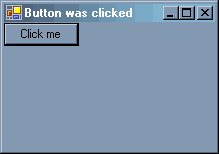
То, что мы поместили на форму кнопку, уже хорошо, но в предыдущем примере при нажатии на кнопку ничего не происходит. Это неинтересно.
Нам нужно описать метод, который будет выполнять какое-либо действие при нажатии кнопки. Пусть при этом будет меняться текст в заголовке окна. Поскольку такой метод отслеживает наступление некоторого события (в нашем случае это нажатие кнопки) и затем каким-то образом обрабатывает его, он называется «обработчик события». Кроме того, нам понадобится привязать обработчик события к соответствующему событию, то есть к нажатию кнопки.
Код программы 5 |
using System; using System. Windows. Forms; using System. Drawing; class FormWithWorkingButton : Form { // Метод-конструктор нашего класса public FormWithWorkingButton() { // Указываем заголовок окна this. Text = "Simple form with working button"; // Добавляем кнопку и привязываем ее к обработчику события Button button1 = new Button(); button1.Text = "Click me"; button1.Click += new System. EventHandler(Button1_Click); this. Controls. Add(button1); } static void Main() { // Запускаем новый экземпляр приложения Windows Forms при помощи вышеописанного класса Application. Run(new FormWithWorkingButton()); } // Обработчик события, срабатывающий при нажатии кнопки void Button1_Click(object sender, EventArgs e) { // Изменяем заголовок окна this. Text = "Button was clicked"; } } |
Пример программы 6
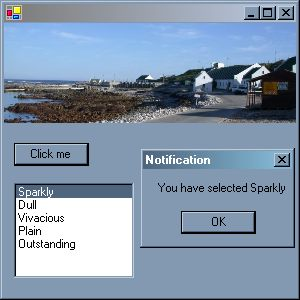
Прекрасно, наша программа умеет выполнять основные действия. Теперь добавим на форму несколько новых элементов управления, аккуратно разместим их и немного поработаем с ними. Возьмем элементы управления 4-х типов: Button, ListBox, MessageBox и PictureBox.
Обратите внимание, что кроме System. Windows. Forms в этом примере упоминается пространство имен System. Drawing. Это необходимо из-за использования элемента управления PictureBox — для работы с изображениями требуются классы Drawing.
Код программы 6 |
using System. Windows. Forms; using System. Drawing; class MyForm : Form { // Объявим элемент ListBox вне определения методов, поскольку // нам придется обращаться к нему из разных методов ListBox listBox1; // Метод-конструктор нашего класса public MyForm() { // Создадим элемент PictureBox, поместим в него изображение и добавим его на форму PictureBox pictureBox1 = new PictureBox(); pictureBox1.SizeMode = PictureBoxSizeMode. StretchImage; Bitmap image1 = new Bitmap("../../images/seashore. jpg"); pictureBox1.ClientSize = new Size(this. Width, 100); pictureBox1.Image = (Image)image1; this. Controls. Add(pictureBox1); // Создаем объект Button, определяем некоторые из его свойств и добавляем его на форму Button button1 = new System. Windows. Forms. Button(); button1.Location = new System. Drawing. Point(10, 120); button1.Text = "Click me"; button1.Click += new System. EventHandler(button1_Click); this. Controls. Add(button1); // Создаем объект ListBox, определяем некоторые из его свойств и добавляем его на форму listBox1 = new System. Windows. Forms. ListBox(); listBox1.Location = new System. Drawing. Point(10, 160); listBox1.Items. Add("Sparkly"); listBox1.Items. Add("Dull"); listBox1.Items. Add("Vivacious"); listBox1.Items. Add("Plain"); listBox1.Items. Add("Outstanding"); listBox1.SelectedIndex = 3; this. Controls. Add(listBox1); } // Обработчик события, срабатывающий при нажатии кнопки void button1_Click(object sender, System. EventArgs e) { // Выводим сообщение с указанием выбранного в списке пункта MessageBox. Show(this, "You have selected " + listBox1.SelectedItem, "Notification", MessageBoxButtons. OK); } static void Main() { // Запускаем новый экземпляр приложения Windows Forms при помощи вышеописанного класса Application. Run(new MyForm()); } } |
Пример программы 7
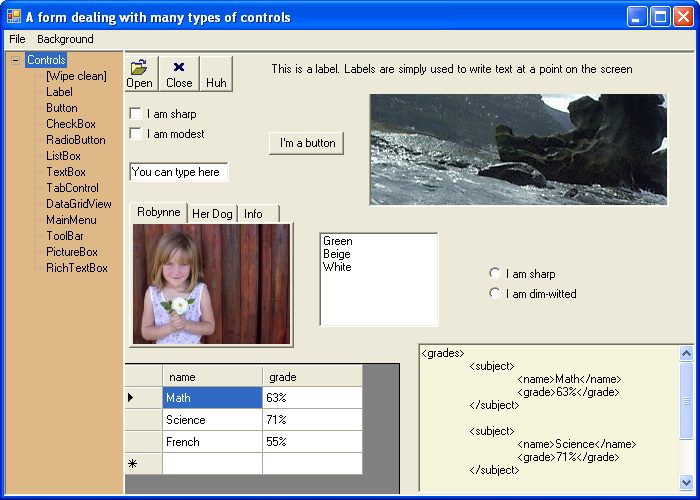
Итак, настала пора испытать свои силы. Чтобы продемонстрировать использование ряда новых полезных элементов управления, мы попробуем написать одну действительно большую программу. Объем кода может показаться вам пугающе большим, но эта программа может оказаться полезной в дальнейшем, когда вам нужно будет вспомнить, как использовать тот или иной элемент управления.
При этом необязательно вчитываться в текст всей программы досконально, но когда у вас возникнут вопросы по использованию, например, элемента CheckBox, вы можете вернуться к ней и просмотреть ту часть, которая касается соответствующего элемента.
Обратите внимание, что для того чтобы использовать элементы управления PictureBox и DataGridView особым образом, потребуются пространства имен System. Drawing, System. Data и System. Xml.
Код программы 7 |
using System; using System. Windows. Forms; using System. Drawing; using System. Data; using System. Xml; class FormWithManyControls : Form { TreeView treeView1; Panel panel1; CheckBox checkBox1, checkBox2; RadioButton radiobutton1, radioButton2; ListBox listBox1; // Метод-конструктор нашего класса public FormWithManyControls() { // Указываем размеры и заголовок окна this. Text = "A form dealing with many types of controls"; this. Width = 700; this. Height = 500; // Добавляем элемент TreeView в качестве своеобразного меню treeView1 = new TreeView(); treeView1.BackColor = Color. BurlyWood; treeView1.Dock = DockStyle. Left; treeView1.AfterSelect += new System. Windows. Forms. TreeViewEventHandler(treeView1_AfterSelect); TreeNode tn = new TreeNode("Элементы"); tn. Expand(); tn. Nodes. Add(new TreeNode("[Очистить]")); tn. Nodes. Add(new TreeNode("Label")); tn. Nodes. Add(new TreeNode("Button")); tn. Nodes. Add(new TreeNode("CheckBox")); tn. Nodes. Add(new TreeNode("RadioButton")); tn. Nodes. Add(new TreeNode("ListBox")); tn. Nodes. Add(new TreeNode("TextBox")); tn. Nodes. Add(new TreeNode("TabControl")); tn. Nodes. Add(new TreeNode("DataGridView")); tn. Nodes. Add(new TreeNode("MainMenu")); tn. Nodes. Add(new TreeNode("ToolBar")); tn. Nodes. Add(new TreeNode("PictureBox")); tn. Nodes. Add(new TreeNode("RichTextBox")); treeView1.Nodes. Add(tn); this. Controls. Add(treeView1); // Добавляем панель для размещения остальных элементов управления panel1 = new Panel(); panel1.Dock = DockStyle. Right; panel1.BorderStyle = BorderStyle. Fixed3D; panel1.Width = this. Width - treeView1.Width; this. Controls. Add(panel1); } // Обработчик событий, срабатывающий при выборе одного из узлов дерева TreeView private void treeView1_AfterSelect (object sender, System. Windows. Forms. TreeViewEventArgs e) { // Выполнение соответствующего действия при выборе любого из узлов if (e. Node. Text == "[Wipe clean]") { // Удаляем с панели все элементы управления panel1.Controls. Clear(); } else if (e. Node. Text == "Button") { // Добавляем на панель кнопку Button button1 = new Button(); button1.Text = "I'm a button"; button1.Location = new Point(150, 80); button1.Click += new EventHandler(button1_Click); panel1.Controls. Add(button1); } else if (e. Node. Text == "Label") { // Добавляем на панель метку Label label1 = new Label(); label1.Text = "This is a label. Labels are simply used " + "to write text at a point on the screen"; label1.Location = new Point(150, 10); label1.Width = 400; label1.Click += new EventHandler(label1_Click); panel1.Controls. Add(label1); } else if (e. Node. Text == "CheckBox") { // Добавляем на панель несколько флажков checkBox1 = new CheckBox(); checkBox1.Text = "I am sharp"; checkBox1.Location = new Point(10, 50); checkBox1.CheckedChanged += new EventHandler(CheckBox_CheckedChanged); panel1.Controls. Add(checkBox1); checkBox2 = new CheckBox(); checkBox2.Text = "I am modest"; checkBox2.Location = new Point(10, 70); checkBox2.CheckedChanged += new EventHandler(CheckBox_CheckedChanged); panel1.Controls. Add(checkBox2); } else if (e. Node. Text == "RadioButton") { // Добавляем на панель несколько переключателей radiobutton1 = new RadioButton(); radiobutton1.Text = "I am sharp"; radiobutton1.Location = new Point(370, 210); radiobutton1.CheckedChanged += new EventHandler(RadioButton_CheckedChanged); panel1.Controls. Add(radiobutton1); radioButton2 = new RadioButton(); radioButton2.Text = "I am dim-witted"; radioButton2.Location = new Point(370, 230); radiobutton1.CheckedChanged += new EventHandler(RadioButton_CheckedChanged); panel1.Controls. Add(radioButton2); } else if (e. Node. Text == "ListBox") { // Добавляем на панель список listBox1 = new ListBox(); listBox1.Items. Add("Green"); listBox1.Items. Add("Beige"); listBox1.Items. Add("White"); listBox1.Location = new Point(200, 180); listBox1.SelectedIndexChanged += new EventHandler(listBox1_SelectedIndexChanged); panel1.Controls. Add(listBox1); } else if (e. Node. Text == "TextBox") { // Добавляем на панель текстовое поле TextBox TextBox1 = new TextBox(); TextBox1.Text = "You can type here"; TextBox1.Location = new Point(10, 110); panel1.Controls. Add(TextBox1); } else if (e. Node. Text == "DataGridView") { // Добавляем на панель таблицу, заполненную данными из файла xml DataSet dataSet1 = new DataSet("A sample DataSet"); dataSet1.ReadXml("../../data/grades. xml"); DataGridView dataGridView1 = new DataGridView(); dataGridView1.Width = (panel1.Width / 2) - 10; dataGridView1.Height = 150; dataGridView1.Location = new Point(2, panel1.Height - dataGridView1.Height - 5); dataGridView1.DataSource = dataSet1; dataGridView1.DataMember = "subject"; panel1.Controls. Add(dataGridView1); } else if (e. Node. Text == "TabControl") { // Добавляем на панель элемент управления вкладками // и наполняем каждую вкладку содержимым TabControl tabControl1 = new TabControl(); tabControl1.Location = new Point(10, 150); tabControl1.Size = new Size(165, 146); TabPage tabPage1 = new TabPage("Robynne"); PictureBox pictureBox1 = new PictureBox(); pictureBox1.Image = new Bitmap("../../images/robynne. jpg"); pictureBox1.Size = new Size(160, 120); tabPage1.Controls. Add(pictureBox1); tabControl1.TabPages. Add(tabPage1); TabPage tabPage2 = new TabPage("Her Dog"); PictureBox pictureBox2 = new PictureBox(); pictureBox2.Image = new Bitmap("../../images/chocolate. jpg"); pictureBox2.Size = new Size(160, 120); tabPage2.Controls. Add(pictureBox2); tabControl1.TabPages. Add(tabPage2); TabPage tabPage3 = new TabPage("Info"); tabPage3.BackColor = Color. White; Label label1 = new Label(); label1.Text = "Robynne lives in Cape Town, South Africa.\n\n" + "She has a dog named Chocolate, from the planet Woof," + " rapidly growing into her oversized ears."; label1.Dock = DockStyle. Fill; tabPage3.Controls. Add(label1); tabControl1.TabPages. Add(tabPage3); panel1.Controls. Add(tabControl1); } else if (e. Node. Text == "PictureBox") { // Добавляем на панель изображение PictureBox pictureBox1 = new PictureBox(); pictureBox1.Image = new Bitmap("../../images/ocean. jpg"); pictureBox1.BorderStyle = BorderStyle. Fixed3D; pictureBox1.Location = new Point(250, 25); pictureBox1.Size = new Size(300, 130); panel1.Controls. Add(pictureBox1); } else if (e. Node. Text == "RichTextBox") { // Добавляем поле для ввода текста с форматированием // Загружаем в него данные из файла XML RichTextBox richTextBox1 = new RichTextBox(); richTextBox1.LoadFile("../../data/grades. xml", RichTextBoxStreamType. PlainText); richTextBox1.WordWrap = false; richTextBox1.BorderStyle = BorderStyle. Fixed3D; richTextBox1.BackColor = Color. Beige; richTextBox1.Size = new Size((panel1.Width / 2) - 10, 150); richTextBox1.Location = new Point((panel1.Width / 2) + 10, panel1.Height - richTextBox1.Height - 5); panel1.Controls. Add(richTextBox1); } else if (e. Node. Text == "MainMenu") { // Добавляем классическое «меню» (появляется в верхней части окна) MainMenu mainMenu1 = new MainMenu(); MenuItem menuItem1 = new MenuItem("File"); menuItem1.MenuItems. Add("Exit", new EventHandler(mainMenu1_Exit_Select)); mainMenu1.MenuItems. Add(menuItem1); MenuItem menuItem2 = new MenuItem("Background"); menuItem2.MenuItems. Add("Choose", new EventHandler(mainMenu1_ColorOwn_Select)); menuItem2.MenuItems. Add("White", new EventHandler(mainMenu1_ColorWhite_Select)); mainMenu1.MenuItems. Add(menuItem2); this. Menu = mainMenu1; MessageBox. Show("A main menu has been added at the top " + "left of the window. Try it out after clicking OK."); } else if (e. Node. Text == "ToolBar") { // Добавляем на панель элемент "панель управления" с кнопками быстрого вызова ToolBar toolBar1 = new ToolBar(); ImageList imageList1 = new ImageList(); imageList1.Images. Add(new Bitmap("../../images/open. gif")); imageList1.Images. Add(new Bitmap("../../images/close. gif")); imageList1.Images. Add(new Bitmap("../../images/undo. gif")); toolBar1.ImageList = imageList1; ToolBarButton toolBarbutton1 = new ToolBarButton("Open"); toolBarbutton1.ImageIndex = 0; toolBar1.Buttons. Add(toolBarbutton1); ToolBarButton toolBarbutton2 = new ToolBarButton("Close"); toolBarbutton2.ImageIndex = 1; toolBar1.Buttons. Add(toolBarbutton2); ToolBarButton toolBarButton3 = new ToolBarButton("Huh"); toolBarButton3.ImageIndex = 3; toolBar1.Buttons. Add(toolBarButton3); toolBar1.ButtonClick += new ToolBarButtonClickEventHandler(toolBar1_Click); panel1.Controls. Add(toolBar1); } } /* Обработчики событий для добавленных выше элементов управления */ // Обработчик события, срабатывающий при щелчке мышью на метке void label1_Click(object sender, System. EventArgs e) { MessageBox. Show ("Yes, labels can be clicked, although it's not normal to do so."); } // Обработчик события, срабатывающий при нажатии кнопки void button1_Click(object sender, System. EventArgs e) { MessageBox. Show("Yup, you were supposed to click me"); } // Обработчик события, срабатывающий при установке или снятии флажка void CheckBox_CheckedChanged(object sender, System. EventArgs e) { if (checkBox1.Checked && checkBox2.Checked) { MessageBox. Show("Good for you"); } else if (checkBox1.Checked) { MessageBox. Show("It's not good to be sharp without being modest"); } else if (checkBox2.Checked) { MessageBox. Show("Modesty is good. Pity you're not sharp too."); } else { MessageBox. Show("Oh dear, neither sharp nor modest eh?"); } } // Обработчик события, срабатывающий при нажатии переключателя void RadioButton_CheckedChanged(object sender, System. EventArgs e) { if (radiobutton1.Checked) { MessageBox. Show("Glad to hear it"); } else if (radioButton2.Checked) { MessageBox. Show("What a shame"); } } // Обработчик события, срабатывающий при выборе одного из пунктов списка void listBox1_SelectedIndexChanged(object sender, System. EventArgs e) { if (listBox1.SelectedItem. ToString() == "Green") { treeView1.BackColor = Color. LightSeaGreen; } else if (listBox1.SelectedItem. ToString() == "Beige") { treeView1.BackColor = Color. Beige; } else if (listBox1.SelectedItem. ToString() == "White") { treeView1.BackColor = Color. White; } } // Обработчик события, срабатывающий при выборе в меню пункта "White" void mainMenu1_ColorWhite_Select(object sender, System. EventArgs e) { treeView1.BackColor = Color. White; } // Обработчик события, срабатывающий при выборе в меню цвета void mainMenu1_ColorOwn_Select(object sender, System. EventArgs e) { ColorDialog colorDialog1 = new ColorDialog(); colorDialog1.Color = treeView1.BackColor; colorDialog1.ShowDialog(); treeView1.BackColor = colorDialog1.Color; } // Обработчик события, срабатывающий при выборе в меню пункта "exit" void mainMenu1_Exit_Select(object sender, System. EventArgs e) { if ( MessageBox. Show("Are you sure you want to exit?", "Exit confirmation", MessageBoxButtons. YesNo) == DialogResult. Yes ) { this. Dispose(); } } // Обработчик события, срабатывающий при нажатии кнопки на панели инструментов void toolBar1_Click (object sender, System. Windows. Forms. ToolBarButtonClickEventArgs e) { if (e. Button. Text == "Open") { MessageBox. Show("This could have opened a file, for example"); } else if (e. Button. Text == "Close") { MessageBox. Show("This could have closed a file, for example"); } else if (e. Button. Text == "Huh") { MessageBox. Show("Huh?"); } } static void Main() { // Запускаем новый экземпляр приложения Windows Forms при помощи вышеописанного класса Application. Run(new FormWithManyControls()); } } |

|
Из за большого объема этот материал размещен на нескольких страницах:
1 2 3 4 5 6 7 |
