


Введение
Классы, объединенные в пространство имен Drawing, позволяют работать с различными изображениями. Существует два основных типа компьютерных изображений:
Точечные или растровые; | Векторные. |
|
|
Растровые изображения представляют собой набор точек. Примером их могут служить фотографии и значки. | Векторная графика — это изображения, составленные из определенных геометрических фигур: линий, окружностей, прямоугольников и т. д. Например, план дома удобно представлять в виде векторного изображения. |
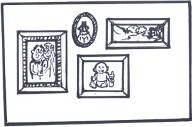
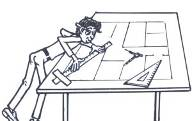
Для начала продемонстрируем работу с растровой графикой. На компьютере часто приходится выполнять обработку изображений, например, работать с фотографиями. В библиотеке классов. NET Framework имеется для этого немало полезных средств.
Пример программы 8
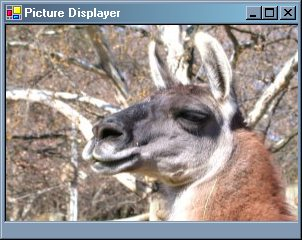
Эта программа находит изображение (в данном случае файл JPEG) на диске и отображает его на форме.
Для этого нам понадобится какой-либо элемент управления, позволяющий отображать изображения. PictureBox прекрасно подходит для этой цели.
Код программы 8 |
using System; using System. Windows. Forms; using System. Drawing; class PictureDisplayer : Form { Bitmap image1; PictureBox pictureBox1; // Метод-конструктор нашего класса public PictureDisplayer() { // Указываем размеры и заголовок окна this. Text = "Picture Displayer"; this. Size = new Size(302, 240); // Подготавливаем поле для размещения изображения pictureBox1 = new PictureBox(); pictureBox1.SizeMode = PictureBoxSizeMode. StretchImage; pictureBox1.BorderStyle = BorderStyle. Fixed3D; pictureBox1.ClientSize = new Size(300, 196); // Добавляем изображение в элемент PictureBox image1 = new Bitmap(@"../../images/lama. jpg"); pictureBox1.Image = (Image)image1; // Добавляем PictureBox (с изображением) на форму this. Controls. Add(pictureBox1); } static void Main() { // Запускаем новый экземпляр приложения Windows Forms при помощи вышеописанного класса Application. Run(new PictureDisplayer()); } } |
Пример программы 9
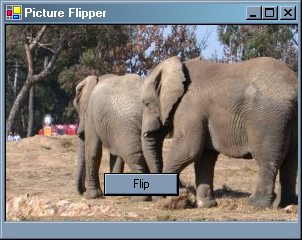
Следующая программа загружает фотографию с диска и после нажатия кнопки «flip» (Перевернуть) позволяет получить ее зеркальное отражение по горизонтали.
Код программы 9 |
using System; using System. Windows. Forms; using System. Drawing; class PictureFlipper : Form { Button button1; Bitmap image1; PictureBox pictureBox1; // Метод-конструктор нашего класса public PictureFlipper() { // Указываем размеры и заголовок окна this. Text = "Picture Flipper"; this. Size = new Size(302, 240); // Добавляем на форму кнопку button1 = new Button(); button1.Text = "Flip"; button1.Location = new Point(100, 150); button1.Click += new System. EventHandler(button1_Click); this. Controls. Add(button1); // Добавляем элемент PictureBox на форму pictureBox1 = new PictureBox(); pictureBox1.SizeMode = PictureBoxSizeMode. StretchImage; pictureBox1.BorderStyle = BorderStyle. Fixed3D; pictureBox1.ClientSize = new Size(300, 196); // Добавляем изображение в элемент PictureBox image1 = new Bitmap(@"../../images/elephants. jpg"); pictureBox1.Image = (Image)image1; // Добавляем элемент PictureBox (с изображением) на форму this. Controls. Add(pictureBox1); } static void Main() { // Запускаем новый экземпляр приложения Windows Forms при помощи вышеописанного класса Application. Run(new PictureFlipper()); } // Обработчик события, срабатывающий при нажатии кнопки void button1_Click(object sender, EventArgs e) { // Flip the image along the X axis (horizontally) image1.RotateFlip(RotateFlipType. RotateNoneFlipX); // Повторно вставляем изображение в элемент PictureBox pictureBox1.Image = (Image)image1; // Обновляем заголовок окна this. Text = "Picture was flipped"; } } |
Теперь перейдем к примерам работы с векторной графикой — изображениям, составленным из отдельных геометрических фигур.
Во всех этих примерах будет создаваться кнопка и обработчик событий, перехватывающий ее нажатие. Работа с графикой будет начинаться только после нажатия кнопки.
Необходимо усвоить несколько важных принципов. Они вполне логичны, но не зная их, можно испытать некоторые затруднения.
В обычном мире чтобы нарисовать линию, окружность, прямоугольник или иную фигуру, необходимо сначала выбрать карандаш нужного цвета и толщины.Аналогично, для отрисовки на компьютере простейших фигур требуется предварительно создать объект Pen (Перо). Например, с помощью данного фрагмента кода создается объект Pen, рисующий зеленую линию толщиной 3 пикселя:
Pen myGreenPen = new Pen( Color. Green, 3 );
Для рисования фигур с заливкой потребуется нечто вроде кисти с красками.Для создания фигур с заливкой на компьютере требуется предварительно создать объект Brush (Кисть) и выбрать цвет заливки. Имеются различные типы кисти. В следующем фрагменте кода создается объект SolidBrush (Сплошная кисть) голубого цвета:
SolidBrush myBlueBrush = new SolidBrush( Color. Blue );
Пример программы 10
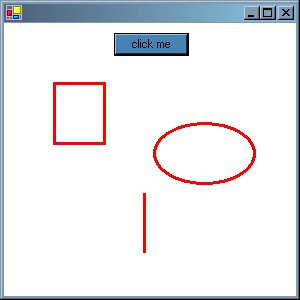
В этой программе с помощью метода DrawSomeShapes рисуется линия, прямоугольник и эллипс («сплюснутая» окружность).
Код программы 10 |
using System; using System. Windows. Forms; using System. Drawing; class SimpleShapeMaker : Form { // Метод-конструктор нашего класса public SimpleShapeMaker() { // Меняем цвет фона формы на белый this. BackColor = Color. White; // Добавляем на форму кнопку и привязываем ее к обработчику событий Button button1 = new Button(); button1.Text = "click me"; button1.Location = new Point(110, 10); button1.BackColor = Color. SteelBlue; button1.Click += new System. EventHandler(button1_Click); this. Controls. Add(button1); } // Обработчик события, срабатывающий при нажатии кнопки void button1_Click(object o, System. EventArgs e) { // Выполнение описанного нами метода DrawSomeShapes(); } // Метод для отрисовки на поверхности формы нескольких фигур void DrawSomeShapes() { // Подготовка области рисования на форме Graphics g = this. CreateGraphics(); // Подготавливаем перо, рисующее красную линию толщиной 3 пикселя Pen redPen = new Pen(Color. Red, 3); // С помощью пера рисуем прямую линию, прямоугольник и овал g. DrawLine(redPen, 140, 170, 140, 230); g. DrawRectangle(redPen, 50, 60, 50, 60); g. DrawEllipse(redPen, 150, 100, 100, 60); // Очистка g. Dispose(); } static void Main() { // Запускаем новый экземпляр приложения Windows Forms при помощи вышеописанного класса Application. Run( new SimpleShapeMaker() ); } } |
Пример программы 11
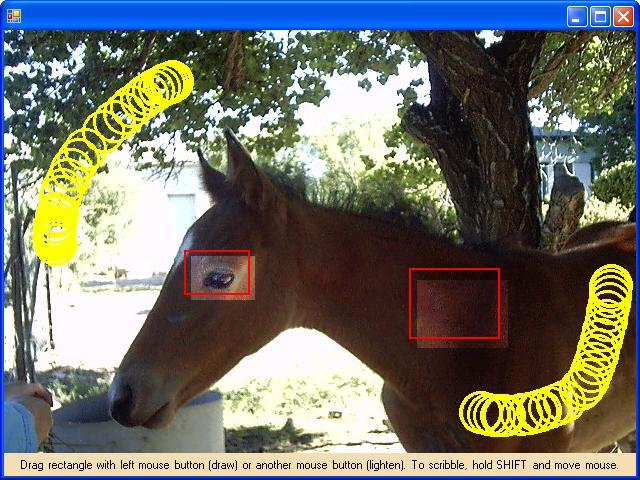
Попробуем теперь поиграть с мышкой. Работать с графикой обычно удобнее при помощи мыши, а не клавиатуры. В этом примере мы будем работать как с растровыми, так и с векторными изображениями, используя некоторые события мыши.
Постараемся освоить некоторые новые действия с графикой, а именно с точечными рисунками. Мы не станем писать об этом целый очерк, но небольшое вступление просто необходимо, чтобы понять принципы работы приведенного ниже кода.
- Компьютерные программы формируют изображение на экране монитора, управляя цветом и яркостью маленьких точек, называемых пикселями. Цвет пикселя определяется тремя цветовыми компонентами: красной (red), зеленой (green) и синей (blue) (в языках программирования часто используется сокращение RGB). Цвет и яркость пикселя управляется путем изменения интенсивности компонент RGB, обычно в пределах от 0 до 255. Например:
- если red=255, green=0, blue=0, цвет пикселя будет ярко-красным; если red=255, green=255, blue=0, цвет пикселя будет желтым.
Код программы 11 |
using System; using System. Windows. Forms; using System. Drawing; class FunWithTheMouse : Form { // Объявляем объекты, к которым будем обращаться из разных методов PictureBox pictureBox1; Label label1; Point spotClicked; // Метод-конструктор нашего класса public FunWithTheMouse() { // Задаем размеры окна this. Size = new Size(640, 480); // Загружаем фотографию в элемент PictureBox и добавляем его на форму pictureBox1 = new PictureBox(); pictureBox1.Image = (Image)new Bitmap(@"../../images/foal. jpg"); pictureBox1.SizeMode = PictureBoxSizeMode. Normal; pictureBox1.Dock = DockStyle. Fill; this. Controls. Add(pictureBox1); // Добавляем метку с инструкциями в нижнюю часть экрана label1 = new Label(); label1.BackColor = Color. Wheat; label1.Dock = DockStyle. Bottom; label1.Text = "Drag rectangle with left mouse button (draw) or another " + "mouse button (lighten). To scribble, hold SHIFT and move mouse."; label1.TextAlign = ContentAlignment. MiddleCenter; this. Controls. Add(label1); // Привязываем PictureBox к обработчикам событий мыши this. pictureBox1.MouseDown += new MouseEventHandler(MouseButtonIsDown); this. pictureBox1.MouseUp += new MouseEventHandler(MouseButtonIsUp); this. pictureBox1.MouseMove += new MouseEventHandler(TheMouseMoved); } // Обработчик событий, срабатывающий при ПЕРЕМЕЩЕНИИ мыши public void TheMouseMoved(object sender, MouseEventArgs e) { // Если на клавиатуре нажата клавиша SHIFT if ((Control. ModifierKeys & Keys. Shift) == Keys. Shift) { // Подготовка области рисования на изображении System. Drawing. Graphics g = this. pictureBox1.CreateGraphics(); // Используем желтое перо System. Drawing. Pen yellowPen = new System. Drawing. Pen(Color. Yellow, 3); // Рисуем окружность (эллипс, вписанный в квадрат) // Верхний левый угол квадрата имеет координаты X и Y текущего положения мыши g. DrawEllipse(yellowPen, e. X, e. Y, 40, 40); // Очистка g. Dispose(); } } // Обработчик событий, срабатывающий при НАЖАТИИ кнопки мыши public void MouseButtonIsDown(object sender, MouseEventArgs e) { // Запоминаем точку, в которой произошло нажатие кнопки мыши. Когда // кнопка будет отпущена, нам понадобятся ее координаты spotClicked. X = e. X; // горизонтальная координата spotClicked. Y = e. Y; // вертикальная координата } // Обработчик событий, срабатывающий при ОТЖАТИИ кнопки мыши public void MouseButtonIsUp(object sender, MouseEventArgs e) { /* Пользователь отпустил кнопку мыши! */ // Создаем прямоугольник (пока он еще не виден), ограничивающий // область изображения, с которой пользователь будет работать Rectangle r = new Rectangle(); // Левый верхний угол соответствует точке, в которой была нажата кнопка мыши // Мы сохранили ее координаты с помощью описанного выше метода r. X = spotClicked. X; r. Y = spotClicked. Y; // Ширина и высота прямоугольника вычисляется // путем вычитания начальных координат мыши (в точке нажатия) // из текущих координат (в точке отжатия кнопки) r. Width = e. X - spotClicked. X; r. Height = e. Y - spotClicked. Y; if (e. Button == MouseButtons. Left) { /* Если была нажата и отпущена левая кнопка мыши рисуем видимый контур прямоугольника */ // Подготовка области рисования на изображении Graphics g = this. pictureBox1.CreateGraphics(); // Рисуем красный контур прямоугольника Pen redPen = new Pen(Color. Red, 2); g. DrawRectangle(redPen, r); } else { // Если была нажата другая кнопка, вызываем более сложный // метод, подсвечивающий область изображения ChangeLightness(r); } } // Метод, увеличивающий яркость выбранного участка изображения // путем увеличения яркости каждого пикселя этого участка public void ChangeLightness(Rectangle rect) { int newRed, newGreen, newBlue; Color pixel; // Копируем изображение, загруженное в PictureBox System. Drawing. Bitmap picture = new Bitmap(this. pictureBox1.Image); // Поскольку операция увеличения яркости может занять много времени, // необходимо предупредить об этом пользователя, если выбран большой участок if ( (rect. Width>150) || (rect. Height>150 ) ) { DialogResult result = MessageBox. Show ( "The area you selected is large and may take a long time to lighten", "Warning", MessageBoxButtons. OKCancel ); // При нажатии кнопки Cancel (Отмена) выходим из метода // и возвращаемся к месту его вызова if ( result == DialogResult. Cancel ) return; } /* Перебираем последовательно все пиксели данного участка и удваиваем значение яркости компонент RGB пикселей */ // Перебор по горизонтали слева направо... for (int x = rect. X; x < rect. X + rect. Width; x++) { // и по вертикали сверху вниз... for (int y = rect. Y; y < (rect. Y + rect. Height); y++) { // Считываем текущий пиксель pixel = picture. GetPixel(x, y); // Увеличиваем яркость цветовых компонент пикселя newRed = (int)Math. Round(pixel. R * 2.0, 0); if (newRed > 255) newRed = 255; newGreen = (int)Math. Round(pixel. G * 2.0, 0); if (newGreen > 255) newGreen = 255; newBlue = (int)Math. Round(pixel. B * 2.0, 0); if (newBlue > 255) newBlue = 255; // Присваиваем пикселю новые цветовые значения picture. SetPixel ( x, y, Color. FromArgb((byte)newRed,(byte)newGreen, (byte)newBlue) ); } } // Помещаем измененную копию изображения в PictureBox // чтобы изменения отобразились на экране this. pictureBox1.Image = picture; } static void Main() { // Создаем экземпляр класса формы Application. Run(new FunWithTheMouse()); } } |

|
Из за большого объема этот материал размещен на нескольких страницах:
1 2 3 4 5 6 7 |
