

Партнерка на США и Канаду по недвижимости, выплаты в крипто
- 30% recurring commission
- Выплаты в USDT
- Вывод каждую неделю
- Комиссия до 5 лет за каждого referral
КЛАВИАТУРА. ГРУППЫ КЛАВИШ.
Заляева Кымбат Баржаксыевна
КГУ «Андреевская средняя школа» с. Андреевка
Цель урока: Рассмотреть основное устройство ввода информации.
Задачи:
1. Обучающая:
Учащиеся должны знать основные группы клавиш клавиатуры
2. Развивающая:
Совершенствование навыков самостоятельной работы
3. Воспитывающая:
Воспитание интереса к предмету, внимательности
Форма урока:
Коллективная, при изучении нового материала, индивидуальная при выполнении практической работы
Методы обучения:
Наглядная передача информации с демонстрацией
Дидактическое обеспечение:
Интерактивная доска, презентация
Тип урока:
Изучение нового материала
Ход урока
1. ОРГАНИЗАЦИОННЫЙ ЭТАП
(Проверка подготовленности школьников к уроку, организация внимания учащихся)
2. ЭТАП АКТУАЛИЗАЦИИ
Слайд 1 (на экран проецируются слайды с изображением ребусов, в которых зашифровано слово Клавиатура).
3. ЭТАП ИЗУЧЕНИЯ НОВОГО МАТЕРИАЛА
Слайд 2 (на экран проецируется изображение с темой урока)
- Тема сегодняшнего урока КЛАВИАТУРА.
Мы знаем, что современные компьютеры могут обрабатывать числовую, текстовую, графическую, звуковую и видеоинформацию. Но для этого им необходимы специальные программы и устройства. Для ввода в компьютер звуковой информации применяются микрофоны. Сканеры, цифровые фотоаппараты и видеокамеры используются для ввода сложных графических изображений, фотографий и видеофильмов. Числовая и текстовая информация также может быть введена в память компьютера с помощью сканера. Но для того чтобы успешно работать на компьютере, необходимо знать клавиатуру – важнейшее устройство ввода в память компьютера.
Итак, клавиатура – это устройство для ввода информации в компьютер.
Но для того чтобы работать с клавиатурой правильно, необходимо знать основные части или группы клавиш.
Слайд 3 (на экран проецируется слайд с изображением печатной клавиатуры, на которой выделены группы клавиш)
Внимательно рассмотрите клавиатуру компьютера.
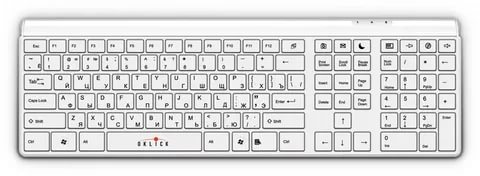
Все клавиши можно условно разделить на несколько групп:
алфавитно-цифровые клавишиНа левой стороне клавиш нарисованы символы, которые набираются в режиме английского языка. На правой — символы режима русского языка, если они отличаются от английского. Если в обоих режимах набирается один и тот же символ, то этот символ справа не рисуется.
функциональные клавишиF1 – F12, размещенные в верхней части клавиатуры, запрограммированы на выполнение определенных действий (функций). Так, очень часто клавиша F1служит для вызова справки.
управляющие клавишиEnter – клавиша ввода команды;
Shift – клавиша верхнего регистра;
CapsLock – клавиша фиксации верхнего регистра;
Ctrl, Alt – управляющие клавиши, используются для изменения назначения других клавиш;
Tab – клавиша табуляции, предназначена для перемещения курсора на несколько позиций вправо (курсор – мигающий знак (¦), указывающий место ввода следующего символа);
Backspace – клавиша удаления символа слева от курсора;
Esс – клавиша отмены команды;
Pause (Break) – клавиша временной остановки программы.
клавиши управления курсоромДля перемещения курсора служат клавиши управления курсором, на них изображены стрелки, направленные вверх, вниз, влево и вправо. Эти клавиши перемещают курсор на одну позицию в соответствующем направлении. Клавиши PageUp и PageDown позволяют «листать» документ вверх и вниз, а клавиши Home и End переводят курсор в начало и конец строки.
Дополнительная клавиатура может работать в двух режимах, переключаемых клавишей NumLock. При включенном индикаторе NumLock это удобная клавишная панель с цифрами и знаками арифметических операций, расположенными, как на калькуляторе. Если индикатор NumLock выключен, то работает режим управления курсором.
- Также существуют клавиатурные эквиваленты, которые используются для выполнения команд без обращения к меню и диалоговым окнам. Некоторые из них мы сегодня рассмотрим и запишем в тетрадь.
Клавиатурные эквиваленты
CTRL+Z - Отменить
CTRL+A - Выделить все
BACKSPACE - Перейти к папке верхнего уровня
CTRL+TAB - Перейти из одной вкладки в другую
F4 – Раскрыть адресную строку
F1 - Справка
F10- Перейти к меню SHIFT+F10 - Вызвать контекстное меню для выделенного объекта
CTRL+ESC - Открыть главное меню
CTRL+ESC - Нажать на кнопку Пуск
alt+TAB - Перейти из одного окна в другое (смена активности окна)alt+M - Свернуть все окна
Win+R - Открыть окно Запуск программы
Win+M - Свернуть все открытые окна
Win+F1 - Вызвать справочную систему Windows
Win+E - Вызвать Проводник Windows
Win+F - Найти файл и папку
CTRL+Win+F - Найти компьютер
Win+Tab - Переход между приложениями Панели задач
Win+Break - Вызвать свойства системы
Название некоторых символов:
/ - косая черта (слэш);
‘ - апостроф;
& - амперсенд;
$ - доллар;
~ - тильда;
@ - коммерческое 'эт' (или собака);
() - 'открытая' 'закрытая' скобка;
[ ] - 'открытая' 'закрытая' квадратная скобка;
{} - 'открытая' 'закрытая' фигурная скобка;
< > - знак 'меньше' 'больше';
_ - подчеркивание;
\ - оборотная косая черта (бэкслэш);
# - решетка (диез);
« » - кавычки;
^ - крышка (степень);
* - звездочка.
4. ФИЗКУЛЬТМИНУТКА
5. ЭТАП ЗАКРЕПЛЕНИЯ ИЗУЧЕННОГО МАТЕРИАЛА
Слайд 4(практическая работа за компьютером,)
Задание №1
Включите компьютер, зарегистрируйтесь в тетради Откройте блокнот Используя клавиатуру, напишите рассказ на тему «МОЯ РОДИНА» или «МОЙ КАЗАХСТАН» Сохраните работу на рабочем столе в папке «5Б класс» под названием «Практическая работа №4»Задание №2
1. Откройте блокнот
2. Выполните рисунок
=:~~~~~~~~~~~~~~~~~~~~~:=
=:~%%%%%%%%%%%%~:=
=:~%#######@@######%~:=
=:~%######@@@#####%~:=
=:~%#######@@######%~:=
=:~%%%%%%%%%%%%~:=
=:~~~~~~~~~~~~~~~~~~~~~:=
3. Сохраните работу на рабочем столе в папке «5Б класс» под названием «Практическая работа №4 - 2»
4. Выключите компьютер.
6. ИТОГ УРОКА
(выставление оценок)
7.ДОМАШНЕЕ ЗАДАНИЕ
§6 стр.49 тест выполнить в тетрадь. Выучить группы клавиш.
