

Партнерка на США и Канаду по недвижимости, выплаты в крипто
- 30% recurring commission
- Выплаты в USDT
- Вывод каждую неделю
- Комиссия до 5 лет за каждого referral
void __fastcall TForm8::N1Click(TObject *Sender)
{
Variant App, Books, Book, Sheets, Sheet, Cells, Cell;
String s;
if (Form8->Hint!="0"){
try
{
App=CreateOleObject("Excel. Application");
}
catch (...)
{
Application->MessageBoxA("Не могу запустить сервер Microsoft Excel. Продолжение невозможно.",
"Ошибка", MB_ICONERROR);
return;
}
AnsiString Files;
if (Form8->Hint=="1"){
Files="C:\\ТН. xls";
// ShowMessage(Files);
// App. OlePropertyGet("Workbooks").OleProcedure("Open",Files. c_str());
App. OlePropertySet("Visible",true); //делаем Excel видимым
Books=App. OlePropertyGet("Workbooks");
Books. OleProcedure("Open",Files. c_str());
// App. OlePropertySet("SheetsInNewWorkbook",1); //создаём 3 листа в книге
// Books. OleProcedure("Add");
Book=Books. OlePropertyGet("Item",1);
Sheets=Book. OlePropertyGet("Worksheets");
Sheet=Sheets. OlePropertyGet("Item",1); //ссылка на первый лист в книге
Sheet. OleProcedure("Activate");
Cells=Sheet. OlePropertyGet("Cells");
Cell=Cells. OlePropertyGet("Item",3,8); //выбираем ячейку...
s = StringGrid1->Cells[3][0];
Cell. OlePropertySet("Value",s. c_str()); //...и пишем туда
Cell=Cells. OlePropertyGet("Item",5,3); //выбираем ячейку...
s = Edit2->Text;
Cell. OlePropertySet("Value",s. c_str()); //...и пишем туда
Cell=Cells. OlePropertyGet("Item",8,3); //выбираем ячейку...
s = StringGrid1->Cells[1][0];
Cell. OlePropertySet("Value",s. c_str()); //...и пишем туда
for (int i = 1; i<StringGrid2->RowCount; i++){
Cells=Sheet. OlePropertyGet("Cells");
Cell=Cells. OlePropertyGet("Item",i+14,1); //выбираем ячейку E10...
s = StringGrid2->Cells[1][i];
Cell. OlePropertySet("Value",s. c_str()); //...и пишем туда что-нибудь
Cells=Sheet. OlePropertyGet("Cells");
Cell=Cells. OlePropertyGet("Item",i+14,5); //выбираем ячейку E10...
s = StringGrid2->Cells[3][i];
Cell. OlePropertySet("Value",s. c_str()); //...и пишем туда что-нибудь
Cells=Sheet. OlePropertyGet("Cells");
Cell=Cells. OlePropertyGet("Item",i+14,6); //выбираем ячейку E10...
s = StringGrid2->Cells[2][i];
Cell. OlePropertySet("Value",s. c_str()); //...и пишем туда что-нибудь
}
}// 1
if (Form8->Hint=="2"){
Files="C:\\Счет. xls";
App. OlePropertySet("Visible",true); //делаем Excel видимым
Books=App. OlePropertyGet("Workbooks");
Books. OleProcedure("Open",Files. c_str());
Book=Books. OlePropertyGet("Item",1);
Sheets=Book. OlePropertyGet("Worksheets");
Sheet=Sheets. OlePropertyGet("Item",1); //ссылка на первый лист в книге
Sheet. OleProcedure("Activate");
Cells=Sheet. OlePropertyGet("Cells");
Cell=Cells. OlePropertyGet("Item",11,2); //выбираем ячейку...
s = "СЧЕТ № "+Edit1->Text+" от "+Edit2->Text;
Cell. OlePropertySet("Value",s. c_str()); //...и пишем туда
Cell=Cells. OlePropertyGet("Item",13,4); //выбираем ячейку...
s = StringGrid1->Cells[1][0];
Cell. OlePropertySet("Value",s. c_str()); //...и пишем туда
Cell=Cells. OlePropertyGet("Item",14,4); //выбираем ячейку...
s = "Р\С "+StringGrid1->Cells[4][0];
Cell. OlePropertySet("Value",s. c_str()); //...и пишем туда
for (int i = 1; i<StringGrid2->RowCount; i++){
Cells=Sheet. OlePropertyGet("Cells");
Cell=Cells. OlePropertyGet("Item",i+19,3); //выбираем ячейку E10...
s = StringGrid2->Cells[1][i];
Cell. OlePropertySet("Value",s. c_str()); //...и пишем туда что-нибудь
Cells=Sheet. OlePropertyGet("Cells");
Cell=Cells. OlePropertyGet("Item",i+19,5); //выбираем ячейку E10...
s = StringGrid2->Cells[3][i];
Cell. OlePropertySet("Value",s. c_str()); //...и пишем туда что-нибудь
Cells=Sheet. OlePropertyGet("Cells");
Cell=Cells. OlePropertyGet("Item",i+19,6); //выбираем ячейку E10...
s = StringGrid2->Cells[2][i];
Cell. OlePropertySet("Value",s. c_str()); //...и пишем туда что-нибудь
}
}// 2
}
}
3.3 Сообщения пользователю
При выполнении некоторых функций программа имеет следующие сообщения:
«Удалить запись?» - это сообщение появляется при удалении записи из таблицы. Пользователь должен в открывшемся окне подтвердить удаление записи нажав «OK» либо отказаться от удаления записи нажав «Cancel».
Если нажать кнопку «OK» программа потребует подтверждение при нажатии «OK» Запись удалится.
При закрытии счета или накладной в Microsoft Excel открывается окно с сообщением «Сохранить изменения в файле» при нажатии кнопки «Сохранить» счет будет сохранен в выбранную пользователем папку при нажатии кнопки «Не сохранять» счет будет закрыт без сохранения при нажатии «Отмена» закрывается окно без изменения счета.
ПРОГРАММА И МЕТОДИКА ИСПЫТАНИЙ Программа тестирования
Тестирование программного обеспечения — процесс выявления ошибок в программном обеспечении. Существующие на сегодняшний день методы тестирования ПО не позволяют однозначно и полностью устранить все дефекты и ошибки и установить корректность функционирования анализируемой программы, особенно в закрытых частных программах. Поэтому все существующие методы тестирования действуют в рамках формального процесса проверки исследуемого или разрабатываемого программного обеспечения.
Задача тестирования – определение условий, при которых проявляются дефекты системы и протоколирование этих условий.
В задачи тестирования обычно не входит выявление конкретных дефектных участков программного кода и никогда не входит исправление дефектов – это задача отладки, которая выполняется по результатам тестирования системы.
Тестирование программного продукта осуществлялось с помощью функционального и структурного тестирования.
В ходе проведения тестирования было проведено два вида тестирования:
- функциональное тестирование;
- полное тестирование.
4.2 Функциональное тестирование
Кнопки и пункты меню программы:
«Документы» - открывает форму журнала документов.
«Печать»– выводит счета по продаже продукции на печать, прежде чем счет выводится на печать, осуществляет транспортировку его в Microsoft Excel.
«Отменить»– отменяет сохранение документов по закупке/продаже продукции, закрывает форму.
«Добавить» - открывает форму ввода соответствующего документа или элемента справочника.
«Удалить» - запускает диалоговое окно удаление записи из базы.
«Очистить»– очищает форму от введенных пользователем данных.
«Выход»– Закрывает программу.
4.3 Полное тестирование
Запускаем программу, в открывшемся окне в меню выбираем пункт меню «Выход», программа завершает работу.
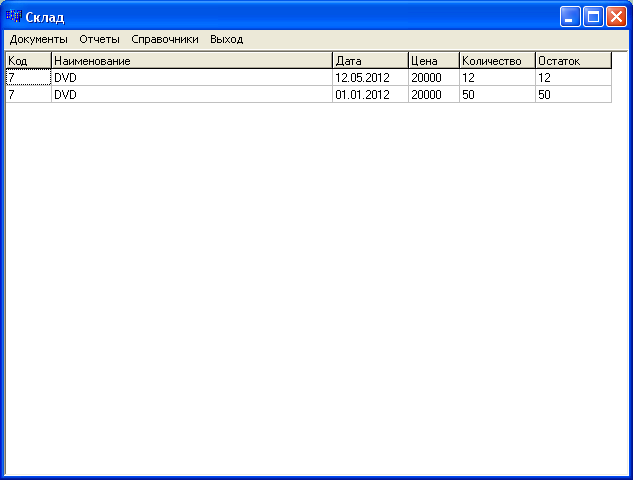
Рис 4.3.1 Запуск программы
Производим повторный запуск и выбираем пункт «Отчеты» - «Остатки товара», открыт Microsoft Excel с данными об остатках товара.
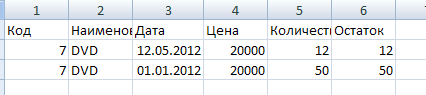
Рис 4.3.2 Фрагмент отчета «Остатки товара»
Выбираем пункт «Документы» открыта форма журнала документов. Переключателем меняем вид документа – ошибок нет.
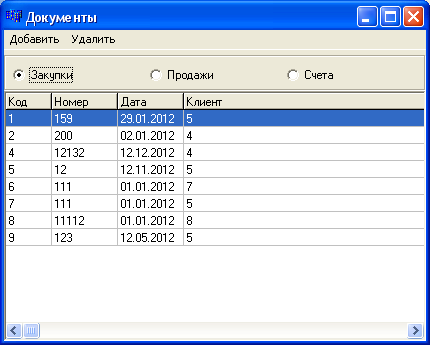
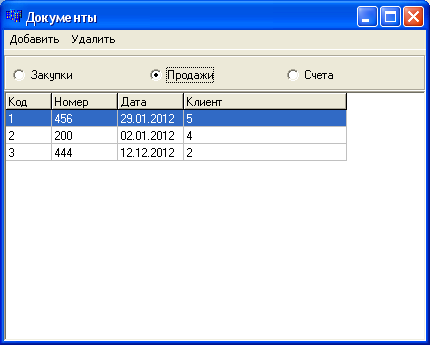
Рис 4.3.3 Переключение между видами документов
Нажимаем кнопку «Добавить» открывается форма добавления записи в таблицу.
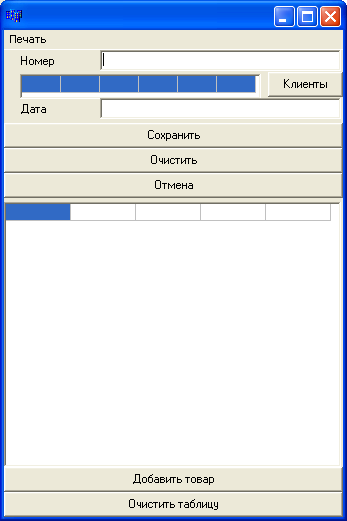
Рис 4.3.4 Форма добавления документа
Вводим данные, нажимаем кнопку «Сохранить» данные сохранены в таблицу.

Рис 4.3.5 Сообщение пользователю
Помечаем запись на удаление и выбираем кнопку удалить, запись удалена.
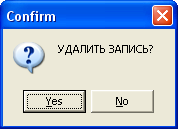
Рис 4.3.6 Удаление записи
Выбираем раздел «Справочники» пункт «Справочник фирм». Перемещаемся по записям, ошибок не обнаружено.
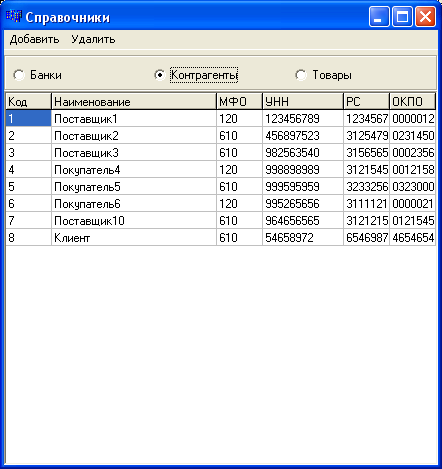
Рис 4.3.7 Справочники
В навигаторе таблицы «Фирм» нажимаем кнопку «Добавить» открывается форма добавления записи в таблицу.
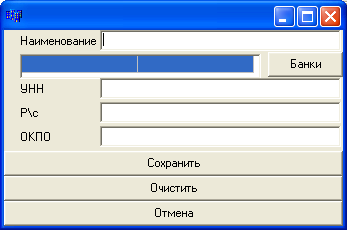
Рис 4.3.8 Добавление в справочник
Вводим данные, нажимаем кнопку «Сохранить» данные сохранены в таблицу.
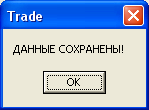
Рис 4.3.9 Сообщение пользователю
Помечаем запись на удаление и выбираем кнопку удалить, запись удалена.
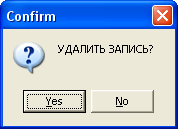
Рис 4.3.10 Удаление записи
Открываем следующий пункт «Справочник продукции». Перемещаемся по записям, ошибок не обнаружено. В журнале таблицы «Товар» нажимаем кнопку «Добавить» открывается форма добавления записи в таблицу. Вводим данные, нажимаем кнопку «Сохранить» данные сохранены в таблицу. Помечаем запись на удаление и выбираем кнопку «удалить», запись удалена.
Для завершения программы нажимаем кнопку «Закрыть» в правом углу программы, программа закрыта.
РУКОВОДСТВО ПОЛЬЗОВАТЕЛЯ
5.1 Назначение
Назначение информационной системы «Автоматизация обработки ТТН» заключается в формировании учета поступлений и продаж товаров и продукции.

|
Из за большого объема этот материал размещен на нескольких страницах:
1 2 3 4 5 6 7 8 9 |
