

Партнерка на США и Канаду по недвижимости, выплаты в крипто
- 30% recurring commission
- Выплаты в USDT
- Вывод каждую неделю
- Комиссия до 5 лет за каждого referral
Данная система позволит: повысить производительность труда, а также вести учет остатков товара на складе.
Может использоваться при оформлении счетов по продаже продукции одной организации другой.
Условия применения
Для функционирования программы необходимо наличие операционной системы WindowsXP /7, так как она создавалась специально для работы в этой среде. Пользователь программой должен иметь навыки работы в среде Windows, так как все формы, разработанные в приложении, используют компоненты Windows для обеспечения диалога между программой и пользователем.
Для установки программы необходимо 20 Мb свободного места на жестком диске и установленную на компьютере операционную систему WindowsXP /7. Установка производится путем копирования папки с программой, не нарушая внутреннюю структуру каталогов (это повлечет за собой различного рода сбои и ошибки при работе программы), на любой магнитный носитель позволяющий записывать и добавлять данные (без этих функций в базу данных невозможно вносить изменения).
Для начала работы пользователь должен запустить программу. После запуска программы на экране появится окно программы (см. рис.5.1).
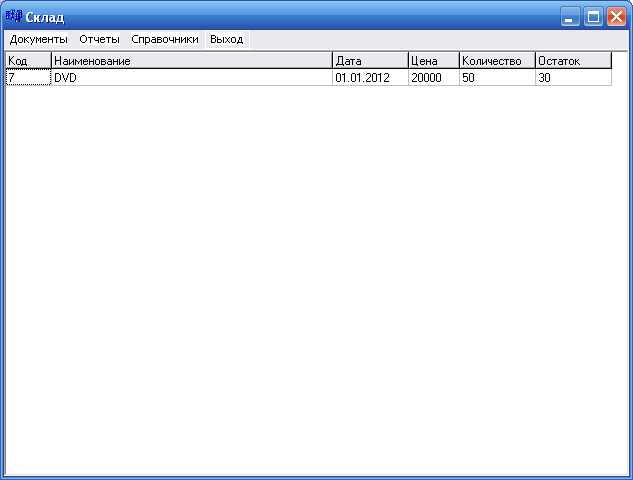
Рис.5.1 Окно программы
Работа с формами
Выбираем пункт меню «Документы». На экране появится форма «Документы» (см. рис.5.2).
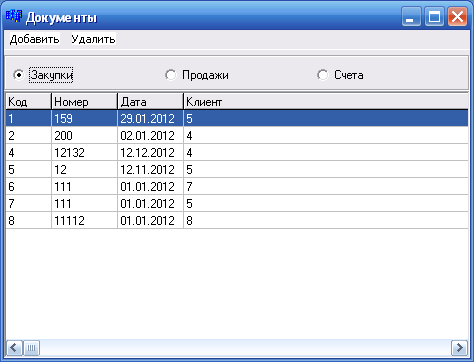
Рис.5.2 Журнал документов
Предоставляет пользователю выбор среди трех видов документов
- Закупки Продажи Счета
Для управления документами предусмотрено меню. Здесь предусмотрена возможность удаления ошибочно введенных записей.
Нажать кнопку «Добавить» и на экране появится форма добавления документа в базу данных.
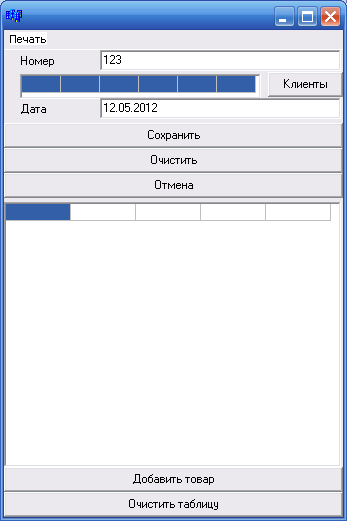
Рис.5.3 Добавление документа
Для выбора Клиента из справочника «Клиенты» необходимо нажать соответствующую кнопку. Откроется форма.
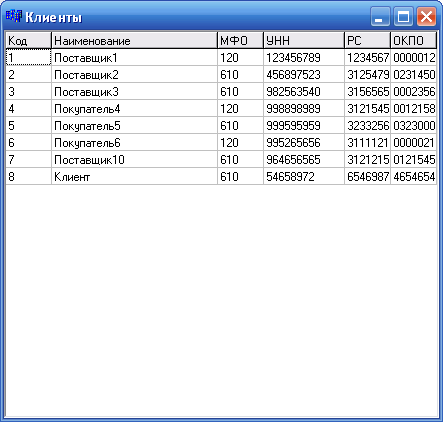
Рис.5.4 Выбор клиента
Для добавления товаров в табличную часть нудно нажать кнопку «Добавить товар». После этого появится окно добавления товара.
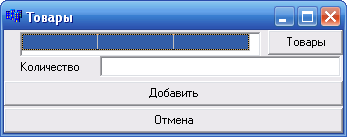
Рис.5.5 Добавление товара
Пользователю необходимо выбрать товар из справочника, нажав кнопку «Товары», а затем ввести количество выбранного товара.
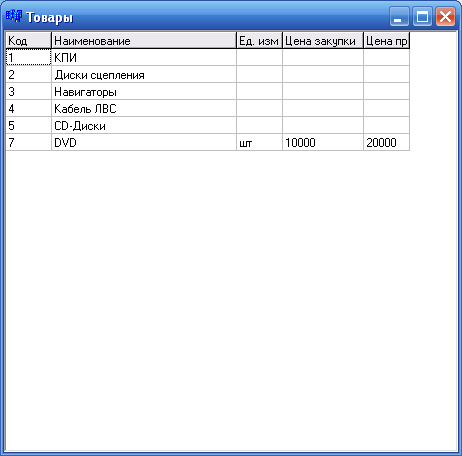
Рис.5.6 Выбор товара
Для выбора товара необходимо сделать двойной щелчек мыши на выбранной строке.
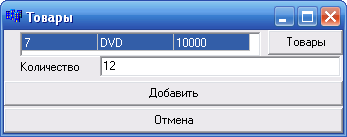
Рис.5.7 Добавление товара
После нажатия кнопки добавить выбранный товар добавится в табличную часть.
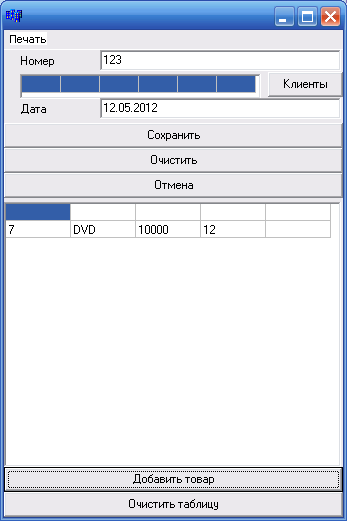
Рис.5.8 Добавление документа
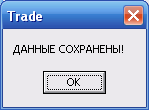
Рис.5.9 Сообщение пользователю
Аналогичным образом формируются документы Расход и Счета.
В данных документах существует возможность распечатать соответствующий документ(Накладную или счет).
На основе введенных документов формируется отчет «остатки товара». Данный отчет формируется автоматически и отображается на главной форме приложения. Имеется возможность выгрузить данный отчет в файл для последующей печати. Для этого необходимо выбрать пункт меню Отчеты-Остатки товара.
ТЕХНИКО-ЭКОНОМИЧЕСКОЕ ОБОСНОВАНИЕ
Приложение, рассматриваемое в данном дипломном проекте «Учет ТТН». Программа имеет возможность добавления новых данных, обеспечивает сортировку, фильтрацию и поиск данных по всем столбцам таблицы. Имеет возможность распечатать введенную документацию и отчеты по остаткам товаров на складах, а также удобный интерфейс.
А теперь перейдем к формулам которые будут использованы для расчета всех необходимых показателей:
Сбум =
 (6.1)
(6.1)
Где Сбум–стоимость бумаги затраченной ПС, Qвыв– расчет объема вывода информации(53листа), Спачк–стоимость одной пачки бумаги (63000руб.),Nпачк– количество листов в пачке (500 листов)
Qp=
 (6.2)
(6.2)
где Qp–затраты труда на разработку ПС, ti – затраты труда на выполнение i-го этапа проекта.
ti=
 (6.3)
(6.3)
где Tmin и Tmax - минимальная и максимальная продолжительность работы.
Сз. осн=ТзанЧОдн (6.4)
где ТЗАН - число дней, отработанных исполнителем проекта, ОДН - дневной оклад исполнителя.
Зд=
 (6.5)
(6.5)
где Зо–основная заработная плата;
НД – норматив дополнительной заработной платы равен 15%
Зфсзн=
 6.6)
6.6)
где Ноз – норматив отчислений в фонд социальной защиты населения (34%)
Не=
 (6.7)
(6.7)
где Нне – норматив налога, уплачиваемого единым платежом (1%)
Сзарп=Зо+Зд+Зфсзн+Не (6.8)
Цо=Цтс+Цпо (6.9)
Где Цтс – стоимость технических средств, Цпо – программного обеспечения.
Ао=Цо*На (6.10)
Где На норма амортизаций на технические средства (20%)
Ап=
 (6.11)
где Кдн=22 дн. – количество отработанных дней, Крг=280 дн. – количество рабочих дней в году
Рэ=Кдн*Враб*Мс·*Цэн (6.12)
где Кдн– период написания программы 53 дней, Враб – длительность рабочей смены 8 часов, Мс – мощность, потребляемая техническими средствами 0,1 кВт, Цэн – стоимость электроэнергии по действующим тарифам 238,5.
Прас=
 (6.13)
где НПЗ – норматив прочих затрат в целом по научной организации
 (6.14)
Пр=
 (6.15)
где Пр – прибыль от реализации ПС заказчику, Упр – уровень рентабельности ПС (40%), Сп – себестоимость.
Цп=Сп +Пр (6.16)
НДС =
 (6.17)
Где 
 = 20%
= 20%
Цо=Цп +НДС (6.18)
НП =
 (6.19)
где
 = 18%
= 18%
ЧП=Пр-НП (6.20)
А теперь непосредственно расчеты:
Стоимость бумаги определяется из расчета годового объема вывода информации количество листов в пачке бумаги и стоимости пачки бумаги и рассчитывается по формуле (6.1):
Данные для расчета: Qвыв– расчет объема вывода информации(53листа), Спачк–стоимость одной пачки бумаги (63000руб.),Nпачк– количество листов в пачке (500 листов).
Сбум =
 = 6678(руб.)
Полная информация о затратах на материалы для данного проекта представлена в таблице 6.1.
Таблица 6.1
Расчет стоимости материалов
Материалы | Количество, шт. | Стоимость, руб. |
Бумага | 53 | 6678 |
Диск CD-R | 1 | 7000 |
Папка | 1 | 16300 |
Итого: | 29978 |
Общие затраты труда на разработку и внедрение проекта определяют по формуле 6.2.
Для расчета оценки трудоемкости используется метод прямого хронометрирования, когда продолжительность выполнения отдельных работ фиксируется в процессе их выполнения.
При экспертной оценке продолжительность работ вычисляется по формуле 6.3:
ti=
 =8,4≈8(человеко-дней);

|
Из за большого объема этот материал размещен на нескольких страницах:
1 2 3 4 5 6 7 8 9 |
