


Партнерка на США и Канаду по недвижимости, выплаты в крипто
- 30% recurring commission
- Выплаты в USDT
- Вывод каждую неделю
- Комиссия до 5 лет за каждого referral
FAQ WEB - Клиринг
г. Москва
версия 2.0 от 04.2017
Вводная часть
Как показал опыт работы с WEB-Клирингом, местами у пользователей системы возникают определенные трудности. Поэтому вызрело решение создать этот опус с целью помощи в разрешении наиболее часто встречающихся проблем, и далее будем стараться поддерживать его в актуальном состоянии. Так как документ будет постоянно добавляться, то возможно проявление некоторой бессистемности, за что просим прощения заранее. С другой стороны, обещаем, что язык документа будет далек от сухого документарного и хотим предупредить, что любые совпадения в примерах и скриншотах случайны.
Начало работы
Вопрос: Как установить криптоплагин Validata?
Ответ: Криптоплагин следует установить при первом запуске WEB-Клиринга, кликнув по ссылке слева
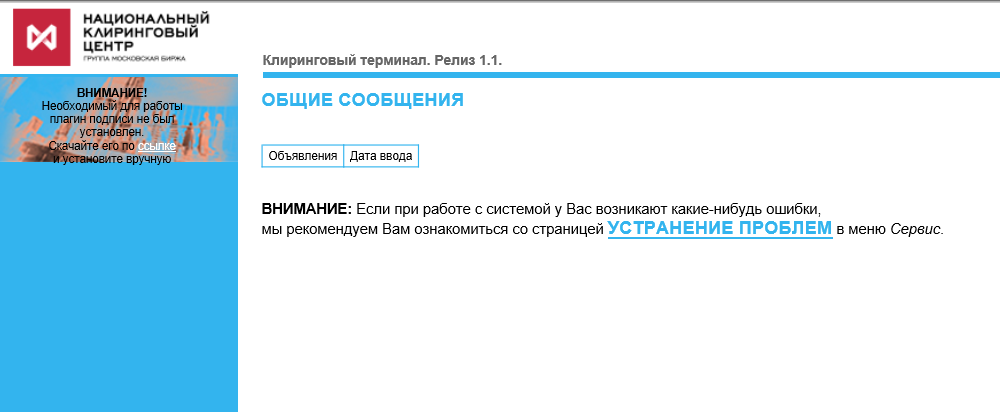
при этом надо иметь права, позволяющие установку программ на Вашем компьютере, или иметь под рукой человека, который может организовать такой доступ. Кроме того, необходимо узел https://webclearing.nkcbank.ru добавить в список доверенных узлов. Особо подчеркнем, что WEB-Клиринг будет работать только в браузерах IE и Firefox. Chrome, Edge и проч. Можно даже и не пробовать После установки криптоплагина браузер необходимо перезапустить и если все прошло хорошо Вы должны увидеть что-то подобное
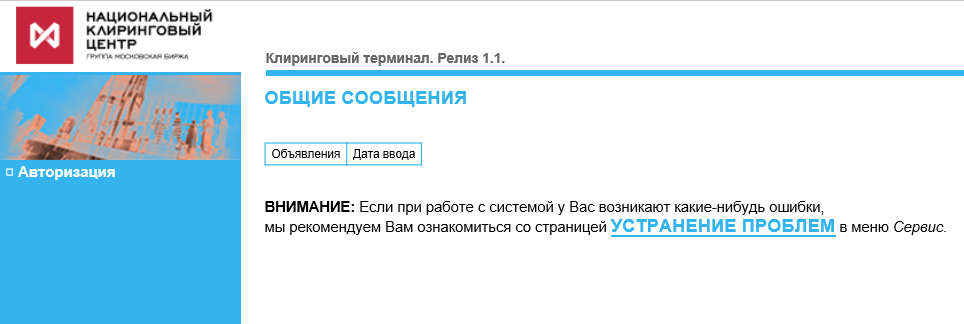
Что делать если картинка не поменялась?
1.Убедиться, что https://webclearing.nkcbank.ru находится в списке доверенных узлов.
2. Убедиться, что ValidataPlugin находится в списке установленных программ в Панели Управления
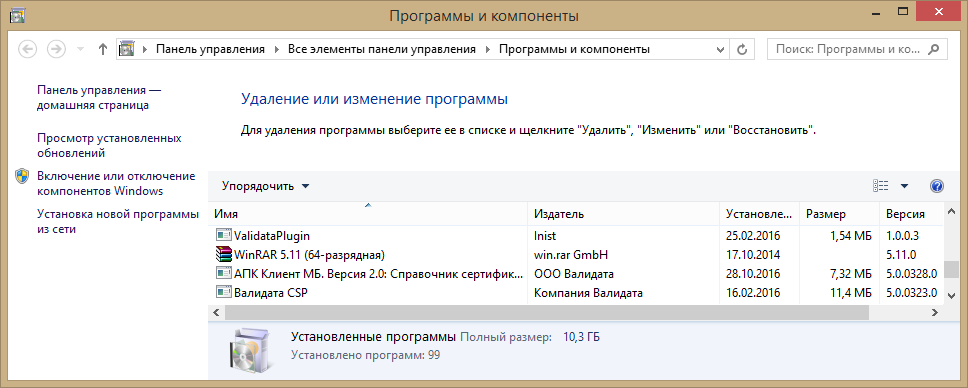
3. Если с пп. 1и 2 все в порядке можно для очистки совести и кармы удалить установленный ValidataPlugin стандартным для Windows методом и скачать со страницы «УСТРАНЕНИЕ ПРОБЛЕМ» (см на большую синюю надпись на первой картинке) *.msi, где * - это несколько цифр. Ссылка находится в последней строке второго пункта 1 (это дань памяти рассказу Задорнова о двух девятых вагонах от разработчиков WEB-Клиринга)
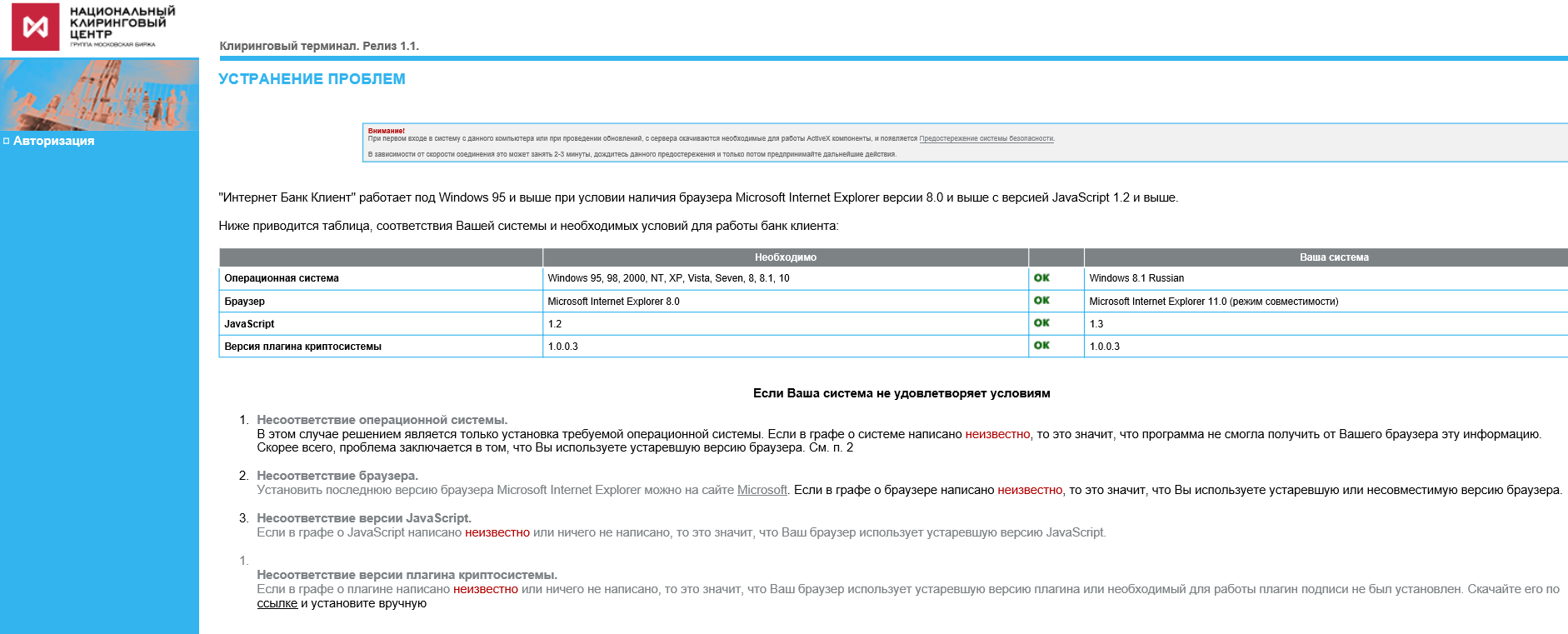
И запустить установку msi as Administrator (то есть с правами администратора)
Вопрос: При авторизации в WEB-Клиринге выходит диалоговое окошко Авторизация пользователя. Какие параметры необходимо указать для входа?
Ответ: Окошко имеет следующий вид
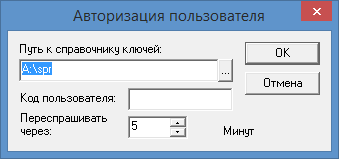
Путь к справочнику ключей – это путь к папке где находятся local. gdbm и local. pse криптопрофиля пользователя. Определить этот путь очень просто. Надо запустить АПК МБ Справочник Сертификатов. Потом пункт меню?-О Программе и увидете примерно следущее
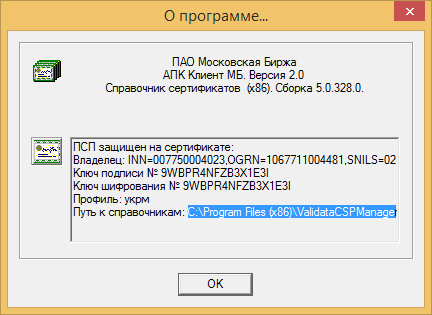
Выделенный Путь к справочникам и есть «Путь к справочнику ключей» из первой картинки.
Хочется заметить, что в случаях WIN 7 и старше мы рекомендуем отключать в операционной системе UAC (User Access Control) если вы размещаете криптопрофиль в папках типа «Program Files» или пользовательском профиле (Users, Documents&Settings) во избежание проблем при смене сертификата через год…. (Наблюдается некая странность у криптоплагина при смене рабочего сертификата)
А в Код пользователя необходимо ввести один из зарегистрированных кодов для ваших пользователей.
Например: 09999-2 . Особо подчеркнем, что не 09999-02, и не 9999-2… А строго 09999-2!!!
А то очень многие грешат этими ошибками при входе. (Узнали себя?)
Вопрос: После плановой смены сертификата при авторизации в WEB-Клиринге выходит ошибка «Не могу инициализировать библиотеку Crypto…..». Что делать?
Это пока трудно понятная ошибка. Чтобы разобраться с ней получше мы советуем скачать версию криптоплагина с расширенной диагностикой. Скачать можно здесь :
http://www.nkcbank.ru/UserFiles/File/WbC/npValidataPlugin.rar
Как его установить? Распаковать из архива dll и заменить ею dll криптоплагина, которая обычно находится C:\USERS\Имя_Пользователя\AppData\Roaming\Inist\ValidataPlugin\1.0.0.4\
После установки попытаться выполнить вход. Особо стоит обратить внимание что в первой строке диалогового окна авторизации надо будет ввести имя криптопрофиля используемого пользователем. Т. К. чаще всего это профиль «По умолчанию» мы сделали что система предлагает именно его сначала, но это значение можно изменить. Обратите внимание, что имя профиля критично к регистру В случае ошибки сделать скриншоты и прислать нам на *****@***с сообщением о невозможности войти в WEB-Клиринг
Вопрос: У меня при входе возникает ошибка обработки пакета. Что это и почему?

Ответ: Это значит, что скорее всего произошло одно из трех событий
Истек срок действия вашего сертификата и надо его обновить согласно правилам Московской биржи (ведь сертификат Вам выдала именно биржа) Вы обновили сертификат и пытаетесь войти в систему используя уже новый сертификат, но НКЦ про это не известили (мы же не экстрасенсы). Надо известить техническую поддержку и достаточно быстро Вам в системе привяжут новый сертификат Вы вводите неверный код пользователя или используете сертификат не этого пользователя. Тут уже все зависит от Вас и Вашей внимательности. Но если все непонятно – позвоните нашей технической поддержке. Вам обязательно постараются помочь.Как правильно вывести средства
Для чего собственно, всем и нужен в первую очередь WEB-Клиринг. Всем всегда очень важно быстро вернуть свои средства. И это действительно несложно при соблюдении простых правил.
Коды ошибок
В случае возникновения ошибки при обработке Ваших документов WEB-Клиринг сообщает вам только код ошибки. Чтобы прекратить Ваши мучения по поиску списка кодов ошибок на сайте НКЦ (это тот еще квест!) приводим их здесь:
Код сообщения | Описание |
21 | Операции Участника приостановлены |
22 | Дата в поле VALUE_DATE имеет недопустимое значение |
23 | Запрос в указанную дату уже существует |
24 | Время приема запросов истекло |
25 | Расчетный код перечислен в запросе более 1 раза |
26 | Время в поле FIN_DATE имеет недопустимое значение |
27 | Время в поле SETTLE_TIME имеет недопустимое значение |
28 | Используется недопустимый символ в текстовом поле. (как правило литературные кавычки «») |
31 | Недопустимое повторное поручение ПВДС |
32 | Недопустимая дата установки ПВДС |
33 | Попытка отмены несуществующего поручения |
34 | Запрос на вывод денежных средств не может быть исполнен (скорее всего не хватает средств) |
41 | Дата документа в заголовке документа не совпадает с датой операционного дня |
42 | В номере документа присутствуют недопустимые символы (не буквы и не |
цифры) | |
43 | Недостаточно средств на счете |
44 | Расчетный код является доверительным управлением: переводы запрещены |
45 | Не указано название инвестиционного фонда |
46 | Текущий день является нерабочим для указанной валюты |
47 | Неверно указан тип расчетного кода |
50 | Запрос на изменение типа расчетного кода исполнен |
51 | Неверный формат сообщения |
52 | Неправильный код валюты. |
53 | Неправильно указаны реквизиты получателя |
54 | Неправильно указана дата электронного документа |
55 | Сумма денежных средств, подлежащих переводу, превышает количество средств, имеющихся на счете или документ Участника ЭДО отменен оператором НКЦ |
56 | Недопустимый код клиента |
57 | Значение поля PAY_REF в документе CREDIT_ADV не уникально |
58 | Участник для списания совпадает с Участником для зачисления |
59 | Участники CL_CODE1 и CL_CODE2 имеют различные основные расчетные коды |
60 | Код в поле UVR_CODE не соответствует регистрационному коду отправителя |
61 | Остаток на счете, указанный пользователем в документе CURCONFIRM не совпадает с остатком на счете, рассчитанным в системе |
62 | БИК отсутствует в справочнике регулятора |
63 | Неверный корреспондентский счет |
64 | Неверный ключ в номера счета получателя средств |
65 | Реквизиты в VAL: отсутствует информация о бенефициаре (58) |
66 | Не указано ни одного реквизитаРеквизиты в VAL: отсутствует информация о бенефициаре (58) |
73 | Неверно указан тарифный план |
74 | Идентификатор не соответствует Участнику |
75 | Заявление на перевод денежных средств принято |
76 | Присвоен дополнительный расчетный код XXXXX |
77 | Заявление на изменение платежных реквизитов принято |
78 | Постоянный запрос на раннее завершение торгов установлен |
79 | Запрос на раннее завершение торгов установлен |
80 | Платежное поручение, сформированное на основе полученного электронного документа, направлено НКЦ для исполнения в иностранный банк– корреспондент или расчетное подразделение Банка России |
81 | Запрос на депонирование причитающихся денежных средств принят к исполнению |
82 | Остаток подтвержден |
83 | Полученный документ от РРЦ успешно обработан |
85 | Установка ПВДС успешно проведена |
86 | Отмена ПВДС успешно проведена |
87 | Запрос на ранние расчеты установлен |
88 | Постоянный запрос на ранние расчеты установлен |
89 | Постоянный запрос на депонирование денежных средств исполнен |
90 | Запрос об отмене исполнен |
91 | Запрос об отзыве не может быть исполнен, т. к. расчетные документы подготовлены и направлены в обслуживающий Банк |
92 | В проведении исходного платежного поручения было отказано |
93 | Исходного платежного поручения не существует |
94 | Отказ в операции по другим причинам |
95 | Исходный запрос отменен оператором |
96 | Исходный запрос на ранние расчеты обработан |
97 | Запрос на установку торгового лимита принят |
98 | Заявление на перераспределение торгового лимита принято |
99 | Запрос на выбор тарифного плана установлен |
Для желающих обладать знанием, где же это все же находится, сообщаем – на сайте это находится здесь: http://www.nkcbank.ru/UserFiles/File/CK23/NKTs%20VR%20Formy%20otchetov%20(1-aya%20redaktsiya%202016).pdf
На картинке это документ №3
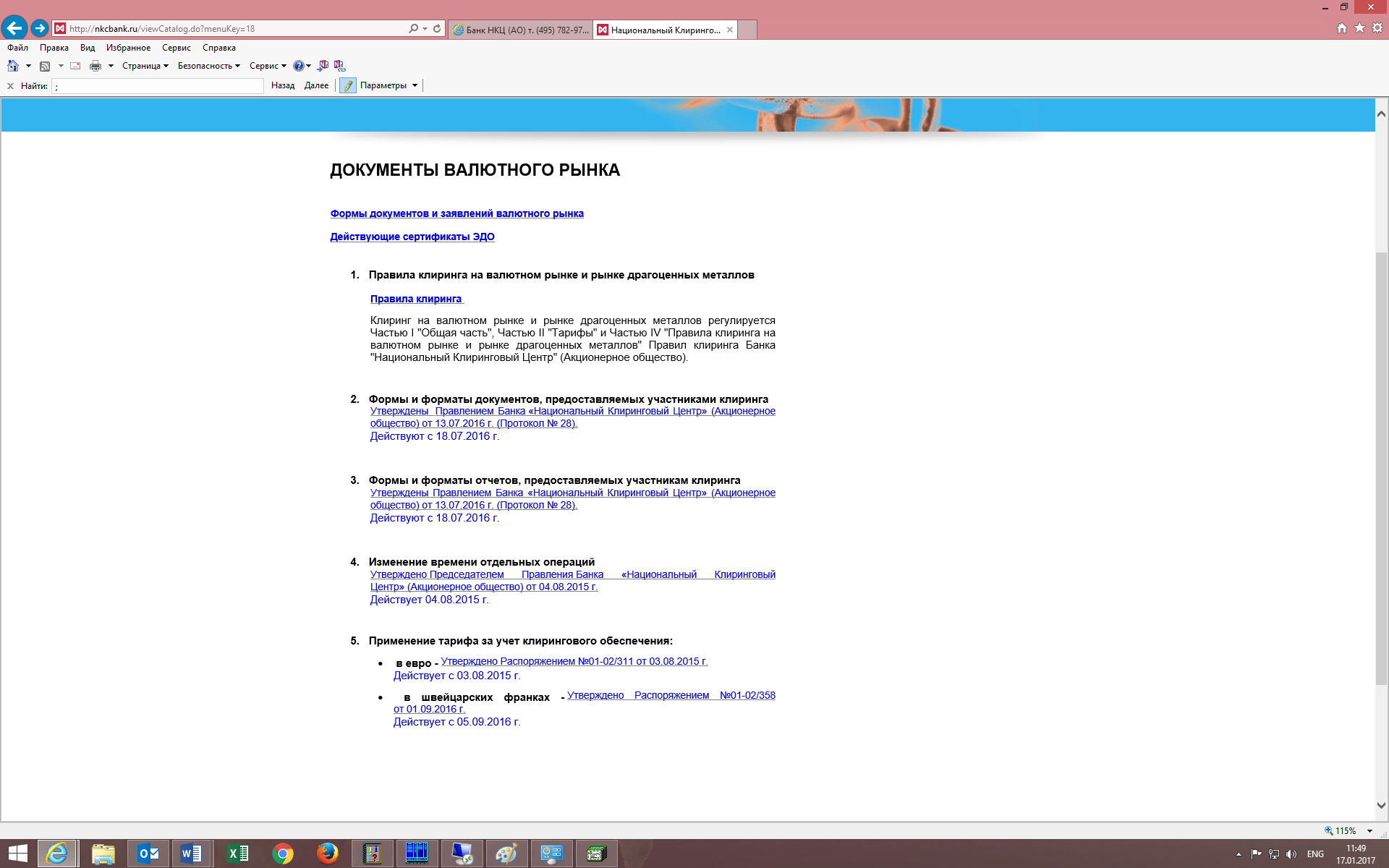
Картинка и ссылка приведены для валютного рынка. Для других рынков – расположение аналогично.
Как выполнить перевод с рынка на рынок
Итак, у Вас возникла острая необходимость перевести средства индивидуального обеспечения с рынка на рынок. Если Вы не подавали заявление на использование WEB-Клиринга на разных рынках, то вам придется его подать. Другими словами, если Вы заявляли, что будете использовать WEB-Клиринг только на Валютном рынке, то не стоит удивляться, что вы не можете при помощи WEB-Клиринга перевести средства на Фондовый или Срочный. Просто напишите заявление по форме (http://nkcbank.ru/UserFiles/File/CK15/Zayavlenie_Web-kliring.docx), где укажите все рынки на которых вы планируете работать.
Кликнув по значку можно посмотреть примерно, как заполнить поля формы примерно при переводе с валютного рынка на срочный. (Любые совпадения номеров и кодов случайны и не несут никакого умысла). Хотим заметить, что тонкий клиент не осуществляет арифметический контроль разбивки сумм по КРКР и общей суммы. Но если Вы ошибетесь в подсчетах, то наша клиринговая система не пропустит такой документ. Но мы надеемся, что настоящие финансисты таких ошибок не допускают

Про cчет для возврата (платежные реквизиты)
Как показывает практика регистрация счета для возврата (в простонародье – заведение платежных реквизитов) вызывает ряд проблем. Попытаемся их разрешить. Начнем конечно же с многострадальных рублей. (Вот тут надо увеличить масштаб просмотра, иначе картинку разглядеть будет сложно).
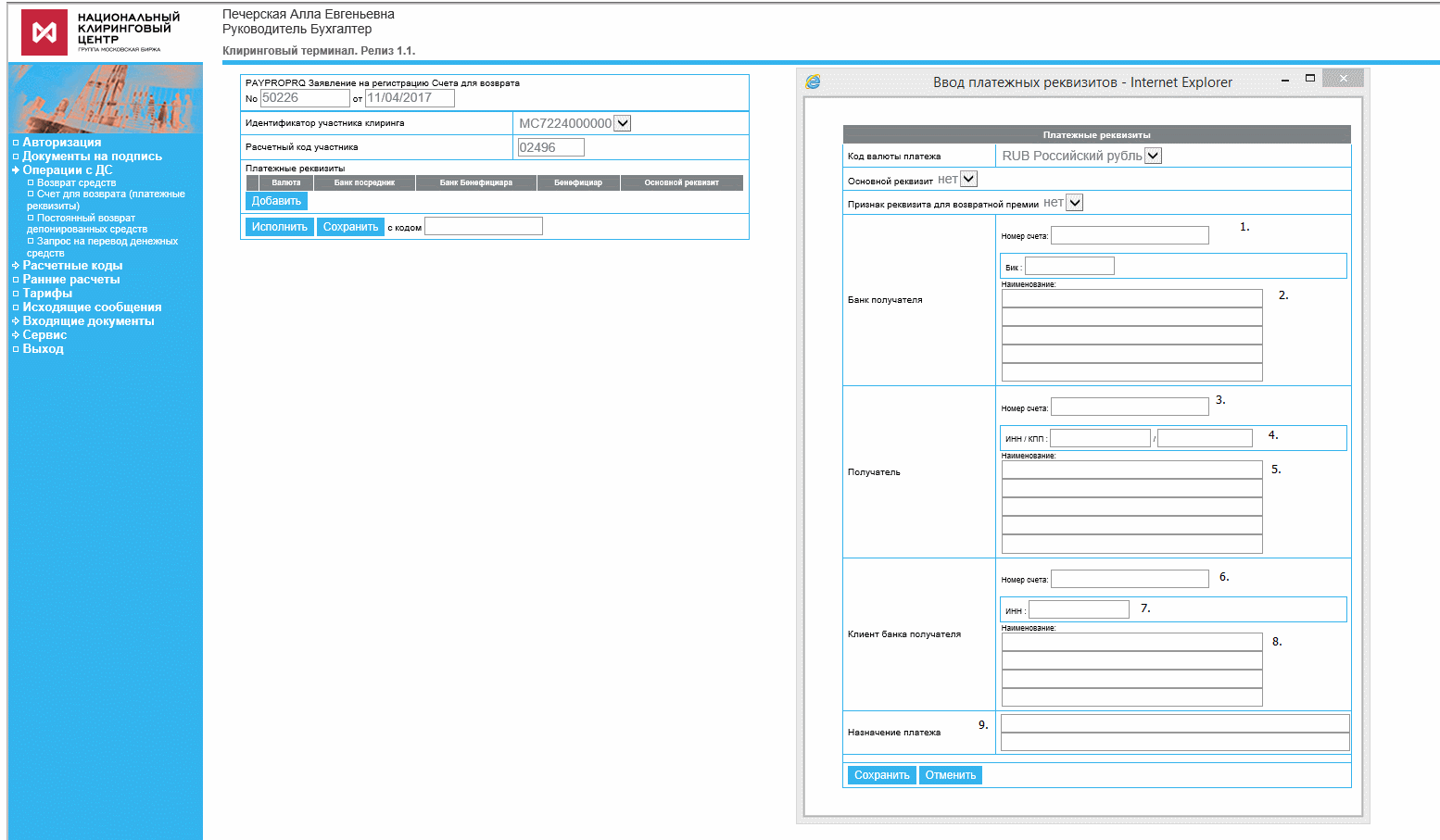
Не будем сильно разжевывать как правильно нажать на кнопку «Добавить» и выбрать из списка валют рубль. Остановимся на том что же должно быть в полях. На правой части картинки мы пронумеровали наиболее «непонятные».
Корреспондентский счет банка или кредитной организации в банке России соответствующий БИК указанному ниже. (Лайфхак – три последних цифры БИК и Корсчета должны совпадать) Наименование Банка получателя. Его надо написать таким, как оно написано в справочнике БИК ЦБ. Но только не надо использовать литературные кавычки («»). Это символы недопустимые в ЭДО. Постарайтесь обойтись или ‘ или “. Номер лицевого счета Получателя в Банке получателя. Обязателен для юридических лиц. Для физических лиц может быть 20-ю нулями (эквивалент пустого поля). ИНН Получателя и его КПП. Если в п.3 вы заполнили номер лицевого счета нулями, то это ИНН Банка получателя и его КПП. В противном случае это ИНН и КПП получателя. Внимание! ИНН физического лица в это поле внести не получится Наименование получателя. Здесь тоже не надо использовать литературные кавычки («»). Это символы недопустимые в ЭДО. Постарайтесь обойтись или ‘ или “. Раздел «Клиент банка получателя» ориентирован больше для получателей-физических лиц. В этом поле вводится лицевой счет клиента банка получателя. Вывод простой – счет должен ключеваться по БИК банка-получателя ИНН – здесь можно ввести 12 символьный ИНН физического лица Наименование получателя. Здесь тоже не надо использовать литературные кавычки («»). Это символы недопустимые в ЭДО. Постарайтесь обойтись или ‘ или “. Понимаем, что повторяемся, но количество ошибок на эту тему зашкаливает. Кусок (именно кусок) назначения платежа который будет добавляться к стандартному.