


Партнерка на США и Канаду по недвижимости, выплаты в крипто
- 30% recurring commission
- Выплаты в USDT
- Вывод каждую неделю
- Комиссия до 5 лет за каждого referral
Загрузка программного обеспечения в рамках программы корпоративного лицензирования
Загрузка программного обеспечения
| Содержимое раздела Software (Программное обеспечение):
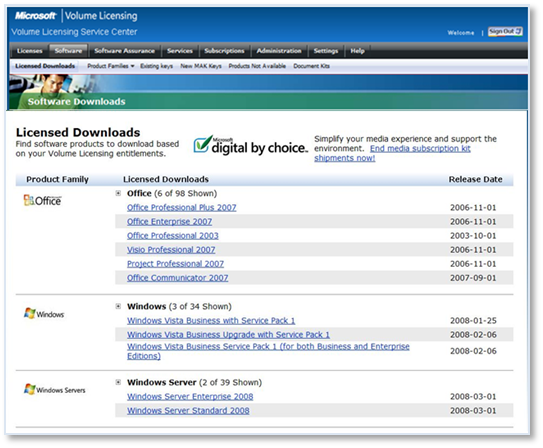
Выберите пункт Licensed Downloads (Файлы для загрузки по лицензии). Нажмите! На следующей странице появятся все доступные для загрузки продукты. Продукты отображаются по семействам продуктов. Для начала загрузки щелкните соответствующую ссылку на продукт. Нажмите!
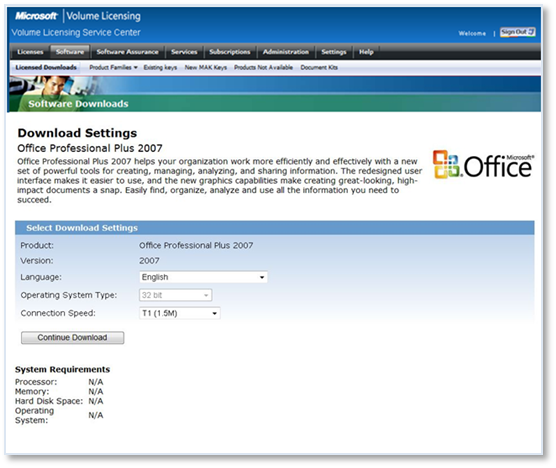
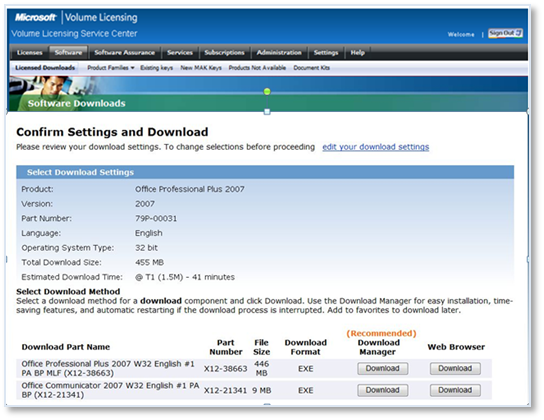
В раскрывающемся списке выберите пункт Download Settings (Параметры загрузки). Необходимо указать язык и скорость подключения. Для определенных процедур может потребоваться указать тип операционной системы. Нажмите кнопку Continue Download (Продолжить загрузку). Нажмите! На этой странице отображается приблизительное время загрузки. Для загрузки можно использовать диспетчер загрузки или веб-браузер. Проверьте параметры и нажмите кнопку Download (Загрузить), чтобы начать загрузку.
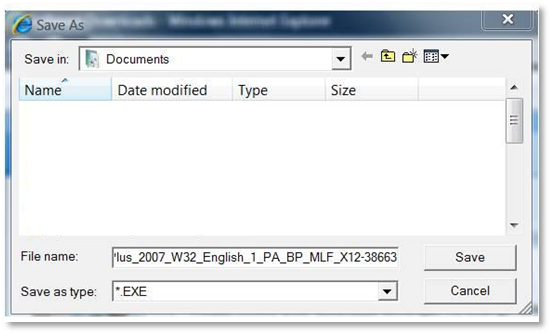
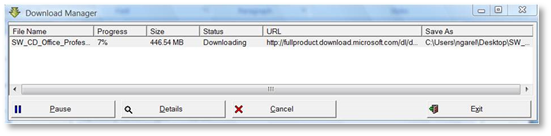
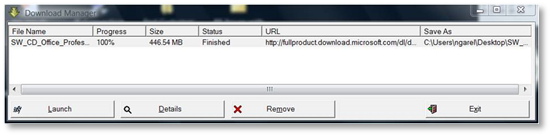
Нажмите! Выберите расположение на компьютере и нажмите кнопку Save (Сохранить). Примечание. При первой загрузке появится приглашение установить диспетчер загрузки. Нажмите! Откроется окно диспетчера, и начнется загрузка. Можно приостановить загрузку, а затем в любое время возобновить ее, нажав кнопку Pause (Пауза). При необходимости загрузку можно отменить, нажав кнопку Cancel (Отмена). После завершения загрузки состояние сменится на Finish (Готово). Для запуска продукта нажмите кнопку Launch (Запустить). Нажмите! |




Получение ключей продуктов
Просмотр существующих ключей продуктов
| Выберите пункт Existing Keys (Существующие ключи) в разделе Software (Программное обеспечение).
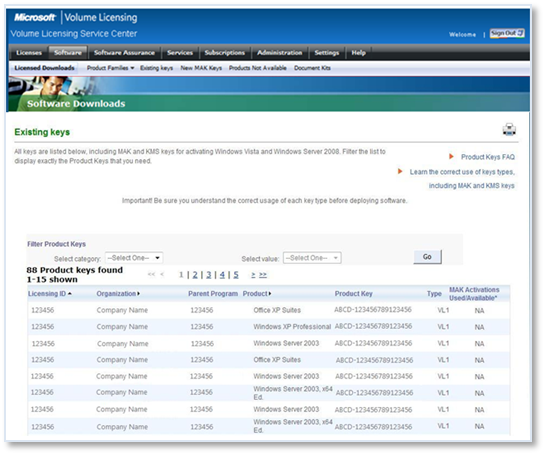
Нажмите! На следующей странице представлен список всех существующих ключей продуктов. Дополнительные сведения о ключах продуктов и правильном использовании ключей многократной активации (MAK) и службы управления ключами (KMS) можно получить в разделе вопросов и ответов. Отчет можно отфильтровать по продуктам, организациям и идентификационным номерам лицензий. В отчете отображаются следующие сведения:
|



Просмотр и запрос ключей многократной активации (MAK)
| Выберите пункт New MAK Keys (Новые ключи многократной активации) в разделе Product Keys (Ключи продуктов).
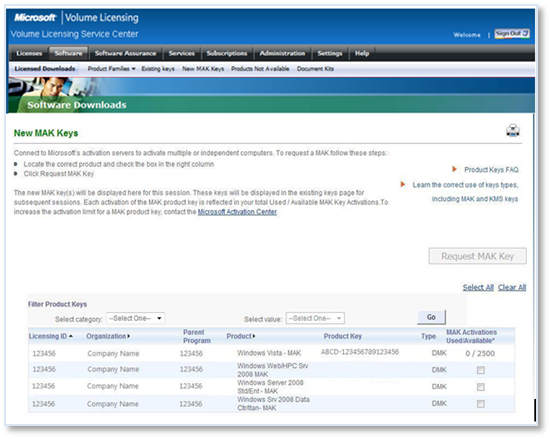
Нажмите! На следующей странице можно просмотреть и запросить ключи многократной активации. Дополнительные сведения о ключах продуктов и правильном использовании ключей многократной активации (MAK) и службы управления ключами (KMS) можно получить в разделе вопросов и ответов. Чтобы просмотреть ключ многократной активации, установите флажок рядом с продуктом и нажмите кнопку Request MAK key (Запросить ключ многократной активации). После отображения ключа многократной активации просмотрите число активаций с состоянием Used (Используется) и Available (Доступно).
|



Доступ к управлению подписками OLS
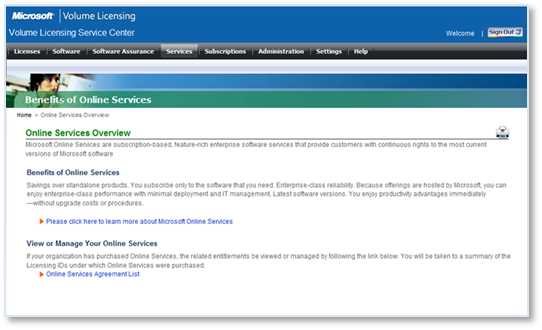
| Выберите меню Services (Услуги). Нажмите! Щелкните ссылку Online Services Agreement List (Список соглашений о службах OLS), чтобы просмотреть сведения о службах OLS и управлении ими. Нажмите!
|

Доступ к управлению подписками MSDN и TechNet
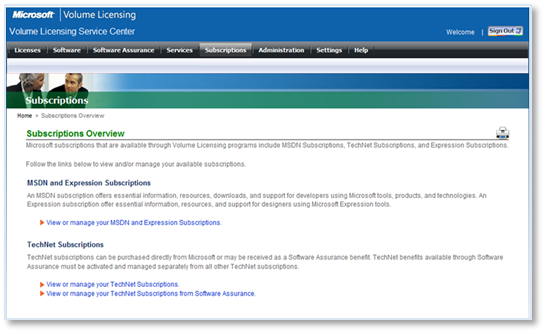
| Выберите меню Subscriptions (Подписки). Нажмите! Щелкните ссылки View or Manage (Просмотр или управление), чтобы получить доступ к сведениям и средствам управления подписками MSDN и TechNet. Нажмите!
|

Доступ к управлению преимуществами в рамках программы Software Assurance
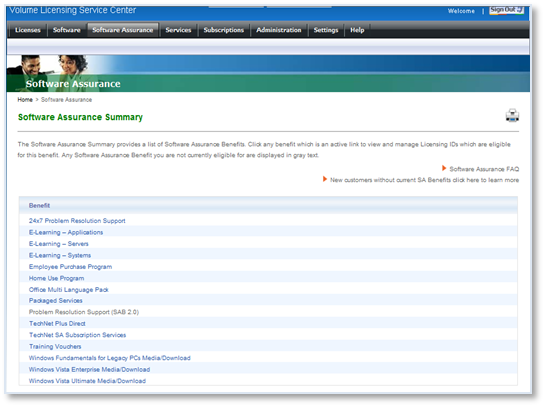
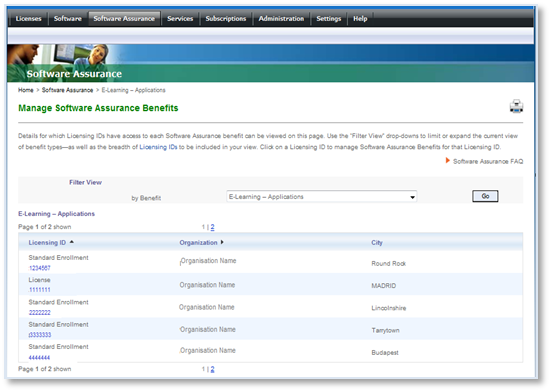
| Выберите меню Software Assurance. Нажмите! На этой странице можно просмотреть отчет по преимуществам в рамках программы Software Assurance для всех номеров лицензий, связанных с учетной записью Windows Live ID. Щелкните активную ссылку Benefit (Преимущество), чтобы просмотреть более подробные сведения. Недоступные преимущества в рамках программы Software Assurance отображаются серым цветом. Нажмите! Приводятся подробные сведения о преимуществах в рамках программы SA для каждого номера лицензии. Щелкните ссылку License ID (Номер лицензии), чтобы открыть систему управления преимуществами SA. Эта система предназначена для активации преимуществ и управления ими. Нажмите!
|

Получение справки и обращение в службу поддержки
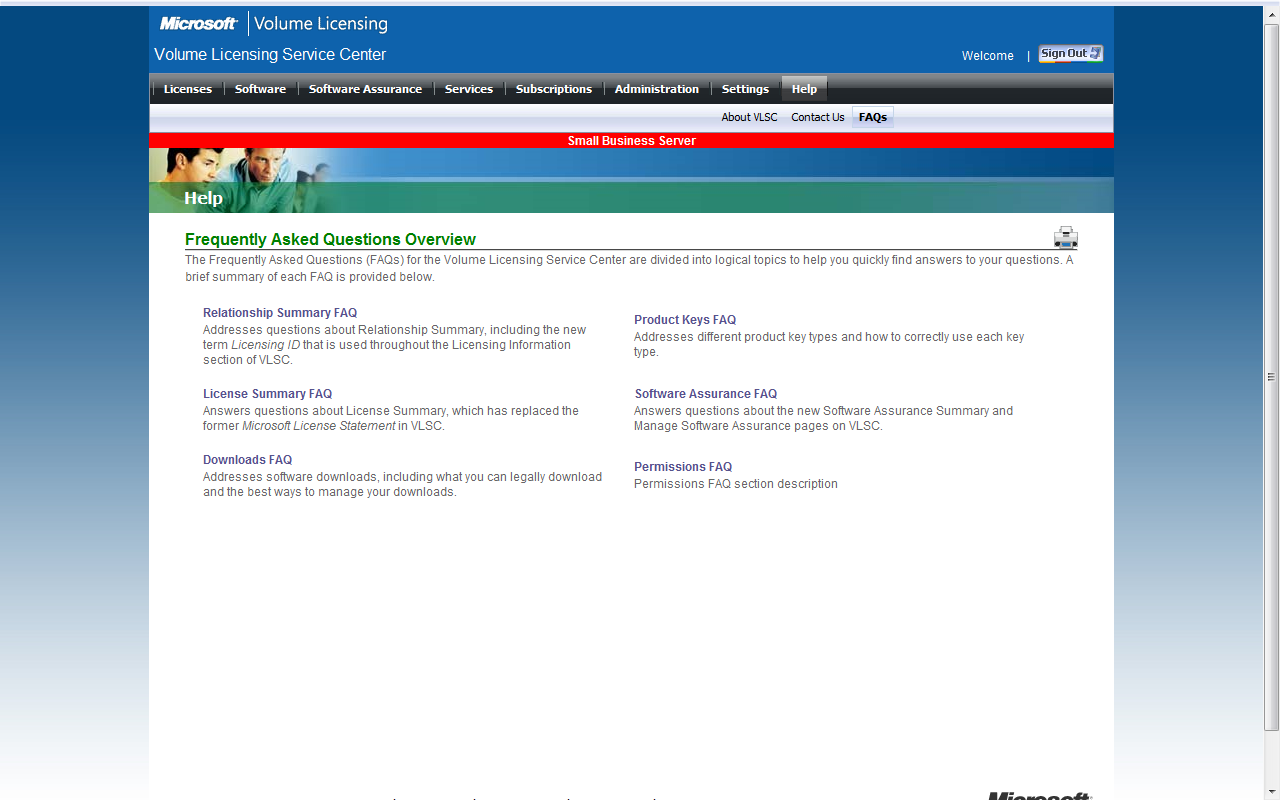
| В меню Help (Справка) доступен просмотр следующих сведений:
Нажмите! Выберите меню FAQs (Вопросы и ответы), чтобы просмотреть вопросы и ответы по следующим разделам:
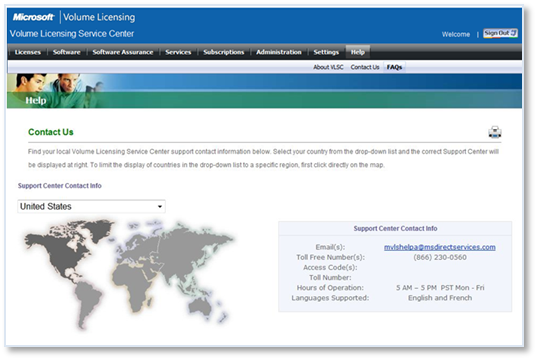
Нажмите! Выберите меню Contact Us (Свяжитесь с нами), чтобы просмотреть контактную информацию центра поддержки. Нажмите! Выберите страну в раскрывающемся списке, чтобы просмотреть номер телефона и адрес электронной почты соответствующего центра поддержки. |
При возникновении вопросов или проблем с данным порталом клиенты могут обращаться в Центр Поддержки VLSC (на русском языке), контакты ниже:
*****@***com
Бесплатный телефон – 81080020081049 с 10 до 19 часов по московскому времени
Создание учетной записи Windows Live ID
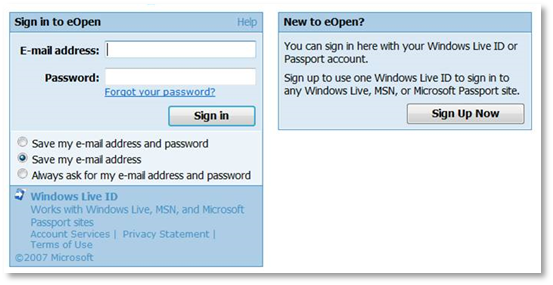
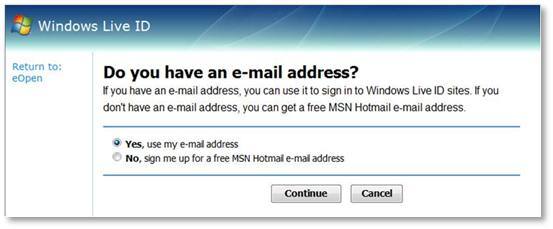
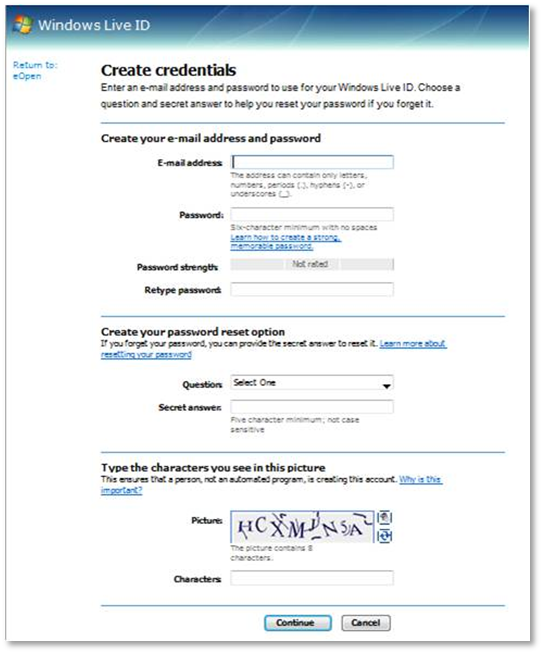
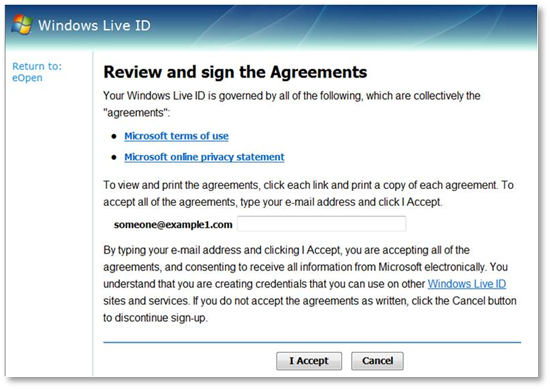
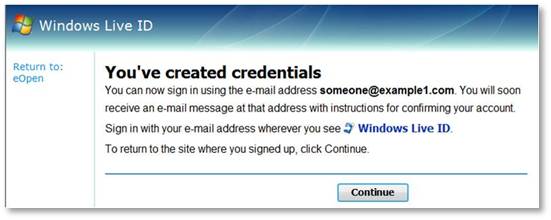
| Щелкните ссылку Sign Up Now (Регистрация) на странице регистрации номера Windows Live ID. Нажмите! Нажмите кнопку Continue (Продолжить), чтобы использовать существующий адрес электронной почты. Нажмите! Кроме того, можно создать новую учетную запись Windows Live Hotmail. Для этого установите переключатель No, sign me up (Нет, зарегистрировать). Подтвердите адрес, введенный в поле e-mail address (Адрес электронной почты), а затем введите данные в поля password (Пароль) и password reset option (Ответ для восстановления пароля), а затем введите текст, представленный на рисунке в разделе characters (Знаки), в соответствующее поле. Нажмите кнопку Continue (Продолжить). Нажмите! Прочитайте и подпишите соглашения. Для этого введите адрес в поле e-mail address (Адрес электронной почты) и нажмите кнопку I Accept (Я принимаю). Нажмите! Учетная запись Windows Live ID создана. Нажмите кнопку Continue (Продолжить), чтобы перейти на веб-сайт, для которого требуется учетная запись Windows Live ID. Нажмите! |
Глоссарий
Термин | Пояснение | |||||||||||||||
Номер лицензии | Номер лицензии - в зависимости от конкретной программы корпоративного лицензирования Майкрософт лицензия может иметь номер Enrolment (программы Enterprise или Select), Affiliate (программа Select Plus), Agreement (программа Open Value) или License (программа Open License). | |||||||||||||||
Родительская программа | Родительская программа — это следующий уровень в структуре соглашений корпоративного лицензирования, расположенный выше уровня номеров лицензий.
| |||||||||||||||
MVLS | Веб-сайт, на котором клиенты программ Select, Select Plus, SPLA, Enterprise, Campus, School и Open Value регистрируют номеры лицензий. Этот веб-сайт больше не работает, и все его функции реализованы на веб-сайте Volume License Service Center по адресу https://www. /licensing/servicecenter. Этот сайт предназначен для быстрого, удобного настраиваемого доступа к сведениям о лицензионных соглашениях. | |||||||||||||||
eOpen | Веб-сайт, на котором клиенты программы Open License регистрируют номеры лицензий. Этот веб-сайт больше не работает, и все его функции реализованы на веб-сайте Volume License Service Center по адресу https://www. /licensing/servicecenter. | |||||||||||||||
VLSC | Веб-сайт Volume Licensing Service Center (VLSC) становится единым ресурсом для управления всеми корпоративными лицензиями Майкрософт. После завершения работы веб-сайтов MVLS и eOpen на веб-сайте Volume Licensing Service Center были в полном объеме реализованы их функции. Благодаря этому был создан интегрированный, комплексный, упрощенный интерфейс для клиентов программ корпоративного лицензирования Майкрософт. https://www. /licensing/servicecenter |
© Корпорация Майкрософт (Microsoft Corp.), 2008. Все права защищены.
Microsoft и Windows являются зарегистрированными товарными знаками или товарными знаками корпорации Майкрософт в США и/или других странах. Названия предприятий или продуктов, указанные здесь, могут быть товарными знаками соответствующих владельцев. Воспроизведение данного документа или его части без письменного права доступа издателя запрещено. Опубликовано корпорацией Майкрософт в США.
Это руководство пользователя предоставляется исключительно для информации. Оно предназначено для знакомства с программами корпоративного лицензирования Майкрософт, а также с порядком приобретения лицензий и использования программного обеспечения в рамках этих программ. Клиентам следует ознакомиться со своими соглашениями для полного понимания своих прав и обязанностей в отношении программ корпоративного лицензирования Майкрософт. Программное обеспечение Майкрософт не продается, а лицензируется. Выгоды, извлекаемые из применения ПО и служб Майкрософт, могут быть различными для разных клиентов. Если у клиентов возникают вопросы об отличиях данного материала и соглашений, следует обращаться к торговому посреднику или менеджеру по работе с клиентами Майкрософт. Корпорация Майкрософт не определяет окончательные цены и условия оплаты лицензий, приобретаемых через торговых посредников. Окончательная цена и условия платежа определяются вашим соглашением с поставщиком. Мы прилагаем все усилия, чтобы обеспечить соответствие сведений, представленных в этом руководстве пользователя, действующей документации по корпоративному лицензированию. В случае конфликта положений преобладающую силу имеют условия и положения клиентских соглашений. Поскольку корпорация Майкрософт обязана реагировать на изменяющиеся рыночные условия, документ не должен рассматриваться как обязательство с ее стороны. Корпорация Майкрософт не гарантирует правильность информации после даты выпуска этого руководства пользователя. КОРПОРАЦИЯ МАЙКРОСОФТ НЕ ДАЕТ НИКАКИХ ГАРАНТИЙ, ЯВНЫХ, ПОДРАЗУМЕВАЕМЫХ ИЛИ УСТАНОВЛЕННЫХ ЗАКОНОМ, В СВЯЗИ С ИНФОРМАЦИЕЙ, СОДЕРЖАЩЕЙСЯ В ДАННОМ РУКОВОДСТВЕ ПОЛЬЗОВАТЕЛЯ.
Компании, организации, продукты, доменные имена, адреса электронной почты, логотипы, люди, места и события, приведенные в данном документе в качестве примеров, являются вымышленными. Любое совпадение с реальной компанией, организацией, продуктом, доменным именем, адресом электронной почты, логотипом, лицом, местом или событием является случайным и непреднамеренным.

|
Из за большого объема этот материал размещен на нескольких страницах:
1 2 |
