


Партнерка на США и Канаду по недвижимости, выплаты в крипто
- 30% recurring commission
- Выплаты в USDT
- Вывод каждую неделю
- Комиссия до 5 лет за каждого referral

Руководство пользователя Volume Licensing Service Center
Содержание
Регистрация на веб-сайте Volume Licensing Service Center 4
Клиенты Open License 6
Клиенты-администраторы 7
Переход на веб-сайт Volume Licensing Service Center 8
Просмотр и запрос прав доступа 9
Удаление номера лицензии 10
Просмотр номеров лицензий, связанных с пользователем 11
Изменение прав доступа пользователя 12
Добавление номера лицензии в профиль пользователя 13
Удаление номера лицензии из профиля пользователя 14
Утверждение или отклонение ожидающих запросов прав доступа 15
Добавление нового пользователя 16
Отключение пользователя 17
Информация о корпоративных лицензиях 17
Просмотр сводки по всем номерам лицензий в программах корпоративного лицензирования для пользователя 17
Просмотр сведений о родительской программе 18
Просмотр сведений об номере лицензии 20
Просмотр сведений о заказе 22
Просмотр отчета по приобретенным лицензиям 23
Загрузка программного обеспечения в рамках программы корпоративного лицензирования 26
Загрузка программного обеспечения 26
Получение ключей продуктов 28
Просмотр существующих ключей продуктов 28
Просмотр и запрос ключей многократной активации (MAK) 29
Доступ к управлению подписками OLS 30
Доступ к управлению подписками MSDN и TechNet 31
Доступ к управлению преимуществами в рамках программы Software Assurance 31
Получение справки и обращение в службу поддержки 33
Создание учетной записи Windows Live ID 34
Глоссарий 36
Номер лицензии 36
Родительская программа 36
MVLS 36
eOpen 36
VLSC 36
Регистрация на веб-сайте Volume Licensing Service Center
Клиенты Open License
Клиенты-администраторы
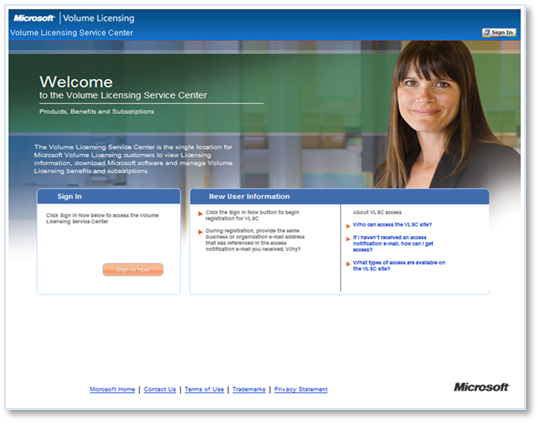
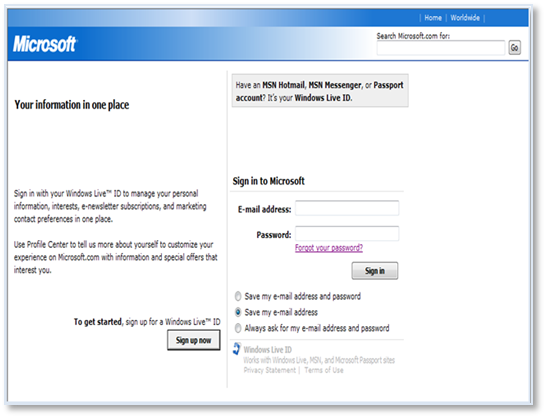
| Доступ к веб-сайту Volume Licensing Service Center (VLSC) по адресу: https://www. /licensing/servicecenter/Home. aspx Все пользователи должны зарегистрироваться на веб-сайте Volume License Service Centre (VLSC) и выполнить вход. Чтобы начать, выберите команду Sign in Now (Вход в систему). Нажмите! Введите данные в поля Windows Live ID E-mail address (Адрес электронной почты Windows Live ID) и Password (Пароль); затем нажмите кнопку Sign-In (Вход в систему). Проверяется наличие регистрации пользователя на веб-сайте VLSC. Незарегистрированным пользователям предлагается зарегистрироваться.
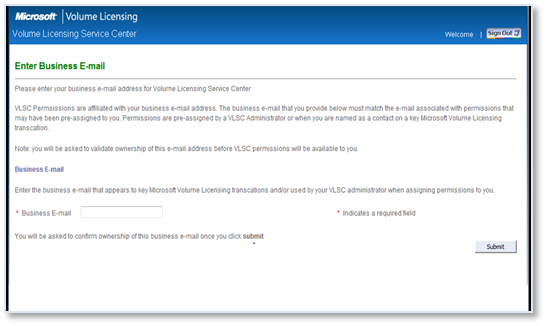
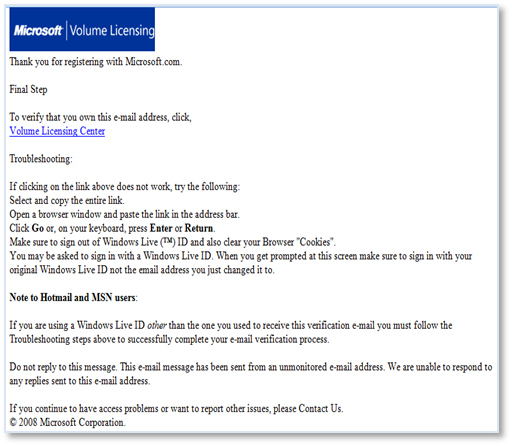
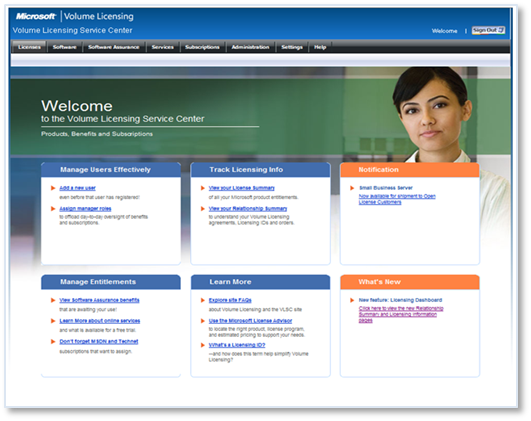
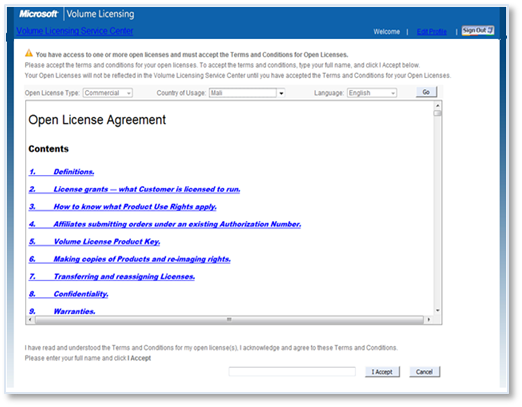
Незарегистрированным пользователям следует ввести рабочий адрес электронной почты и нажать кнопку Submit (Отправить). Нажмите! По указанному рабочему адресу отправляется сообщение электронной почты, обеспечивающее проверку пользователя. Чтобы завершить процесс регистрации, щелкните соответствующую ссылку в этом сообщении. Нажмите! Открывается домашняя страница для зарегистрированных пользователей. Набор отображаемых элементов строки меню и уведомлений зависит от назначенных пользователю ролей и прав доступа. Дополнительные сведения о ролях и правах доступа см. на стр. 9. При входе в систему веб-сайта VLSC проверяется наличие у пользователя соглашений Open License с неподписанными условиями. Любому пользователю с неподписанным соглашением Open License предлагается подписать его. Выберите Open License Type (Тип соглашения Open License) Выберите Country of Usage (Страна использования) Выберите Language (Язык) Нажмите Go (Перейти) Отобразится соответствующее соглашение Open License для просмотра. Введите свое полное имя и выберите I Accept (Я принимаю). Если условия соглашения не приняты, все соглашения Open License удаляются из профиля пользователя во время соответствующего сеанса.
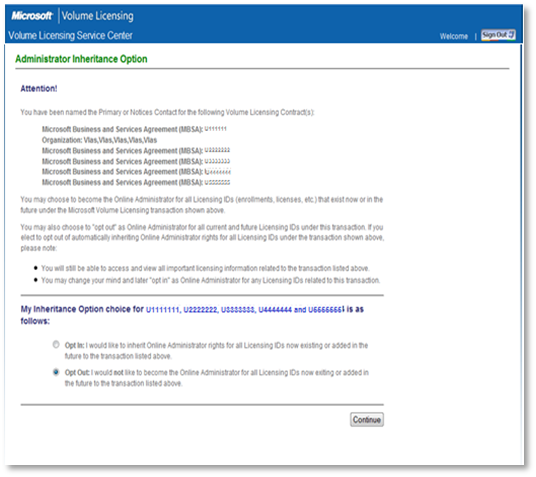
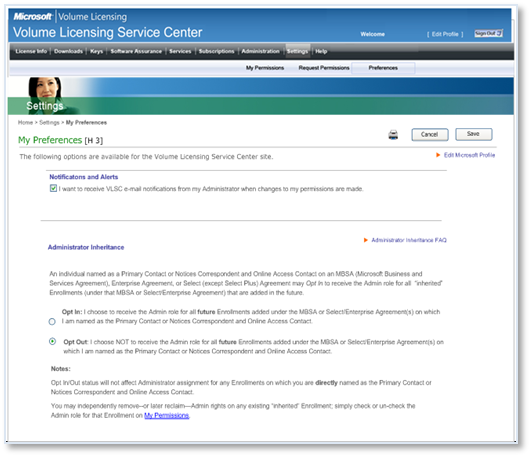
Если клиент с ролью администратора по родительскому соглашению входит на веб-сайт VLSC, открывается страница Administrator Inheritance Option (Вариант наследования администратора). Если выбран параметр Opt In (Cогласиться), пользователь автоматически становится администратором по всем дочерним соглашениям, связанным с соответствующим родительским соглашением. Выберите Opt In (Cогласиться) или Opt Out (Oтказаться)Выберите Continue (Продолжить) Нажмите! Страница Administrator Inheritance Option (Вариант наследования администратора) открывается только один раз непосредственно после начала регистрации. Чтобы проверить или изменить этот вариант позднее, выполните следующие действия: Выберите Settings (Параметры)Выберите Preferences (Мои предпочтения) Прежде чем перейти на другую страницу, выберите Save (Сохранить), чтобы сохранить изменения. Нажмите! |


Переход на веб-сайт Volume Licensing Service Center
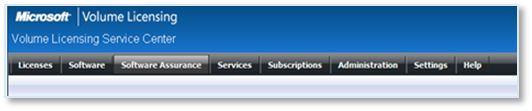
Пример меню для пользователя с ролью администратора
Пример меню для пользователя, не являющегося администратором, с ролью загрузки | Пользователю предоставляется доступ к веб-сайту Volume Licensing Service Center для просмотра сведений о лицензиях, загрузки программного обеспечения и просмотра ключей многократной установки. Переход из меню верхнего уровня:
Область уведомлений для сообщений сайта Раздел What’s new (Новые возможности), содержащий новости программы корпоративного лицензирования Основные задачи:
С помощью функции управления пользователями обеспечивается предоставление пользователям прав доступа на лицензии с помощью ролей. В зависимости от роли пользователя изменяется набор доступных меню, подменю, а также представленных в них пунктов. |


Просмотр и запрос прав доступа
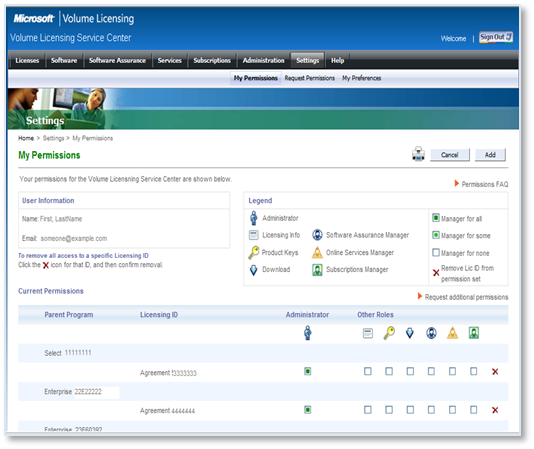
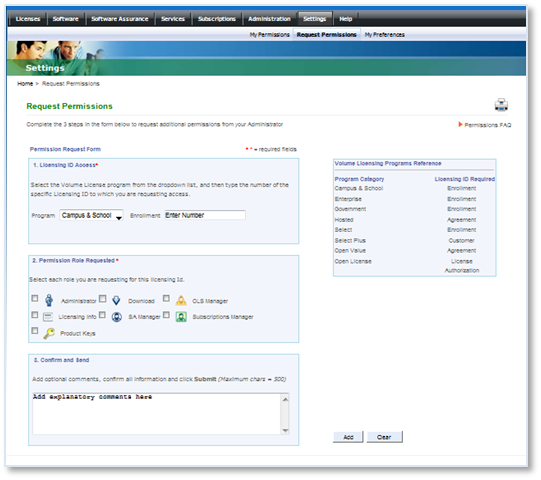
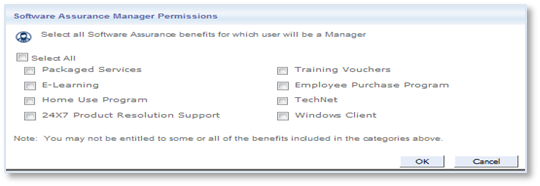
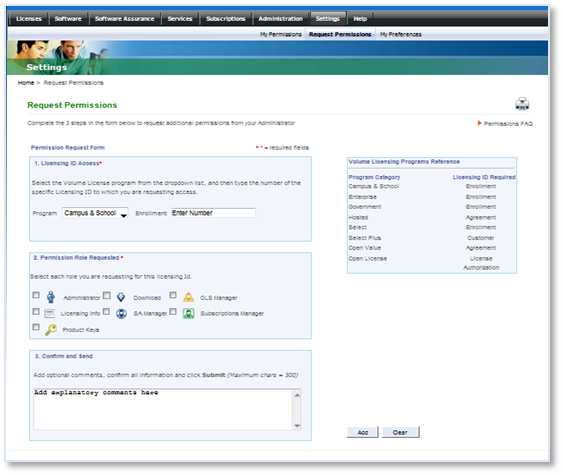
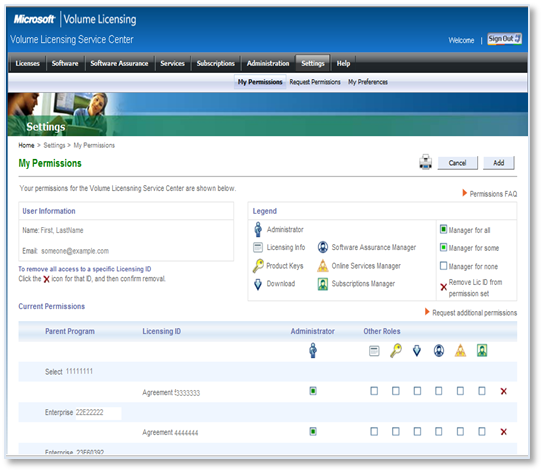
Пользователи могут просматривать свои права доступа, запрашивать их изменение, а также запрашивать доступ к новому номеру лицензии. Просмотр своих разрешений: Выберите Settings (Параметры)Выберите пункт My Permissions (Мои права доступа) Нажмите! Отображается список номер лицензий, назначенных пользователю, с соответствующими графическими индикаторами ролей. Запрос дополнительных прав доступаили сопоставлений с новым номером лицензии: Выберите Settings (Параметры) Выберите пункт Request Permissions (Запросить права доступа) Нажмите! В разделе Licensing ID Access (Доступ к номеру лицензии) в списке Program (Программа) выберите программу и введите номер в поле Enrollment (номер лицензии) В разделе Permission Role Requested (Запрашиваемая роль доступа) выберите нужную роль. Открывается всплывающее окно. Выберите запрашиваемые роли. Нажмите кнопку OK Повторите эти действия для всех ролей, например, Subscription Manager (Менеджер по подпискам) или OLS Services Manager (Администратор онлайн служб). При необходимости добавьте комментарии. Нажмите кнопку Add (Добавить), чтобы сохранить и отправить запросы. Нажмите! Администратор для этого номера лицензии получает уведомление об ожидающем запросе по электронной почте. После входа на веб-сайт VLSC администратор может утвердить или отклонить запрос. Пользователь, запрашивающий права доступа, получает по электронной почте уведомление о предпринятом администратором действии. |
Удаление номера лицензии
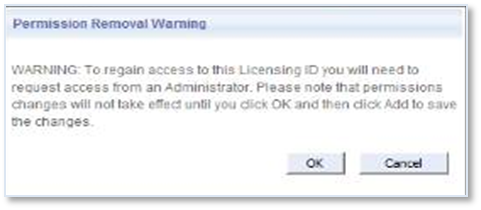
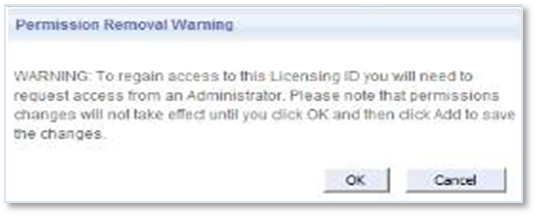
| Пользователь может удалить номер лицензии из своего профиля. Удаление номера лицензии: Выберите Settings (Параметры)Выберите пункт My Permissions (Мои права доступа) Нажмите! Щелкните значок X рядом с удаляемым номером лицензии. Отображается предупреждающее сообщение. Нажмите кнопку OK для продолжения. Сопоставление номера лицензии с профилем пользователя удаляется. |
Просмотр номеров лицензий, связанных с пользователем
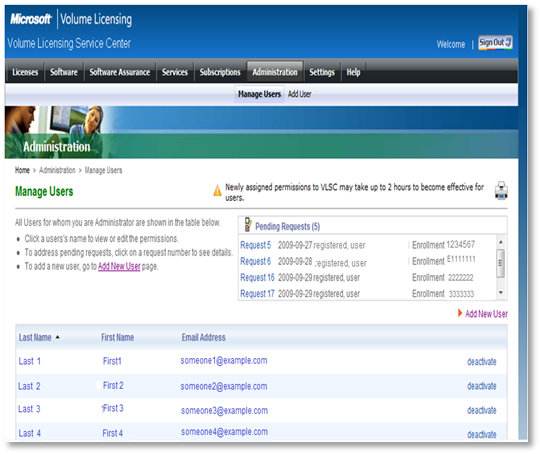
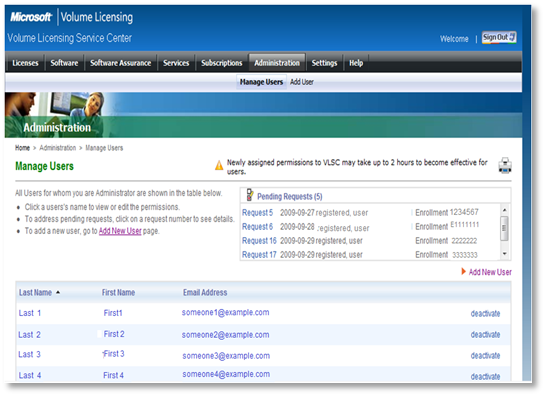
| Сведения, приведенные в этом пункте, относятся только к пользователям с ролью администратора. Пользователи, не являющиеся администраторами, не могут работать с меню Administrator (Администратор) и соответствующими подменю. Просмотр номеров лицензий, связанных с пользователем: Выберите пункт Administration (Администрирование)Выберите пункт Manage Users (Управление пользователями) Отображается список пользователей, связанных с номером лицензии, для которого вам назначена роль администратора. Щелкните адрес в столбце Email Address (Адрес электронной почты), чтобы просмотреть связанные с соответствующим пользователем номеры лицензий. |
Изменение прав доступа пользователя
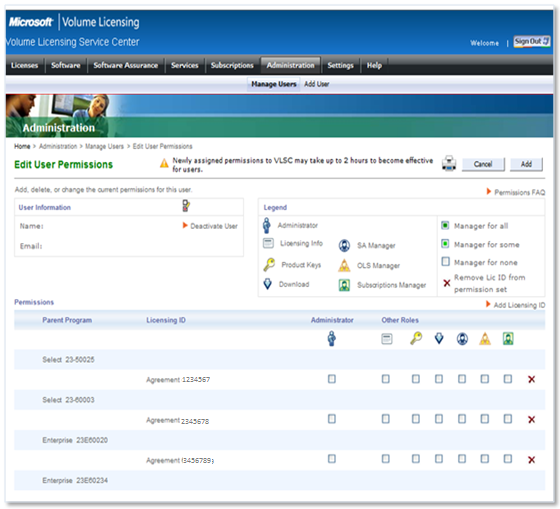
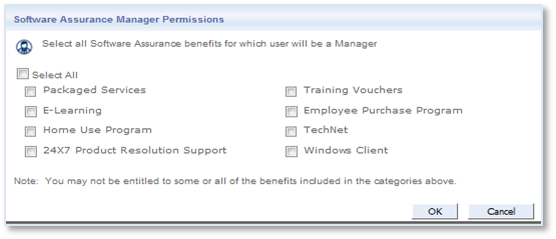
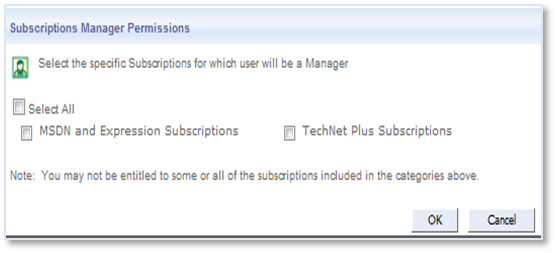
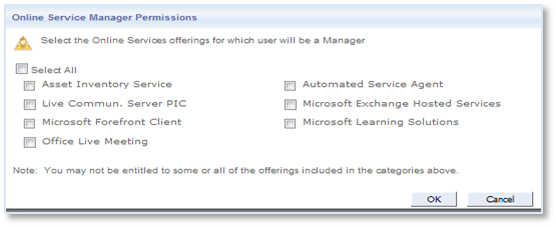
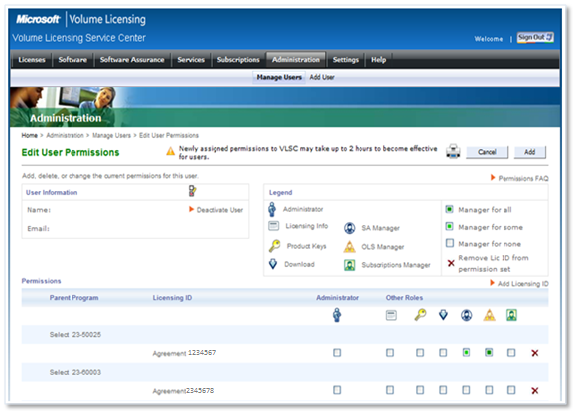
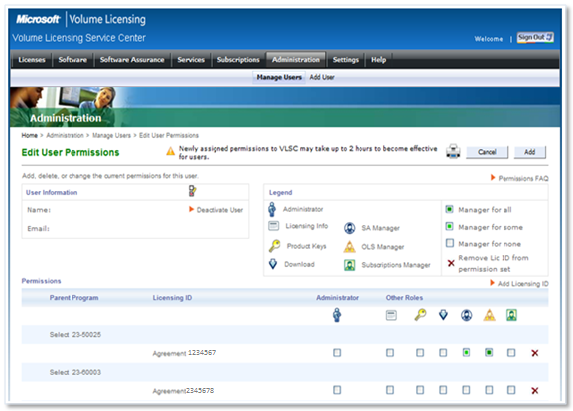
| Сведения, приведенные в этом пункте, относятся только к пользователям с ролью администратора. Пользователи, не являющиеся администраторами, не могут работать с меню Administrator (Администратор) и соответствующими подменю. Выполните действия, описанные выше в разделе Просмотр номеров лицензий, связанных с пользователем, и перейдите на страницу Edit User Permissions (Изменение прав доступа пользователя). Отображается список ролей и прав доступадля каждого номера лицензии. Описания ролей приведены в условных обозначениях. Выберите роль, которая будет назначена номеру лицензии, например, SA Manager (Менеджер SA) Открывается окно SA Manager (Менеджер SA), в котором можно назначить права доступа для соответствующей роли. Выберите запрашиваемые права доступа. Нажмите кнопку OK Нажмите!
Повторите эти действия для всех ролей, например, Subscription Manager (Менеджер по подпискам) или OLS Services Manager (Администратор онлайн служб). По завершении вернитесь на страницу Edit User Permissions (Изменение прав доступа пользователя). Нажмите кнопку Add (Добавить), чтобы сохранить все изменения.В этом примере пользователю назначается часть прав доступароли OLS Manager (Администратор онлайн служб) и все права доступа роли SA Manager (Менеджер SA). Это можно определить по символу, обозначающему роль. Пользователь, права доступа которого обновляются, получает по электронной почте уведомление о предпринятом администратором действии. |

Добавление номера лицензии в профиль пользователя
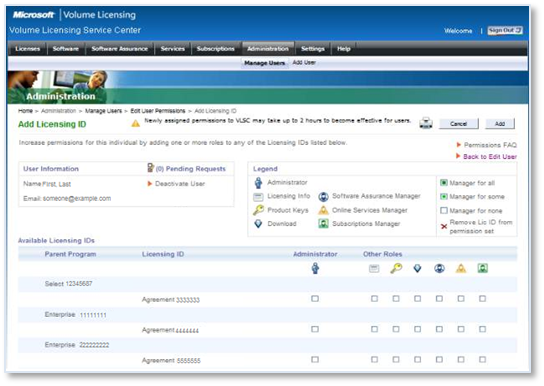
| Сведения, приведенные в этом пункте, относятся только к пользователям с ролью администратора. Пользователи, не являющиеся администраторами, не могут работать с меню Administrator (Администратор) и соответствующими подменю. Выполните действия, описанные выше в разделе Просмотр номеров лицензий, связанных с пользователем, и перейдите на страницу Edit User Permissions (Изменение прав доступа пользователя). На странице Edit User Permissions (Изменение прав доступа пользователя) выберите команду Add Licensing ID (Добавить номер лицензии). Отображаются доступные номеры лицензий, для которых вам назначена роль администратора, но еще не заданы сопоставления. Выберите роли пользователей и права доступа для соответствующих номеров лицензий.Нажмите кнопку Add (Добавить), чтобы сохранить изменения Нажмите! |
Удаление номера лицензии из профиля пользователя
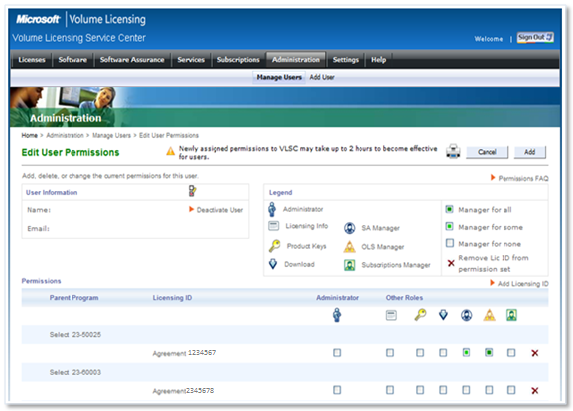
| Сведения, приведенные в этом пункте, относятся только к пользователям с ролью администратора. Пользователи, не являющиеся администраторами, не могут работать с меню Administrator (Администратор) и соответствующими подменю. Выполните действия, описанные выше в разделе Просмотр номеров лицензий, связанных с пользователем, и перейдите на страницу Edit User Permissions (Изменение прав доступа пользователя). Щелкните красный значок X в столбце Status (Состояние). Нажмите кнопку OK во всплывающем окне предупреждения для продолжения. Нажмите! Связь номера лицензии с профилем пользователя будет удалена. |
Утверждение или отклонение ожидающих запросов прав доступа
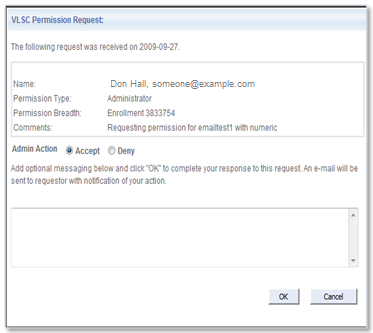
Сведения, приведенные в этом пункте, относятся только к пользователям с ролью администратора. Пользователи, не являющиеся администраторами, не могут работать с меню Administrator (Администратор) и соответствующими подменю. Запрос пользователя на дополнительные права доступа отправляется на утверждение администратору соответствующего номера лицензии. Просмотр и утверждение или отклонение запроса: Выберите пункт Administration (Администрирование)Выберите пункт Manage Users (Управление пользователями) Отображаются ожидающие запросы пользователей. Щелкните номер в столбце Request Number (Номер запроса), чтобы просмотреть сведения о запросе Установите переключатель Accept (Принять) или Deny (Отклонить) При необходимости введите сообщение, которое будет отправлено автору запроса Нажмите кнопку OK Нажмите! Пользователь, отправивший запрос, получает по электронной почте уведомление о состоянии запроса. |
Добавление нового пользователя
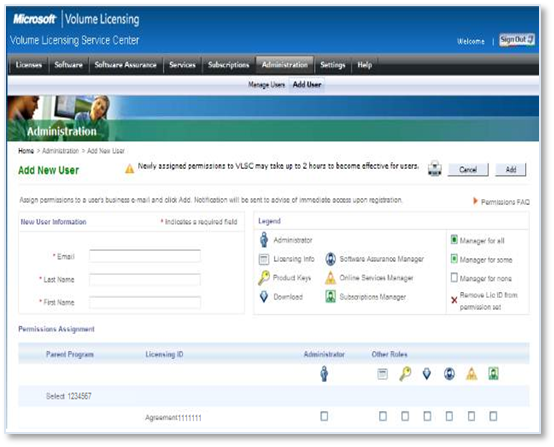
| Сведения, приведенные в этом пункте, относятся только к пользователям с ролью администратора. Пользователи, не являющиеся администраторами, не могут работать с меню Administrator (Администратор) и соответствующими подменю. Добавление нового пользователя к номеру лицензии: Выберите пункт Administration (Администрирование)Выберите пункт Add User (Добавить пользователя) Введите данные нового пользователя в поля Email (Адрес электронной почты), First Name (Имя) и Last Name (Фамилия) Отображаются лицензии, связанные с администратором. Назначьте роли и права доступа для соответствующих номеров лицензий.Нажмите кнопку Add (Добавить), чтобы сохранить изменения. Новый пользователь получает по электронной почте уведомление о предпринятом администратором действии. |
Отключение пользователя
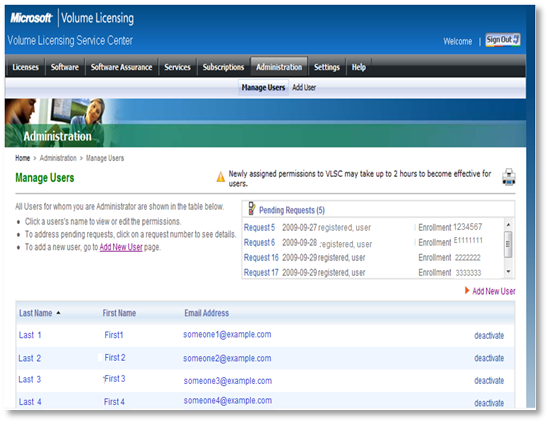
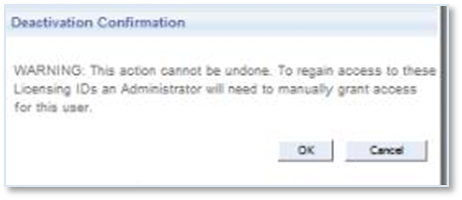
| Сведения, приведенные в этом пункте, относятся только к пользователям с ролью администратора. Пользователи, не являющиеся администраторами, не могут работать с меню Administrator (Администратор) и соответствующими подменю. Отключение пользователя: Выберите пункт Administration (Администрирование)Выберите пункт Manage Users (Управление пользователями) В столбце Status (Состояние) щелкните ссылку Deactivate (Отключить) Нажмите кнопку OK во всплывающем окне подтверждения для продолжения. Все сопоставления между пользователем и номерами лицензий, связанными с администратором, удаляются. Пользователю присваивается состояние Inactive (Неактивный). |
Информация о корпоративных лицензиях
Просмотр сводки по всем номерам лицензий в программах корпоративного лицензирования для пользователя
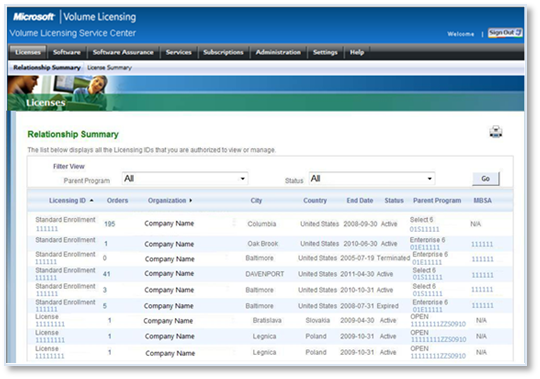
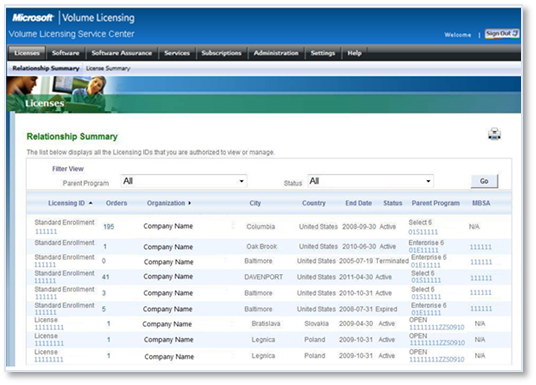
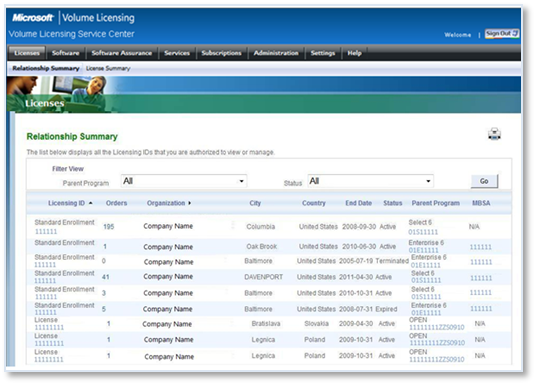
| Выберите пункт Relationship Summary (Сводная таблица) в меню Licensing Info (Лицензии). Нажмите! В сводке отображаются все соглашения корпоративного лицензирования, связанные с номером Windows Live ID пользователя.
|

Просмотр сведений о родительской программе
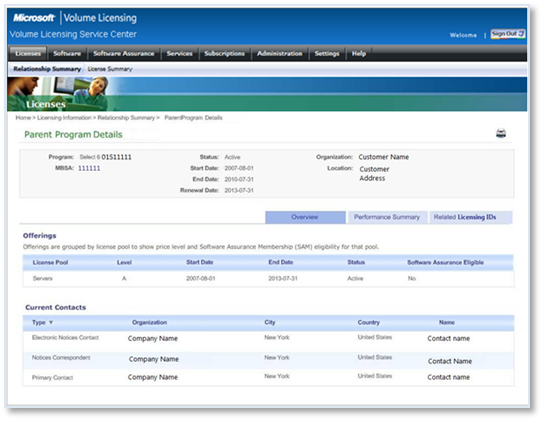
| Выберите пункт Relationship Summary (Сводная таблица) в меню Licensing Info (Лицензии). Нажмите! В разделе Relationship Summary (Сводная таблица) щелкните ссылку в столбце Parent Program (Родительская программа), чтобы просмотреть сведения. Нажмите!
На странице Parent Program Details (Сведения о родительской программе) просмотрите содержимое следующих вкладок:
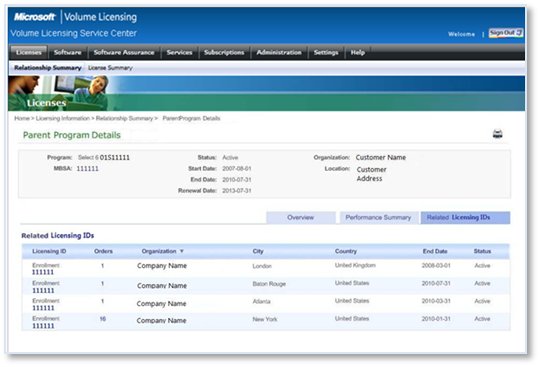
эффективности) — только для программы Select Related Licensing IDs (Связанные номера лицензий) Нажмите! На странице Parent Program Details (Сведения о родительской программе) на вкладке Overview (Обзор) представлены следующие сведения:
с этой родительской
программой. на странице Parent Program Related Licensing IDs (Номера лицензий, связанные с родительской программой) отображается список всех номеров лицензий, связанных с этой родительской программой, в том числе идентификационный номер лицензии, страна, дата окончания действия соглашения и состояние. Для просмотра дополнительных сведений щелкните ссылку на номер лицензии или номер заказа. |



Просмотр сведений об номере лицензии
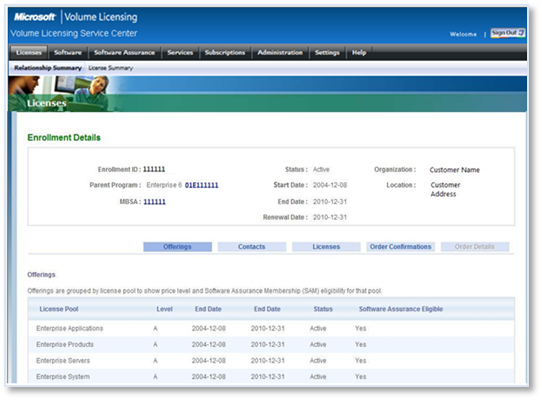
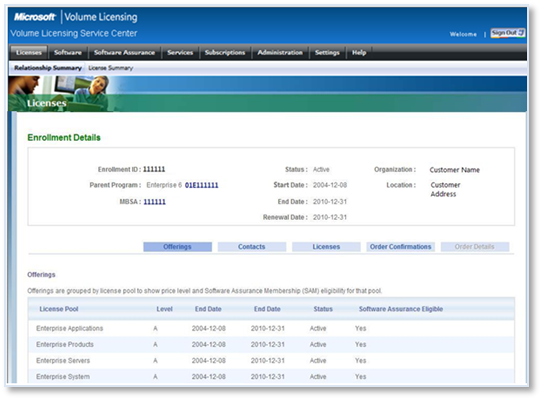
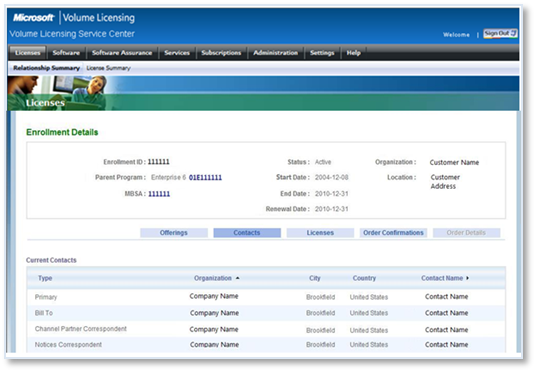
| Выберите пункт Relationship Summary (Сводная таблица) в меню Licensing Info (Лицензии). Нажмите! В разделе Relationship Summary (Сводная таблица) щелкните ссылку в столбце Licensing ID (Номер лицензии), чтобы просмотреть сведения.Нажмите! На странице Licensing ID Details (Сведения об номере лицензии) просмотрите содержимое следующих вкладок:
Нажмите! На странице Licensing ID Offerings (Предложения по номерам лицензий) представлены следующие сведения:
На странице Licensing ID Contacts (Контакты для номеров лицензий) отображаются контакты, связанные с номером лицензии, такие как основное контактное лицо и получатель уведомлений. |
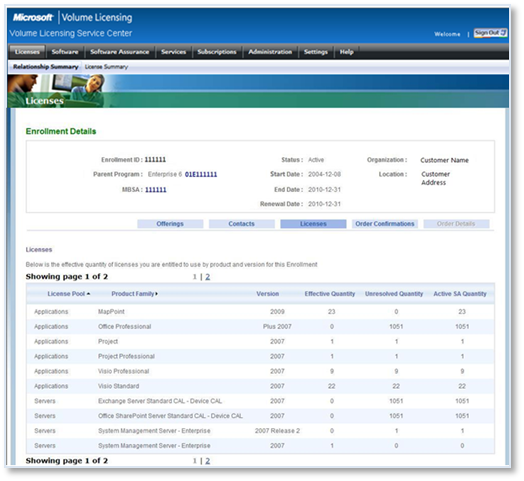
| На странице Licensing ID Licenses (Лицензии по номерам) отображаются сведения о правах, предоставляемых лицензией:
|

Просмотр сведений о заказе
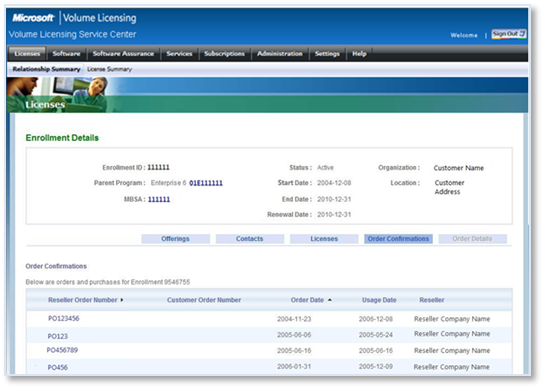
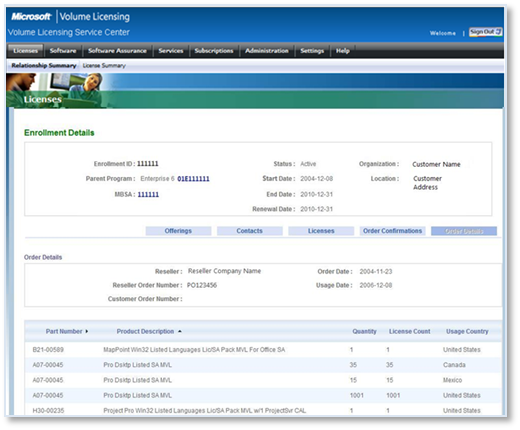
| Выберите пункт Relationship Summary (Сводная таблица) в меню Licensing Info (Лицензии). Нажмите! В разделе Relationship Summary (Сводная таблица) щелкните ссылку в столбце Number of Orders (Число заказов), чтобы просмотреть сведения. Нажмите! На странице Order Confirmations (Подтверждение заказов) отображается сводка по всем заказам на покупку, отправленным в корпорацию Майкрософт уполномоченным торговым посредником Майкрософт, в том числе номер заказа, дата заказа, дата применения и имя торгового посредника. Чтобы просмотреть сведения о заказе, щелкните соответствующую ссылку Purchase Order Number (Номер заказа на покупку). Нажмите На странице Order Details (Сведения о заказе) отображаются следующие сведения о выбранном заказе на покупку:
|


Просмотр отчета по приобретенным лицензиям
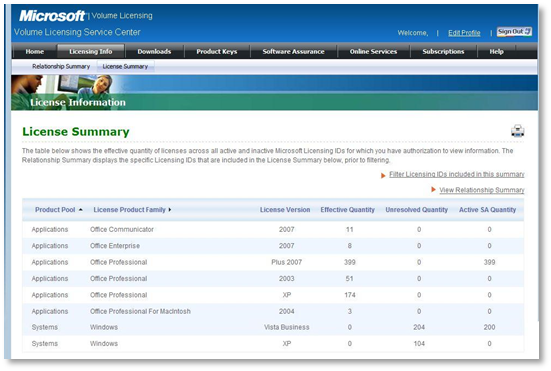
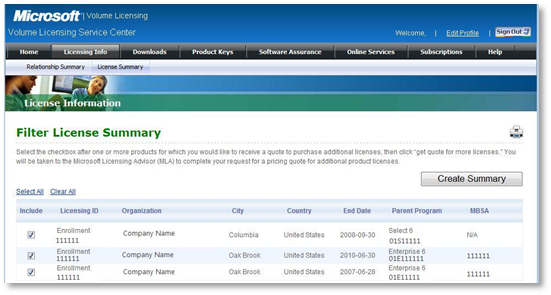
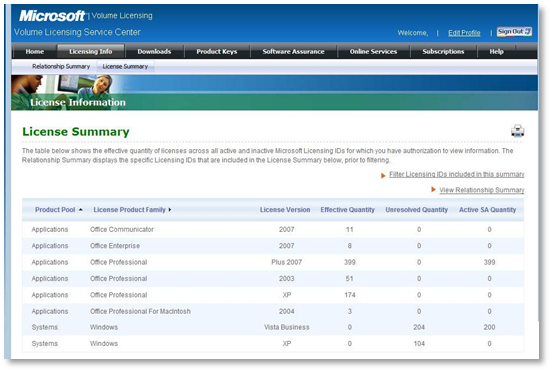
| Выберите пункт License Summary (Сводка по лицензиям) в меню Licensing Info (Лицензии). Нажмите! На странице License Summary (Сводка по лицензиям) представлено предполагаемое количество корпоративных лицензий по каждому семейству продуктов Майкрософт, а также версии по всем номерам лицензий, связанным с учетной записью Windows Live ID пользователя. Чтобы открыть дополнительные возможности просмотра, перейдите по ссылке Filter Licensing IDs (Фильтр номеров лицензий). Нажмите! Для включения/исключения номеров лицензий установите/снимите соответствующие флажки. Для выполнения перерасчета числа лицензий нажмите кнопку Create Summary (Создать сводку). Нажмите! На странице License Summary (Сводка по лицензиям) представлены следующие сведения:
| |||||||||||||||||||||||||
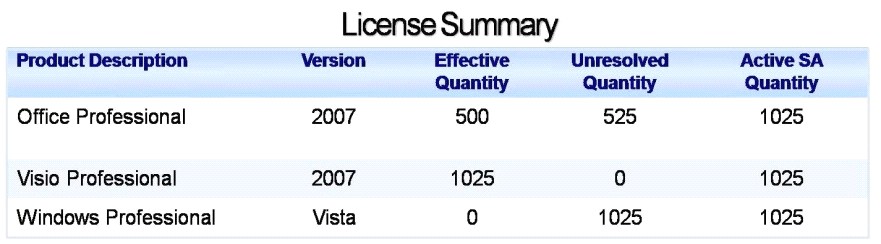
Пример подсчета: А. Datum Corporation является клиентом, совершившим следующие покупки по двум соглашениям корпоративного лицензирования:
Определение лицензий:
500 лицензий Office Professional 1025 x Visio Professional
полным лицензиям 500 лицензий Office Professional 2007 1025 лицензий Visio Professional 2007
1025 лицензий Windows Professional 525 лицензий Office Professional
1025 лицензий Office Professional 1025 лицензий Windows Professional 1025 x Visio Professional |



|
Из за большого объема этот материал размещен на нескольких страницах:
1 2 |
