


Партнерка на США и Канаду по недвижимости, выплаты в крипто
- 30% recurring commission
- Выплаты в USDT
- Вывод каждую неделю
- Комиссия до 5 лет за каждого referral
Частное учреждение профессиональная образованная организация
«Армавирский колледж управления и социально – информационных технологий»
МЕТОДИЧЕСКая разработка занятия
По МДК 02.01. «Оператор ЭВМ»
для специальности 09.02.05 Прикладная информатика (по отраслям)
2017
ОДОБРЕНА УТВЕРЖДЕНА
Цикловой комиссией Заместитель директора по УР
Компьютерных информационных дисциплин ______________
Председатель___________ «____»_________20 г.
Протокол №__ от «__»_______20 г.
Методическая разработка занятия выполнена в соответствии с рабочей программой учебной дисциплины или профессионального модуля ____ МДК 02.01. «Оператор ЭВМ»
(утв. зам. директора по УР «__»____20__г.)
Организация-разработчик: _ЧУ ПОО АКУСИТ_
Разработчики:
к. с.н. преподаватель __
_______________________________________________________________
Ф. И.О., ученая степень, звание, должность
_______________________________________________________________
Ф. И.О., ученая степень, звание, должность
Рецензенты:
__________________________________________________________________
ФИО, должность, место работы
__________________________________________________________________
ФИО, должность, место работы
Содержание
Пояснительная записка | 4 |
1 Основные сведения о занятии | 6 |
2 Хронологическая карта занятия | 8 |
3 Структура занятия | 9 |
4 Сценарий занятия | 10 |
Список используемой литературы | 18 |
Пояснительная записка
Предлагаемая методическая разработка урока по дисциплине «Оператор ЭВМ» составлена на основе требований Федеральных государственных образовательных стандартов для студентов 2 курса СПО.
В данной методической разработке приводится план и содержание учебного занятия. В процессе занятия творчески используются разнообразные формы работы: тестирование с помощью интерактивной системы, изучение новой темы с моделированием проблемных ситуаций, для самостоятельных выводов студентов. Обсуждаемые во время урока вопросы имеют чётко выраженную конкретную смысловую и дидактическую направленность.
На уроке используется также педагогика сотрудничества - эта одна из технологий личностно – ориентированного обучения, которая основана на принципах:
- взаимозависимость членов группы;
- личная ответственность каждого члена группы за собственные успехи и успехи группы;
- совместная учебно-познавательная деятельность в группе;
- общая оценка работы группы.
Эта технология особое внимание уделяется «групповым целям» и успеху всей группы, который может быть достигнут в результате самостоятельной работе каждого члена группы в постоянном взаимодействии с другими членами этой же группы при работе над темой, вопросом, подлежащим изучению. Поэтому задача каждого студента состоит не только в том, чтобы сделать что-то вместе, в том, чтобы познать что-то вместе, чтобы каждый член команды овладел необходимыми знаниями, сформировал нужные навыки и при этом, чтобы вся команда знала, чего достиг каждый студент. Вся группа заинтересована в усвоении учебной информации каждым ее членом, поскольку успех команды зависит от вклада каждого, а также в совместном решении поставленной перед группой проблемы.
Для подведения итогов используется балльно –рейтинговая система оценок, которая позволяет оценить работу всей группы и отдельно каждого студента
Занятие ориентировано на активизацию работу студентов в группе, на индивидуальную работу каждого студента, вовлечение всей группы в учебно-познавательный процесс. При изучении нового материала преподаватель опирается на опыт студентов, устанавливаются внутри - и междисциплинарные связи.
На занятиях реализованы компетентностный, деятельностный, личностно ориентированный подходы.
Цель урока – обобщить, систематизировать, углубить полученные знания по теме: «Табличный редактор Excel», выполнить практическое задание по новой теме
В рамках заявленной темы и выбранного вида занятия прослеживается органичная связь между задачами обучения, развития и воспитания.
Проблемное поле урока включает в себя вопросы:
Правила работы с программой Excel Ввод данных в Excel Числовые форматы ячеек в Excel Форматирование текста в программеСодержание урока позволяет осуществить основные цели образовательного процесса: диагностические, познавательные и реализовать весь комплекс педагогических целей современного занятия.
На уроке используются традиционные и инновационные педагогические технологии: интерактивная система тестирование, балльно - рейтинговая система оценок.
Данная методическая разработка предназначена для студентов 2 курса специальностей «Прикладная информатика (по отраслям)» и может быть использована преподавателями на уроках «Оператор ЭВМ».
1 Основные сведения о занятии
Дисциплина: Информатика
Тема занятия: Форматирование ячеек таблицы в программе Excel.
Тип занятия: Обобщение и систематизация знаний и умений. Практическая работа
Цели занятия
Дидактические:
- добиться усвоения основных вопросов темы ; научить определенным интеллектуальным, творческим и коммуникативным умениям; освоить и применить изученный материал урока; сформировать связь между теорией и практикой; закрепить и обобщить знания, умения, навыки по новому материалу;
Развивающие:
- привить ответственность студентов за свою самостоятельную работу иза работу в группе; формирование навыков самообразования; повысить самостоятельность студентов во всех видах деятельности; раскрытие творческих способностей студентов развитие познавательного интереса; развитие интеллектуальных способностей.
Воспитательные:
- формирование чувства ответственности за выполненную работу и принятие решения; воспитывать стремление к получению новых знаний, обобщению знаний из различных областей жизни; коммуникативные качества, умение слушать.
Требования к результатам усвоения учебного материала
Студенты должны:
знать:
- назначение и возможности Microsoft Excel; основные типы данных и правила работы с ними; кнопки форматирования текстовой и числовой информации.
уметь:
- вводить числа, текст и формулы в программе; форматировать ячейки с тестовой и числовой информацией
Мотивация познавательной деятельности
заключается:
- в побуждении интереса к решению задач с использованием табличного редактора Excel.
Интеграционные связи
На уроке реализуются следующие уровни интеграции:
1. Содержательная интеграция:
1.1 Внутридисциплинарные связи: Тема 3. Электронные таблицы
Тема 8 Автоматизация документооборота
1.2 Междисциплинарные связи: «Математика».
Дидактическое пространство занятия:
Наглядные пособия: Карточки задания, раздаточный материал.
Технические средства обучения: интерактивная доска, проектор;
Программное обеспечение: Microsoft Power Point, Microsoft Excel,
2 Хронологическая карта занятия
№ п/п | Этапы занятия | Продолжи-тельность (мин) |
1 | Организационная часть: приветствие, позитивный настрой психологической установки | 2 |
2 | Мотивация учебной деятельности:
| 3 |
3 | Формирование терминологического поля темы: проверка знаний по предыдущей теме с использованием интерактивной системы тестирования VOTUM | 15 |
4 | Изучение нового материала:
| 25 |
5 | Обобщение, систематизация и закрепление материал Выполнение практической работы Выполнение индивидуального теста | 40 |
6 | Заключительная часть:
| 5 |
Итого | 90 |
3. Структура занятия
Деятельность преподавателя | Деятельность студента | Достижение целей |
1 Организационная часть | ||
- взаимное приветствие, настрой на деловое сотрудничество; | взаимное приветствие; | -воспитание организованности; -создание психологически благоприятной атмосферы; |
2 Мотивация учебной деятельности | ||
-объявление темы; Постановка целей и задач занятия, моделирование проблемной ситуации; -определение этапов занятия; | -ориентация в ходе занятия; -акцентирование внимания на решаемой проблеме; | -формирование положительных мотивов к учению; -создание атмосферы соревнования |
3 Формирование терминологического поля темы | ||
- проверка знаний по предыдущей теме с использованием интерактивной системы тестирования VOTUM | -индивидуальная работа; | -повторение опорных знаний и формирование терминологического поля занятия; -актуализация знаний; |
4 Изучение нового материала | ||
- изложение темы по вопросам: | - участие в моделирование проблемной ситуации -приведение примеров на поставленные задачи; | - изучение и первичное закрепление общих принципов по теме: «Электронные таблицы Microsoft Excel» -развитие общих компетенций, связанных с умениями, поиском, структурированием учебного материала для выполнения профессиональных задач; |
5 Обобщение, систематизация и закрепление материала | ||
Закрепление изученного материала | -обобщение и систематизация изученного материала; | -формирование умения использовать форматирования таблиц; -формирование чувства ответственности за выполненное задание; |
6 Заключительная часть | ||
- подведение итогов; - домашнее задание. | -обобщение и систематизация изученного материала; -решение проблемы, поставленной в начале урока. | -развитие способности выделять главное в процессе обобщения и систематизации изученного материала; |
4 Сценарий занятия
Цели урока:
Дидактические:
- добиться усвоения главных вопросов темы;
-научить определенным интеллектуальным, творческим и коммуникативным умениям;
-освоить и применить материал урока;
-сформировать связь между теорией и практикой.
Воспитательные:
-привить ответственность студентов за свою самостоятельную работу;
-формирование и навыков самообразования;
-повысить самостоятельность студентов во всех видах деятельности;
-раскрытие творческих способностей студентов.
Развивающие:
-стимулирование систематической работы;
- умение генерировать идеи, для чего требуются знания в разных областях;
- умение правильно воспринимать и активно запоминать новую информацию.
Ход урока
I Организационный момент
- Взаимное приветствие. Проверка явки студентов и запись в журнале. Подготовка студентов к уроку.
II. Контроль знаний
2.1 Тестирование с использование интерактивной системы VOTUM
Вопрос 1.
Электронная таблица – это
1. прикладная программа для обработки кодовых таблиц
2. устройство персонального компьютера, управляющее его ресурсами
3. прикладная программа, предназначенная для обработки структурированных в виде таблицы данных
4. системная программа, управляющая ресурсами персонального компьютера при обработке таблиц
------------------------------------------------------
Вопрос 2.
Основным элементом электронной таблицы является:
1. таблица
2. строка
3. столбец
4. ячейка
------------------------------------------------------
Вопрос 3.
С чего начинается ввод формул в программе Excel?
Ответ в формате Т9
------------------------------------------------------
Вопрос 4.
Укажите правильный адрес ячейки:
1. А12С
2. ВF1268
3. 123С
4. В17825А
5. AAA459875
------------------------------------------------------
Вопрос 5.
Укажите неправильный адрес ячейки:
1. AAA708
2. Д4578
3. О456
4. D55
5. FH20048952
------------------------------------------------------
Вопрос 6.
Диапазон ячеек– это:
1. все ячейки одной строки
2. совокупность клеток, образующих в таблице область прямоугольной формы;
3. все ячейки одного столбца
4. множество допустимых значений
------------------------------------------------------
Вопрос 7.
В электронных таблицах выделена диапазон ячеек А1:С2. Сколько ячеек входит в этот диапазон?
1. 3
2. 5
3. 6
4. 8
------------------------------------------------------
Вопрос 8.
Дан фрагмент электронной таблицы, содержащей числа и формулы. Какое значение будет в ячейке D4 после выполнения расчетов по формулам?
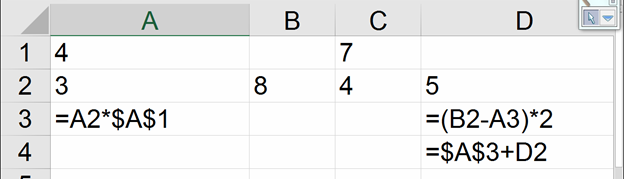
Ответ в формате Т9
------------------------------------------------------
Вопрос 9.
Дан фрагмент электронной таблицы, содержащей числа и формулы. Какая формула будет в ячейке С2 после копирования в нее формулы из ячейки С1?
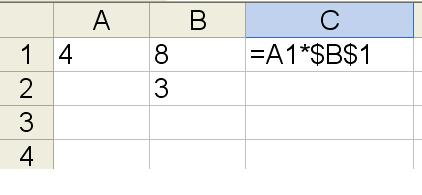
Варианты ответа:
1. =A1*$B$1
2. =A2*$B$2
3. =B2*$B$1
4. =А2*$B$1
------------------------------------------------------
Вопрос 10.
Скопируйте формулу =(A2+B2)*$C$2 из ячейки D2 в ячейку D3 и посчитайте значение этой ячейки.
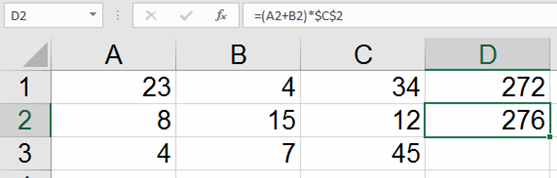
Ответ в формате Т9
------------------------------------------------------
Ключ к тесту:
Вопрос | Ответ | Вопрос | Ответ |
1 | 3 | 6 | 2 |
2 | 4 | 7 | 3 |
3 | = | 8 | 17 |
4 | 2,5 | 9 | 4 |
5 | 2,5 | 10 | 132 |
III. Изучение новой темы:
Тема: Форматирование ячеек таблицы в программе Excel.
Форматирование ячеек в ExcelНе форматированные электронные таблицы могут быть тяжело читаемыми. Форматированный текст и ячейки могут привлечь внимание к определенным частям электронной таблицы, сделав их визуально более заметными и более легкими для понимания.
В Excel существует много инструментов для форматирования текста и ячейки. В этом уроке вы узнаете, как изменить цвет и стиль текста и ячеек, выровнять текст и задать особенный формат для чисел и дат.
3.1.1.Форматирование текста
Многие команды для форматирования текста можно найти в группах Шрифт, Выравнивание, Число, которые находятся на ленте. Команды группы Шрифт позволяют вам менять стиль, размер и цвет текста. Вы также можете использовать их для добавления границ и заполнения ячеек цветом. Команды группы Выравнивание позволяют задать отображение текста в ячейке как по вертикали, так и по горизонтали. Команды группы Число позволяют менять способ отображения чисел и дат.
Чтобы изменить шрифт:
Выделите нужные ячейки. Кликните по стрелке выпадающего меню команды шрифт на вкладке Главная. Появится выпадающее меню. Наводите курсор мыши на разные шрифты. В выделенных ячейках будет интерактивно меняться шрифт текста. Выберите нужный шрифт.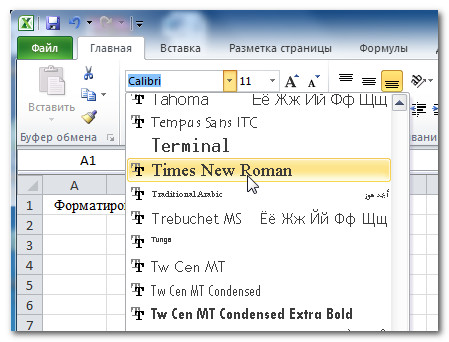
Чтобы изменить размер шрифта:
Выделите нужные ячейки. Кликните по стрелке выпадающего меню команды размер шрифта на вкладке Главная. Появится выпадающее меню. Наводите курсор мыши на разные размеры шрифта. В выделенных ячейках будет интерактивно меняться размером шрифта. Выберите нужный размер шрифта.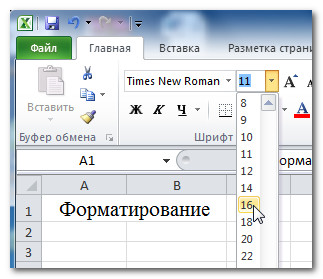
Также вы можете использовать команды Увеличить размер и Уменьшить размер для изменения размера шрифта.
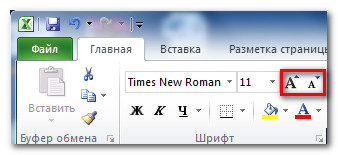
Чтобы использовать команды жирный шрифт, курсив, подчеркивание:
Выделите нужные ячейки. Кликните по команде жирный (Ж), курсив (К) или подчеркнутый (Ч) в группе шрифт на вкладке Главная.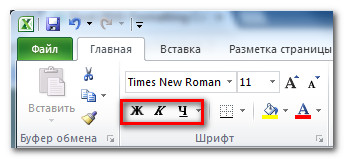
Чтобы добавить границы:
Выделите нужные ячейки. Кликните по стрелке выпадающего меню команды границы на вкладке главная. Появится выпадающее меню. Выберите нужный стиль границ.
Вы можете рисовать границы и менять стили и цвета линий с помощью инструментов рисования границ в нижней части выпадающего меню.
Чтобы изменить цвет шрифта:
Выделите нужные ячейки. Кликните на стрелке выпадающего меню рядом с командой Цвет текста на вкладке Главная. Появится меню Цвет текста. Наводите курсор мыши на разные цвета. На листе будет интерактивно меняться цвет текста выделенных ячеек. Выберите нужный цвет.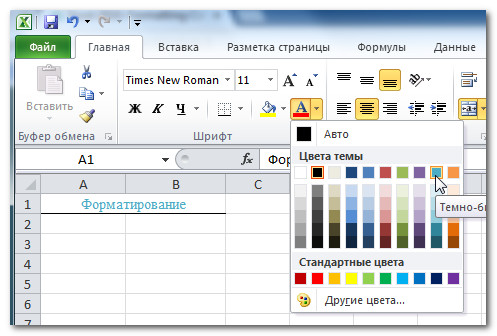
Выбор цветов не ограничивается выпадающим меню. Выберите Другие цвета внизу списка, чтобы получить доступ к расширенному выбору Цвета.
Чтобы добавить цвет заливки:
Выделите нужные ячейки. Кликните на стрелке выпадающего меню рядом с командой Цвет заливки на вкладке Главная. Появится меню Цвет. Наводите курсор мыши на разные цвета. На листе будет интерактивно меняться цвет заливки выделенных ячеек. Выберите нужный цвет.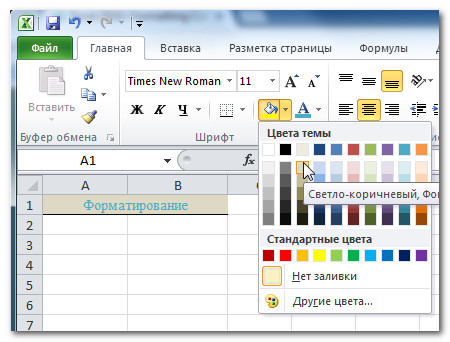
Чтобы изменить выравнивание текста по горизонтали:
Выделите нужные ячейки. Выберите одну из опций выравнивания по горизонтали на вкладке Главная.- Выровнять текст по левому краю: Выравнивает текст по левому краю ячейки. Выровнять по центру: Выравнивает текст по центру ячейки. Выровнять текст по правому краю: Выравнивает текст по правому краю ячейки.
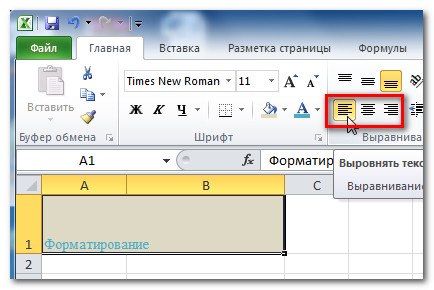
Чтобы изменить выравнивание текста по вертикали:
Выделите нужные ячейки. Выберите одну из опций выравнивания по вертикали на вкладке Главная.- По верхнему краю: Выравнивает текст по верхнему краю ячейки. Выровнять по середине: Выравнивает текст по центру ячейки между верхним и нижним краем. По нижнему краю: Выравнивает текст по нижнему краю ячейки.
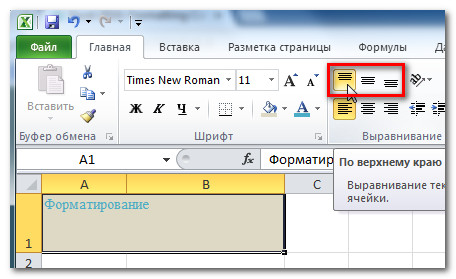
По умолчанию, числа выравниваются по правому и нижнему краям ячейки, а слова и буквы – по левому и нижнему.
Форматирование чисел и дат
Одна из самых полезных функций Excel – это возможность форматировать числа и даты разными способами. Например, вам может понадобиться отобразить числа с десятичным разделителем, символом валюты или процента и т. д.
Чтобы задать формат чисел и дат:
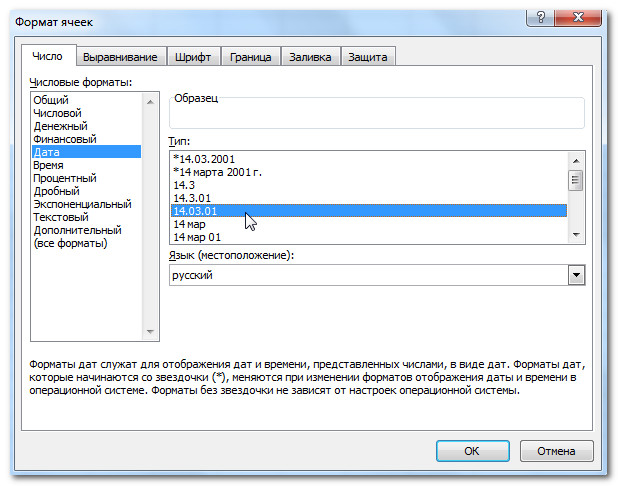
Выделите нужные ячейки. Кликните на стрелке выпадающего меню рядом с командой Числовой формат на вкладке Главная. Выберите нужный формат. Для некоторых форматов, вы затем можете использовать команды Увеличить разрядность и Уменьшить разрядность (находятся ниже), чтобы изменить количество отображаемых знаков после запятой.
 Числовые Форматы
Ответы на вопросы в форме соревнования
Группа делится на три подгруппы. Каждая подгруппа организует свое расчетное бюро. Преподаватель заранее, из числа наиболее подготовленных студентов, назначает руковадителей в этих группах, которые будут организовывать работу групп и обобщать результаты работы в конце занятия.
Что такое форматирование? Какое форматирование можно применить к тексту в ячейке? Какое форматирование осуществляет блок кнопок «Шрифт»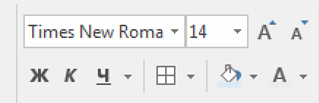

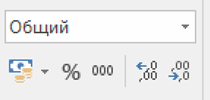
 ? Какое форматирование чаще всего применяется для шапки таблицы? К каким ячейкам применяется форматирование «Переносить текст» Как рассчитать % выполнения плана и какой числовой формат должен быть у этой ячейки? Как рассчитать сумму выпуска продукции за квартал?
 IV. Закрепление пройденной темы
4.1 Выполнение практической работы на компьютере и ответы по выполненной работе в виде индивидуального теста
4.1.1. Выполнение практической работы
Каждый участник группы от своего руководителя получает конкретное задание, которое он должен выполнить результаты полученных вычислений он должен сдать своему начальнику, для обобщения и анализа.
Задание, выдаваемое участникам группы
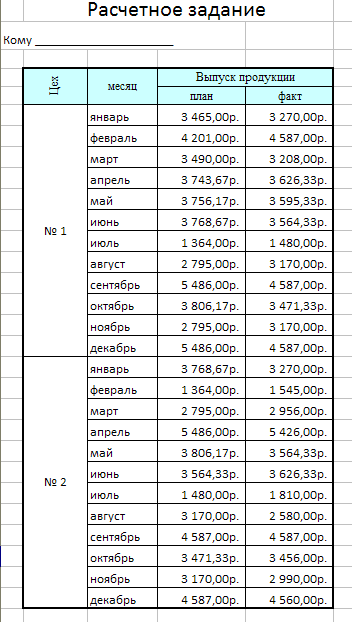
Таблица с расчетами, которую участники должны выполнить
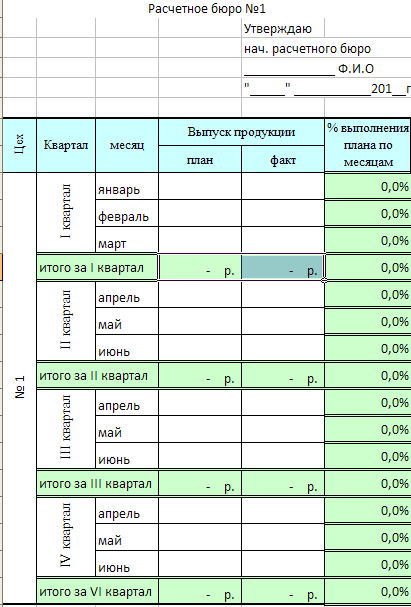
Таблица, которую участники должны сдать руководителю расчетного бюро 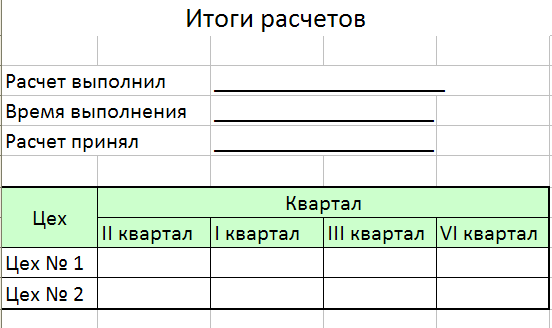
4.1.2. Выполнение индивидуального теста
После выполнения задание на компьютере каждый участник группы выполняет индивидуальное практическое задание по вариантам.
------------------------------------------------------
Вариант 1
------------------------------------------------------
Вопрос 1.
Какое форматирование позволяет выполнять следующий блок кнопок?
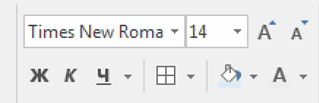
1. устанавливать денежный формат
2. форматировать шрифт
3. выравнивать текст по горизонтали и вертикали
4. изменить цвет ячейки
5. менять ориентацию текста
6. устанавливать формат с разделителями
7. переносить текст в ячейке
8. изменить цвет шрифта
9. объединить ячейки и поместить текст в центре
10. устанавливать процентный формат
11. очерчивать границы
12. увеличить и уменьшить разрядность числа
------------------------------------------------------
Вопрос 2.
Столбцы в Excel обозначаются
1. русскими буквами
2. латинскими буквами
3. целыми числами
4. числами и буквами
------------------------------------------------------
Вопрос 3.
Укажите правильный адрес ячейки:
1. А12С
2. В126
3. 123С
4. Г15
------------------------------------------------------
Вопрос 4.
Опишите числовые форматы ячеек:
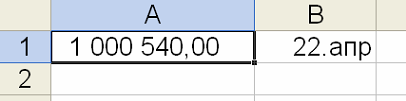
1. дата
2. формат с разделителями
3. процентный
4. денежный
------------------------------------------------------
Вопрос 5.
Какое форматирование было применено к тексту в ячейке А3
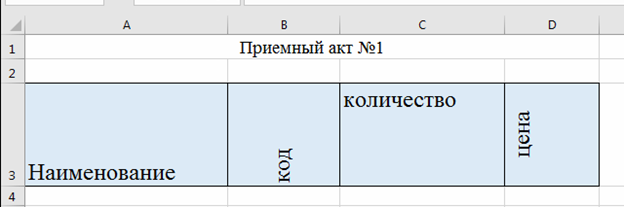
1. выравнивание по горизонтали по левому краю
2. выравнивание по горизонтали по правому краю
3. выравнивание по горизонтали по центру
4. выравнивание по вертикали по верхнему краю
5. выравнивание по вертикали по нижнему краю
6. выравнивание по вертикали по центру
7. ориентация 90 градусов
8. ориентация 0 градусов
-----------------------------------------------------
Вариант 2
------------------------------------------------------
Вопрос 1.
Какое форматирование позволяет выполнять следующий блок кнопок?

1. устанавливать денежный формат
2. форматировать шрифт
3. выравнивать текст по горизонтали и вертикали
4. изменить цвет ячейки
5. менять ориентацию текста
6. устанавливать формат с разделителями
7. переносить текст в ячейке
8. изменить цвет шрифта
9. объединить ячейки и поместить текст в центре
10. устанавливать процентный формат
11. очерчивать границы
12. увеличить и уменьшить разрядность числа
------------------------------------------------------
Вопрос 2.
В Excel формула не может включать в себя:
1. числа
2. имена ячеек
3. текст
4. знаки арифметических операций
------------------------------------------------------
Вопрос 3.
Укажите неправильный адрес ячейки:
1. A708
2. Д45
3. О456
4. D55
------------------------------------------------------
Вопрос 4.
Опишите числовые форматы ячеек:
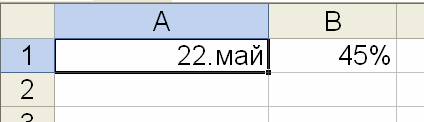
1. дата
2. формат с разделителями
3. процентный
4. денежный
------------------------------------------------------
Вопрос 5.
Какое форматирование было применено к тексту в ячейке В3
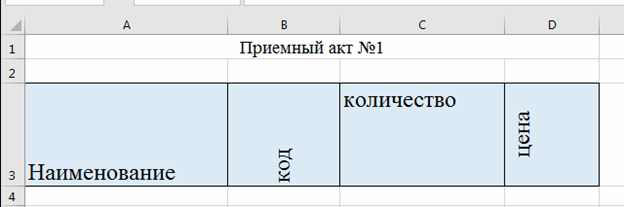
1. выравнивание по горизонтали по левому краю
2. выравнивание по горизонтали по правому краю
3. выравнивание по горизонтали по центру
4. выравнивание по вертикали по верхнему краю
5. выравнивание по вертикали по нижнему краю
6. выравнивание по вертикали по центру
7. ориентация 90 градусов
8. ориентация 0 градусов
------------------------------------------------------
Вариант 3
------------------------------------------------------
Вопрос 1.
Какое форматирование позволяет выполнять следующий блок кнопок?
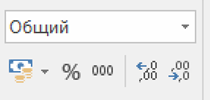
1. устанавливать денежный формат
2. форматировать шрифт
3. выравнивать текст по горизонтали и вертикали
4. изменить цвет ячейки
5. менять ориентацию текста
6. устанавливать формат с разделителями
7. переносить текст в ячейке
8. изменить цвет шрифта
9. объединить ячейки и поместить текст в центре
10. устанавливать процентный формат
11. очерчивать границы
12. увеличить и уменьшить разрядность числа
------------------------------------------------------
Вопрос 2.
В Excel имя ячейки образуется:
1. из имени столбца
2. из имени строки
3. из имени столбца и строки
4. произвольно
------------------------------------------------------
Вопрос 3.
Укажите правильный адрес ячейки:
1. А14С
2. 126В
3. АА12
4. В1А
------------------------------------------------------
Вопрос 4.
Опишите числовые форматы ячеек:
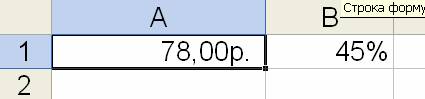
1. дата
2. формат с разделителями
3. процентный
4. денежный
------------------------------------------------------
Вопрос 5.
Какое форматирование было применено к тексту в ячейке С3
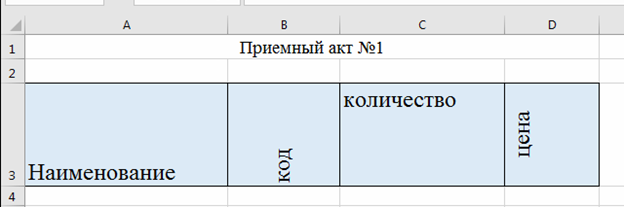
Варианты ответа:
1. выравнивание по горизонтали по левому краю
2. выравнивание по горизонтали по правому краю
3. выравнивание по горизонтали по центру
4. выравнивание по вертикали по верхнему краю
5. выравнивание по вертикали по нижнему краю
6. выравнивание по вертикали по центру
7. ориентация 90 градусов
8. ориентация 0 градусов
------------------------------------------------------
Вариант 4
------------------------------------------------------
Вопрос 1.
Какое форматирование позволяет выполнять следующий блок кнопок?
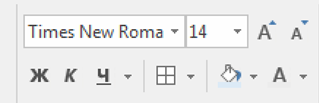
1. устанавливать денежный формат
2. форматировать шрифт
3. выравнивать текст по горизонтали и вертикали
4. изменить цвет ячейки
5. менять ориентацию текста
6. устанавливать формат с разделителями
7. переносить текст в ячейке
8. изменить цвет шрифта
9. объединить ячейки и поместить текст в центре
10. устанавливать процентный формат
11. очерчивать границы
12. увеличить и уменьшить разрядность числа
------------------------------------------------------
Вопрос 2.
Строки в Excel обозначаются
1. русскими буквами
2. латинскими буквами
3. целыми числами
4. числами и буквами
------------------------------------------------------
Вопрос 3.
Укажите неправильный адрес ячейки:
1. A708
2. Ж45
3. АА167
4. Н45
------------------------------------------------------
Вопрос 4.
Опишите числовые форматы ячеек:
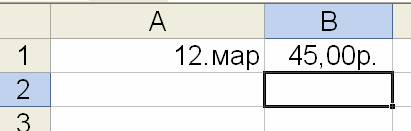
1. дата
2. формат с разделителями
3. процентный
4. денежный
------------------------------------------------------
Вопрос 5.
Какое форматирование было применено к тексту в ячейке D3
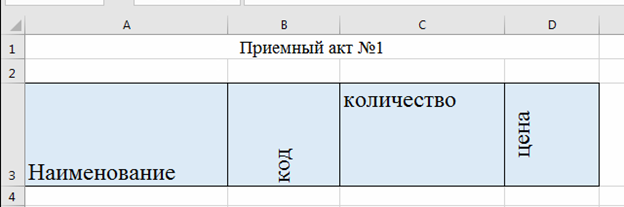
1. Выравнивание по горизонтали по левому краю
2. Выравнивание по горизонтали по правому краю
3. Выравнивание по горизонтали по центру
4. Выравнивание по вертикали по верхнему краю
5. Выравнивание по вертикали по нижнему краю
6. Выравнивание по вертикали по центру
7. ориентация 90 градусов
8. ориентация 0 градусов
------------------------------------------------------
Ключ к тесту:
№ вопроса | Варианты | |||
1 | 2 | 3 | 4 | |
1 | 2,4,8,11 | 3,5,7,9, | 1,6,10,12 | 1,3,7,11 |
2 | 2 | 3 | 3 | 3 |
3 | 2 | 2 | 3 | 2 |
4 | 1,2 | 1,3 | 3,4 | 1,4 |
5 | 1,5,8 | 3,5,7 | 2,4,8, | 1,6,7 |
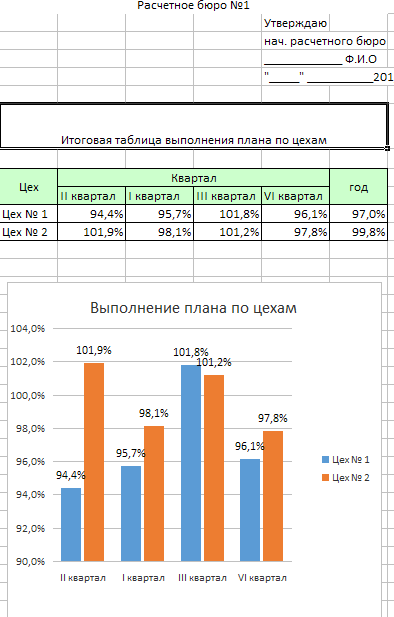
4.1.2. Выполнение обобщения и анализа данных руководителями конструкторского бюро.
Таблица заполняемая руководителями бюро.
V. Подведение итогов урока
Составляется сводная ведомость всех полученных баллов и выводится итоговая оценка за урок. (Приложение 1)
Домашнее задание:
Информационные технологии в профессиональной деятельности. : учеб. пособие.- Феникс 2013-381с (библиотека) Практикум по информатике: Феникс 2009-509с. (библиотека):Список используемой литературы и источники
Информационные технологии в профессиональной деятельности. : учеб. пособие.- Феникс 2013-381с (библиотека) Практикум по информатике: Феникс 2009-509с. (библиотека)
