

Партнерка на США и Канаду по недвижимости, выплаты в крипто
- 30% recurring commission
- Выплаты в USDT
- Вывод каждую неделю
- Комиссия до 5 лет за каждого referral
Из полученного списка необходимо выделить в отдельную таблицу информацию о продавцах, торгующих мясом с объемом более 500 и сбытом, не превышающим 100000 р. Для этого скопируйте метки столбцов в ячейки Н1:К1. В ячейку I2 занесите Мясо, в ячейку J2 - >500, в ячейку K2 - <=100000. Таким образом, вы определили интервал критериев. Аналогично выведите информацию о фирме Седьмой элемент. Выделите ячейку списка. В меню Данные выберите команду Расширенный фильтр. В появившемся на экране диалоговом окне Исходный диапазон указан автоматически (проверьте его правильность). Щелкните мышью в поле Диапазон условий и выделите интервал I1:K2. Установите переключатель скопировать результат в другое место. Щелкните в поле Поместить результат в диапазон и выделите любую свободную ячейку рабочего листа, например А29. Нажмите кнопку ОК. С помощью расширенного фильтра из исходного списка выделите и поместите в отдельную таблицу данные о товарах со сбытом более 10000р, которыми торгует Прометей (используйте навыки, полученные при выполнении п.11-12). Аналогичным образом из исходного списка выделите и поместите в отдельную таблицу данные о товарах с объемом не более 1000 и сбытом не менее 12500р. Сохраните данные в рабочей книге.
Лабораторная работа 3
Тема: Создание таблиц Excel и произведение вычислений с функций
Цель: Научиться создавать и производить сортировку данных
таблицы "Начисление стипендии"
Для иллюстрации работы логических функций рассмотрим следующий пример. Пусть заданы 10 фамилий студентов и их оценки по результатам сессии. Вычислить средний балл каждого студента и произвести начисление стипендии по следующим правилам: если средний балл превышает 4,5, то увеличить размер стипендии в 1,5 раза; если средний балл больше 2,99 и меньше 4,6, то начислить стандартный размер стипендии; в остальных случаях стипендию не начислять.
А | В | |
1 | Интервал | Коэффициент |
2 | 0..2,99 | 0 |
3 | .…4,5 | 1 |
4 | 4,6…5 | 1,5 |
Рис. 4 Коэффициенты для начисления стипендий
В ячейке Е1 сделайте запись Размер стипендии, а в ячейку Е2 занесите стандартный размер стипендии. Оформите таблицу как показано на рисунке 5, включающую фамилии студентов группы с оценками по предметам.A | B | C | D | E | F | |
10 | ФИО | Математика | Ин-яз | История | Средний бал | Сумма |
11 | Кириллов | |||||
12 | Наумов | |||||
13 | Захарова | |||||
14 | Терехова | |||||
15 | Свиридов | |||||
20 | ……. | |||||
Рис. 5 Оценки студентов по предметам, с расчетом среднего балла
Первые четыре столбца заполняются исходной информацией. Для вычисления среднего балла запишите в ячейку Е11 формулу с использованием функции СР3НАЧ. Скопируйте формулу на остальные ячейки столбца Е. Для расчёта стипендии в ячейку F11 запишите следующую формулу с использованием логической функции ЕСЛИ: =ЕСЛИ(Е11>4,5;Е2*В4;ЕСЛИ(Е11>=3;Е2*В3;0)) Проверьте, правильно ли начислена стипендия для первого студента в списке. Размножьте формулу, записанную в ячейке F11, на остальные ячейки столбца F. Убедитесь, что результат расчёта оказался неверным. Это связано с тем, что адреса Е2, В3 и В4 в формуле заданы относительными ссылками и при копировании изменяются. Исправьте формулу в ячейке F11, задав соответствующие ссылки как абсолютные, и снова размножьте её в столбце F. Отсортируйте данные в таблице. Проверьте правильность результатов расчёта по заданной формуле, и, если они верны, сохраните данные.Лабораторная работа 4
Тема: Ввод данных и корректировка информации в электронной таблице
Цель: Научиться корректировать данные электронной таблицы
Запустите программу Excel. Введите в таблицу следующий документ рисунок 6 (порядок ввода данных документа рассматривается ниже).
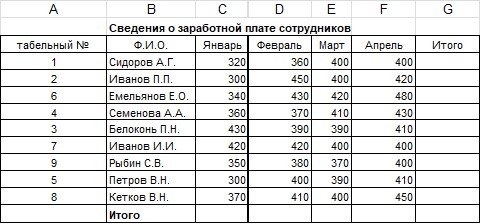
Рис.6 Вводимый документ
Ввод данных осуществляется в активную ячейку. Введите данные в пока пустую электронную таблицу в следующем порядке. Сделайте активной ячейку В2 и введите название таблицы “Сведения о заработной плате сотрудников”. Обратите внимание, что вводимая информация дублируется в строке формул. Для окончания ввода текста в ячейку необходимо или нажать клавишу <Enter>, или перевести табличный курсор в другую ячейку. Сделайте активной ячейку А3 и введите название первой колонки “табельный номер”. Введенная информация размещается пока в нескольких ячейках. Переведите курсор мыши в ячейку В3 и введите название второй колонки “Ф. И.О.”. Аналогично введите названия остальных столбцов документа. Введите собственно данные документа за исключением столбца и строки “Итого”, для его расчета выполните следующие операции. Сделайте активной ячейку «Итого»-«Сидоров». Нажмите кнопку в пиктографическом меню (“Автосуммирование”), в ячейке появится формула =СУММ(С4:F4). Нажмите <Enter>. В ячейку G4 будет внесено число 1470, которое получено при сложении С4+D4+E4+F4=320+350+400+400=1470, а в строке формул будет записана соответствующая расчетная формула. Сделайте активной ячейку «Итого»-«Иванов». Вызовите команду “ВСТАВКА/ФУНКЦИЯ”. В списке “Категория” выберите класс функций “Математические”. В списке “Функция” с помощью кнопок линейки прокрутки найдите и выделите функцию СУММ, нажмите кнопку «Далее». В строку аргумента введите с помощью мыши диапазон суммируемых ячеек, нажмите «Enter». Скопируйте содержимое ячейки G5 в ячейки G6:G12, для чего сделайте активной ячейку G5. Нажав правую кнопку мыши, вызовите контекстное меню, в котором выделите команду “КОПИРОВАТЬ”. Ячейка G5 будет помещена в рамку с движущимися элементами. Маркируйте (т. е. сделайте активной) область G6:G12 и нажмите <Enter>. Любым из способов заполните ячейки, в каждой из которых содержится сумма заработной платы сотрудников отдела за соответствующий месяц. Для улучшения внешнего вида таблицы выделите рамкой названия столбцов. Маркируйте область, названий столбцов таблицы (A3:G3). Вызовите команду через контекстно-зависимое меню “ФОРМАТ ЯЧЕЕК” и перейдите к листу “Рамка”. Определите положение рамки и тип линии. Нажмите кнопку ОК. Расположите табельные номера по центру, для чего маркируйте содержащую их область (А4:А12). Нажмите кнопку в пиктографическом меню
  (“По центру”). Расположите название первого столбца в две строчки, для чего сделайте активной ячейку А3. По команде “ФОРМАТ ЯЧЕЕК” после открытия диалогового окна “ФОРМАТ ЯЧЕЕК” на листе “Выравнивание” включите переключатель “Переносить по словам” и нажмите кнопку ОК. Измените ширину второго столбца. Подведите курсор мыши к координатной ячейке столбца В справа. Курсор трансформируется в двунаправленную стрелку. Отбуксируйте вправо на нужное расстояние разделитель столбцов и отпустите кнопку мыши. Расположите в центре ячейки название столбцов документа. Заключите аналогичным способом в рамку содержимое подстроки «Итого» (А13:G13). Измените шрифт для заголовка документа, используя команду контекстно-зависимого меню “ФОРМАТ ЯЧЕЕК” и лист “Шрифт”. Поэкспериментируйте с различными характеристиками оформления текста, такими как шрифт, стиль, размер, эффект. Выберите наиболее удачный с Вашей точки зрения вариант шрифта для заголовка. Измените также шрифт текста в последней строке таблицы, для чего используйте кнопку в пиктографическом меню
  (“ПОВТОРИТЬ”). Команда “Повторить” ускоряет работу в ситуации, когда одна и та же операция выполняется над различными объектами. Если Вы успешно справились с каждой операцией по вводу данных и оформлению внешнего вида документа, то в конечном итоге Ваш документ должен приобрести следующий вид (рис.7)
 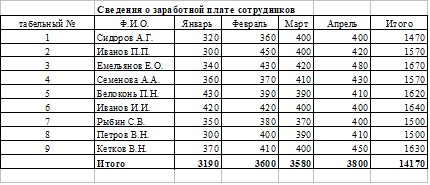 Рис.7. Итоговый документ
Лабораторная работа 5
Тема: Экономические и математические расчеты.
Цель: Научиться использовать Мастер функций в экономических и математических расчетах
Запустите программу Excel. Откройте рабочую книгу, созданную в предыдущем задании. Дважды щелкните на ярлычке чистого рабочего листа и дайте ему название Мастер функций. Использование математических функций. Создадим электронную таблицу по обработке статистической информации. Для этого: В ячейки А2:А13 занесите следующий набор случайных чисел:
4,407678 9,914596 3,361304
3,481150 0,490590 1,194127
8,629884 6,119983 2,654380

|
Из за большого объема этот материал размещен на нескольких страницах:
1 2 3 4 5 |
