


Партнерка на США и Канаду по недвижимости, выплаты в крипто
- 30% recurring commission
- Выплаты в USDT
- Вывод каждую неделю
- Комиссия до 5 лет за каждого referral
Замечания.
При книжной ориентации (Portrait) – высота экрана больше его ширины, при альбомной ориентации (Landscape) – ширина экрана больше его высоты. В Windows 8 Windows Store – приложения могут работать только в трех режимах:- приложение развернуто на весь экран (Full Screen); приложение закреплено сбоку экрана (слева или справа) (Snapped). Ширина приложения в таком режиме составляет 320 пикселов; приложение работает совместно с другим закрепленным сбоку приложением и занимает все оставшееся пространство (Filled).
Таким образом, в Windows 8 на экране одновременно могут находиться не более двух Windows Store – приложений.
В Windows 8.1 на экране может отображаться сразу несколько Windows Store – приложений (количество ограничивается шириной самого экрана и минимальной шириной каждого из запущенных приложений), в том числе, может быть открыто несколько окон одного и того же приложения. Также приложение может запустить другое приложение.
Раньше программный API был нацелен фактически исключительно на работу с мышью и клавиатурой. Windows Store – приложения работают с разнообразными устройствами ввода, включая перо, мышь, клавиатуру и сенсорный ввод. В программной модели приложений для всех этих устройств используется единый набор стилей работы с элементами управления, например, экраном. Также имеется набор стилей по умолчанию, гарантирующий нормальную работу элементов пользовательского интерфейса с сенсорным вводом.
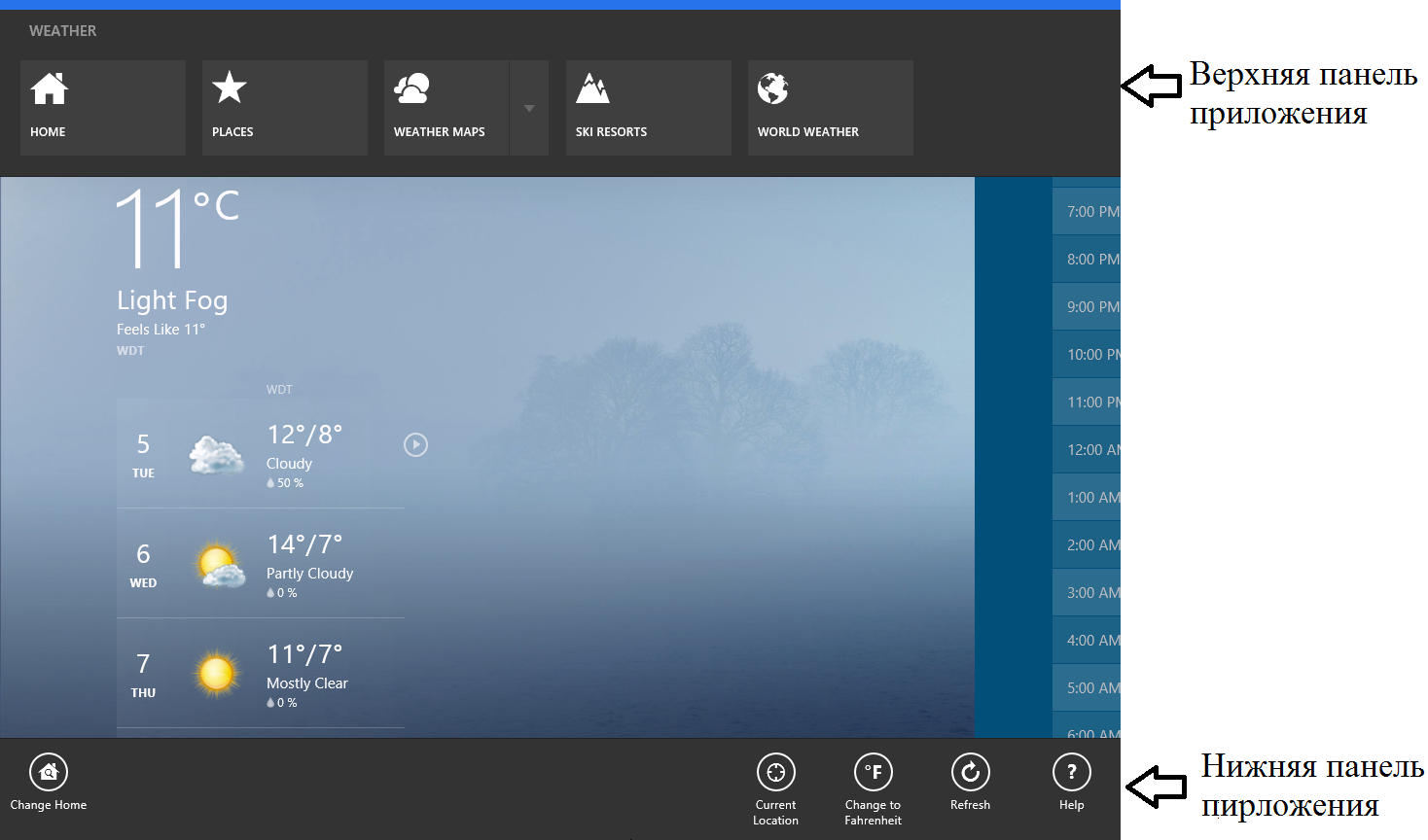
Помимо привычных элементов управления, Windows Store – приложения содержат несколько новых элементов, к ним в первую очередь можно отнести панель приложения (App Bar) и «чудо-кнопки» (Charms).
Панель приложения впервые появилась в операционной системе Windows Phone, но в Windows 8 претерпела существенные изменения. Она размещается вне окна приложения, появляется при необходимости и служит основным командным интерфейсом (на странице может быть две панели: панель навигации сверху и панель приложения снизу). Панели приложения носят, хотя и важный, но вторичный характер и, соответственно, появляются только по запросу пользователя — явному (жестом или щелчком правой кнопки мыши) или неявному (выделению элемента, к которому можно применить какие-то действия).
Другой новый элемент управления, реализованный в Windows 8, – это «чудо-кнопки» (Charms) – фиксированный набор кнопок, используемый во всех приложениях. Панель всплывает из-за правого края сенсорного экрана. Также отобразить её можно с помощью сочетания клавиш WINKEY + C (где «C» = «Charms»). Другой способ – переместить курсор мыши в верхний или нижний правый угол экрана (при этом отобразится прозрачная версия панели «чудо-кнопок»), затем переместить курсор мыши вдоль правого края экрана к середине. С помощью «чудо-кнопок» пользователи могут:
искать контент, размещенный в текущем или в каком-либо ином приложении; открывать доступ к данным выбранного приложения из других приложений; подключаться к устройствам, выполнять потоковую передачу мультимедийных данных, а также печатать документы; настраивать приложения; переключаться на начальный вид экрана по нажатию кнопки «Пуск»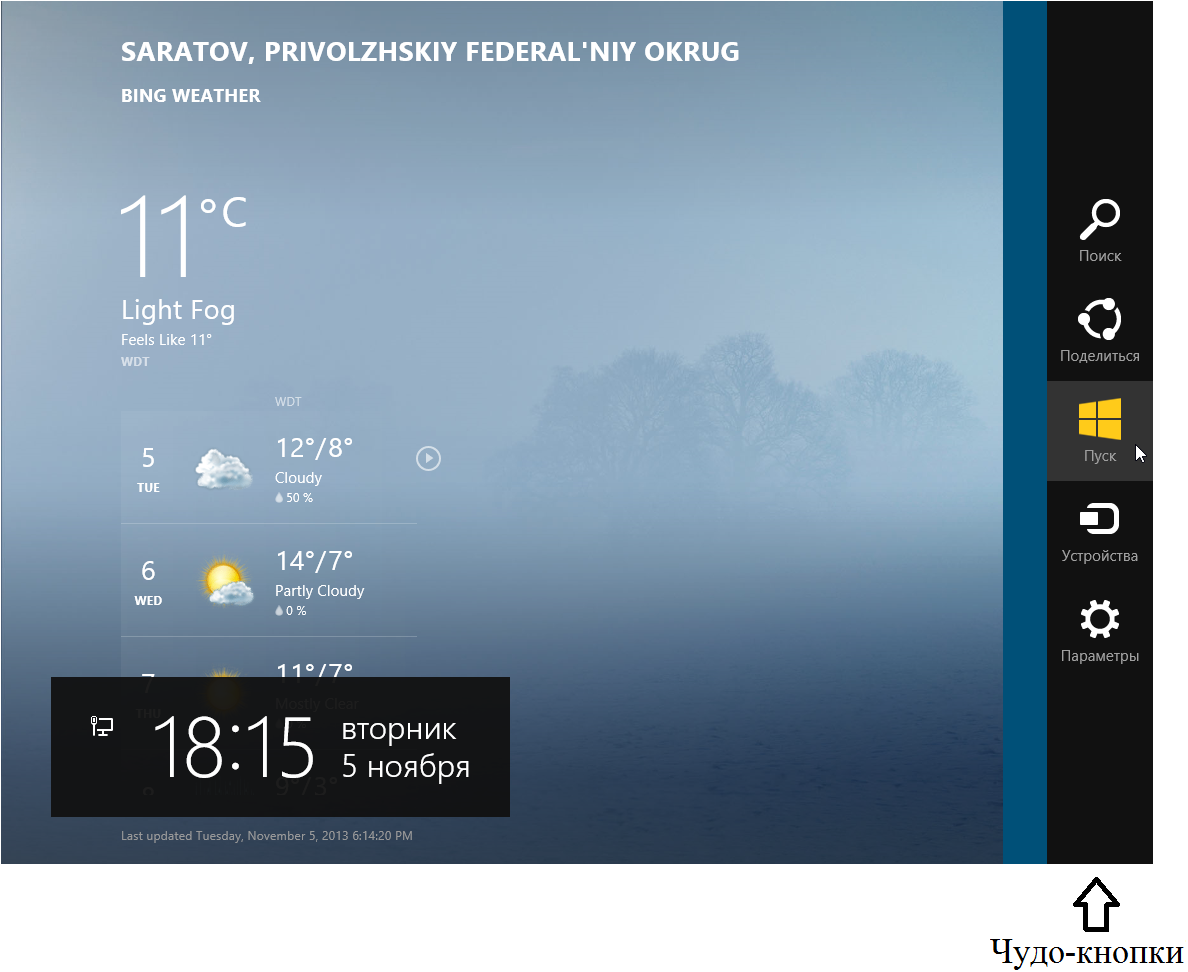
Программная платформа
Создавая Windows 8, компания Microsoft разработала новый интерфейс программирования приложений (API) – Windows Runtime (WinRT). Windows Runtime — это не только новая модель разработки приложений, но и объектно-ориентированный, не зависящий от языка программный интерфейс.
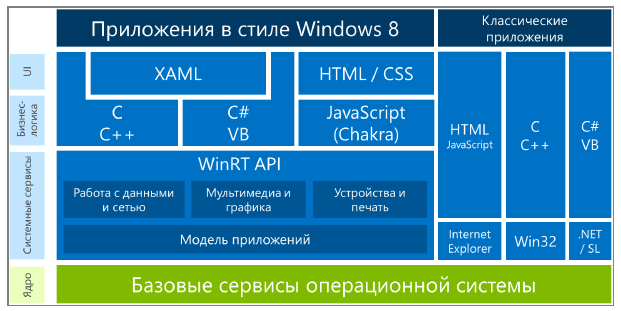
Рис. 3. Архитектура платформы Windows 8
Windows Store – приложения могут создаваться на различных языках программирования: C#, JavaScript, Visual Basic и C++. Невизуальные компоненты, созданные на любом из перечисленных языков (кроме JavaScript), можно встраивать в приложения, написанные на других языках. Все программные интерфейсы WinRT выглядят «родными» для каждого из поддерживаемых языков программирования, поэтому для взаимодействия с WinRT не придется предпринимать никаких дополнительных усилий. Для разработчика управляемые типы. NET Framework и типы WinRT выглядят одинаково.
Пользовательский интерфейс приложений, написанных на JavaScript, создается с помощью HTML 5, в остальных случаях применяется XAML (eXtensible Application Markup Language — расширяемый язык разметки приложений). XAML стал частью Windows Runtime, а значит, и одним из базовых компонентов операционной системы Windows 8.
В общем случае, Windows Store – приложения изолированы друг от друга. Это обеспечивает стабильность и безопасность как самих приложений, так и системы в целом. Разработчики приложений должны объявить, какие потенциально небезопасные возможности они будут использовать. Например, если приложению может понадобиться работать с камерой, об этом должно быть объявлено заранее (при установке), а при первом обращении к камере система спросит у пользователя разрешение на данное действие. Аналогично обстоит дело и, например, с определением местоположения. Пользователь может явно разрешить или запретить предоставление приложению такой информации (см. рис. 4).
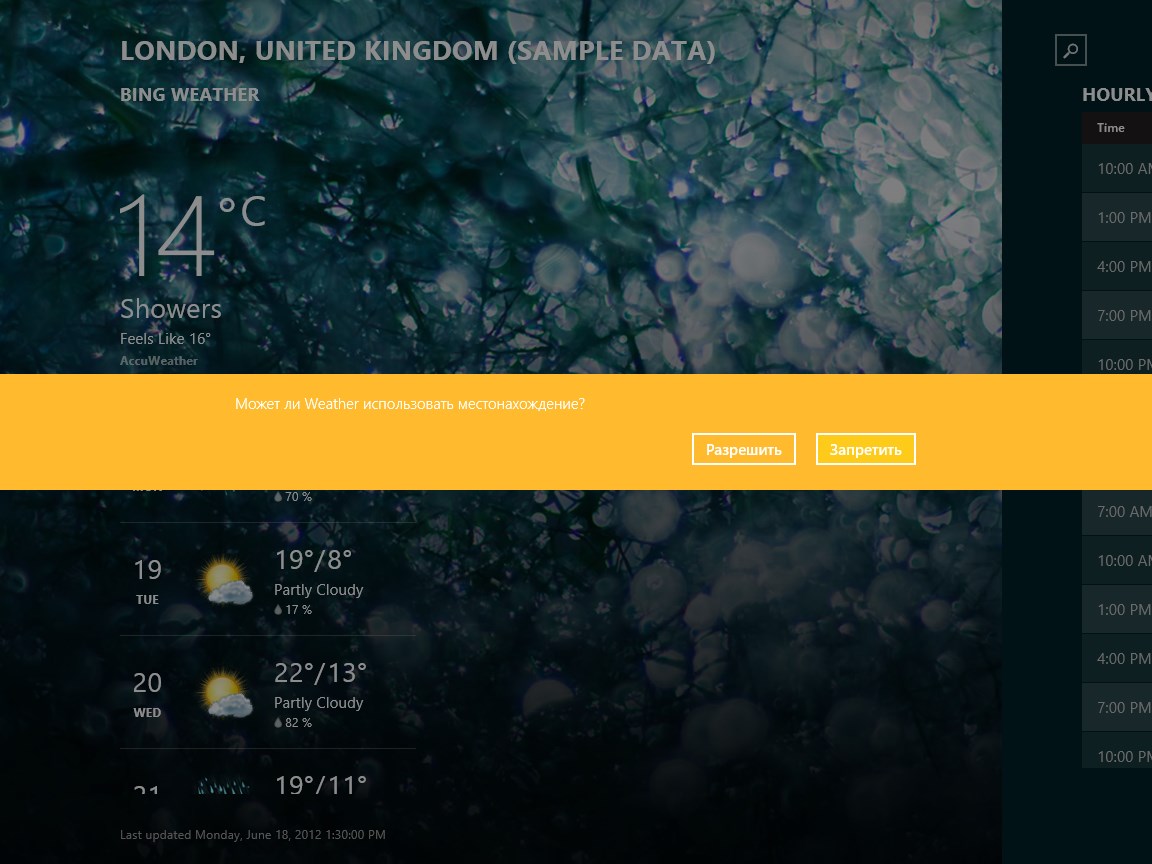
Рис. 4. Запрос приложения Weather (Погода) об использовании
информации о местоположении пользователя
Задание. Воспользовавшись ресурсами порталов DreamSpark (https://www. ) и MSDN (http://msdn. /ru-ru/) установите на свой компьютер необходимое программное обеспечение. Вам потребуется: Windows 8.1 и Visual Studio 2013.
Замечания.
Если на вашем компьютере установлена операционная система, отличная от Windows 8, и вы хотите ее сохранить, то можно установить вторую операционную систему на другой жёсткий диск или в другой раздел, или использовать виртуальную машину, например, VirtualBox (свободно распространяемое программное обеспечение). Если вы не являетесь участником программы DreamSpark, то вы можете установить Express-редакцию Visual Studio. Создание первого
Windows Store – приложения
Инструментарий
Главный инструмент для создания приложений на платформе Microsoft — это Visual Studio.
Замечание. Для удобства мы будем приводить название команд и пунктов меню Visual Studio на двух языках – английском и русском.
Быстро найти ссылку на загрузку Visual Studio можно через Windows Store. Для этого во встроенном приложении Store (Магазин) нужно воспользоваться поиском для перехода на страницу Visual Studio, а затем нажать на ссылку Go to publisher’s website (Получение приложения от издателя).
Запустим установленную версию Visual Studio.
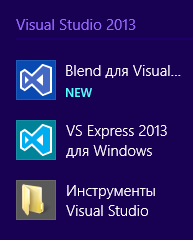
Рис. 5.Visual Studio 2013
в списке приложений
Лицензия разработчика
Прежде чем приступить к созданию приложения, потребуется получить лицензию разработчика (Get a developer license).
Замечание. В коммерческих версиях Visual Studio лицензию предлагается получить после создания проекта Windows Storе–приложения, а не при запуске Visual Studio.
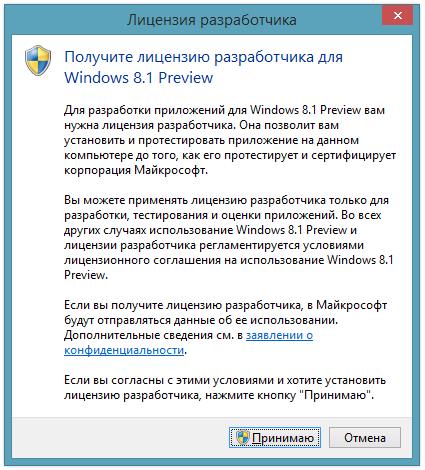
Рис. 6. Запрос на получение лицензии разработчика
Лицензия разработчика позволяет создавать и тестировать Windows Store –приложения на конкретной копии операционной системы Windows 8 до их сертификации в Windows Store. Без такой лицензии приложения, в том числе разрабатываемые в данный момент, работать не будут. Лицензию необходимо периодически обновлять, т. к. она выдается на фиксированный период.
Замечание. Если у вас есть учетная запись для выкладывания приложений в Windows Store (платная), лицензия разработчика будет выдана на более длительный срок.
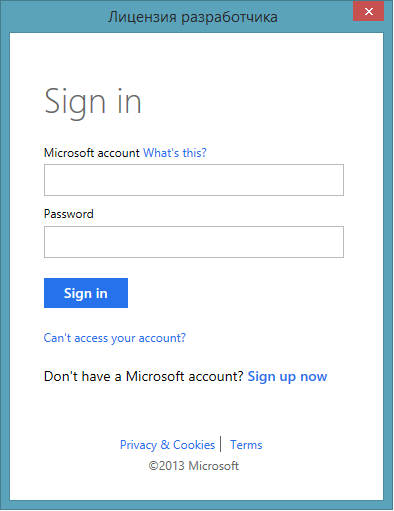
Лицензия разработчика привязывается к учетной записи Microsoft (Microsoft account, ранее известный как Windows LiveID). В открывшемся диалоговом окне введите данные своей учетной записи и нажмите кнопку Sign in.
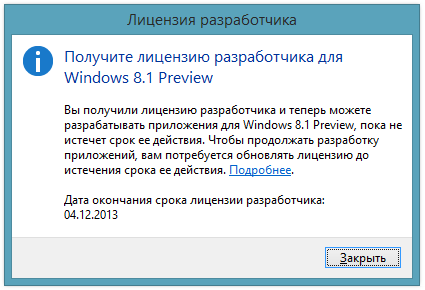
После этого лицензия будет получена и откроется диалоговое окно, сообщающее дату истечения срока действия лицензии.
При желании можно получить новую лицензию, не дожидаясь срока истечения текущей. Для этого выберите в меню Visual Studio пункт МАГАЗИН – Получить лицензию разработчика… (STORE – Acquire Developer Licence...)
Создание проекта
Теперь мы можем приступить к созданию проекта Windows Store – приложения. Выберем пункт меню ФАЙЛ – Создать проект… (File – New Project).
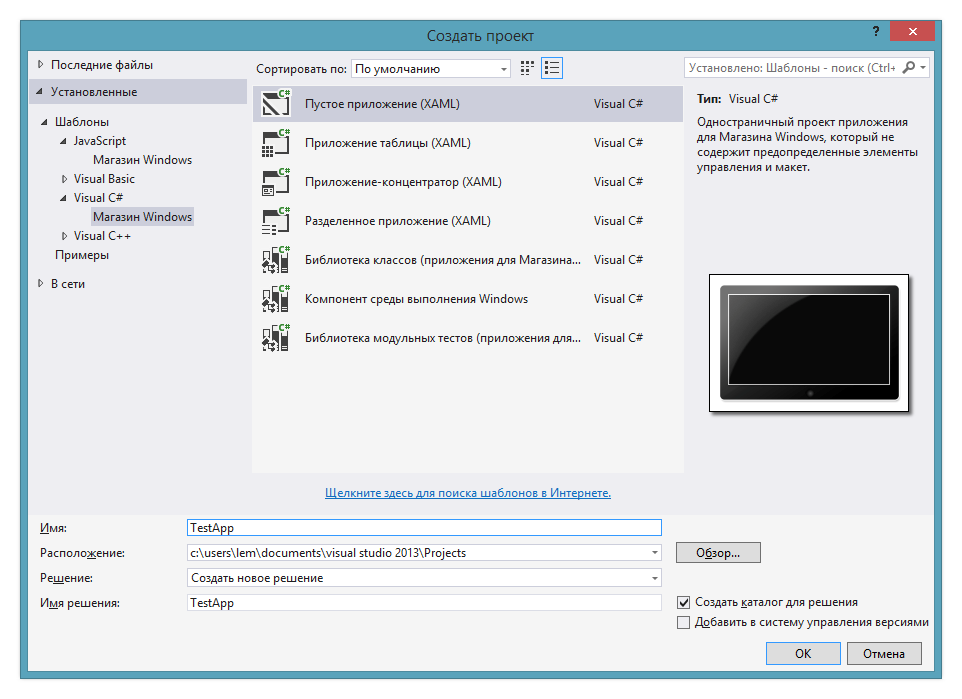
В левой части открывшегося диалогового окна Создание проекта (New Project) в разделе Установленные – Шаблоны (Installed – Templates) выберем сначала опцию Visual C#, а затем — Магазин Windows (Windows Store). В центральной части окна будут доступны несколько шаблонов проектов. Выберем самый простой из них - Пустое приложение XAML (Blank App (XAML)).
В поле Имя (Name) введём название приложения (например, «TestApp») и укажем в поле Расположение (Location) папку, в которой будут размещаться файлы проекта приложения. После этого подтвердим создание приложения, нажав кнопку OK. В результате будет создан новый проект Windows Store – приложения, и откроется C#-код файла App. xaml.
У нас есть готовое работающее приложение, которое пока ничего не делает. Убедимся в этом, запустив его на отладку. Для этого нажмём клавишу F5 на клавиатуре либо кнопку с зеленой стрелкой на панели инструментов, либо выберем пункт меню ОТЛАДКА – Начать отладку (Debug – Start Debugging). Приложение запустится, результатом его работы будет черный экран.
Заметим, что созданное нами приложение было встроено в операционную систему, и появилось в списке установленных приложений.

|
Из за большого объема этот материал размещен на нескольких страницах:
1 2 3 4 5 6 7 |
