


Партнерка на США и Канаду по недвижимости, выплаты в крипто
- 30% recurring commission
- Выплаты в USDT
- Вывод каждую неделю
- Комиссия до 5 лет за каждого referral
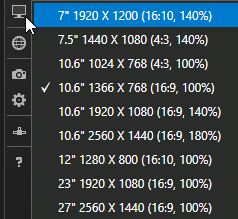
Один из наиболее интересных аспектов использования симулятора — эмуляция сенсорного ввода с использованием мыши.
Задание. Изучите все кнопки управления отладки Windows Store – приложения в режиме Имитатора.
Страницы и навигация
Созданное нами ранее приложение состоит всего из одной страницы. Как правило, реальные приложения состоят из набора страниц с возможностью удобного перемещения (навигации) между ними. С точки зрения пользователя, работа с Windows Store – приложениями очень похожа на работу в Web-браузере. Для разработчика различия более существенны, так как в отличие от Web-страниц одного Web-сайта страницы одного и того же Windows Store – приложения разделяют состояние приложения. Тем не менее, прослеживается явная аналогия: разметка страниц + код + стили (это может быть как html + JavaScript + CSS, так и XAML + C# + стили XAML-разметки).
Задание начальной страницы приложения
По умолчанию начальной страницей нашего приложения является единственная его страница MainPage. xaml. Начальная страница задаётся в файле App. xaml. cs.
using System;
using System. Collections. Generic;
using System. IO;
using System. Linq;
using System. Runtime. InteropServices. WindowsRuntime;
using Windows. ApplicationModel;
using Windows. ApplicationModel. Activation;
using Windows. Foundation;
using Windows. Foundation. Collections;
using Windows. UI. Xaml;
using Windows. UI. Xaml. Controls;
using Windows. UI. Xaml. Controls. Primitives;
using Windows. UI. Xaml. Data;
using Windows. UI. Xaml. Input;
using Windows. UI. Xaml. Media;
using Windows. UI. Xaml. Navigation;
// Шаблон пустого приложения задокументирован по адресу //http://go. /fwlink/?LinkId=234227
namespace TestApp
{
/// <summary>
/// Обеспечивает зависящее от конкретного приложения поведение, дополняющее
/// класс Application по умолчанию.
/// </summary>
sealed partial class App : Application
{
/// <summary>
/// Инициализирует одноэлементный объект приложения. Это первая
/// выполняемая строка разрабатываемого кода; поэтому она является
/// логическим эквивалентом main() или WinMain().
/// </summary>
public App()
{
this. InitializeComponent();
spending += OnSuspending;
}
/// <summary>
/// Вызывается при обычном запуске приложения пользователем. Будут
/// использоваться другие точки входа, will be used such as when the application is
/// launched to open a specific file.
/// </summary>
/// <param name="e">Сведения о запросе и обработке запуска.</param>
protected override void OnLaunched(LaunchActivatedEventArgs e)
{
#if DEBUG
if (System. Diagnostics. Debugger. IsAttached)
{
this. DebugSettings. EnableFrameRateCounter = true;
}
#endif
Frame rootFrame = Window. Current. Content as Frame;
// Не повторяйте инициализацию приложения, если в окне уже имеется
// содержимое, только обеспечьте активность окна
if (rootFrame == null)
{
// Создание фрейма, который станет контекстом навигации, и переход к
// первой странице
rootFrame = new Frame();
if (e. PreviousExecutionState == ApplicationExecutionState. Terminated)
{
//TODO: Загрузить состояние за ранее приостановленного приложения
}
// Размещение фрейма в текущем окне
Window. Current. Content = rootFrame;
}
if (rootFrame. Content == null)
{
// Если стек навигации не восстанавливается для перехода к первой
// странице, настройка новой страницы путем передачи необходимой
// информации в навигации качестве параметра
if (!rootFrame. Navigate(typeof(MainPage), e. Arguments))
{
throw new Exception("Failed to create initial page");
}
}
// Обеспечение активности текущего окна
Window. Current. Activate();
}
/// <summary>
/// Вызывается при приостановке выполнения приложения. Состояние приложения
/// сохраняется без учета информации о том, будет ли оно завершено или
/// возобновлено с неизменным содержимым памяти.
/// </summary>
/// <param name="sender">Источник запроса приостановки.</param>
/// <param name="e">Сведения о запросе приостановки.</param>
private void OnSuspending(object sender, SuspendingEventArgs e)
{
var deferral = spendingOperation. GetDeferral();
//TODO: Сохранить состояние приложения и остановить все фоновые операции
plete();
}
}
}
Класс App наследуется от класса Application, он установлен в манифесте приложения Package. appmanifest в качестве входной точки. Таким образом, его конструктор выполняется первым из всего несистемного кода приложения (того кода, который пишется нами). Его можно рассматривать как своеобразный аналог функции Main() в традиционных. NET-приложениях.
При обычном запуске приложения (нажатием на плитку приложения) вызывается метод OnLaunched объекта класса приложения. Приложение состоит из одного окна, занимающего по умолчанию всё пространство на экране. Содержимое приложения будет находиться в этом окне. В методе OnLaunched создаётся объект класса Frame для организации загрузки страниц и переходов между ними. Далее во фрейм, занимающий в свою очередь всё пространство окна приложения, загружается главная страница приложения.
rootFrame. Navigate(typeof(MainPage), e. Arguments)
Для этого вызывается функция Navigate объекта фрейма с типом страницы, на которую будет осуществляться переход, в качестве первого аргумента. В нашем случае класс главной страницы – MainPage. Соответственно, чтобы при запуске приложения открывалась другая страница, надо вместо MainPage указать её класс. Второй аргумент функции Navigate – параметры, передаваемые загружаемой странице.
Создание новой страницы
Создадим ещё одну страницу нашего приложения. Для этого в окне обозревателя решений щёлкнем правой кнопкой мыши по названию проекта и в появившемся контекстном меню выберем Добавить – Создать элемент… (Add – New Item…)
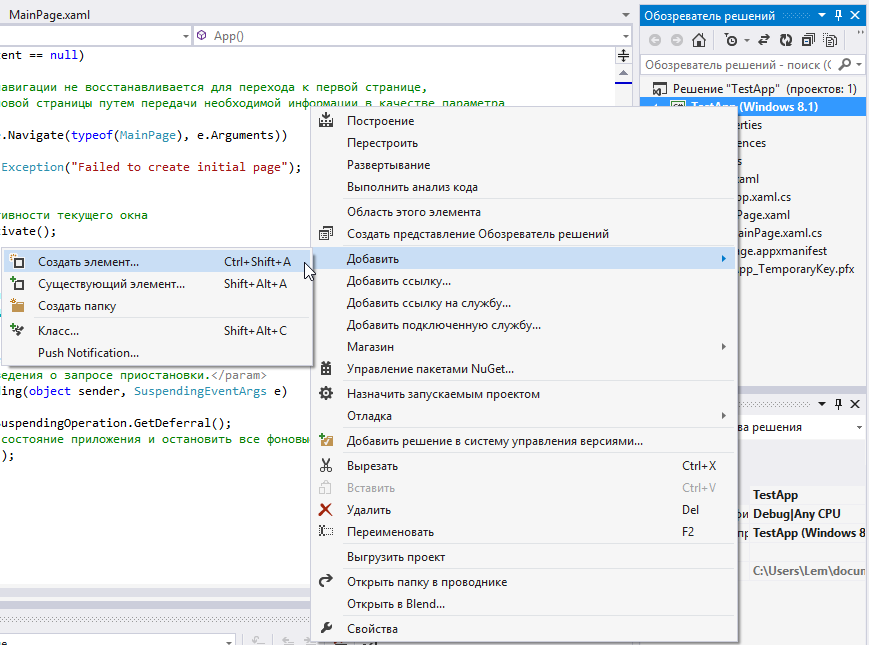
Откроется окно, в котором можно выбрать тип добавляемого элемента и имя файла для него:
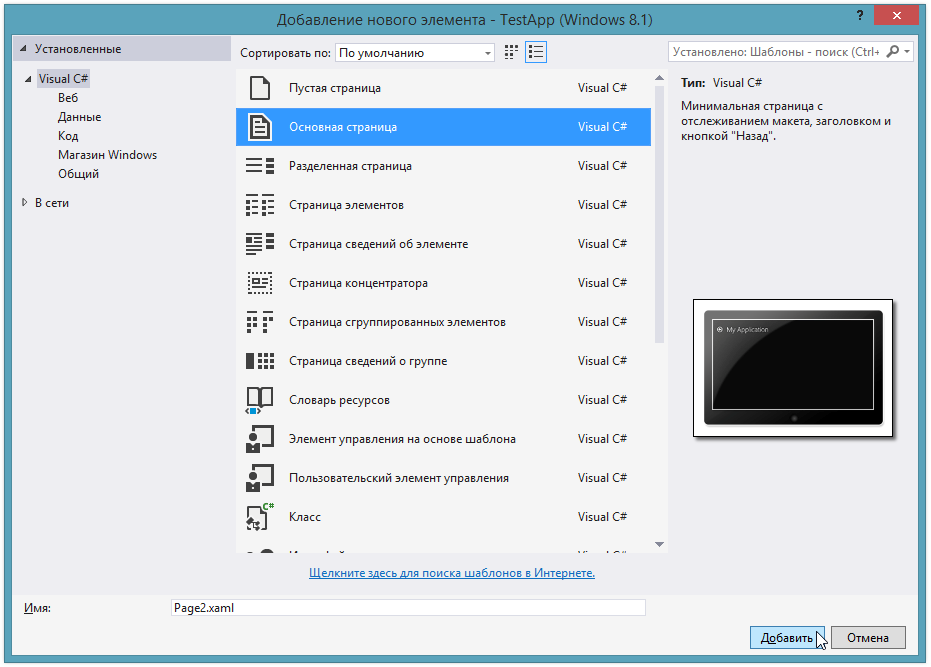
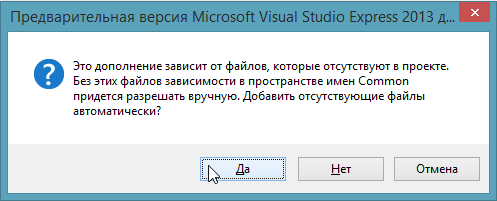
Выберем в этот раз шаблон Основная страница (Basic Page), придумаем название для страницы (например, «Page2.xaml») и нажмём кнопку Добавить (Add). В появившемся диалоговом окне согласимся с предложением добавить в проект дополнительные зависимости:
В шаблоне Основная страница (Basic Page) есть заголовок страницы и кнопка «Назад», отображаемая в том случае, если возможен переход на предыдущую страницу.
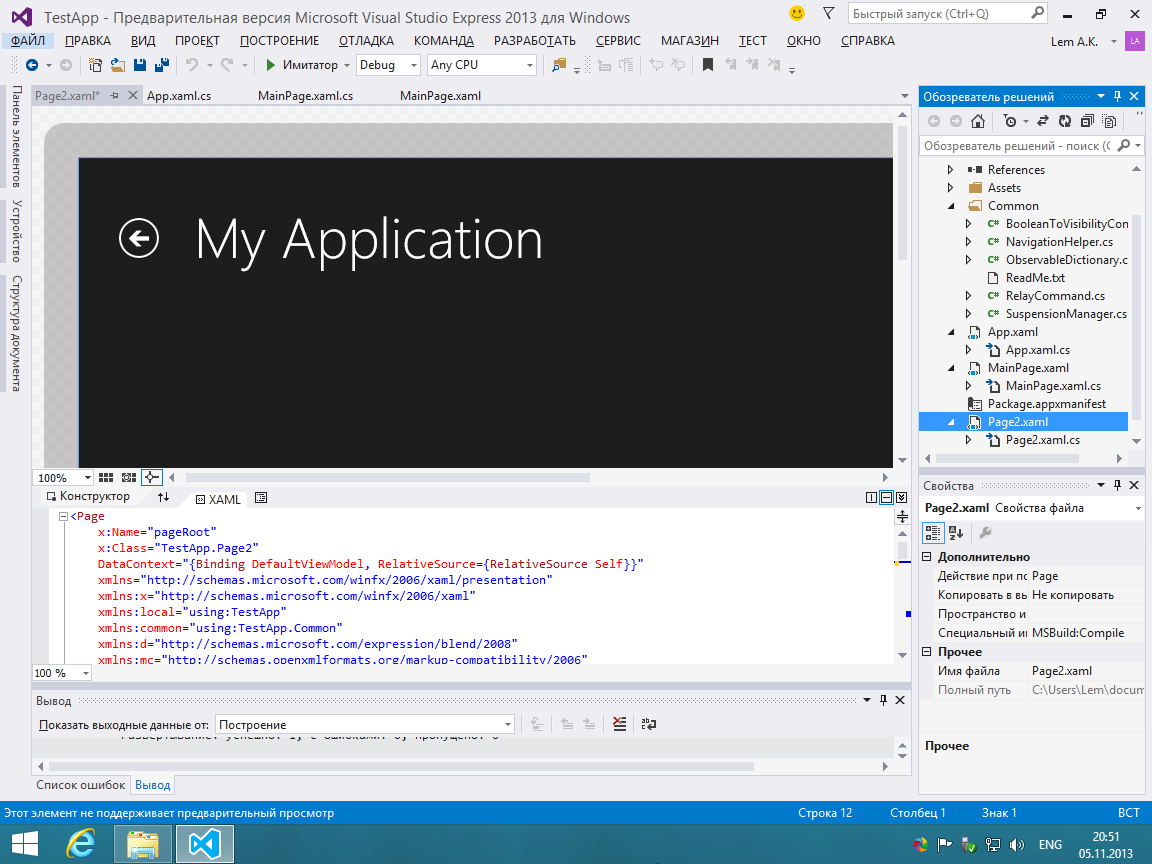
XAML-разметка страницы Page2.xaml выглядит следующим образом:
<Page
x:Name="pageRoot"
x:Class="TestApp. Page2"
DataContext="{Binding DefaultViewModel, RelativeSource={RelativeSource Self}}"
xmlns="http://schemas. /winfx/2006/xaml/presentation"
xmlns:x="http://schemas. /winfx/2006/xaml"
xmlns:local="using:TestApp"
xmlns:common="using:mon"
xmlns:d="http://schemas. /expression/blend/2008"
xmlns:mc="http://schemas. openxmlformats. org/markup-compatibility/2006"
mc:Ignorable="d">
<Page. Resources>
<!-- TODO: Delete this line if the key AppName is declared in App. xaml -->
<x:String x:Key="AppName">My Application</x:String>
</Page. Resources>
<!--
This grid acts as a root panel for the page that defines two rows:
* Row 0 contains the back button and page title
* Row 1 contains the rest of the page layout
-->
<Grid Background="{ThemeResource ApplicationPageBackgroundThemeBrush}">
<Grid. ChildrenTransitions>
<TransitionCollection>
<EntranceThemeTransition/>
</TransitionCollection>
</Grid. ChildrenTransitions>
<Grid. RowDefinitions>
<RowDefinition Height="140"/>
<RowDefinition Height="*"/>
</Grid. RowDefinitions>
<!-- Back button and page title -->
<Grid>
<Grid. ColumnDefinitions>
<ColumnDefinition Width="120"/>
<ColumnDefinition Width="*"/>
</Grid. ColumnDefinitions>
<Button x:Name="backButton" Margin="39,59,39,0" Command="{Binding
NavigationHelper. GoBackCommand, ElementName=pageRoot}"
Style="{StaticResource NavigationBackButtonNormalStyle}"
VerticalAlignment="Top"
AutomationProperties. Name="Back"
AutomationProperties. AutomationId="BackButton"
AutomationProperties. ItemType="Navigation Button"/>
<TextBlock x:Name="pageTitle" Text="{StaticResource AppName}"
Style="{StaticResource HeaderTextBlockStyle}" Grid. Column="1"
IsHitTestVisible="false" TextWrapping="NoWrap" VerticalAlignment="Bottom" Margin="0,0,30,40"/>
</Grid>
</Grid>

|
Из за большого объема этот материал размещен на нескольких страницах:
1 2 3 4 5 6 7 |
