


Партнерка на США и Канаду по недвижимости, выплаты в крипто
- 30% recurring commission
- Выплаты в USDT
- Вывод каждую неделю
- Комиссия до 5 лет за каждого referral
Spectrasonics Stylus RMX
Часть 2
3.3 Chaos designer
Хаос дезигнер — это нововведение, появившееся только в RMX (в стандартном стилусе его не было).
Как понятно из названия, функция эта предназначена для наведения в выбранном бите хаоса.
При активации этой функции слайсы в лупе переставляются по достаточно сложному алгоритму.
Параметров у алгоритма всего два:
Pattern — выбирает алгоритм перестановки слайсов внутри лупа. Чем больше значение этого параметра, тем сильнее воспроизводимый «хаос» отличается от используемого бита.
Repeat — этот движок включает режим повтора небольшой части бита. В результате, получается нечто вроде «сбивки», «брейка» или «пробежки».
При этом надо заметить, что для того, чтобы хаос-дезигнер начал вносить какие-либо изменения в бит, необходимо его включить (квадратная кнопка в верхней части окна хаоса).
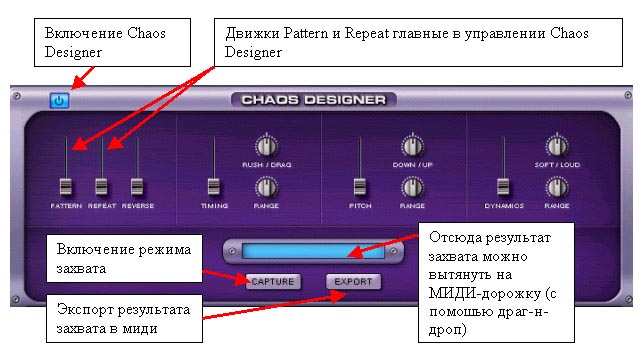
Рис.9 Chaos Designer.
Внизу хаос-дезигнера есть кнопка с надписью Capture (захват), возле которой находится окошко Drag and drop. После нажатия на эту кнопку происходит (захват) сгенерированного хаос-дезигнером импровизационного лупа, после чего его можно экспортировать в МИДИ-файл или вытащить на кубэйсовскую МИДИ — дорожку, точно так же, как и в окне Drag and drop браузера. При этом во время захвата можно в «реалтайме» крутить ручки хаос-дезигнера и все эти изменения будут отображаться на «закаптуренном» лупе.

Рис.10 Результат работы Chaos Designer, вытянутый на миди — дорожку кубэйса.
Кроме уже описанных ручек в хаос-дезигнере есть еще несколько слайдеров и ручек
Слайдер Reverce — при увеличении соответствующего ей параметра концы каждого слайса будут проигрвыатся «шиворот на выворот». Чем больше значение параметра, тем большая часть слайса будет «реверсироваться». Этот прием позволяет создать скретчеобразный драм-эффект. При полностью выдвинутом движку все слайсы будут играть наоборот.
Слайдер Timming — этот слайдер отвечает за «подвижку» отдельных слайсов в разные стороны относительно их стандартного положения. Это делается для получения эффекта «рандомического гуманайза», т. е. для оживления механического звучания плагина и внесения в звук незначительных «помарок», свойственных игре живого барабанщика на живом барабане.
Рядом с этим слайдером находятся две крутилки. Первая из них называется RUSH/DRAG. Она регулирует направление сдвига слайсов. Т. е. определяет, будут ли слайсы идти с опережением или наоборот с отставанием от их начального положения. Крутилка RANGE отвечает за то, насколько сильно будут смещаться слайсы относительно их начального положения.
Для тех кто не знает: рандомическое изменение — это изменение происходящее случайным образом. Рандомические алгоритмы очень часто используются в различных синтезаторах для имитации неровностей игры живого музыканта на реальном инструменте.
Слайдер Pitch — этот слайдер отвечает за подвижки высоты тона слайсов. При этом ручки DounUp и RANGE отвечают за направление сдвига (повышение или понижение тона) и силу смещения тона соответственно.
Слайдер Dynamic — это слайдер, который отвечает за «рандомическое» изменение параметра «Velocity», т. е. для иммитации того, что при реальной игре живой барабанщик ударяет по пластику барабана с разной силой. Как и в предыдущих случаях, в секции Dynamic имеются две ручки:
ручка SoftLoundes отвечает за то, уменьшатся или увеличиваться будет параметр «Velocity», а ручка RANGE отвечает за силу смещения влияния хаосдезигнера на «Velocity».
К сожалению, реалтаймовые изменения параметров Pitch и Reverce не записываются при «каптюреньи», что накладывает ограничения на область их применения.
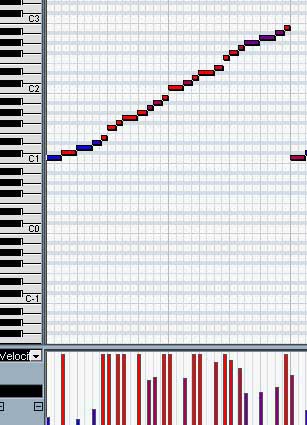
Рис.10а Результат работы секции Dynamic Chaos Designer.
3.4 FX — эффекты insert и Sends
Одно из значительных нововведений являются встроенные блоки эффектов. Всего их 24:
Tube Limiter, Tape Slammer, Modern and Vintage Compressors, Wah-Wah, Power Filter, 6 различных Vintage/Parametric/Graphic EQs, Flame Distortion, Valve Radio, EZ-Verb, Gate Expander, Stereo Imager, Flanger, 2 различных Phasers, 3 BPM Delays, Retroplex Tape Delay
Собственно, как видно из этого списка в комплект входит все, что необходимо, чтобы искорежить исходный звук до неузнаваемости.
На каждый канал можно повесить три эффекта в режиме insert (вставка).
Эффекты, подключенные таким образом будут последовательно обрабатывать звук приходящий с канала, после чего он будет отправляться на мастер — секцию.
Мастер — секция тоже имеет три слота для подключения эффектов. Ими будет обрабатываться конечный микс (т. е. суммарный звук со всех восьми каналов сразу).
Кроме всего прочего на каждом канале можно создать несколько слоев и на каждый слой повесить свою цепочку обработки, т. е. можно, например обработать бочку одним набором плагинов, а рабочий — другим (про реализацию механизма слоев см. соответствующий раздел).
Надо сразу отметить, что эффекты построены по очень качественным алгоритмам, и соответственно, выдают качественный звук.
Как обычно в таком случае все это дело (особенно, если используются группы) может серьезно нагружать систему.
Кроме того, имеется возможность подключать эффекты в режиме Sends (посыл). При этом, сигнал прошедший через эти эффекты смешивается с исходным, не обработанным сигналом и идет на мастер-секцию.
В терминологии стилуса посылы называются AUX.
Всего их четыре (AUX1 — AUX4), причем на каждый из этих «ауксов» можно засандалить по три обработки.
В общем, возможности для творчества огромные...
И так, для того, чтобы подключить к активному каналу обработку, необходимо нажать на кнопку FX (управление эффектами).
При этом откроется панель, представленная на рис. 11. Правда в вашем случае все три слота будут пустыми (такими же, как нижний слот на рисунке). Для того, чтобы подключить эффект необходимо нажать на маленький серый треугольничек в пустом слоте.
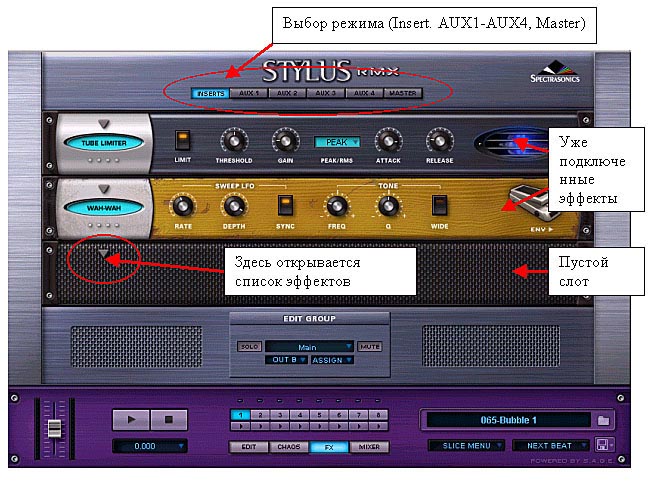
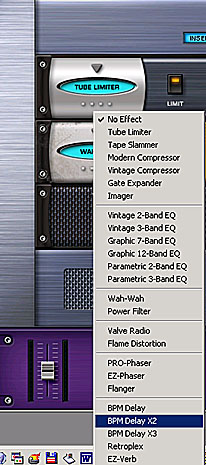
Рис.11 Панель управления эффектами и выбор нового плагина из списка.
Точно таким же методом ставятся эффекты на ауксы и мастер-секцию.
3.5 Микшер
Микшер — это собственно то место, где сходятся виртуальные звуковые потоки со всех каналов.
Собственно структура микшера с виду достаточно легка и понятна, но как и во всем стилусе имеются не вполне очевидные детали.
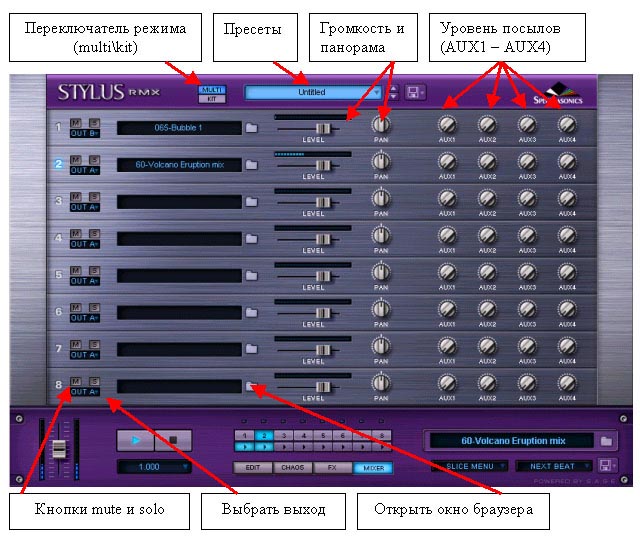
Рис.12 Панель микшера (режим мульти).
На рисунке 12 микшер находится в режиме multi. Это «штатный» для стилуса режим, при котором на каждый канал загружается один ритмический луп.
И так, что можно сделать с помощью микшера в этом режиме:
1. Загрузить мульти-пресет или сохранить свой собственный пресет.
2. Включить режим mute (заглушить выбранный канал) или solo (играть только выбранный канал). Примечание: выбранный канал, это тот канал, цифра которого подсвечивается красным светом.
3. Назначить выход канала на один из четырех выходов плагина (выходы обозначаются буквами A, B, C, D, E). Выходы эти появляются в виртуальном микшере приложения-хоста. Это дает возможность обработать звук, генерируемый плагином любым эффектом, доступным управляющему приложению, причем произвести эту обработку отдельно для каждого канала, а также произвести финальную доводку уровней громкости и панорамы каналов, непосредственно из микшера приложения-хоста.
4. Установить необходимый уровень громкости и панораму каждого канала.
5. Установить уровни всех четырех посылов для каждого канала.
6. Установить общий уровень громкости
Кроме режима «multi» у микшера стилуса есть еще и режим «kit». Этот режим позволяет использовать стилус не в виде проигрывателя грув-контрольных лупов, а в виде драм-сэмплера. При этом в каждый из каналов загружается один из ударных звуков из достаточно обширной библиотеки.
Для перехода в этот режим необходимо нажать кнопку «kit», которая находится в верхней части плагина.
Используя этот режим, можно либо собрать виртуальную барабанную установку самостоятельно, либо выбрать уже готовую и подредактировать ее под собственный вкус.
Естественно, установку «эксклюзивной ручной сборки» можно будет сохранить в качестве пресета.

Рис.13 Панель микшера (режим кит). В правой нижней части открыто меню выбора каналов.
Работа микшера в этом режиме практически не отличается от работы в режиме «multi».
Единственное отличие в том, что каждый канал теперь будет воспроизводить не луп, а один звук (ваншот).
При этом, звук, загруженный в каждый канал можно менять по собственному усмотрению. Для этого надо воспользоваться браузером (кнопочки с папками). При работе в режиме «kit» в нем будут отображаться только одиночные звуки, а лупы будут недоступны.
При работе в режиме «kit» следует обратить внимание на что есть три варианта соответствия МИДИ-канала с ударным звуком.
1. Каждым каналом стилуса управляет свой МИДИ-канал (каналы 1-8). Конечно, есть люди, которые предпочитают работать именно в этом режиме, но я считаю его очень не удобным. Восемь треков на каждом из которых записана партия только одного барабана загромождают проект и только создают лишнюю путаницу и неудобства.
2. Все каналы стилуса управляются с первого миди-канала. При этом каждому ударному звуку соответствует своя нота.
3. Все каналы стилуса управляются с десятого миди-канала. При этом каждому ударному звуку соответствует своя нота. Этот режим введен для совместимости со стандартным МИДИ, где барабаны всегда пробиваются на канале с номером 10.
3.7 Управление генераторами LFO.
Теперь, после того, как мы побывали «в глубине» стилусовского интерфейса, пора «выплыть» обратно, «на мелководье», т. е. в режим Edit.
Для начала, давайте обратим внимание на секцию LFO в левой части плагина.
Эта секция содержит три генератора низкой частоты. Эти генераторы управляют амплитудой, фильтром и панорамой соответственно. Параметры каждого генератора можно настроить индивидуально, т. е. независимо от других.
Сразу же отметим, что параметры регулируются не в слепую и не «на глазок». При изменении какого либо параметра его значение высвечивается в окошке, которое находится под кнопкой «запустить все».
AMP - генератор управляющий амплитудой (громкостью) сигнала. С помощью этого генератора можно (в зависимости от частоты и глубины модуляции) создать эффекты «дрожания», вибрато, тремоло, или эффект «морской волны», т. е. плавного нарастания и затухания звука.
FILTER — генератор управляющий мастер-фильтром стилуса. При помощи этого генератора можно создать многочисленные эффекты «частотного дрожания», фленжероподобные эффекты, а также эффект «выплывания» звука.
PAN — как понятно из названия, этот генератор отвечает за панораму. С помощью его можно заставить звук «бегать по ушам».
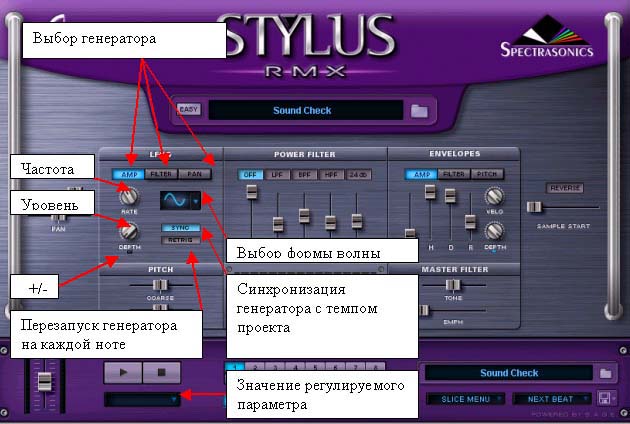
Рис. 14 Панель управления генераторами низкой частоты (LFO).
В принципе, все генераторы имеют схожие параметры управления.
RATE — это частота генератора. Этот параметр связан с кнопкой SYNC.
Если эта кнопка отжата, то частота генератора измеряется в герцах.
Если эта кнопка нажата, то частота генератора будет жестко привязана к скорости проекта. В этом случае, частота будет измеряться в долях такта (четвертях, восьмых, и т. д.). Кроме долей такта можно задать целый такт, два, три, четыре, и более тактов. Подобные настроек позволяют реализовать очень интересные эффекты, когда, например, звук на протяжении одного такта будет нарастать, а на протяжении следующего «уплывать».
Рядом с движком RATE находится окошко выбора формы волны. Форму волны можно выбрать из списка: Синусойда, пила, прямоугольник и др.
DEPTH — глубина модуляции. Этот параметр отражает на сколько сильно звук будет «вибрировать» под воздействием сигнала генератора.
Под кнопкой DEPTH находится махонькая лампочка, без каких-либо опознавательных знаков. Если по нему щелкнуть мышью, то он засветится синим светом. При этом, значение модулирующего сигнала сменится с плюса на минус. Эта кнопка наиболее актуальна для несимметричных относительно нулевого уровня модулирующих сигналов (напр. для пилообразного сигнала). Для синусоиды при нажатии этой кнопки просто произойдет переворот фазы на 180 градусов (т. е. получится косинусойда)
RETRIG — если нажата эта кнопка, то LFO-генератор будет перезапускаться на начале каждой ноты. Если кнопка отжата, то он будет «гнать волну» не обращая внимания ни на что...
3.8 Управление генераторами огибающих.
Кроме всех прочих прелестей, у стилуса имеются генераторы огибающих (AHDR), причем генераторов этих аж три штуки.
Управляют эти генераторы (как и генераторы LFO) тремя уже известными параметрами AMP, FILTER и PAN (амплитуда, фильтр и панорама).
А — длительность фазы атаки (attack)
H — длительность фазы удержания (hold)
D — длительность фазы спада (decay)
R — длительность фазы освобождения (release)
Для тех, кто не знает: Генератор амплитудной огибающей был придуман для имитации реальных процессов, происходящих в живом инструменте. Так, например, при ударе по клавише пианино звук сначала резко нарастает (фаза атаки и удержания), потом спадает до некоторого уровня и удерживается на нем (фаза сустейна). После отпускания клавиши звук некоторое время плавно затухает (фаза восстановления).
Конечно, эта огибающая не вполне отвечает реальным «пианинным» процессам, но вполне пригодна для управления различными синтезаторами, а том числе и барабанными.
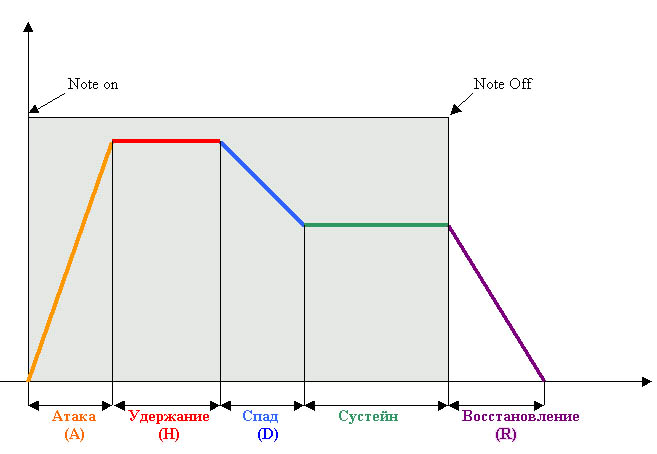
Рис. 15 Кривая генератора огибающей.
Кроме слайдеров а, H, D, R на панели генераторов огибающей имеются две ручки:
DEPTH — как и в случае с генератором низкой частоты этот параметр влияет на глубину воздействия генератора на управляемый им параметр. Причем, под ручкой DEPHT можно увидеть уже знакомый нам синий светодиодик. Функция у него такая же как и в генераторе LFO — смещать переключать полярность модуляции в положительную или отрицательную сторону.
VELO — этот параметр задает степень влияния на генератор (а через него и на модулируемый параметр) контроллера Velositi.
Для тех, кто не знает: Контроллер велосити — это параметр, который соответствует силе удара. Не смотря на то, что обычно он в первую очередь влияет на громкость звука, путать его с громкостью не следует (для громкости есть свой собственный контроллер, который называется Main Volume). Коренное отличие этих контроллеров в том, что контроллер «велосити» привязан к определенной ноте, т. е. каждое МИДИ-сообщение этого типа влияет на одну конкретную ноту, на протяжении всего ее звучания. Контроллер «Майн Волюме» к нотам не привязан, т. е. его можно изменить, например в средине звучания ноты. При этом, нередко, «велосити» влияет не только на громкость звука, но и на другие параметры синтеза, например на частоту среза фильтра, или на питч. И это не случайно. Например если тихонечко постучать по тарелке то звук получится один, а если шарахнуть в нее «со всей дури», то другой. И он будет другим не только по громкости, но и по «звонкости».
Вот для этого — то и в стилусе и была предусмотрена ручка «VEL», которая позволяет влиять, задать степень влияния «велосити» на параметры фильтра или питча (сдвига высоты тона).

Рис. 16 Управление генераторами огибающих.
Вот собственно и все про огибающие. Дальше надо уже крутить ручками и пробовать все это не слух.
В заключении этой главы хочу сказать, что из генераторов огибающих наиболее реально использовать генератор «AMP». Остальные генераторы пригодятся вам скорее всего для создания различных спецэффектов.
3.9 Управление фильтрами.
Кроме всего прочего, в стилусе предусмотрен комплект встроенных фильтров. Панель управления фильтрами находится как раз посередине планига.
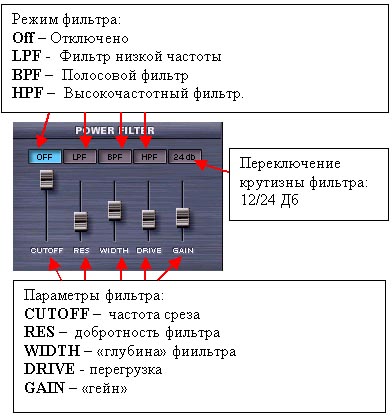
Рис. 16 Управление фильтрами.
Управление фильтрами реализовано достаточно просто. С верху выбирается тип фильтра. Кнопкой 24 Дб переключается крутизна среза фильтра.
Под кнопками находятся слайдеры, которые управляют параметрами фильтра. Слайдеры эти достаточно стандартны для фильтров и нет смысла описывать, как они влияют на звук.
В данном случае, вопреки распространенной поговорке лучше один раз услышать. Единственные не стандартные для обычных фильтров слайдеры это DRIVE и GAIN. Но и в данном случае все достаточно просто: как и следует из названия они реализуют режим «перегруженного усилителя» или «овердрайва».
3.10 Высший пилотаж. Управление группами.
Собственно, идея управления группами достаточно проста, и основывается она на все том же грувконтролле.
Основная фишка в следующем: мы берем несколько слайсов, и говорим: теперь это будет группа. Что это дает:
1. Каждую группу можно послать на отдельный выход стилуса (напомню, всего их четыре). Это позволит нам обработать каждую группу своим набором внешних плагинов, развести желаемую панораму, громкость и т. д.
2. Каждую группу можно обработать своим набором встроенных планинов. Напр. Отдельно компреснуть бочку, повесить реверов на рабочий и т. д.
3. Для каждой группы можно установить свои параметры фильтров огибающих и т. д.
Естественно, если вы разобьете ваш бит на много групп, и при этом навесите на каждую группу по три плагина, ваш несчастный компьютер взмолит вас о снисхождении (Программа выполнила недопустимую операцию и т. д.). Так что чувство в применении групп (как впрочем и во многих других вещах) — вещь просто жизненно необходимая.
И так, для того, чтобы войти в панель управления группами надо щелкнуть на декоративной решеточке, которая торчит прямо посередине панели Edit.
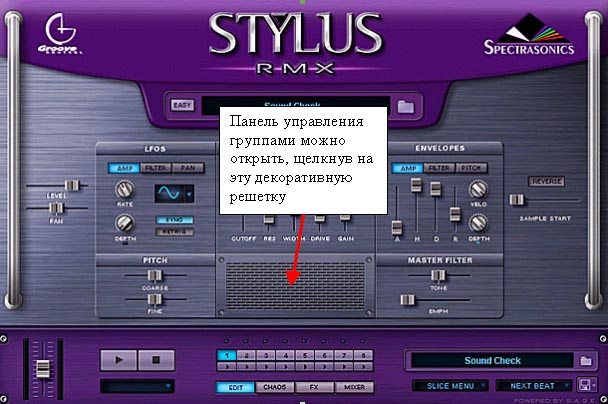
Рис. 16 Панель управления группами. Вот ты где!!!
Собственно, после нажатия на эту решеточку она исчезает (навсегда) и открывается панель управления группами.
Надо сказать, что панель эта становится доступной не только в режиме «Edit», но и в режиме редактирования FX-эффектов (insert).
Это и понятно: в этом режиме (как уже писалось выше) на каждую группу можно навесить свой эффект.
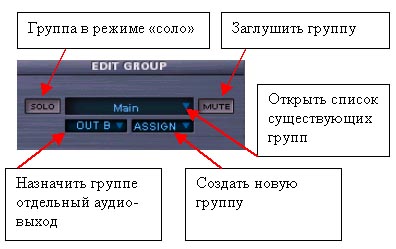
Рис. 17 Панель управления группами. Вот ты какая!!!
Изначально у каждого бита есть только одна группа. Называется она «Мain». В эту группу входят все слайсы текущего бита. Для того, чтобы выделить некоторые слайсы в отдельную группу, необходимо нажать кнопочку «Assign». При этом откроется меню, представленное на рис. 18.
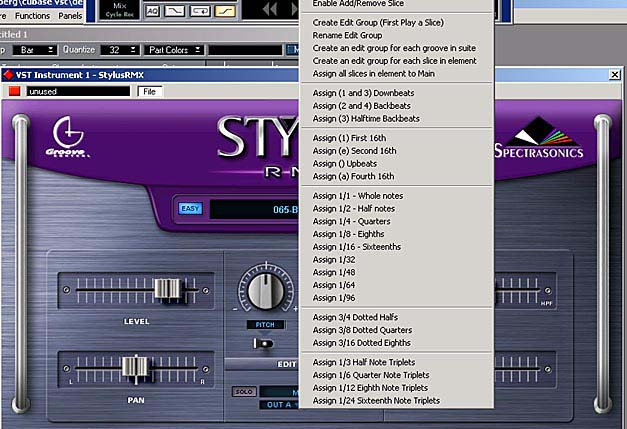
Рис. 18 Панель управления группами с открытым списком управления.
Вот такая вот несколько запутанная панелька.
С ее помощью можно либо выбрать уже готовую группу, либо создать свою собственную. После того, как группа будет назначена, она появится в списке групп (см. рис 19).
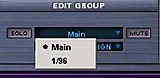
Рис. 19 Панель управления группами с открытым списком управления.
Теперь с появившейся группой можно делать что угодно. Например если сейчас (пока еще включена группа «майн») открыть панель FX и начать навешивать эффекты, то они будут касаться только группы «майн» и не затронут группу 1/96.
Это же касается и всех остальных настроек: параметров фильтров, огибающих и т. д.
Для того, чтобы изменить параметры или эффекты слайсов, попавших в группу 1/96 надо выбрать ее в списке.
Теперь рассмотрим команды, имеющиеся в меню управления группами.
1. Enable Add /Remove Slice — эта команда включает режим добавления или исключения слайсов из текущей группы. В этом режиме над окошком с названием текущей группы появляется дополнительная кнопочка. С помощью этой кнопки производится переключение режима работы с текущей группой. В режиме Add вновь выбранная группа слайсов будет добавляться в текущую группу. В режиме Remove Slice — выбранная группа слайсов будет удаляться из текущей группы.

Рис. 20 Панель управления группами с кнопкой Add /Remove Slice.
2. create Edit Groupp — создает новую группу.
3. create and edit groupp for each grove in suitle — создает новую группу, которая содержит все слайсы загруженного лупа.
4. create and edit groupp for each slice in element — создает отдельную группу для каждого слайса, содержащегося в лупе. При этом группы приобретают названия, соответствующие тем нотам, которые в данный момент
5. Assign all slaice in element to main — возвращает все слайсы выбранной группы в группу «Main».
Все остальные команды предназначены для создания групп по шаблонам (типа собрать в группу целые ноты, четвертные ноты и так далее).
Честно говоря, управление группами — одно из самых запутанных (но не безнадежных) свойств стилуса. И для того, чтобы мало-мальски все это вкурить, надо посидеть пару ночей до красноты в глазах и опухания ухов от лопухов (или лопухов от ухов, у кого как).
Поэтому, прежде чем в эти дебри лезть, подумай, а оно тебе надо. Иногда бывает проще поискать уже существующий интересный луп.
Тем не менее, хотя, на мой взгляд управление группами в стилусе не блещет «дружественностью» а, если говорить честно, сделано по уродски, с помощью групп можно создавать необычные эффекты и оригинальные драм-партии.
Во общем, как и во всем, дело вкуса.
В заключении раздела, хотелось бы сказать, что всего активных (работающих) групп может быть только восемь (а больше и не надо).
Активные группы помечаются в списке групп точечками.
И еще раз: не переборщите! Механизм групп превращает и без того трудноперевариваеморесурсоемкий плагин в еще более процессорозагружающий компьютерозавешиватель!
3.12 В заключение.
Вот и все, что я хотел рассказать об этом замечательном великом и ужасном драмс-луп-сэмпере Stylus RMX.
В заключение хочу сказать: это не есть полное руководство по стилусу, это лишь тот кусочек текста, который я понял из невнятного английского дяди из «спектрасоника». Ежели я понял чего не так, не судите строго. Лучше напишите на майл (я исправлю).
И самое главное: в самом деле все дело не в количестве и крутости софта, а в творческом импульсе, без которого вам не поможет ни стилус, ни виртуал гитарист, ни даже бэнд ин бокс версии 13.5 с самым последним набором стилевых эффектов.
Удачи вам в творчестве!
Вечно ваш,
Юра СуЕцЫд!
