

Партнерка на США и Канаду по недвижимости, выплаты в крипто
- 30% recurring commission
- Выплаты в USDT
- Вывод каждую неделю
- Комиссия до 5 лет за каждого referral
Создать оболочку вокруг построенной поверхности вазы помощью модификатора shell, добавить толщину.
Задание:
Рядом с вазой создать модель чашки без ручки
Лофтинг (выдавливание по кривой): ручка для чашки
Нарисовать кривую для траектории Create\Shapes\Line. Нарисовать фигуру, которая будет сдвинута по этой траектории Create\Shapes\Circle. Перейти к созданию фигуры Create\Geometry\ Compound\ Loft. Указать путь для смещения - Get Path Иногда бывает удобней сначала указать траекторию, а затем показать фигуру - Get Shape.
Булевы операции (объединение, вычитание, пересечение): чашка с ручкой
Выделить 1 объект, Create\Geometry\ Compound\ Boolean, выбрать операцию Union, Pick operand B - показать 2-й объект.
Преобразование стандартного примитива в полигональную сеть: Яблоко
Создать сферу, преобразовать ее в редактируемую сеть (Modify\ Edit Mesh\ Vertex).
Настроить мягкое выделение: Soft Selection
Поставить галочку: Use Soft Selection
Настроить параметры смягчения выделения: спад Falloff=40, ограничения Pinch=2, пузырей Bubble=0.8
Выделить самую верхнюю точку и потянуть вниз. То же самое проделать с нижней точкой.
Добавить модификатор Noise для придания яблоку небольшой неправильности. Сделаем смещение Strength=10 по всем осям, добавим хаотичность Fractal
Задание:
Сделать лимон, срезать часть (булева операция Subtraction)
Задание:
Создать законченную композицию: на столе расположить вазу, чашку, яблоко, рядом положить лимон.
Сохранить файл натюрморт. мах
Сделать фотографию натюрморта: Render Production (кнопка с чайником)
Сохранить файл натюрморт. jpg
Задание 4
Построение простой анимации
Снеговик
Постановка задачиПридумаем модель, состоящую из простых фигур, которая могла бы выполнять некоторые элементарные действия.
Пусть это будет снеговик: 3 шара разных размеров составляют тело, 2 небольших шарика - руки, 2 маленьких шарика – глаза, конус – нос из морковки, усеченный конус – ведро для головы. Действием будет сборка снеговика из отдельных частей.
Построение исходных объектовНа вертикальной панели справа выберем Create\Geometry\Standard Primitives\Sphere (кнопка со вспышкой\ шарик). В графическом поле на виде Сверху начнем строить шары разного размера. Разбросаем их в произвольном порядке. Придадим им необходимые цвета.
На этом же виде шары-руки переместим в нужное место к среднему шару тела снеговика, используя команду Select and Move (4 стрелки) из верхней горизонтальной панели Main Toolbar. Выделим эти 3 шара прямоугольной рамкой и сгруппируем их, чтобы работать с ними как с единым объектом Group\ Group.
Глаза-шарики сделаем черными и на виде сверху переместим в нужное место на шаре-голове. Построим 2 конуса: для морковки и ведра. Отредактируем их параметры на вертикальной панели справа Modify (кнопка с радугой). Придадим желаемые цвета и переместим в подходящее место. Для получения нужного результата используем команды из верхней горизонтальной панели: Select and Move (4 стрелки), Select and Rotate (поворот), Select and Non-inform Scale (масштабирование). Можно создать дополнительно объект Torus (баранка) для изображения рта. При ее масштабировании выберем одну из осей для сжатия тора.
Выделим все объекты головы снеговика прямоугольной рамкой и сгруппируем их.
Внимание: На рабочем столе создайте папку, в которой будут храниться ваши файлы. Давайте имена файлам в соответствие с их содержанием. Обязательно сохраняйте файлы на собственных съемных носителях. Для зачета по компьютерному моделированию необходимо наличие всех файлов, о которых идет речь в заданиях.
Сохранить файл снеговик. max
Анимация
Придумаем, как будет развиваться действие. Пусть сначала части лежат отдельно друг от друга, потом они поворачиваются и по очереди перемещаются на свои места. Снеговик осматривает себя.
Сделаем пробную анимацию без использования камеры.
Найдем внизу экрана горизонтальную панель управления, временная шкала (Time Bar) и шкала треков (Track Bar) . Выберем Auto Key – автоматическое создание ключевых кадров. Появилась красная обводка экрана. Теперь все, что происходит с объектами, будет записано!
Избавимся от лишних видовых экранов, выбрав изометрию и нажав Alt+W.
По умолчанию временная шкала содержит 100 кадров. Будем двигать маркер времени и изменять положение объектов друг относительно друга. При этом будут создаваться ключевые кадры. Создавайте ключевые кадры через каждые 10-15 кадров. Отключим кнопку Auto Key.
Чтобы просмотреть анимацию, нажмите кнопку Play (стрелка) в правом нижнем углу. По умолчанию, анимация проигрывается циклически.
Сохранение анимационного роликаЧтобы сохранить анимационный фильм, в меню в верхней части экрана выберем Rending\Render Setup. На вкладке Common\ Common Parameters переставим переключатель с Single на Range от 0 до 100. Используя полосу прокрутки, найдем Render Output\File и укажем имя файла, в который будет сохранено видео и его расширение (avi). Нажать большую кнопку Render.
Просмотрите анимационный ролик, подумайте, что хотелось бы изменить. Внесите изменения.
Сохранить файл снеговик1.avi
Анимация с использованием камерыУсложним фильм, добавив камеру, которая может менять точки зрения на объект. Вернем маркер времени в начальное положение (0 кадр). На вертикальной панели справа выберем Create\Cameras\Target. Установим камеру и настроим ее положение. Нажмем С – активизируем вид через камеру. Если вид требует корректировки, воспользуемся кнопками управления видом в правом нижнем углу экрана. Выберем Auto Key. Двигаясь по временной шкале, будем приближать и удалять, поворачивать и наклонять камеру. Просмотрим результат и сохраним анимацию.
Сохранить файл снеговик2.avi
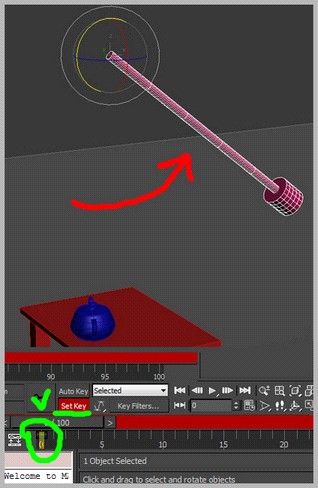
Маятник и чайник
Постановка задачиПусть маятник качается и сбрасывает на пол, стоящий на столе чайник.
Построение исходных объектовСоздадим простой стол (Extended Primitives\ Chamfer Box - столешница и ножки), поставим на него чайник (teaport) и нарисуем маятник (2 цилиндра сгруппировать)
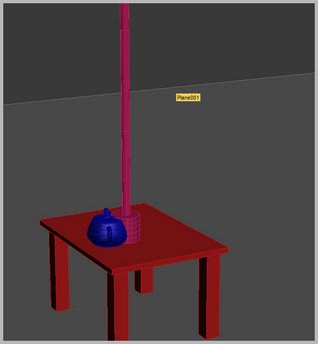
Анимация
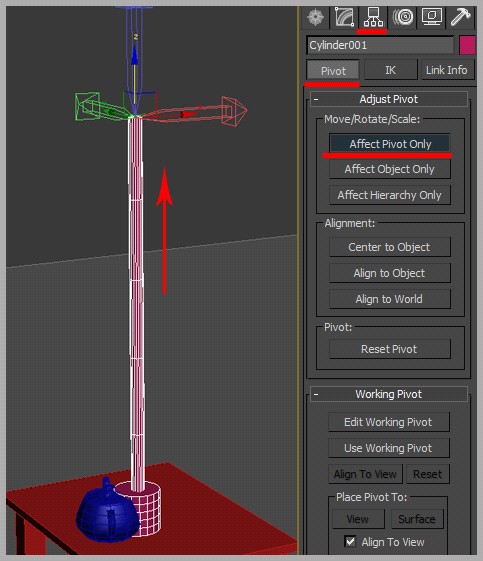
Приступим к анимации маятника. Сначала нужно переместить центр вращения объекта в самый верх. Для этого во вкладке Hierarchy выбрать Pivot - Affect Pivot Only и переместить в самый верх как на скриншоте.
Закрыть вкладку Hierarchy.
Для ручного создания ключей нажмите на кнопку Set Key. Далее если нужно поставить ключ, просто нажимайте на иконку ключа (на скриншоте обозначено зеленой галочкой).
В нулевом кадре поверните маятник в крайнее правое положение и создайте ключ.
Теперь перейдите на 50-ый кадр, поверните маятник в другое крайнее положение и вновь создайте ключ.
Последний ключ создайте на 70-80 кадре, когда маятник останавливается над столом.
В итоге при проигрывании анимации маятник должен качаться.
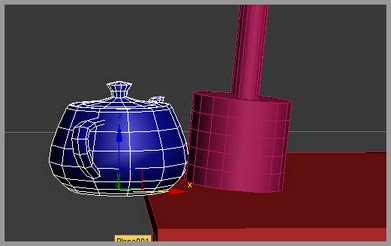
Далее нужно привести в движение чайник.
Для начала перейдите в тот кадр, где маятник максимально близко к чайнику, но ещё не касается его. Выделите чайник, и создайте ключ. Далее будем создавать ключи в автоматическом режиме. Для этого смените режим Set Key на Auto Key. Перейдите на пару кадров вперед и переместите чайник так, что бы он был слева от маятника:
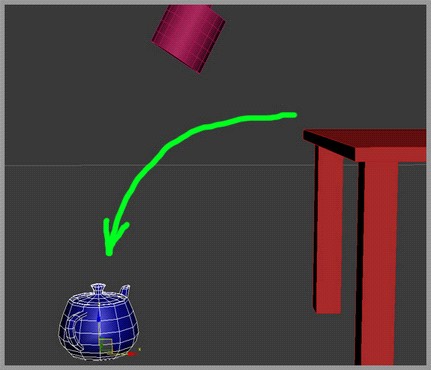
Создайте ещё несколько ключей анимации в середине пути, а последний ключ в конце падения на пол.
В итоге мы имеем анимацию падающего чайника, но необходимо создать ещё и вращение. Для этого, переключитесь на Set Key и в ручную поставьте ключ анимации в начале падения чайника, далее снова в режиме Auto Key создайте ещё пару ключей, поворачивая чайник по мере его падения.
Источник http://3deasy. ru/3dmax_uroki/animaciya. php
Сохранить файл маятник. avi
Задание для самостоятельного выполнения:
Придумать собственную анимацию из несложных элементов, снять анимационный ролик.
Общие сведения о текстурировании в трехмерной графике
Завершив создание трехмерных объектов, нужно приступать к следующему ответственному этапу работы над проектом — текстурированию. Любые объекты, окружающие нас в реальной жизни, имеют свой характерный рисунок, по которому мы можем безошибочно узнать объект.
Подобная идентификация происходит на подсознательном уровне. Когда мы видим проходящий через предмет свет, мы понимаем, что он сделан из стекла, а отражение на поверхности объекта дает нам право предположить, что он отполирован.
Созданные в трехмерном редакторе объекты выглядят, как каменные скульптуры с однотонным цветом, и совсем не похожи на настоящие. Чтобы «раскрасить» все элементы сцены, а также наделить их такими физическими свойствами материалов, как прозрачность, шершавость, способностью отражать и преломлять свет и т. д., необходимо для каждого объекта сцены установить характеристики материала, или текстурироватъ сцену.
Это очень непростая задача, особенно для неподготовленного пользователя. В реальной жизни мы воспринимаем объекты такими, какие они есть, не задумываясь о коэффициентах отражения и преломления, размере блика и других физических параметрах объекта. В трехмерной графике все эти свойства материала необходимо устанавливать вручную.
Проект, созданный в программе 3ds max, можно считать удачным, если при первом взгляде на просчитанное изображение все объекты, попавшие в кадр, хорошо узнаются, и у зрителя не возникает вопрос, что это такое. Как правило, геометрическую форму объекта легко показать, анимировав его.
Для статического изображения продемонстрировать форму гораздо сложнее, поэтому для статического изображения особую роль играют факторы, раскрывающие суть объекта. Например, изображение белого, просвечивающегося перышка создает впечатление легкости, иллюзии того, что оно может улететь при малейшем дуновении ветерка. Если то же самое перо будет темным и не будет пропускать свет, то при взгляде на картинку такие мысли не возникнут. Очевидно, что черный цвет кажется тяжелым, и если в сцене будут изображены два предмета (белый и черный), то зрителю черный будет казаться тяжелее. Материалы, которые имитируются в трехмерной графике, могут быть самыми разнообразными: металл, дерево, пластик, стекло, камень и многое другое. При этом каждый материал определяется большим количеством свойств (рельеф поверхности, зеркальность, рисунок, размер блика и т. д.).

|
Из за большого объема этот материал размещен на нескольких страницах:
1 2 3 4 5 |
