

Партнерка на США и Канаду по недвижимости, выплаты в крипто
- 30% recurring commission
- Выплаты в USDT
- Вывод каждую неделю
- Комиссия до 5 лет за каждого referral
Задание 1
Примитивы и действия с ними.
Команды выравнивания
Войти в программу и рассмотреть интерфейс.
Выбрать из списка справа: CREATE
Построить примитивы из стандартного и расширенного списков: параллелепипед, шар, цилиндр, конус, тор, чайник, параллелепипед с фасками, узел, шланг … F3, F4 – меняет визуальные стили, выводит ребра.
Выбрать из списка справа: MODIFY
Попробовать изменять разные параметры объектов.
Размножение массивом: Кубик Рубика
Построить кубик со скошенными ребрами длиной 10 (радиус 2) Create\Geometry\Extended Primitives\CamferBox Размножить кубик 3-х мерным массивом 5 раз со сдвигом на 10 Tools/Array Переключиться на 1 экран с изометрической проекцией Выделение объектов: один - щелчком ЛКМ, несколько - CTRL+ЛКМ Имена объектов, выделение по имени Edit\Select by Name и цвету Назначить цвета слоев кубиков: белый, желтый, синий, зеленый, красный Выделение по цвету Edit\Select by Сolor Перекрасить кубики Создание наборов: нажать на значок с фигурными скобками, создать новый набор, добавить туда выделенные объекты Выравнивание относительно плоскостиВыделить объект, который будет перемещаться\ Tools \ Align\ Align… указать объект, по которому будет выравнивание. Выбрать оси и точки выравнивания
Чтобы выровнять сразу несколько объектов их можно сгруппировать Group.
Чтобы убрать сетку - Tools\ Grids and Snaps\ Show Home GridЗадание:
Разноцветные кубики сложить пирамидкой на подставке (1 ряд – 3*3 красных кубиков, 2 ряд – 2*2 зеленых кубиков, сверху 1 кубик синий)
Внимание: На рабочем столе создайте папку, в которой будут храниться ваши файлы. Давайте имена файлам в соответствие с их содержанием. Обязательно сохраняйте файлы на собственных съемных носителях. Для зачета по компьютерному моделированию необходимо наличие всех файлов, о которых идет речь в заданиях.
Сохранить файл пирамидка. мах
Задание 2
Использование модификаторов
Разместим стандартный объект чайник Teapot и будем смотреть на нем действие различных модификаторов.
Модификатором называется действие, назначаемое объекту, в результате чего свойства объекта изменяются. Например, модификатор может действовать на объект, деформируя его различными способами — изгибая, вытягивая, скручивая и т. д.
При выделении объекта параметры объекта появляются на вкладке Modify (Изменение) командной панели под стеком модификаторов – списком всех примененных модификаторов. При помощи стека модификаторов можно быстро перейти к настройкам самого объекта и примененных к нему модификаторов, отключить действие модификаторов или поменять местами очередность их воздействия на объект.
Чтобы применить к объекту модификатор, нужно выделить объект и выбрать модификатор из списка Modifier List (Список модификаторов) на вкладке Modify (Изменение) командной панели. При этом название модификатора сразу появится в стеке. Назначить модификатор объекту можно также, воспользовавшись пунктом главного меню Modifiers (Модификаторы)
Деформирующие модификаторы
Основные модификаторы, деформирующие объект, называются параметрические модификаторы (Parametric Modifiers). С помощью таких модификаторов можно деформировать объект самыми различными способами. К деформирующим модификаторам также относятся модификаторы свободных деформаций (Free Form Deformers).
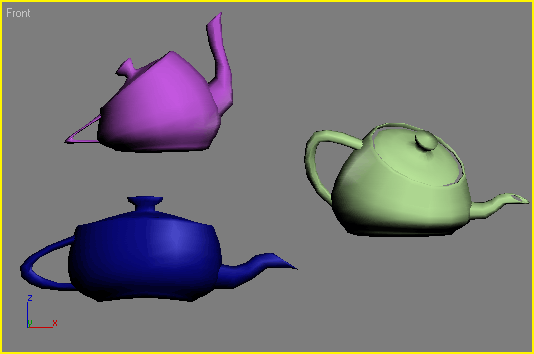
Bend (Изгиб)
Назначение данного модификатора — деформировать объект, сгибая его оболочку под определенным углом Angle (Угол) относительно некоторой оси Bend Axis (Ось изгиба).
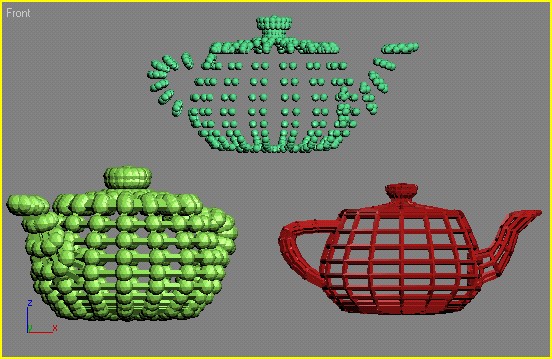
Lattice (Решетка)
Этот модификатор создает на поверхности объекта решетку на полигональной основе.
В тех местах, где присутствуют ребра объекта, модификатор создает решетку, а на месте вершин устанавливает ее узлы.
В настройках модификатора можно указать размер решетки при помощи параметра Radius (Радиус), количество сегментов - Segments (Количество сегментов) и сторон решетки - Sides (Стороны).
При построении решетчатой структуры могут быть задействованы: Struts Only From Edges (Только прутья решетки), Joints Only From Vertices (Только вершины) или и то и другое — Both (Все).
Узлы решетки могут быть трех типов: Tetra (Тетраэдр), Octa (Октаэдр) и Icosa (Икосаэдр).
Для узлов можно также определить величину - Radius (Радиус) и количество сегментов - Segments (Количество сегментов).
Чтобы узлы и прутья решетки выглядели сглаженно, для каждого элемента (прутьев и вершин) предусмотрена возможность установить флажок Smooth (Сглаживание).
Mirror (Зеркало)
Этот модификатор очень полезен в тех случаях, когда необходимо быстро создать зеркальную копию объекта.
Копия может быть создана относительно одной из плоскостей (XY, YZ или ZX) или относительно одной из осей (X, Y или Z).
Установленный флажок Сору (Копировать) позволит создать копию объекта, не удаляя оригинал. Значение параметра Offset (Смещение) определяет величину смещения первого объекта относительно второго.
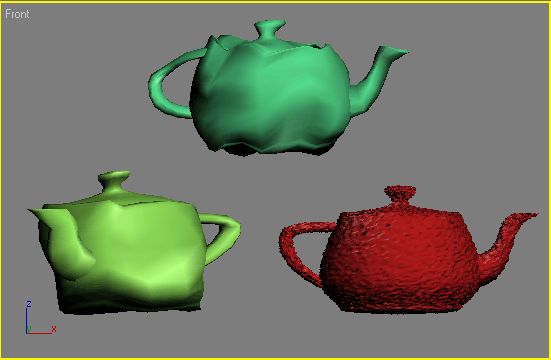
Noise (Шум)
Этот модификатор имеет большое значение при моделировании природных ландшафтов
После его воздействия на объект поверхность становится зашумленной Хаотическое искажение поверхности объекта может использоваться для создания любой неоднородной поверхности, например при имитации камня.
Модификатор создает искажения объекта в одном из трех направлений - X, Y или Z.
Параметры, определяющие амплитуду воздействия вдоль каждой из осей объединены в области Strength (Сила воздействия).
Модификатор Noise (Шум) содержит параметр зашумления Fractal (Фрактальный), с помощью которого можно имитировать естественное зашумление объектов (горный ландшафт, мятую бумагу и др.)
При установленном флажке Fractal (Фрактальный) становятся доступными два параметра зашумления - Roughness (Шероховатость) и Iterations (Количество итераций). Настройка Scale (Масштабирование) определяет масштаб зашумления, а величина Seed (Случайная выборка) служит для псевдослучайного создания эффекта.
Кроме всего прочего, модификатор Noise (Шум) имеет функцию Animate Noise (Анимация шума).
Push (Выталкивание)
Этот модификатор искажает поверхность объекта, «раздувая» ее в направлении нормали к поверхности.
Настройка — Push Value (Величина выталкивания).
Используя ключевые кадры и установив определенное значение Push Value (Величина выталкивания), можно добиться того, что объект будет «дышать».
Slice (Срез)
Данный модификатор часто используется в тех случаях, когда необходимо разрезать объект на части, например при демонстрации сечения некоторой области.
Модификатор Slice (Срез) не имеет числовых параметров.
Объект, к которому он применяется, разрезается плоскостью одним из возможных типов сечения: Refine Mesh (Добавление новых вершин в точках пересечения плоскости с объектом), Split Mesh (Создание двух отдельных объектов), Remove Top (Удаление всего, что находится выше плоскости сечения), Remove Bottom (Удаление всего, что находится ниже плоскости сечения).
Spherify (Шарообразность)
Модификатор придает шарообразную форму любым объектам.
Этот модификатор имеет одну настройку — Persent (Процент), которая определяет степень воздействия модификатора на объект.
Значение этого параметра, равное 100, соответствует идеальной шарообразной форме объекта.
Taper (Сжатие)
Действие данного модификатора приводит к тому, что объект сужается в одном из направлений воздействия модификатора.
Кривизна искажения определяется параметром Curve (Кривая), сила воздействия модификатора — Amount (Величина). Направление воздействия модификатора задается в области Taper Axis (Ось сжатия), при установке флажка Symmetry (Симметричное искажение) объект будет сжиматься симметрично.
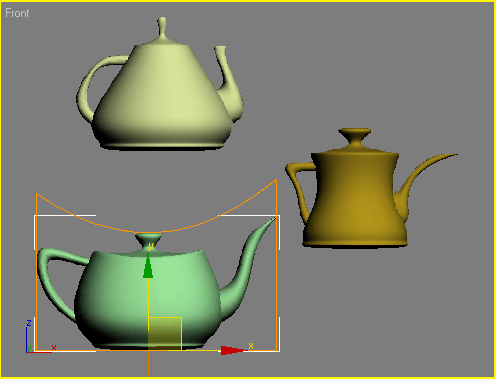
Twist (Скручивание)
В качестве примеров деформации кручения из реальной жизни можно привести сверло, серпантин, телефонный провод и т. д.
Аналогичный вид можно придать трехмерным объектам, применив модификатор Twist (Скручивание).
Модификатор имеет три основных параметра: Angle (Угол) — угол кручения, Bias (Наклон) — смещение эффекта и Twist Axis (Ось скручивания) — ось, определяющая направление действия модификатора.
Модификаторы свободных деформаций
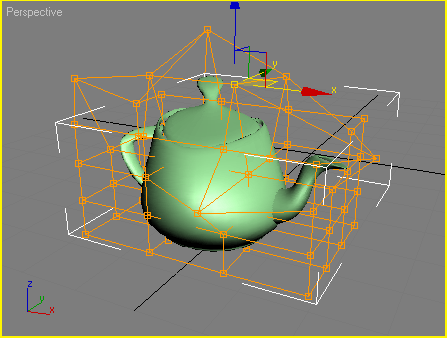
Модификаторы свободных деформаций (FFD) воздействуют на объект по одному и тому же принципу.
После назначения любого из них вокруг объекта возникает решетка с ключевыми точками.
Эти точки привязываются к геометрическим характеристикам объекта, и при изменении положения любой из них объект деформируется.
Чтобы осуществить редактирование объекта при помощи модификаторов свободной деформации, необходимо развернуть список в стеке модификаторов (щелкнув на плюсике рядом с названием модификатора) и переключиться в режим редактирования Control Points (Ключевые точки).
Находясь в этом режиме, можно изменять положение ключевых точек, деформируя поверхность объекта.
Основное отличие модификаторов свободной деформации друг от друга заключается в количестве ключевых точек, а также способе построения решетки (она может быть кубическая или цилиндрическая).
Задание 3
Команды создания объектов
Объект вращения: Ваза
Нарисовать контур половинки вазы Create\ Shapes\ Spline \Line несколькими линиями в фронтальной проекции. Для отрыва линии - ПКМ. Для сглаживания контура применить модификатор к вершинам (Modify\selection Vertex\выделить вершину\ ПКМ - Smooth).
Щелкнуть по крайней вершине дна вазы для того, чтобы система координат переместилась в центр строящегося объекта. Выбрать модификатор вращения (Modifier List\Lathe). Попробовать различное количество сегментов: 3, 4, 6… При большом количестве сегментов ваза будет иметь гладкий вид. Если на дне вазы видны дефекты, следует изменить тип выходной фигуры Output\NURBS

|
Из за большого объема этот материал размещен на нескольких страницах:
1 2 3 4 5 |
