Партнерка на США и Канаду по недвижимости, выплаты в крипто
- 30% recurring commission
- Выплаты в USDT
- Вывод каждую неделю
- Комиссия до 5 лет за каждого referral
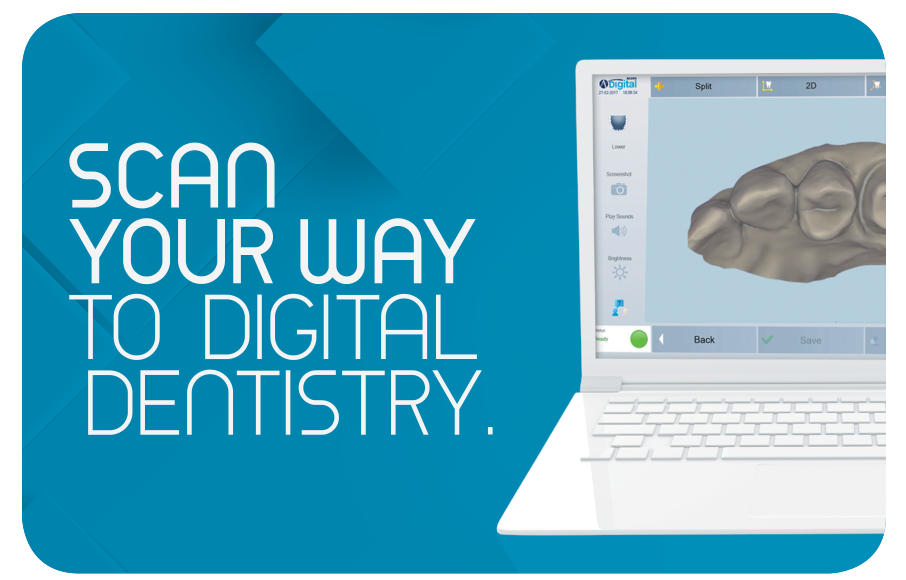
Внутриротовой сканер
Целевая аудитория
Пользователи VIZ в стоматологических клиниках: стоматологи, гигиенисты и ассистенты стоматологов, которые используют внутриротовой сканер Adin.
Задача
Задача этого обучения – научить пользователей правильному использованию сканера VIZ, чтобы они могли в полной мере воспользоваться его преимуществами.
Цели
Основная цель обучения заключается в том, чтобы научить пользователей VIZ правильно использовать внутриротовой сканер для цифровых слепков VIZ и присоединиться к миру цифровой стоматологии. К концу этого обучения пользователи должны знать, как выполнять сканирование с помощью сканера VIZ, и должны понимать преимущества внутриротового сканера: повышенная точность, скорость и улучшение восприятия пациентом.
Повестка дня
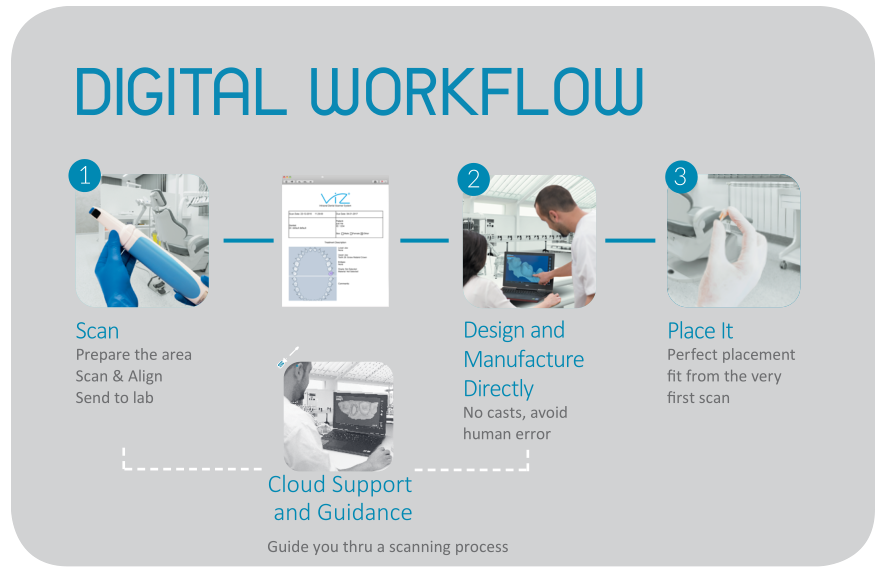
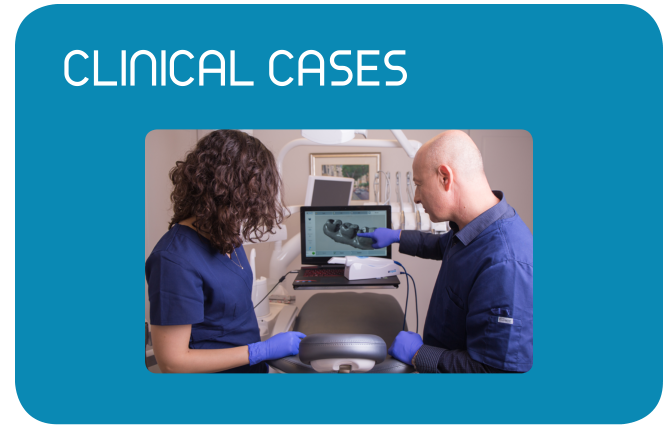
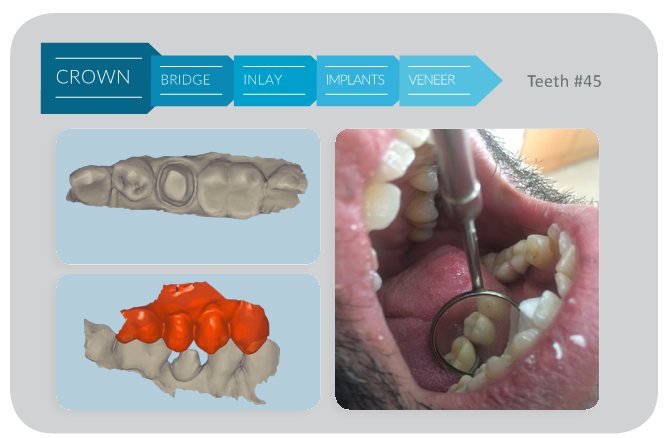
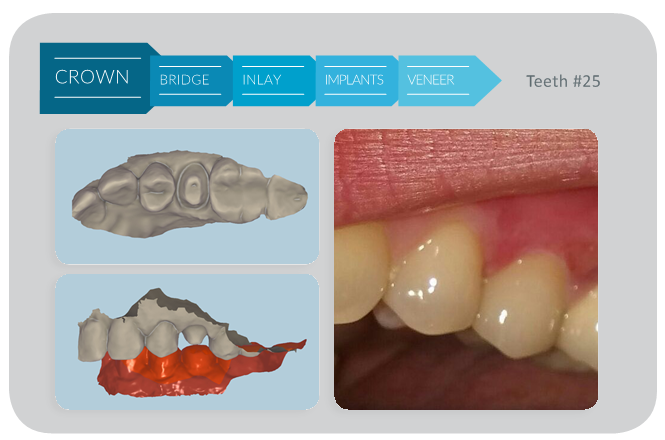
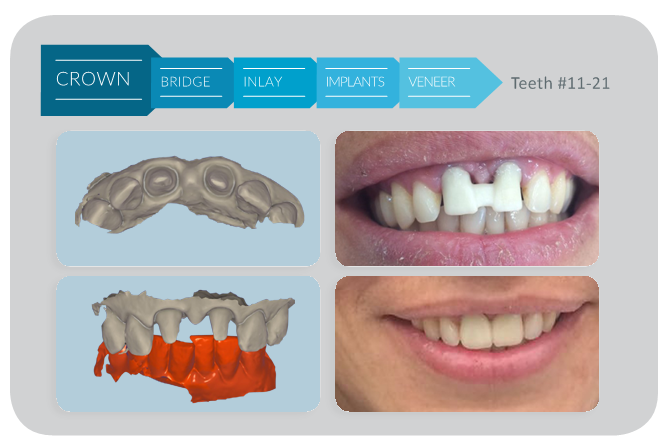
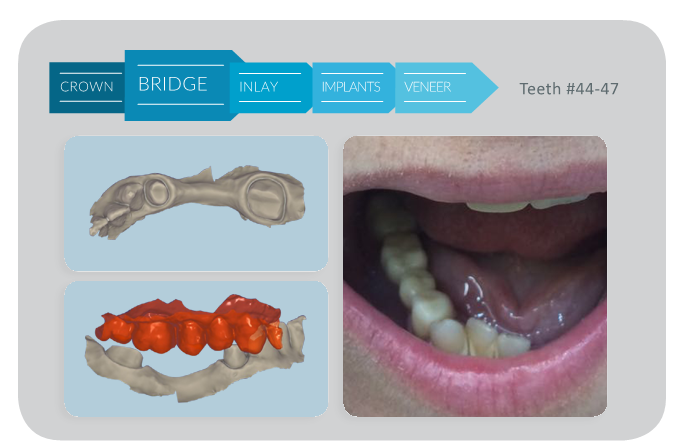
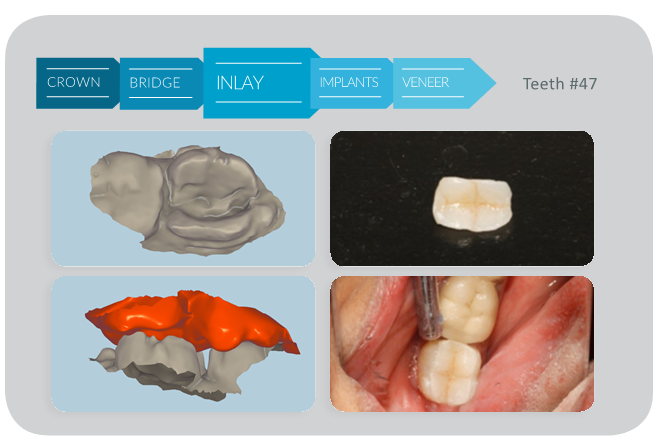
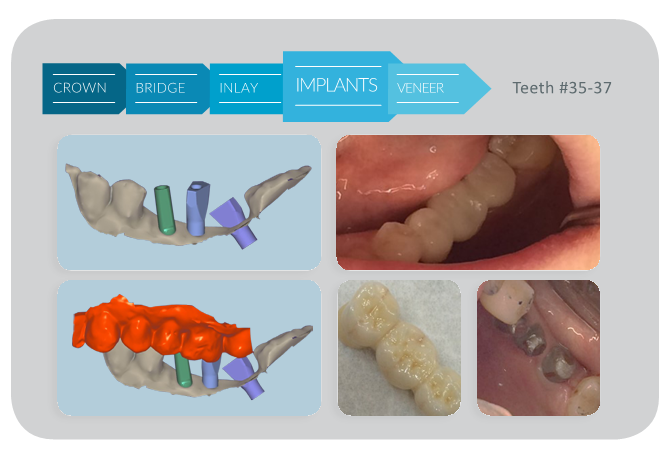
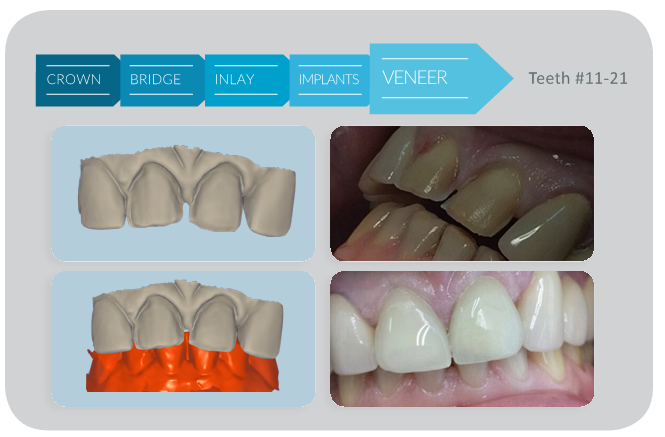
Введение Рабочий процесс Перед сканированием • Настройка сканера • Подготовка сканируемых областей • Использование порошков Процесс сканирования • Советы по оптимальному сканированию • Экран сканирования Программное обеспечение VIZ | Техническая информация • Замена и очистка наконечника сканера • Поддержка • Вопросы и ответы Клинические случаи • Коронка • Мост • Имплантат • Ламинаты |
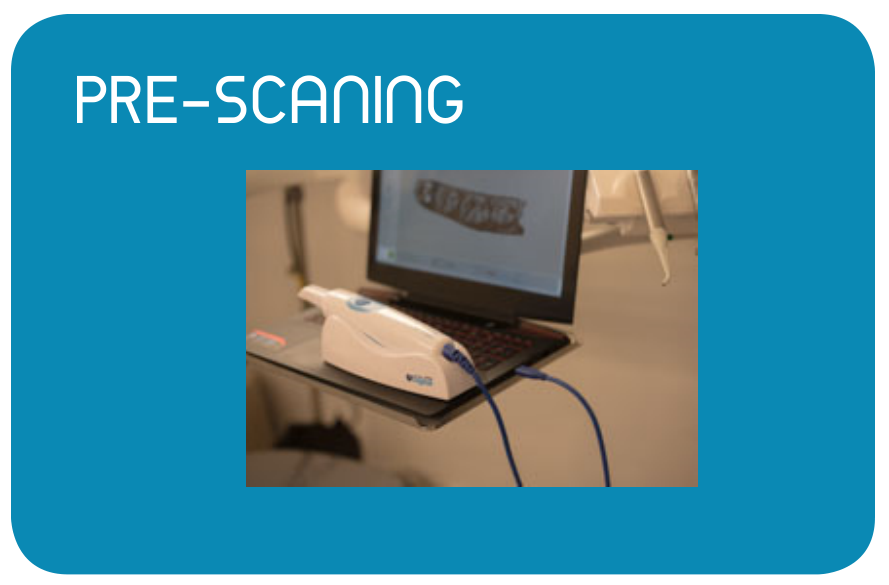
Подготовка области сканирования
• Если десны опухли, прежде чем приступить к сканированию, подождите, пока отек не спадет.
• Рекомендации для коронки и моста:
Используйте ретракционную нить или пасту для определения граничной линии десны.
• Промойте рот водой.
• Удалите слюну, кровь или другие остатки со сканируемого участка.
• Полностью высушите участок.
• Нанесите порошок на зуб.
Порошок
• Чтобы улучшить точность сканирования за счет устранения отражающих поверхностей, мы настоятельно рекомендуем использовать порошок перед сканированием.
• Держите распылительное сопло примерно в 1-2 см от зубов. Нажмите на кнопку распыления порошка один или несколько раз.
Примечание: Не распыляйте чрезмерное количество порошка. Распыляйте его только на зубы.
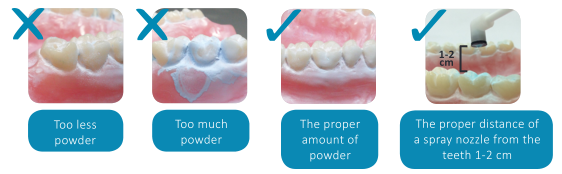
• В случае, если порошок будет распылен на десну или щеку, аккуратно вытрите его.
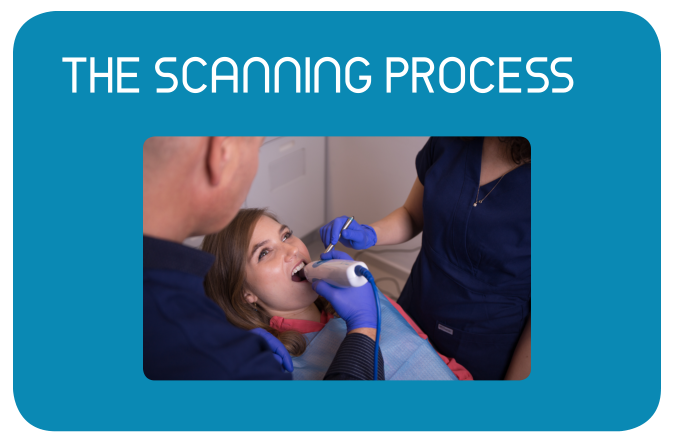
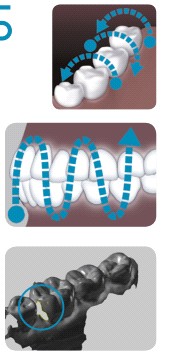
Процесс сканирования
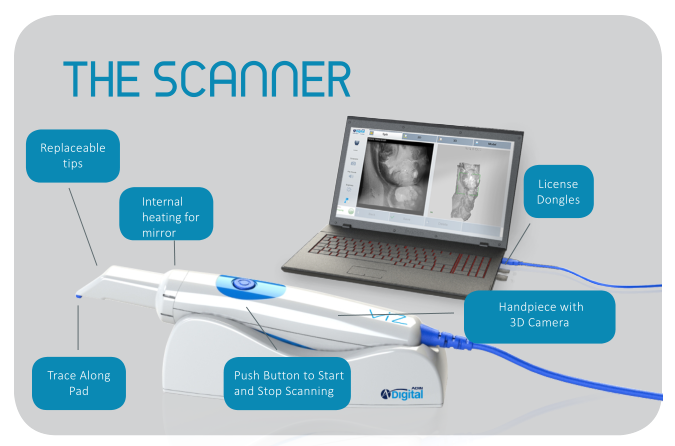
• Поднесите наконечник сканера к зубу.
• Отведите щеку и язык в сторону от зубов, обработанных порошком.
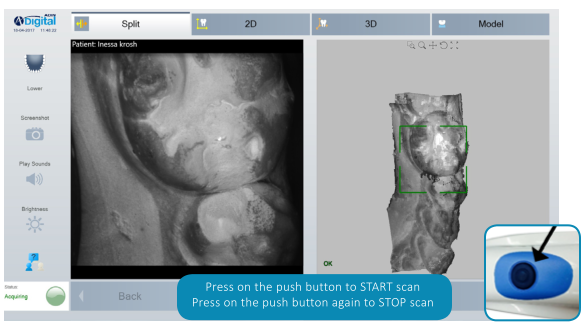
• Нажмите кнопку, чтобы начать сканирование.
• Медленно и непрерывно перемещайте сканер вокруг зуба – с помощью зигзагообразных движений от языка к щеке.
• Для завершения процесса сканирования, нажмите кнопку.
• Убедитесь, что отсканированное изображение является четким и не имеет отверстий.
• Если система обнаружила отверстия или Вам необходимо продолжить сканирование, нажмите кнопку еще раз.
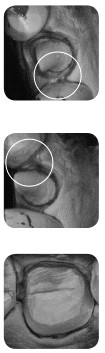
Советы для оптимального сканирования
• Убедитесь, что Вы отсканировали зуб со всех сторон.
• Убедитесь, что Вы отсканировали мезиальную и дистальную области зубов рядом с обработанным зубом.
• Для захвата большего количества дистальных секций, медленно наклоняйте сканер в сторону, обеспечивая лучший угол обзора дистальных и мезиальных областей.
• Убедитесь, что Вы просканировали зубы-антагонисты с окклюзионной и буккальной стороны в областях, относящихся к обработанному зубу.
• Держите зубы в центре двухмерного изображения на экране.
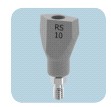
Сканирование имплантатов со сканируемым объектом
Выполните 2 сканирования: одно со сканируемым объектом и одно без
Со сканируемым объектом
• Разместите сканируемый объект таким образом, чтобы выступающий край был обращен к щеке.
• Отсканируйте прямую поверхность сканируемого объекта.
Без сканируемого объекта
• Отсканируйте мезаиальную и дистальную области зубов рядом с обработанным зубом.

Определение подробной информации о враче
На этом экране врач может добавить дополнительного пользователя или определить подробную информацию (пароль, адрес больницы и т. д.)
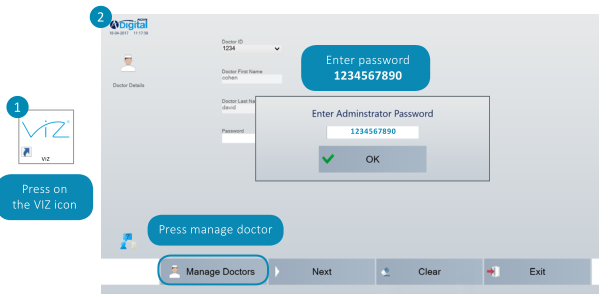
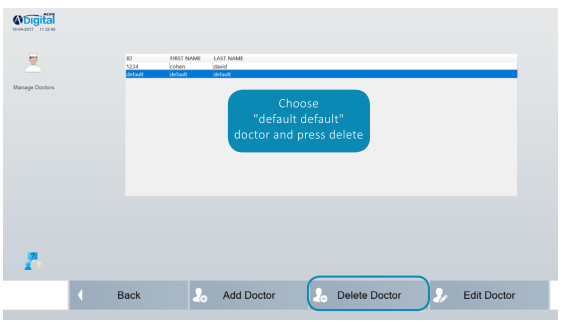
Управление действиями врача (Manage Doctor)
Добавление дополнительного пользователя и определение подробной информации (пароль, адрес больницы, и т. д.)
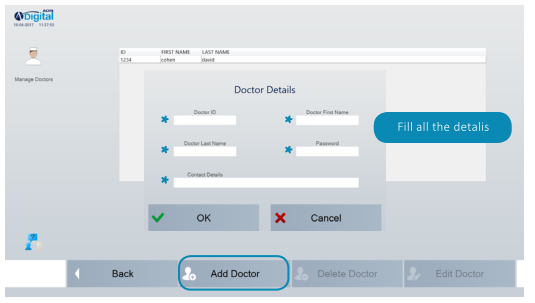
Управление действиями врача (Manage Doctor)
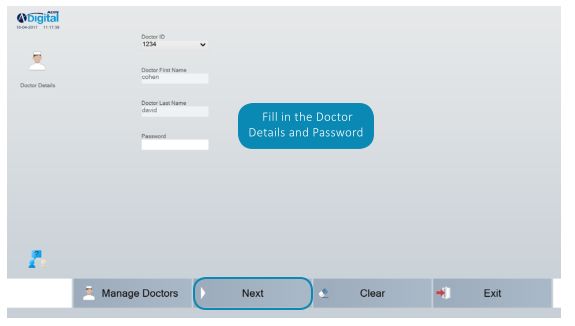
Экран входа
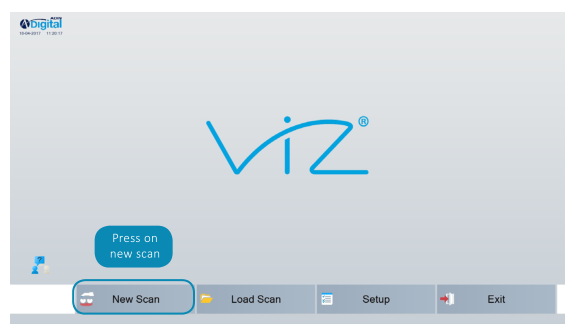
Создание нового сканирования
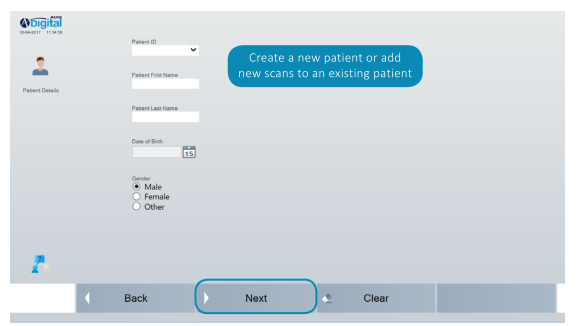
Определение пациента
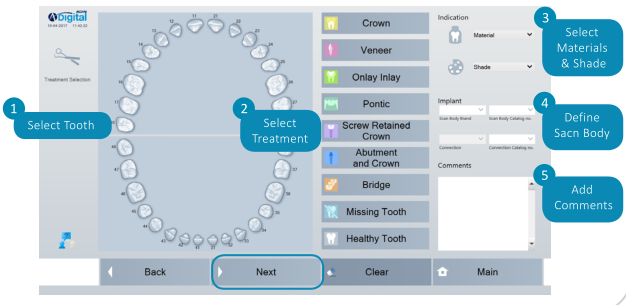
Форма обработки
Заполните информацию об обработке пациента. Информация будет отправлена в стоматологическую лабораторию/технику.
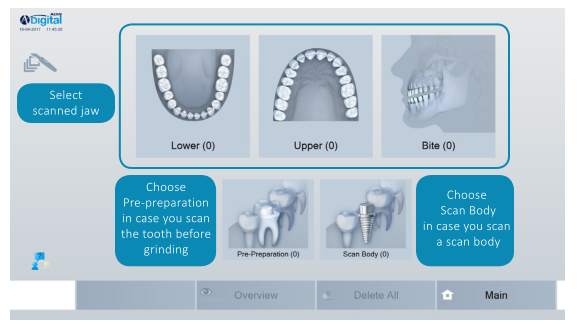
Выбор области сканирования
Выбор области сканирования
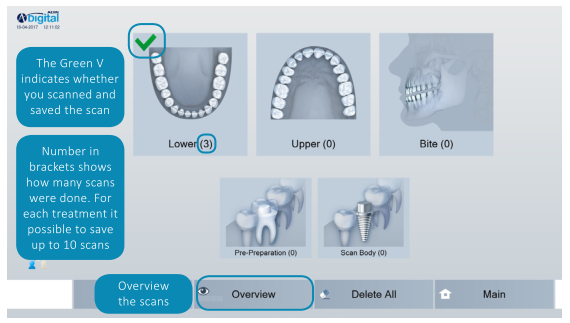
Выбор области сканирования
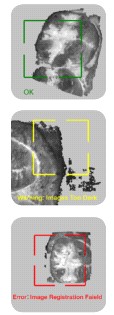
Отсканированная область
Существует несколько указателей качества результатов сканирования:
Хорошо: Результат сканирования имеет хорошее качество, положение относительно зуба было выбрано правильно и можно продолжать сканирование.
Предупреждение: Вы должны правильно задать угол сканирования; убедитесь, что линия вдоль подушки контактирует с зубом и/или откорректируйте скорость и/или проверьте яркость
Ошибка: Сканер необходимо вернуть к предыдущей секции, в которой указатель был зеленым. Как только наконечник будет правильно расположен и индикатор будет зеленым, можно продолжить сканирование.
Экран сканирования

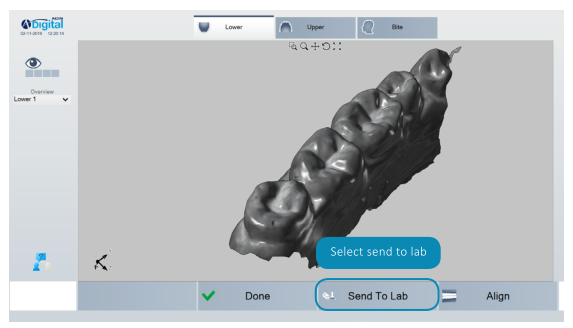
Экран обзора
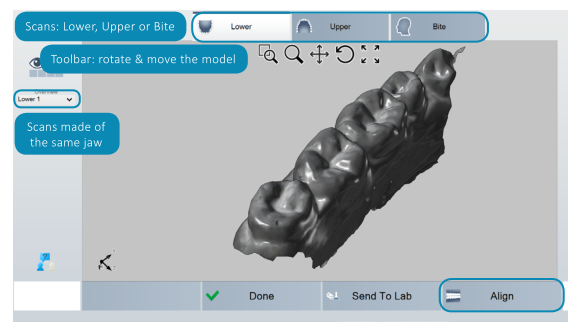
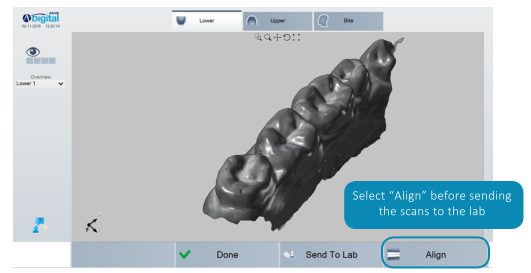
Экран выравнивания
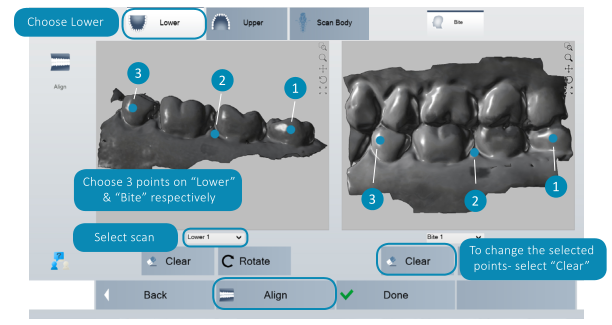
Экран выравнивания
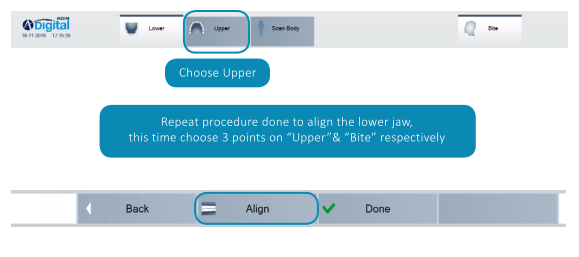
Обзор
Отправка формы заказа и STL-файла в лабораторию
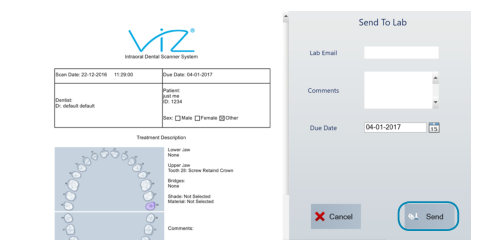
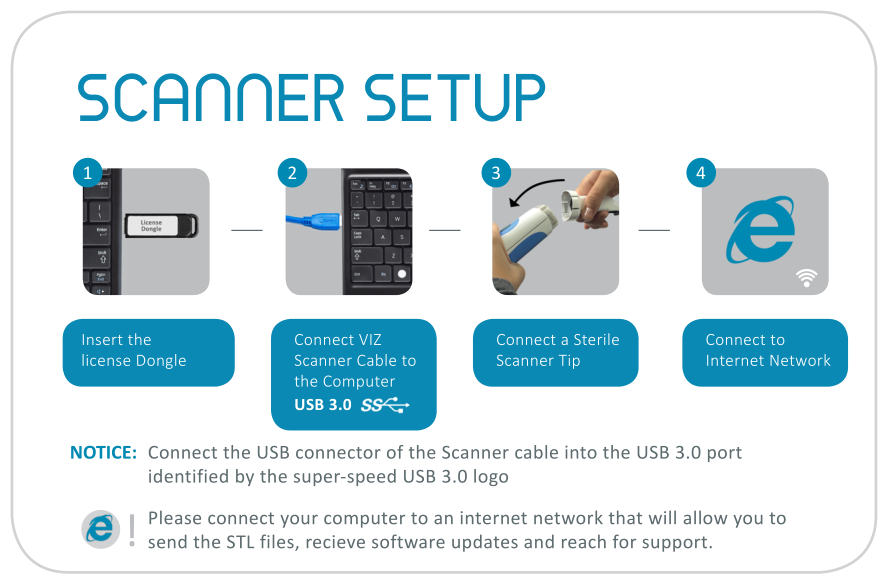
Убедитесь, что Вы подключены к сети.
Передача STL-файлов в лабораторию
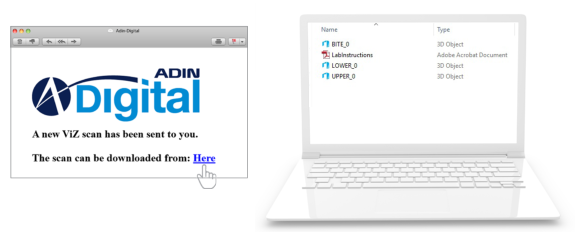
Лаборатория получает электронное письмо, содержащее форму заказа и STL-файлы: результаты сканирования с помощью сканера VIZ
Загрузка результатов сканирования из архивов пациента
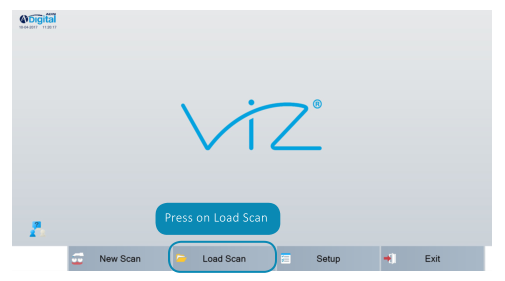
Загрузка результатов сканирования из архивов пациента
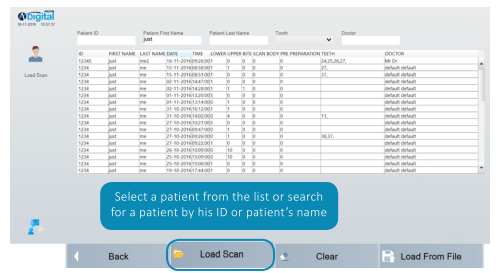
Загрузка результата сканирования – выбор пациентов
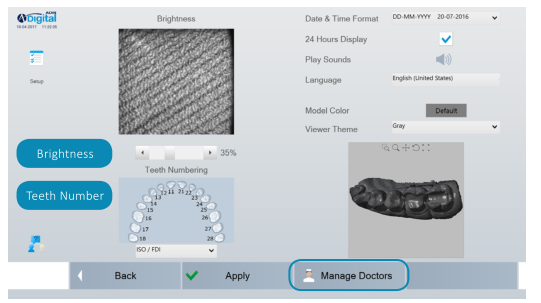
Настройка
На экране настройки Вы можете определить яркость сканирования, нумерацию зубов и т. д.

Замена наконечника сканера
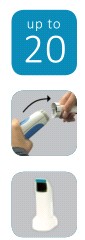
Наконечники сканера можно использовать повторно после дезинфекции. Рекомендуемое количество использований одного наконечника составляет 20 раз.
Наконечник сканера должен проходить холодную дезинфекцию после каждого использования (до 60 минут). Не оставляйте наконечник сканера погруженным в холодную среду для дезинфекции более чем на 60 минут.
Не используйте для дезинфекции автоклав.
Промойте наконечник сканера холодной водой.
Осторожно высушите наконечник сканера и оптическое зеркало с помощью струи сухого воздуха.
Очистка корпуса сканера
• Все пластиковые детали сканера должны регулярно вытираться медицинскими салфетками для дезинфекции, пропитанными спиртом.
• Рекомендуемый раствор должен представлять собой 70% этанола + изопропиловый спирт; 0.5% перекиси водорода и 0.5% хлоргексидина глюконата, разбавленные в воде.
Поддержка VIZ
Обратитесь в службу поддержки по адресу *****@***com для получения любой необходимой помощи, либо свяжитесь с одним из местных офисов, указанных в списке ниже, если Вам требуется помощь в использовании продуктов Adin-Digital.
Страна | Номер телефона | Адрес эл. почты | Местный адрес |
Израиль | +97237207270 9:00 - 17:00 Воскресенье - Четверг 9:00 - 12:00 Пятница | *****@*** | Индастриал Зоун Алон Тэйвор П. я. 1128 Афула, 1811101, Израиль |
США | + 1(201)374-2592 9:00 - 18:00 Понедельник - Пятница | *****@*** | 560 Сильван Авеню, Энглвуд Клифс, Нью-Джерси 07632 |
Индия | +91-712-2222492 11:00 - 18:00 Понедельник - Пятница | *****@*** | Adin India Medical Private Limited Х. № 000/14/1, Шоп No.1, Плот № 14, Гаури Таная Апарт., Уорд № 75, Ринг-Роуд, Пратап Нагар, Нагпур 440022 |
Колумбия | Тел.: +577038209 Моб. тел:+57-310-2757162 | *****@*** | Каррера 13№93-19 официна 301 |
Вопросы и ответы
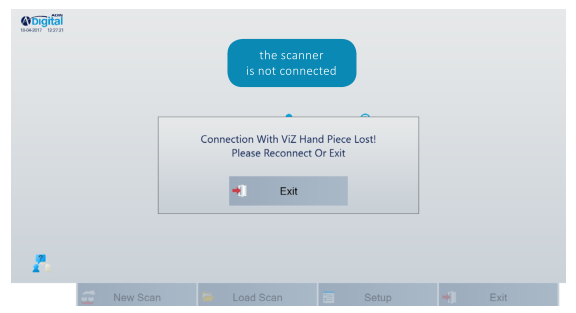
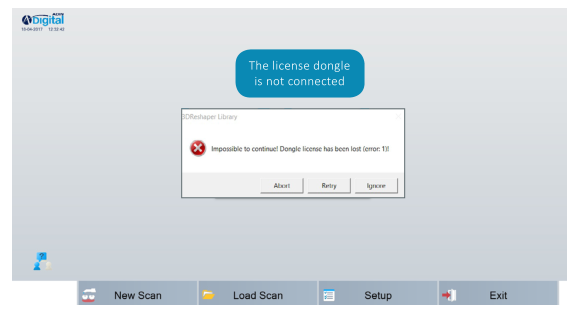
Вопросы и ответы


МЫ – ADIN DIGITAL
Нашей приоритетной задачей является понимание Ваших потребностей.
В рамках группы ADIN, созданной в 1992 году, Adin Digital разрабатывает современные решения для стоматологической промышленности.
В соответствии с нашим девизом «баланс передового опыта» мы производим инновационные, великолепно разработанные продукты по доступным ценам в сочетании с обучением высшего уровня и бескомпромиссным обслуживанием.
www.
Ваш путь в цифровую стоматологию – получите VIZ сегодня!
Офис: +1 201-374-2592 *****@***com |
Офис: +972-3-5 28-1473 *****@***com |
Офис: +91-712-222-2470 *****@***com |
Офис: + 57-1-703-8209 +57-1-703-8322 *****@***com |