


Партнерка на США и Канаду по недвижимости, выплаты в крипто
- 30% recurring commission
- Выплаты в USDT
- Вывод каждую неделю
- Комиссия до 5 лет за каждого referral
ИНФОРМАТИКА
Методические указания и дополнительные задания
к контрольной работе № 1
для сокращенной заочной формы обучения
по всем направлениям подготовки
Составитель
Санкт-Петербург
2015
Создание программных модулей на VBA
Дополнительное задание к контрольной работе № 1.
Создать именную папку для размещения шести файлов (для шести демонстрационных примеров, представленных ниже).
Для каждого демонстрационного примера (1 - 6):
создать представленную блок-схему средствами Microsoft Excel (кнопка для выполнения команды вставки фигуры на вкладке «Вставка» в области «Иллюстрации»); переписать представленный программный код на языке программирования Visual Basic Application в среде Microsoft Excel в модуль, отладить и выполнить программу на компьютере, представить результаты работы программы в виде рисунка.
 Порядок работы с программами VBA
Visual Basic for Applications представляет единую законченную среду редактирования, схожую со средой автономной версии Visual Basic. Среда редактирования Visual Basic включает редактор кода, иерархическое средство просмотра объектов, многооконный отладчик, окно отображения свойств и средство просмотра проектов для управления кодом и объектами проекта.
Для того чтобы начать работать с языком, необходимо вставить модуль, поскольку все процедуры и функции могут быть созданы только в теле модуля.
Настройка MS Office 2007 и выше для работы с редактором VBA
Вывод вкладки «Разработчик»
1. В меню «Файл» выбрать пункт «Параметры» (рис. 1).
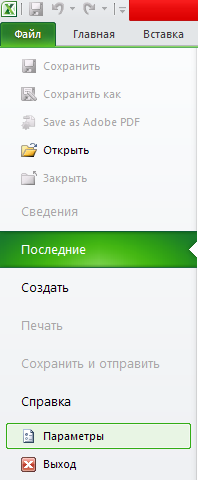
Рис. 1. Пункт «Параметры» меню «Файл»
2. В подменю «Настройка ленты» следует выбрать (отметить) пункт «Разработчик» (рис. 2). После применения данной настройки на ленте появится вкладка «Разработчик».
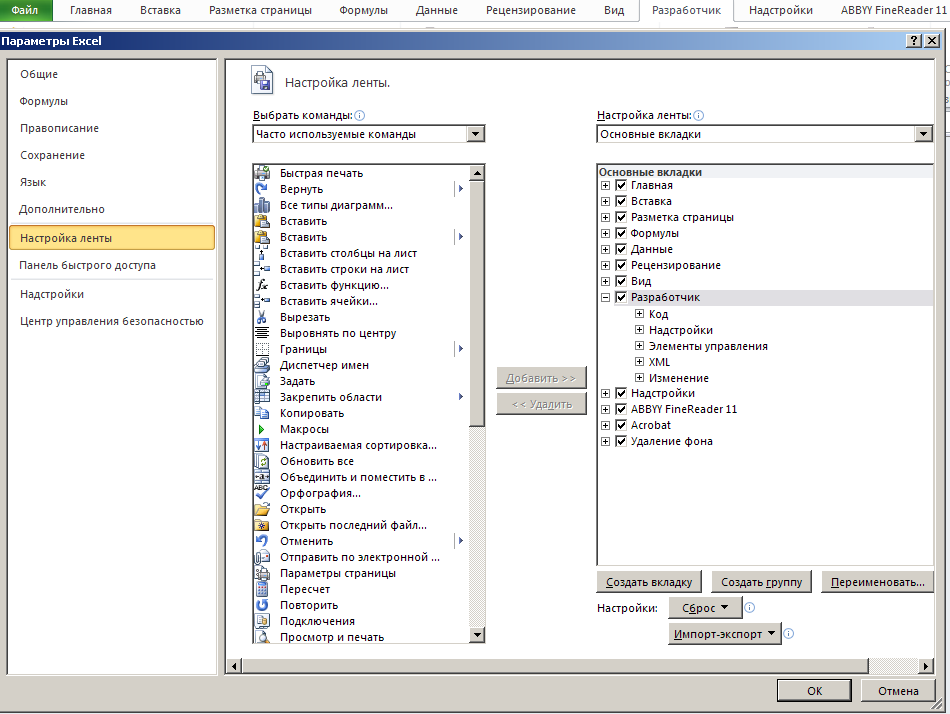
Рис. 2. Пункт «Разработчик» подменю «Настройка ленты»
Запуск редактора Visual Basic for Applications
Для начала работы в редакторе Visual Basic for Applications необходимо нажать на пиктограмму, показанную на рисунке ниже (рис. 3).

Рис. 3. Кнопка запуска редактораVisual Basic for Applications
Редактор Visual Basic for Applications
Меню данного редактора представлено на рисунке ниже. Команды для работы с VBA сгруппированы в нескольких раскрывающихся пунктах меню (рис. 4).
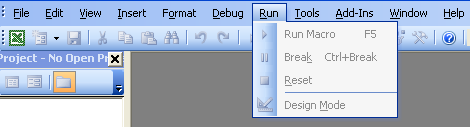
Рис. 4. РедакторVisual Basic for Applications
Сохранение проекта в MS Office Excel 2007 и выше
Важно!!!
При сохранении файла следует обратить внимание на тип файла для сохранения программных модулей в рабочей книге (для правильного последующего исполнения созданных программ следует указать Тип файла: Книга Excel с поддержкой макросов) (рис. 5).
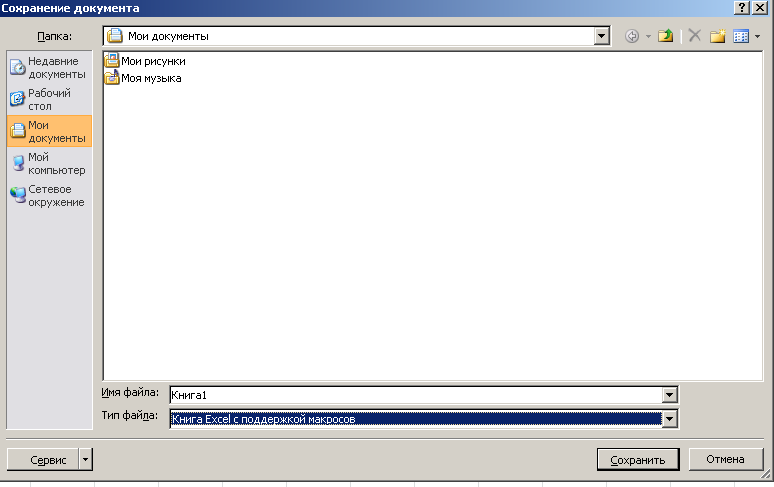
Рис. 5. Сохранение файла
Запуск редактора Visual Basic for Applications в MS Office Excel 2003
После запуска приложения (Excel, Word) необходимо войти в меню «Сервис», выбрать команду «Макрос» и из предложенного меню выбрать команду «Редактор Visual Basic» (рис. 6).
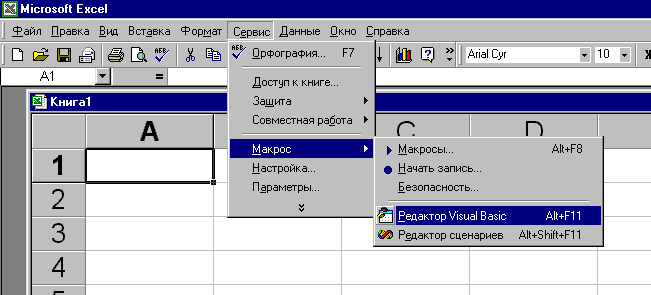
Рис. 6. Запуск редактора в MS Office Excel 2003
Вставка модуля
Для вставки модуля необходимо выбрать меню «Вставка»/Insert, а затем выбрать команду «Модуль»/Module. Будет создан пустой модуль (рис.7).
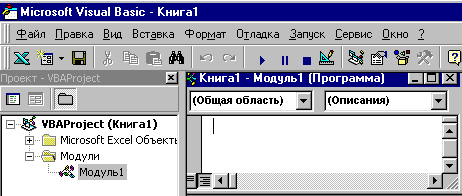
Рис. 7. Вставка модуля в редакторе VBA
Самыми первыми словами в модуле должны быть слова Option Explicit. Эта инструкция проверяет, описана ли переменная или константа, которая участвует в программе в разделе описания процедуры, или нет. Если пользователь забыл это сделать, то с помощью данной инструкции компилятор языка выдаст сообщение об ошибке. Применение инструкции Option Explicit позволит исключить достаточно много ошибок при программировании, особенно у начинающих программистов. Далее записывается программный код.
Начало работы с модулем. При работе с модулем важно знать назначение основных кнопок на панели инструментов. После создания текста программы ее необходимо откомпилировать для проверки синтаксиса и семантики написанного текста. Для этого необходимо выбрать меню «Отладка»/Debug, а затем выбрать команду «Компилировать проект»/Compile Project.
На панели инструментов для этого служит специальный значок  .
.
Иногда при запуске редактора VBA этот значок отсутствует. Его необходимо поместить на панель инструментов. Для этого в меню «Вид»/View нужно выбрать команду «Панели инструментов»/Toolbars и «Настройка». В открывшемся диалоговом окне выбрать вкладку «Команды», найти категорию «Отладка»/Debug, выделить значок «Компилировать проект»/Compile Project и, не отпуская нажатую клавишу мыши, поместить этот значок на панель инструментов.
При успешной компиляции можно выполнить команды меню «Запуск»/Run:
- команду «Запуск программы»/Run Macro, команду «Прервать программу»/Break, команду «Сброс программы»/Reset.
Найти их можно на панели инструментов, как показано на рис. 8.

Рис. 8. Начало работы с модулем
Отладка программ
При написании и создании программы неизбежно появляются ошибки:
компиляции; выполнения; логические.Ошибки компиляции возникают при некорректном вводе числа скобок, неправильном имени, неполном вводе инструкции и т. д. Некоторые ошибки появляются при завершении набора строки и нажатия клавиши Enter. Строка, в которой обнаружена ошибка, выделяется красным цветом, и на экране появляется диалоговое окно с сообщением о возможной причине ошибки (рис.9.1).
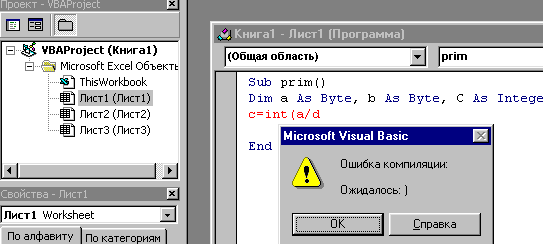
Рис. 9.1. Сообщение об ошибке при компиляции программы
Как упоминалось ранее, инструкция Option Explicit, с которой должен начинаться модуль, позволяет достаточно легко отслеживать ошибки, связанные с использованием переменных, не объявленных явно, и своевременно их устранять.
Ошибки выполнения. Появляются после успешного завершения компиляции программы уже на стадии выполнения. Причиной этого может быть некорректный ввод данных, например, вместо числа вводится строка знаков. Ошибка может возникнуть также из-за некорректных данных при выполнении операции деления, например деление на ноль (рис. 9.2).
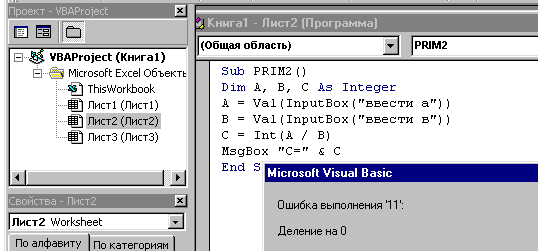
Рис. 9.2. Сообщение об ошибке при выполнении программы
Логические ошибки. Распознаются наиболее сложно, так как они не приводят к прерыванию программы, но при этом при выполнении программы выдаются неверные результаты. Причиной тому чаще всего является некорректный алгоритм.
Отключение макросов
Макросы могут быть отключены из-за установленного высокого уровня безопасности.
Чтобы установить другой уровень безопасности в MS Office 2007 и выше надо выбрать команду «Безопасность макросов» вкладки «Разработчик» в области «Код» (рис. 10.1).
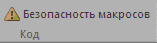
Рис. 10.1. Установка уровня безопасности в MS Office 2007 и выше
Чтобы установить другой уровень безопасности в MS Office Excel 2003 пользователь должен выбрать меню «Сервис» команду «Безопасность» (рис. 10.2).
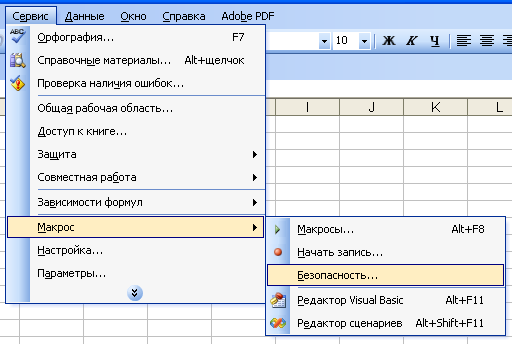
Рис. 10.2. Установка уровня безопасности в MS Office 2003
Диалоговое окно «Безопасность» позволит установить средний или низкий уровень безопасности (рис. 11).
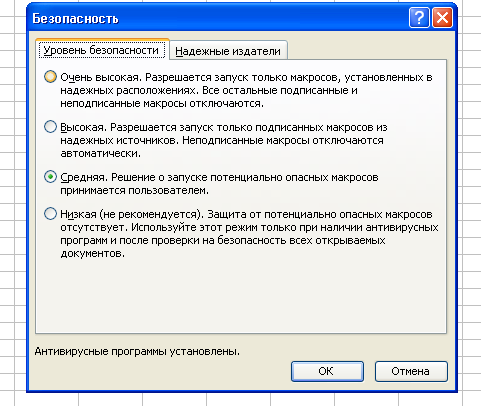
Рис. 11. Диалоговое окно «Безопасность»
При открытии файла возникает запрос на отключение макросов (если установить средний уровень безопасности) (рис. 12).
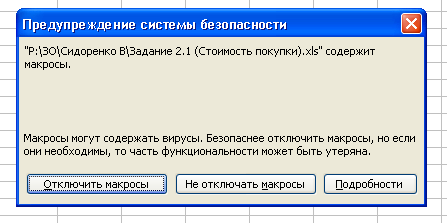
Рис. 12. Запрос на отключение макросов
При выборе «Не отключать макросы» содержащиеся в открытом файле коды программ могут запускаться на выполнение.
Демонстрационные примеры программ на VBA
Пример 1
Даны величины X и Y. Вычислить Z=f(T, P).
 ;
; ;Z=P*T, при у ≠ 0
Структурная схема алгоритма примера 1 приведена ниже (рис. 13).
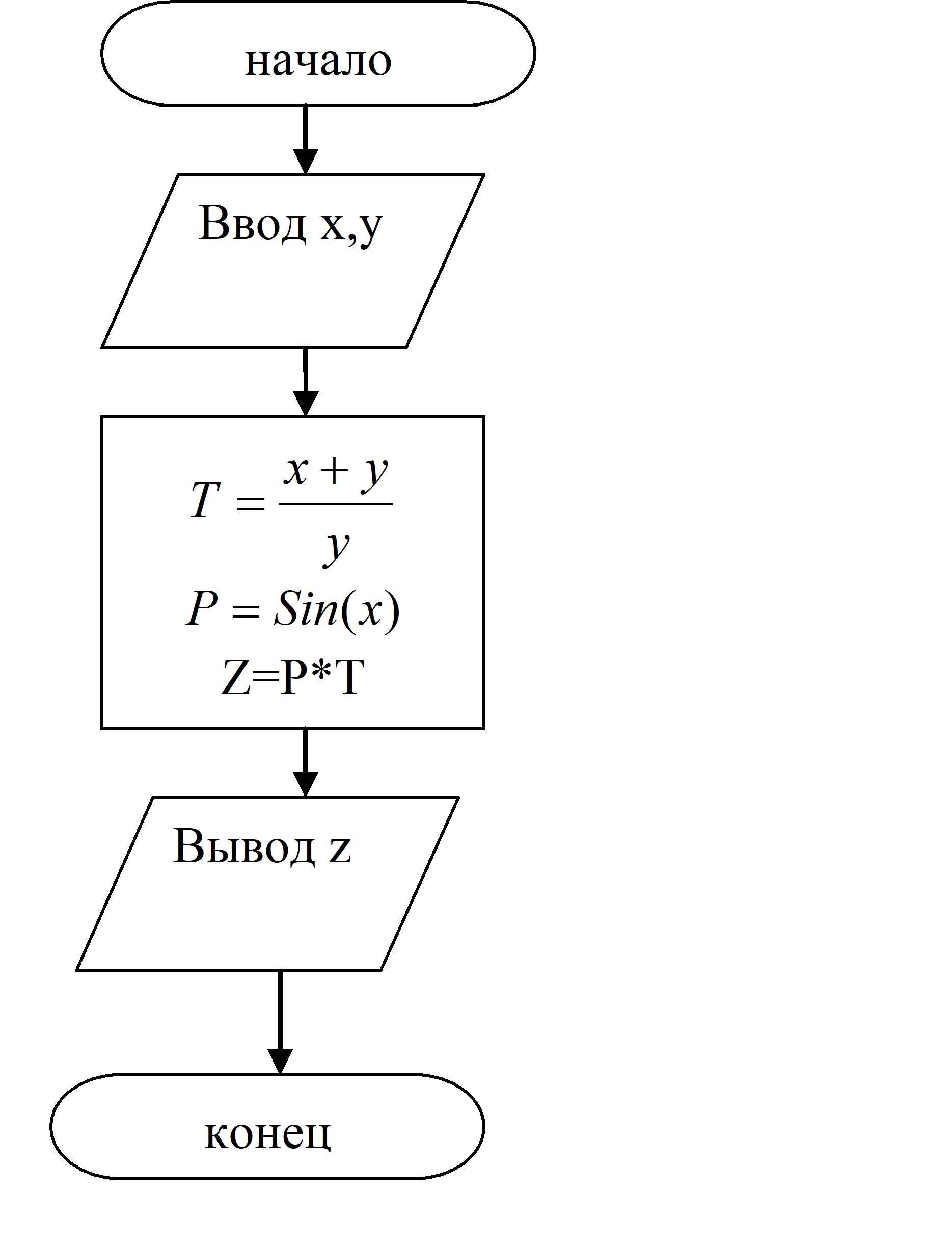
Рис. 13. Структурная схема алгоритма примера 1
Текст программы для примера 1 приведен ниже (рис. 14).
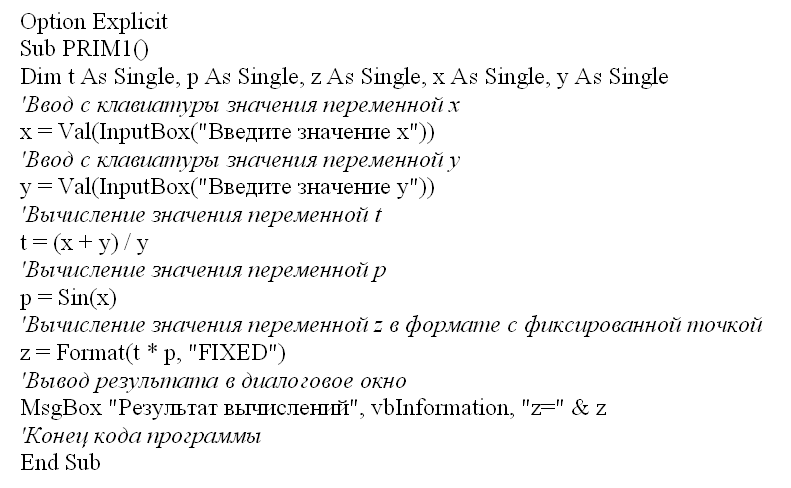
Рис. 14. Текст программы для примера 1
Пример 2
Даны два числа А и В. Если А-В>0 вычислить  , если нет вычислить
 . Полученные результаты вывести.
Структурная схема алгоритма примера 2 приведена ниже (рис. 14).

Рис. 15. Структурная схема алгоритма примера 2
Текст программы для примера 2 приведен ниже (рис. 16).
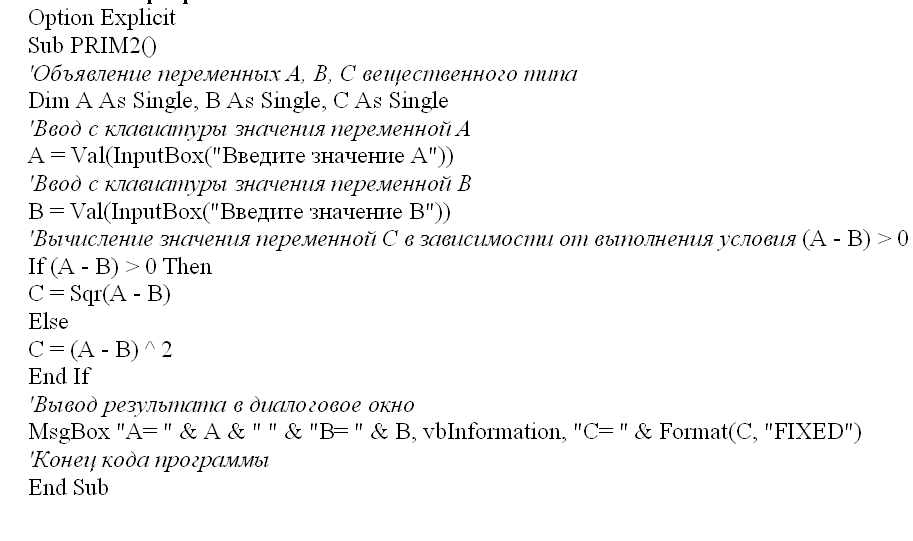
Рис. 16. Текст программы для примера 2
Пример 3
Получить значения функции Y=F(x) с использованием цикла(do..).  для х=0;0.1;0.2;…;1.3;1.4
Структурная схема алгоритма примера 3 приведена ниже (рис. 17).

Рис. 17. Структурная схема алгоритма примера 3
Текст программы для примера 3 приведен ниже (рис. 18).
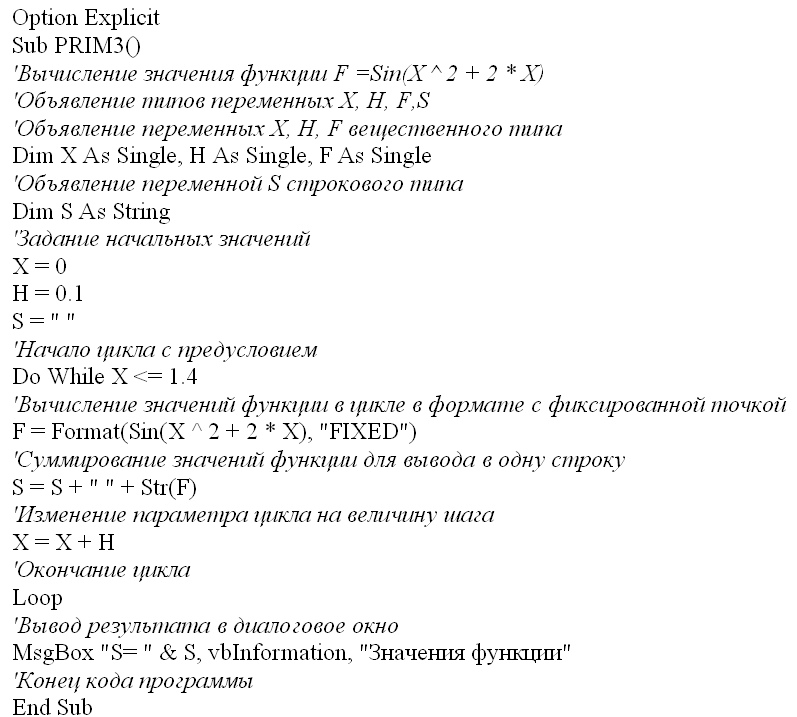
Рис. 18. Текст программы для примера 3
Пример 4
Дан массив А(1 TO 10). Найти индексы наибольшего и наименьшего элементов и их значения.
Структурная схема алгоритма примера 4 приведена ниже (рис. 19).
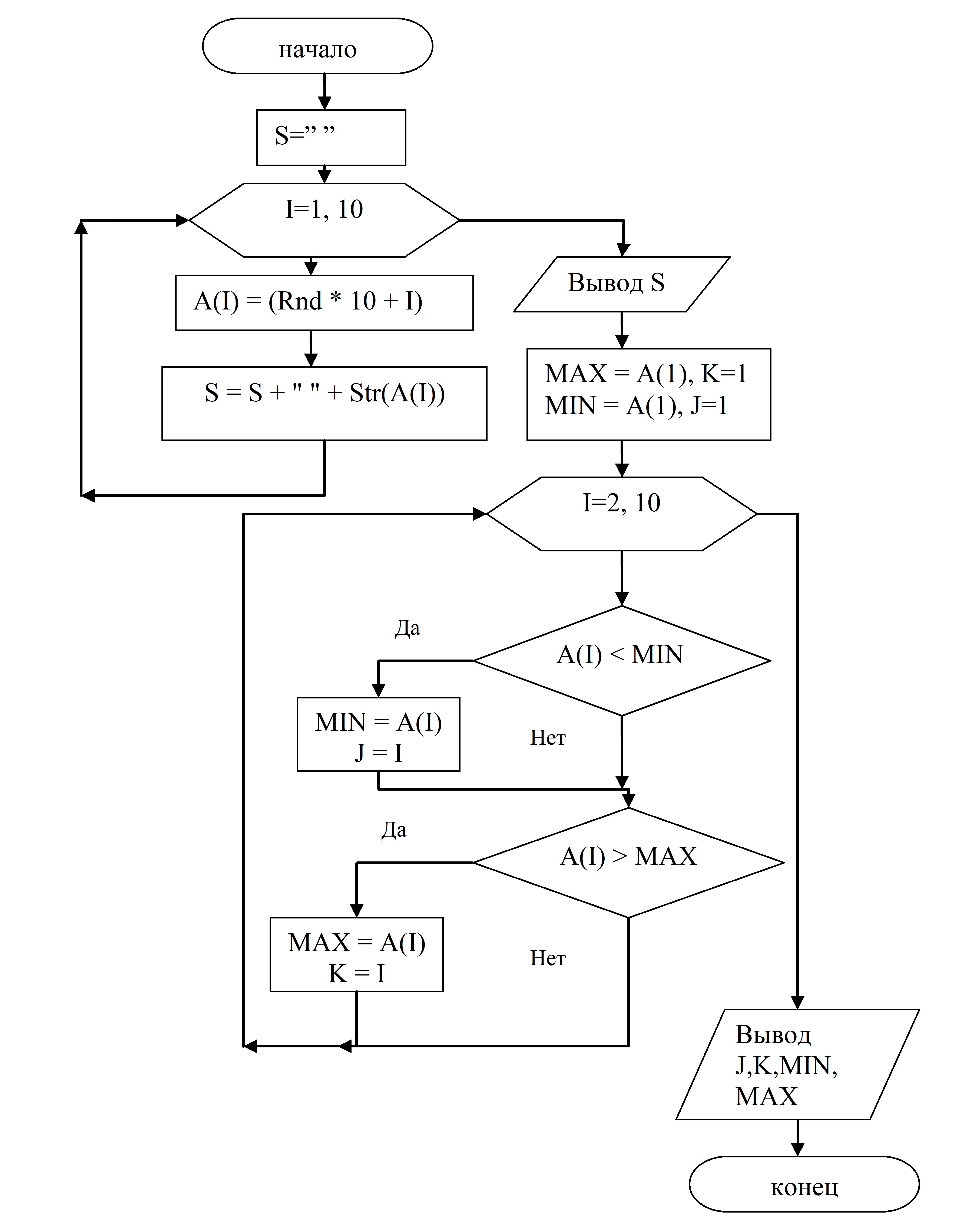
Рис. 19. Структурная схема алгоритма примера 4
Текст программы для примера 4 приведен ниже (рис. 20).
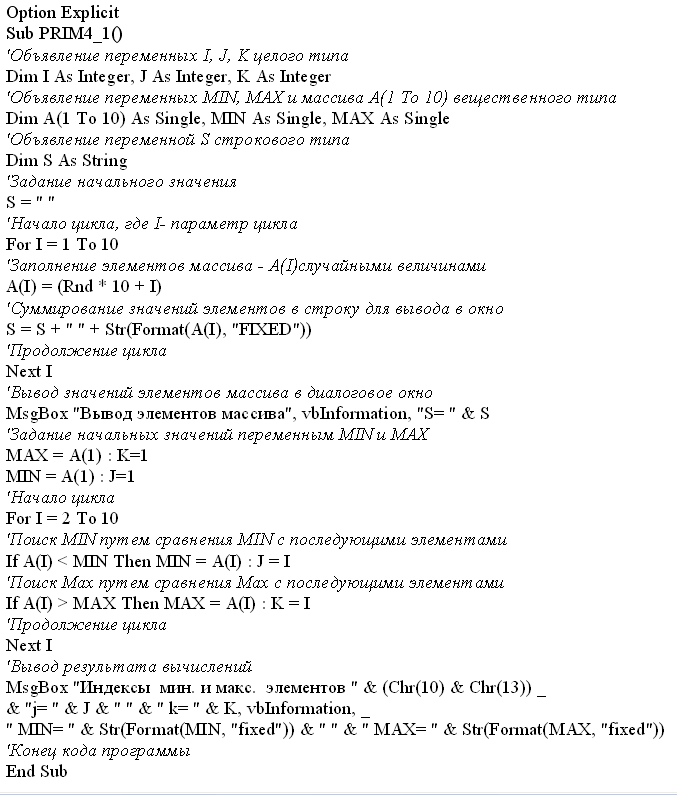
Рис. 20. Текст программы для примера 4
Пример 5
Дан массив целых чисел В(10). Найти сумму значений элементов массива из диапазона [-5,35].
Структурная схема алгоритма примера 5 приведена ниже (рис. 21).
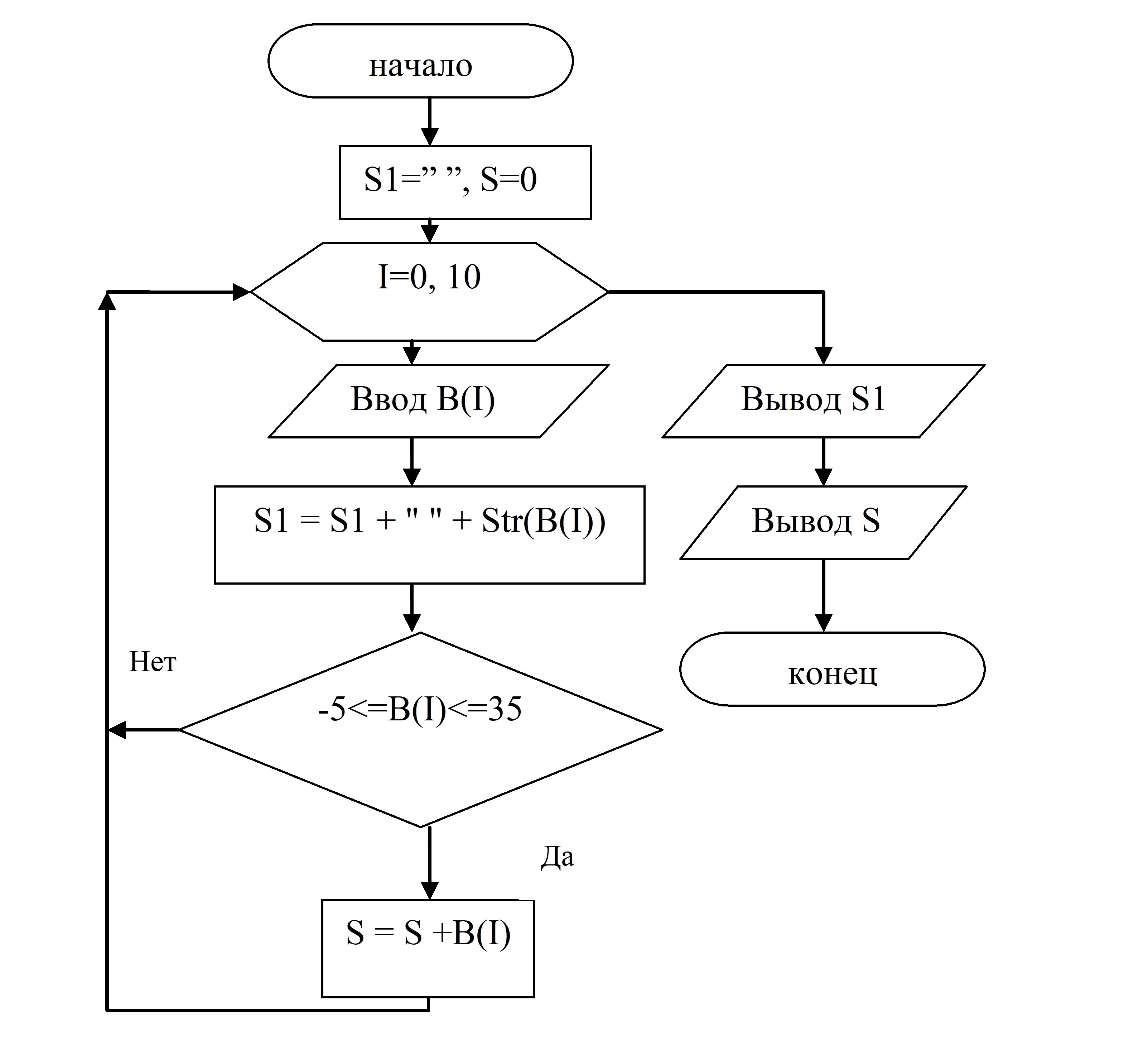
Рис. 21. Структурная схема алгоритма примера 5
Текст программы для примера 5 приведен ниже (рис. 22).
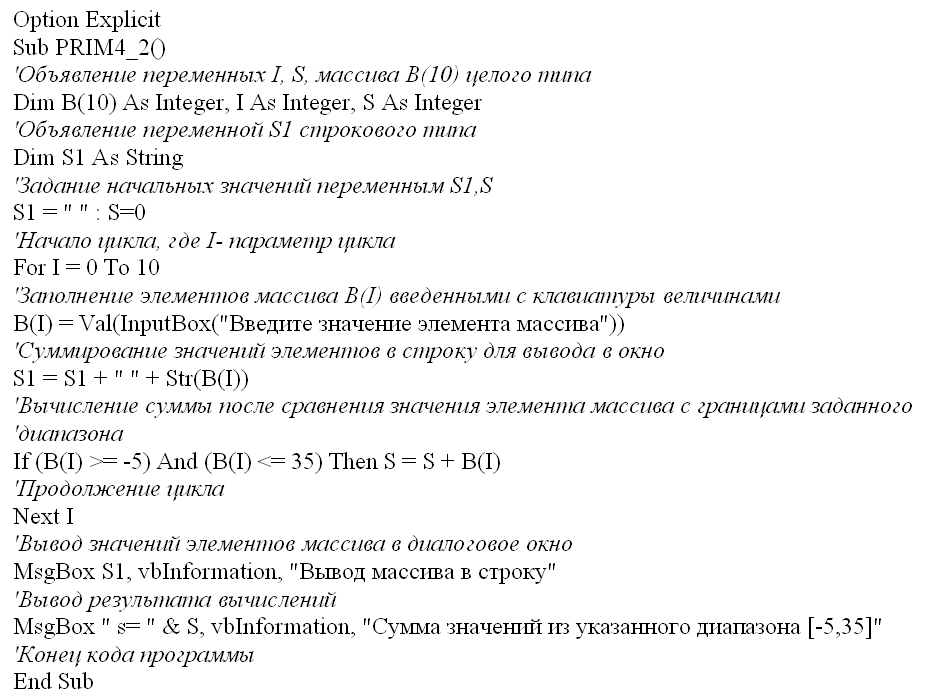
Рис. 22. Текст программы для примера 5
Пример 6
Дан массив D(10). Найти количество отрицательных элементов массива.
Структурная схема алгоритма примера 6 приведена ниже (рис. 23).

Рис. 23. Структурная схема алгоритма примера 6
Текст программы для примера 6 приведен ниже (рис. 24).
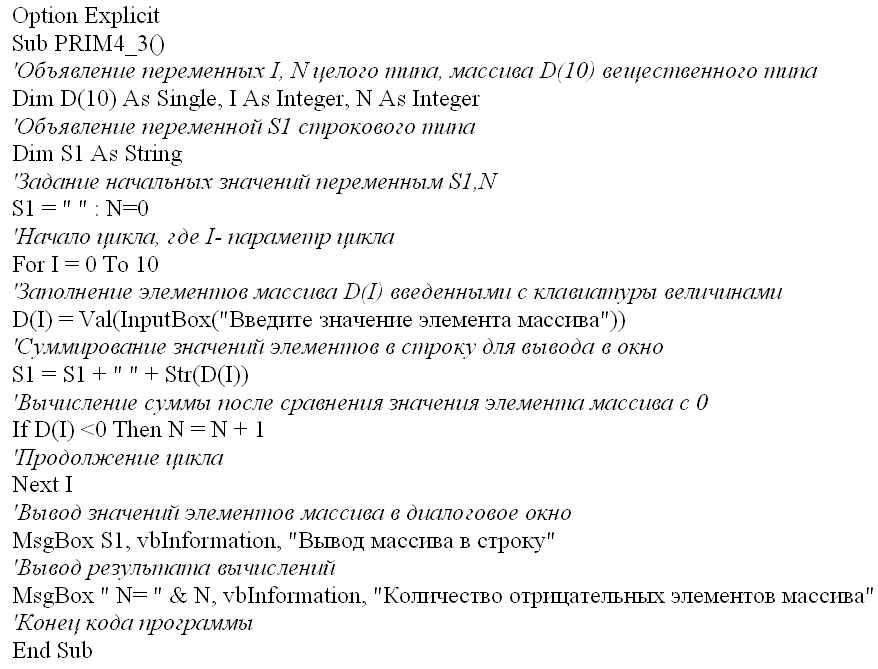
Рис. 24. Текст программы для примера 6
Оформление задания в рабочей книге Microsoft Excel
Вид листа рабочей книги после оформления задания
На листе рабочей книги представлены: задание, таблица обозначений, блок-схема алгоритма, текст программного кода с результатами расчета в виде рисунка (рис. 25).
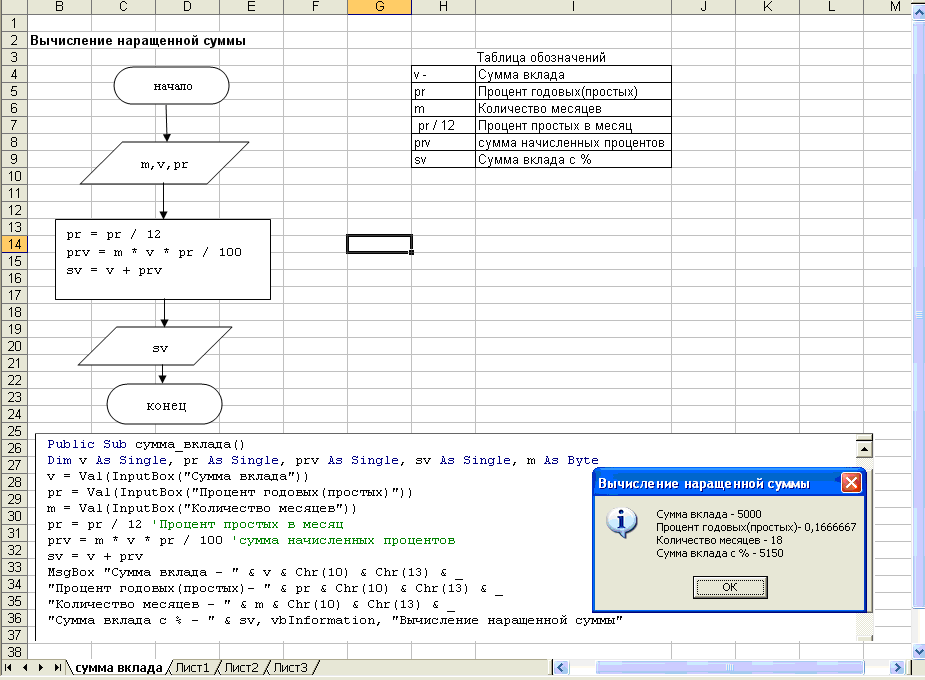
Рис. 25. Оформление задания
Вид программного модуля в редакторе VBA
Ниже представлен вид программного кода, записанного в Module1 (рис. 26).
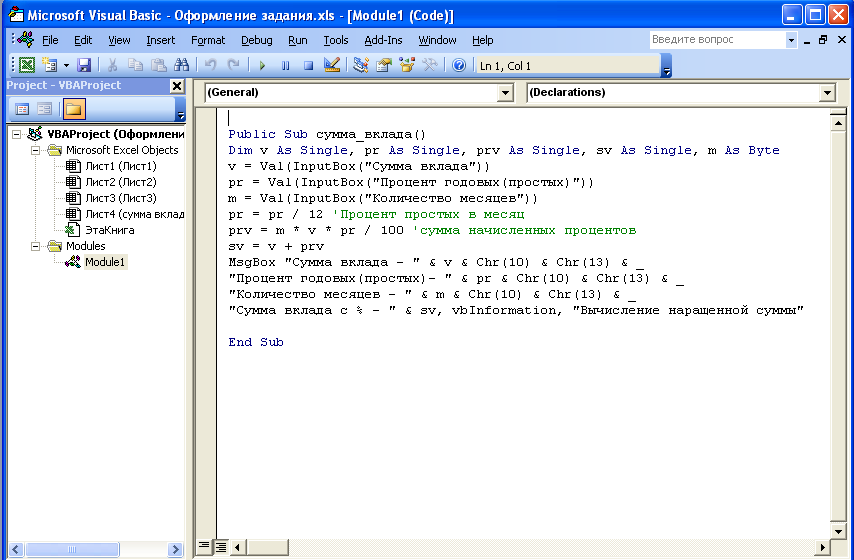
Рис. 26. Программный код
Примечание. Для создания блок-схемы алгоритма в MS Office Excel 2003 используется панель рисования (рис. 27), которая содержит автофигуры для отрисовки блок-схем.
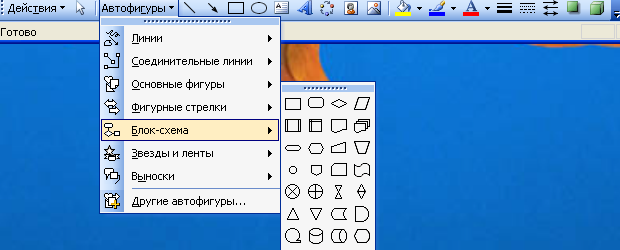
Рис. 27. Панель рисования в MS Office Excel 2003
