


Партнерка на США и Канаду по недвижимости, выплаты в крипто
- 30% recurring commission
- Выплаты в USDT
- Вывод каждую неделю
- Комиссия до 5 лет за каждого referral
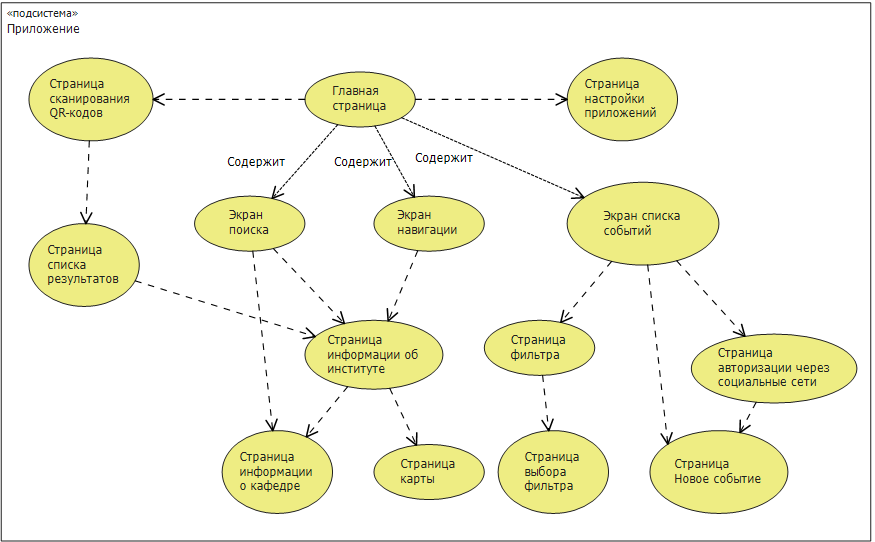
Рисунок 7, UML - диаграмма общей схемы навигации между страницами в приложении.
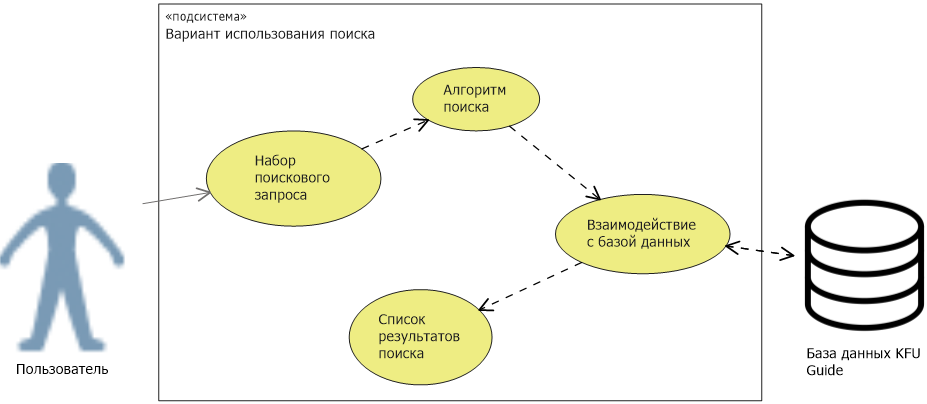
Рисунок 8, UML-диаграмма экрана поиска.
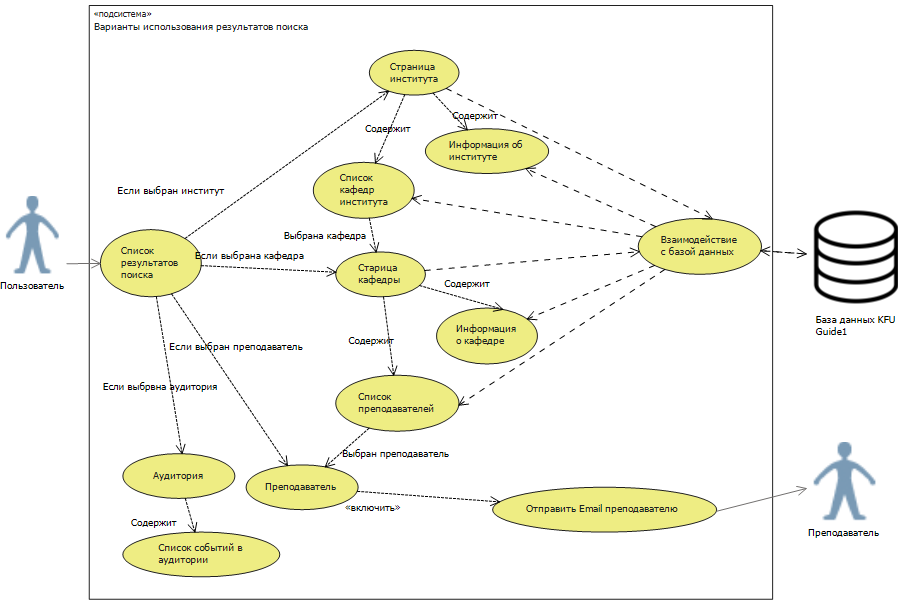
Рисунок 9, UML-диаграмма вариантов использования результатов поиска.
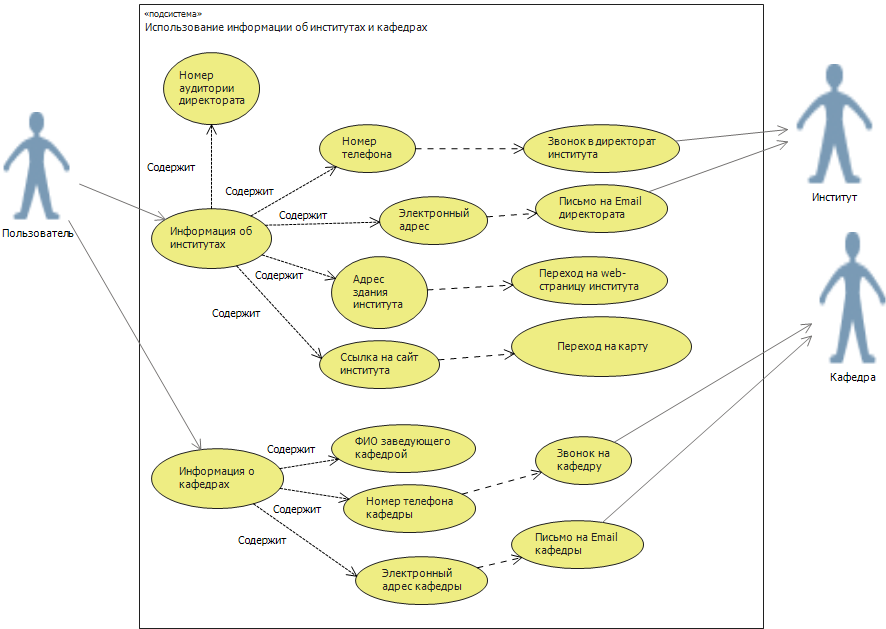
Рисунок 10, UML-диаграмма вариантов использования информации об институтах и кафедрах.
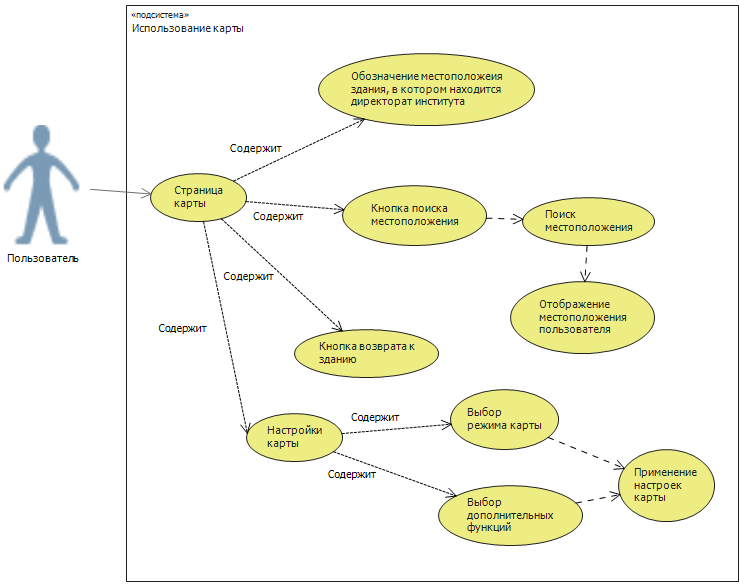
Рисунок 11, UML-диаграмма использования карты.
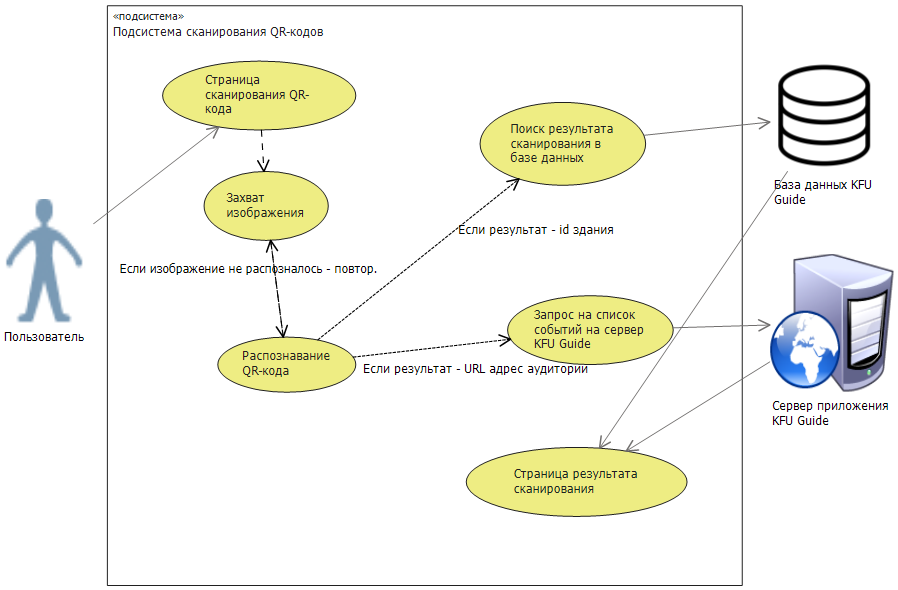
Рисунок 12, UML-диаграмма использования страницы сканирования QR-кодов.
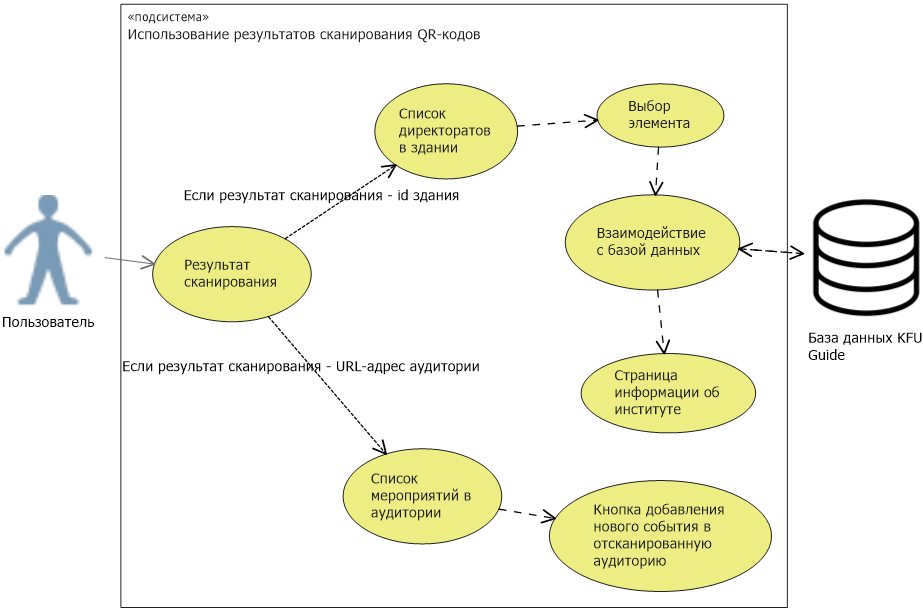
Рисунок 13, UML-диаграмма вариантов использования результатов сканирования QR-кода.
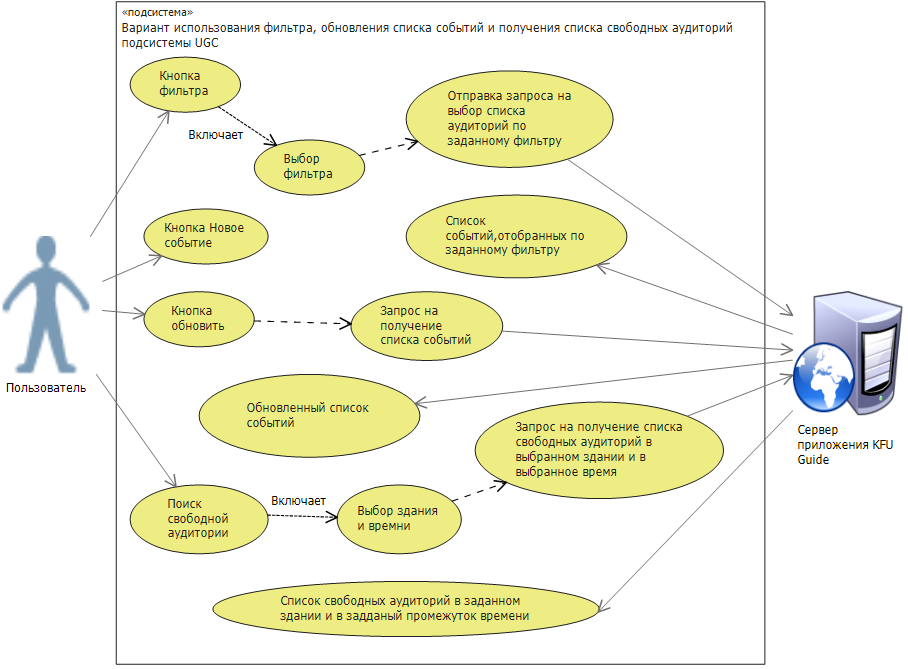
Рисунок 14, UML-диаграмма вариантов использования экрана списка событий.
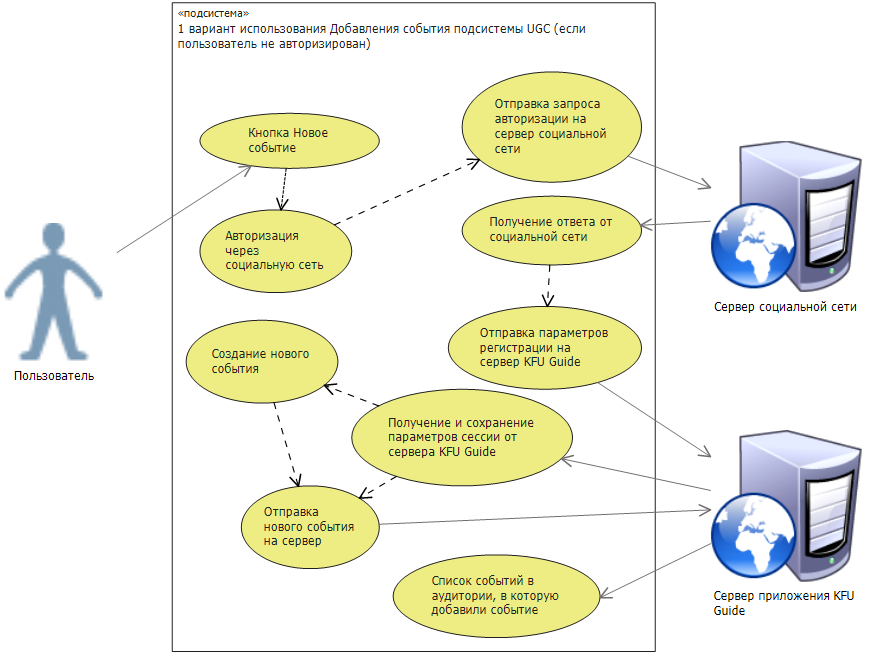
Рисунок 15, UML-диаграмма создания нового события с авторизацией.
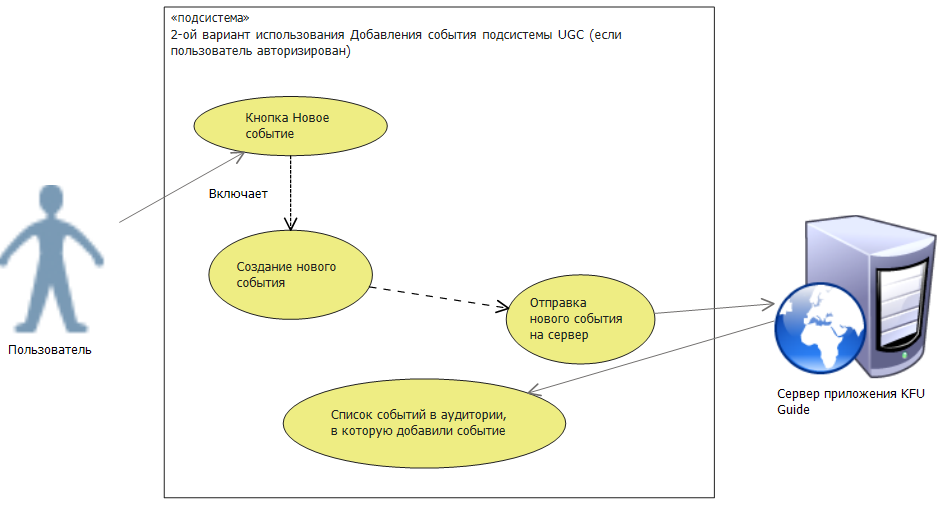
Рисунок 16, UML-диаграмма добавления нового события без авторизации.
Стартовая страницаПри открытии приложения пользователь видит стартовую страницу, представляющую из себя элемент управления Pivot (несколько экранов, переключение между которыми осуществляется посредством горизонтального свайпа), состоящий из панели приложения(ApplicationBar) и трех экранов: Поиск, Навигация, Мероприятия.
ApplicationBar
Application Bar (Панель приложения) представляет собой всплывающую панель внизу окна приложения, которая может содержать от одной до четырех кнопок, позволяющих выполнить какие-то действия. Кроме того, тут может присутствовать не иерархическое текстовое меню. Меню может быть привязано к одной из кнопок панели и в основном используется для выбора одной из опций приложения.
На экране поиска и навигации на панели приложения располагается кнопка для перехода к сканированию QR-кода и элемент меню «Настройки приложения». По нажатию на элемент меню осуществляется переход на страницу настроек приложения.
Поиск.
На экране поиска содержится статичная строка ввода. Ниже располагается список результатов поискового запроса. По мере ввода запроса формируется список результатов.
Элементы списка результатов поиска интерактивны. В зависимости от того, какого типа является элемент, при касании происходит переход на соответствующую им страницу.
Примеры интерфейса изображены на рисунках 17 – 18.
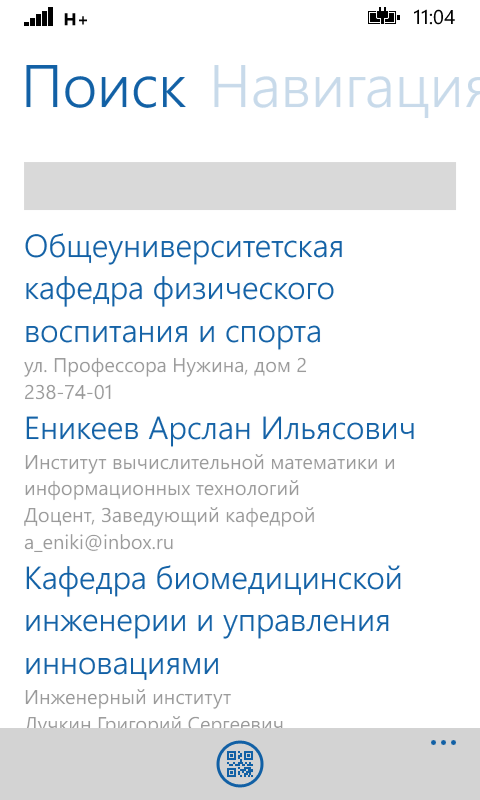
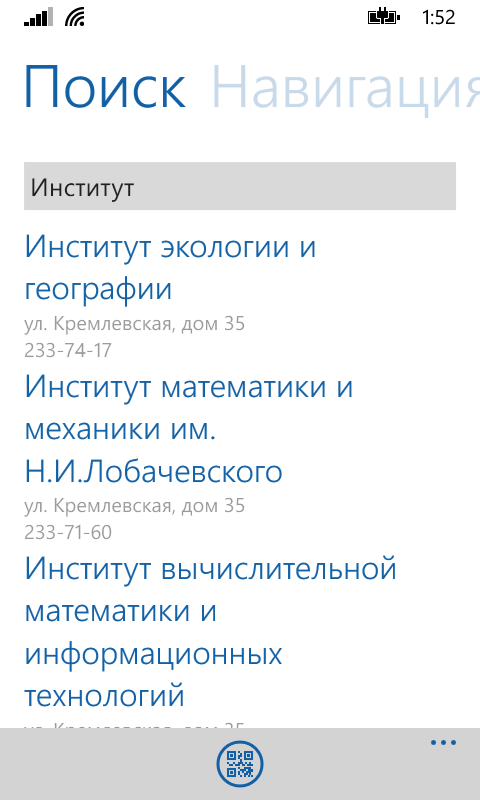
Рисунок 17, сохраненные Рисунок 18, новый поиск
результаты поиска
Навигация
В навигации находится список всех институтов с указанием их номеров телефонов. При касании элемента осуществляется переход на соответствующую страницу, содержащую подробную информацию.
Пример интерфейса экрана Навигация изображен на рисунке 19.
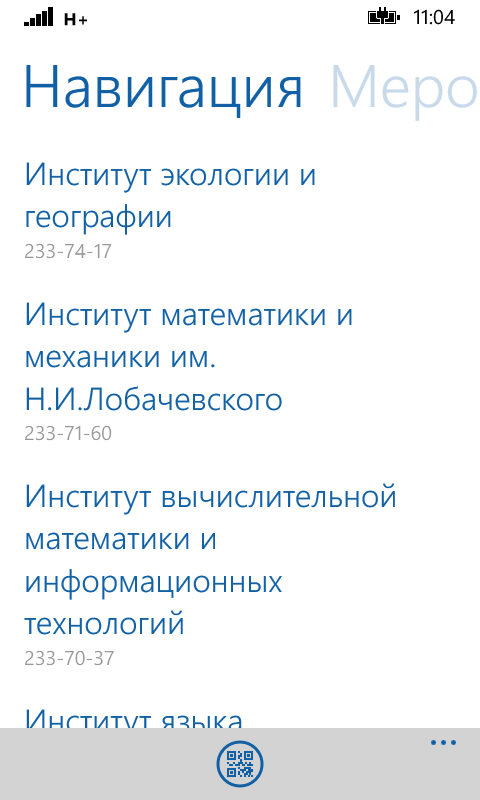
Рисунок 20, экран навигации.
События
Экран содержит список всех мероприятий, проводимых в университете. Внизу экрана располагается панель приложений, на которой находятся кнопка для добавления нового события, кнопка для фильтрации событий, кнопка обновления списка событий и кнопка сканирования QR-кодов.
После нажатия на кнопку добавления события, если пользователь зарегистрирован на сервере и вход в аккаунт осуществлен, то открывается страница Новое событие. Если пользователь еще не зарегистрирован в системе или вышел из аккаунта, то всплывает диалоговое окно с уведомлением о том, что для того, чтобы добавлять события к аудиториям, необходимо зарегистрироваться в системе или войти в свой существующий аккаунт, и предложением войти через социальные сети. Если пользователь выбирает войти через социальные сети, то открывается страница с браузером для осуществления входа через социальные сети.
Кнопка фильтрации позволяет ограничить список мероприятий. После нажатия на эту кнопку, появляется диалоговое окно с различными видами фильтрации.
Фильтр по аудитории. Для этого необходимо сначала выбрать здание, а потом аудиторию.
Фильтр по типу события. Типы мероприятий: культурные, учебные, спортивные, научные, собрания (совещания), другое.
Для применения фильтра необходимо нажать кнопку Ok.
При нажатии на элемент списка мероприятий, он раскрывается и появляется подробное описание мероприятия.
Примеры интерфейса экрана Мероприятий изображены на рисунках 21 – 24.
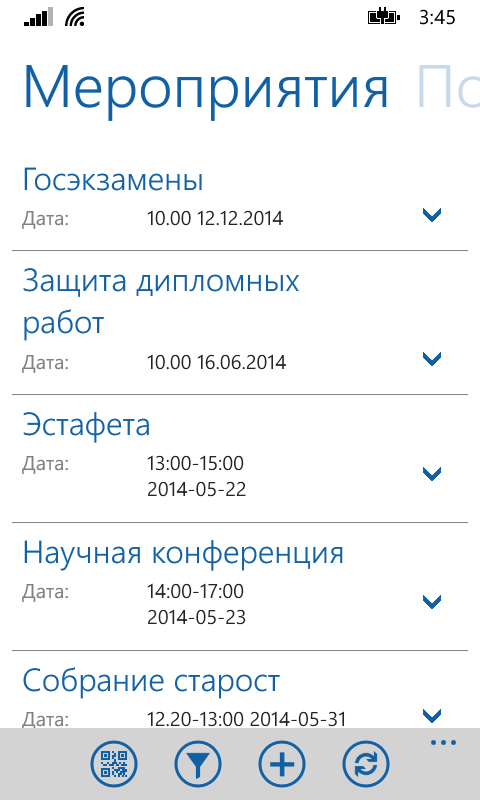
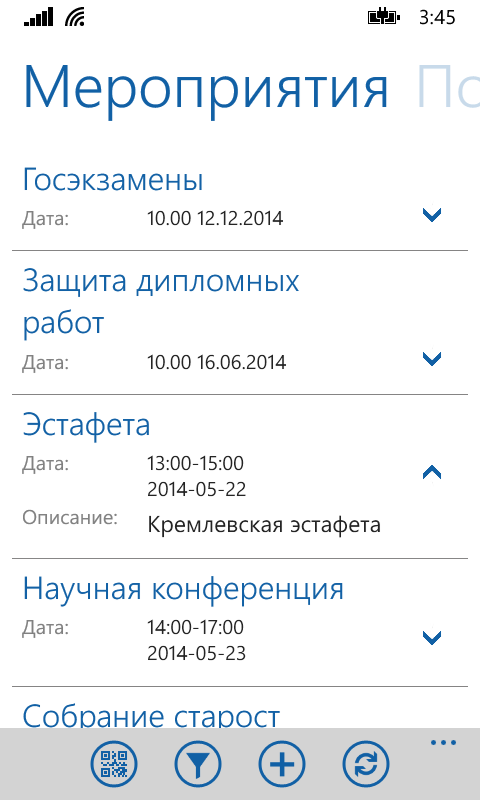
Рисунок 21, экран списка Рисунок 22, описание события
мероприятий
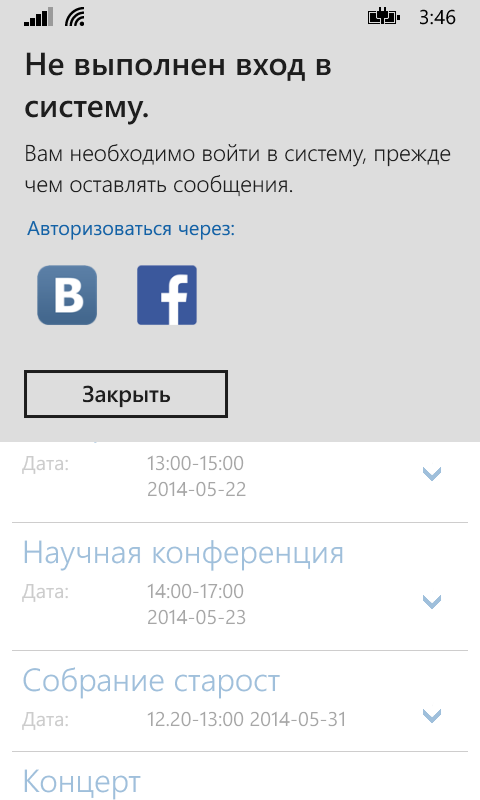
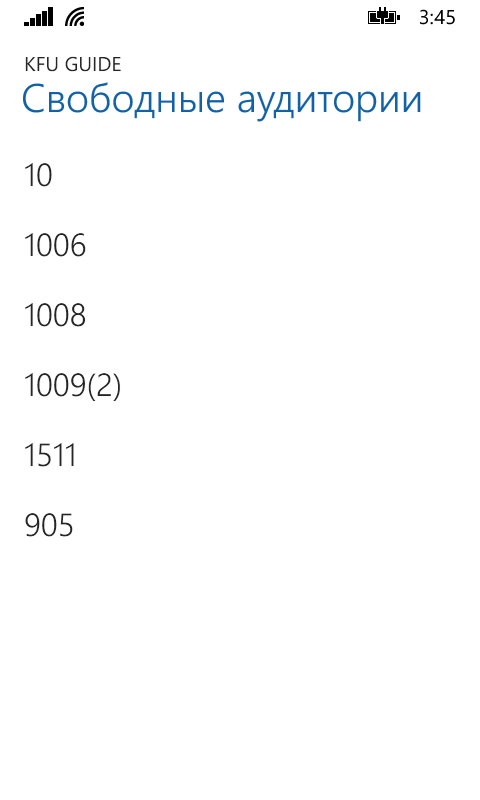
Рисунок 23, сообщение о Рисунок 24, список свободных
необходимости авторизоваться аудиторий
Страница Новое событие
Страница содержит поля ввода информации, необходимой для создания нового события.
Поле ввода здания. Для ввода подходит как адрес, так и название здания. Есть возможность выбора здания из списка, после нажатия кнопки добавления. После того, как выбрано здание, появляется поле для выбора аудитории, в которой будет происходить событие.
Поле ввода аудитории. Имеет аналогичный предыдущему полю функционал.
Заголовок события. Текстовое поле для ввода заголовка события.
Тип события. ListPicker - элемент управления пакета Microsoft. Phone. Controls. Toolkit. Разворачивающийся список, позволяющий выбрать один из элементов. Типы мероприятий:
- Учебные Научные Спортивные Культурные Собрания, совещания Другое
Дата и время проведения события. Элементы управления пакета Microsoft. Phone. Controls. Toolkit. Стандартный элемент ввода даты и времени для платформы Windows Phone. После нажатия открывается старица настройки даты и времени.
Описание события. Текстовое поле для ввода подробного описания события.
Панель приложения содержит кнопку отправки события на сервер. А так же элемент меню – настройки приложения.
Примеры интерфейса страницы Новое событие изображены на рисунках 25 – 26.
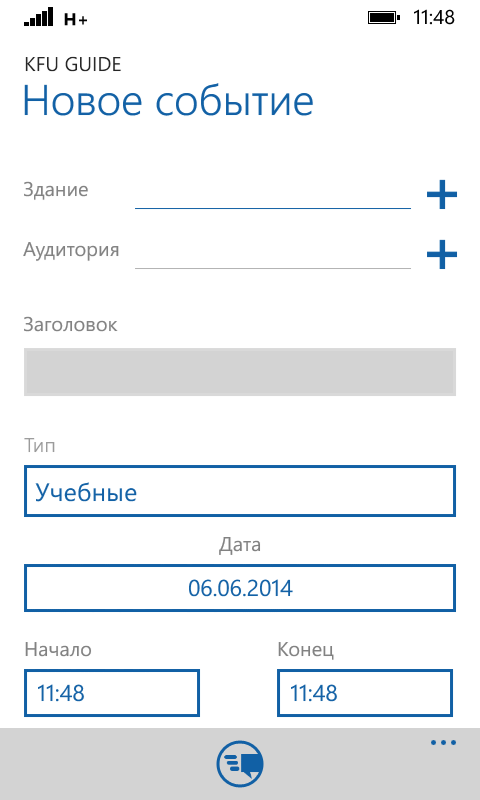
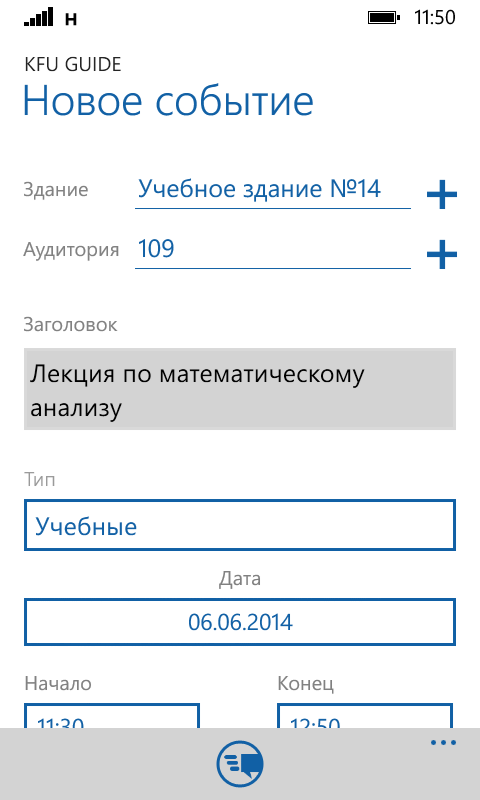
Рисунок 25, страница Новое Рисунок 26, заполненная
Событие страница Новое событие
Страница Настройки
На данной странице предлагаются несколько настроек приложения. Так как приложение требует регистрации для создания событий, на этой странице пользователь может войти в свой аккаунт, либо выйти из него.
Стандартная тема приложения выбрана светлой. Но светлая тема потребляет больше энергии, чем темная. Для пользователей, которые экономят заряд батареи есть возможность сменить тему приложения со светлой на темную и наоборот. Для данной цели используется элемент управления ListPicker, который позволяет выбрать элемент из списка.
Пример интерфейса страницы Настройки изображен на рисунке 27.
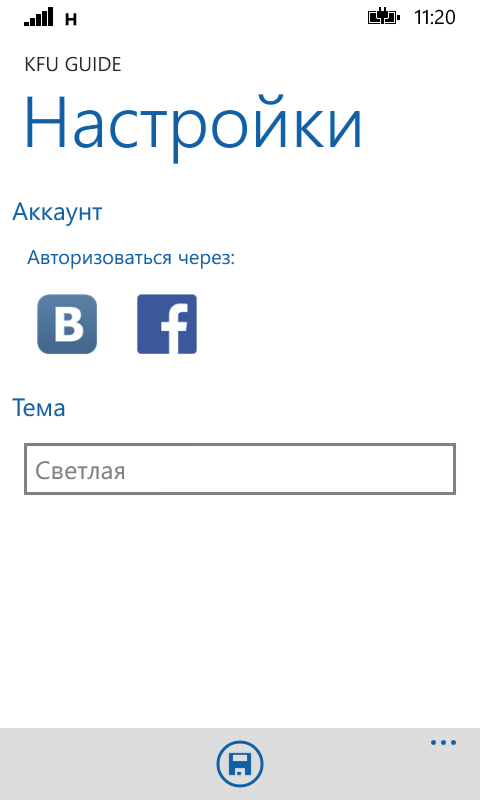
Рисунок 27, страница
Настройки.
Страница информации об институте
Страница является элементом управления Panorama, навигация по которой осуществляется горизонтальным свайпом.
На первом экране находится контактная информация об институте/факультете: Номер аудитории директората/деканата, номер телефона, адрес, электронный адрес деканата и ссылка на страницу института/факультета на сайте университета. Все поля, кроме аудитории, являются интерактивными:
После нажатия на номер телефона, появляется диалоговое окно с вопросом о подтверждении желания позвонить по номеру.
После нажатия на адрес института, открывается страница карты.
После нажатия на электронный адрес, открывается диалоговое окно с предложением выбрать учетную запись, с которой пользователь хочет отправить письмо. После выбора учетной записи, открывается стандартное окно для ввода и отправки письма.

|
Из за большого объема этот материал размещен на нескольких страницах:
1 2 3 4 5 6 7 8 |
