


Партнерка на США и Канаду по недвижимости, выплаты в крипто
- 30% recurring commission
- Выплаты в USDT
- Вывод каждую неделю
- Комиссия до 5 лет за каждого referral
После нажатия на ссылку, открывается стандартный браузер и переходит на страницу института/факультета на сайте университета.
На втором экране находится список кафедр института/факультета. Отображается название кафедры и ее заведующий. При нажатии на элемент списка открывается страница выбранной кафедры.
Примеры интерфейса страницы информации об институте изображены на рисунках 28 – 31.
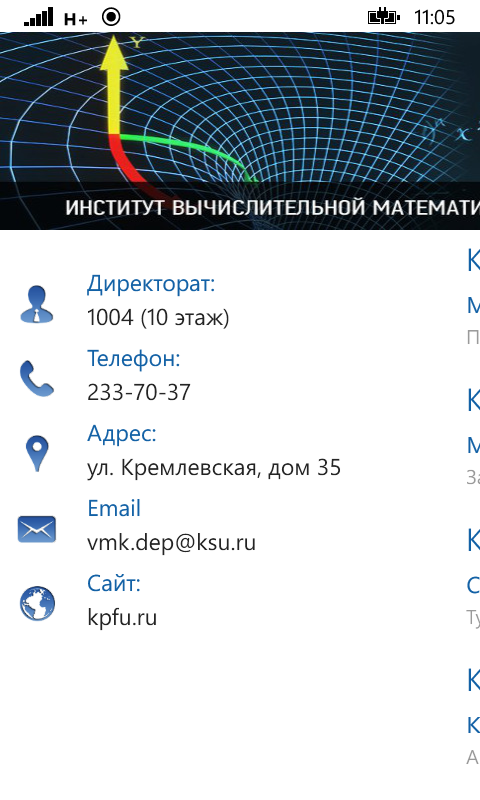
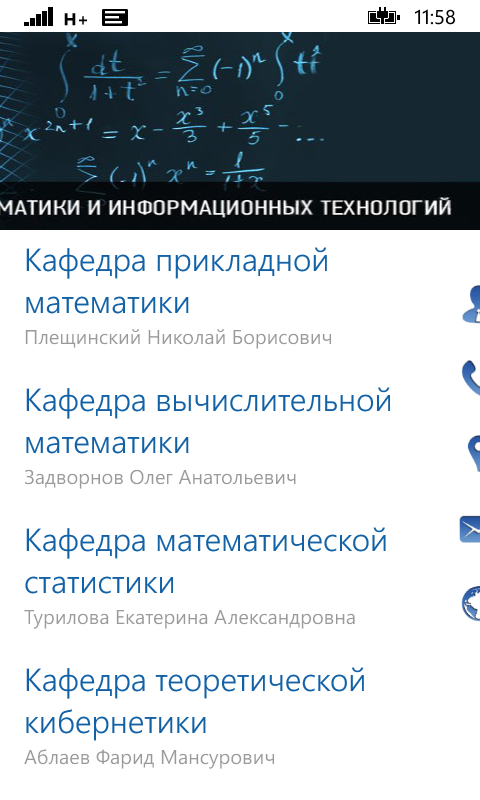
Рисунок 28, общая информация Рисунок 29, список кафедр
об институте института

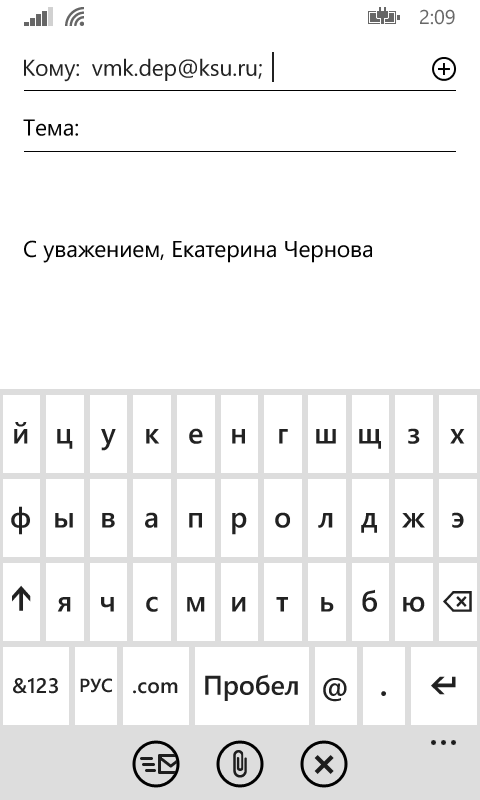
Рисунок 30, вызов по номеру Рисунок 31, отправка телефона института сообщений на Email института
Страница карты
Страница представляет собой элемент управления Карта(map). При открытии страницы отображается карта местности с центром в точке, где располагается здание института/факультета. Эта точка отмечена элементом управления Pushpin с названием института/факультета, местонахождение которого пользователь захотел увидеть на карте. Также в приложении есть возможность определить местоположение пользователя.
Для доступа к этим функциям внизу экрана находится панель приложения с двумя кнопками и одним элементом меню.
При нажатии на первую кнопку, пользователь может узнать, где он находится. Исходя из требований сертификации приложений, после нажатия пользователем кнопки, если у приложения нет разрешения использовать местоположение, всплывает диалоговое окно с вопросом об использовании геолокационных служб. Если пользователь разрешает приложению использовать его местоположение, запускается алгоритм определения местоположения. После завершения работы алгоритма, карта центрируется на координатах пользователя, отмеченных элементом управления Pushpin.
При нажатии на вторую кнопку, центр карты возвращается на местоположение здания института.
Элемент меню - Настройки карты. После нажатия на элемент меню, приложение переходит на страницу Настройки карты.
Примеры интерфейса страницы карты изображены на рисунках 32 -35.
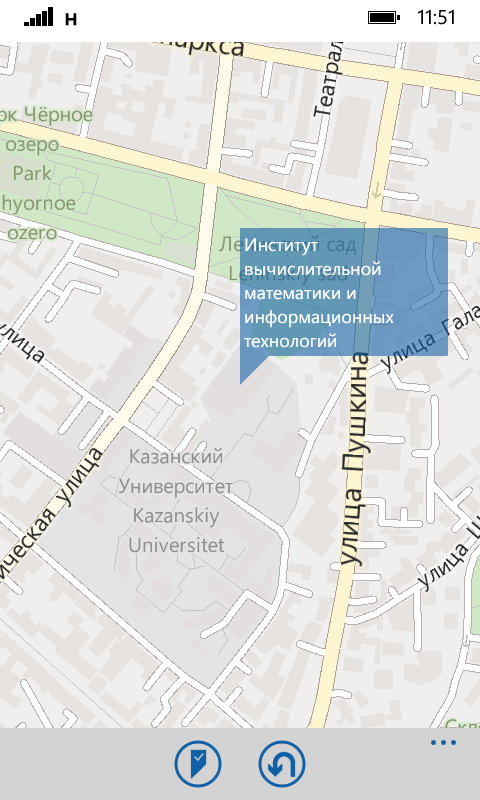
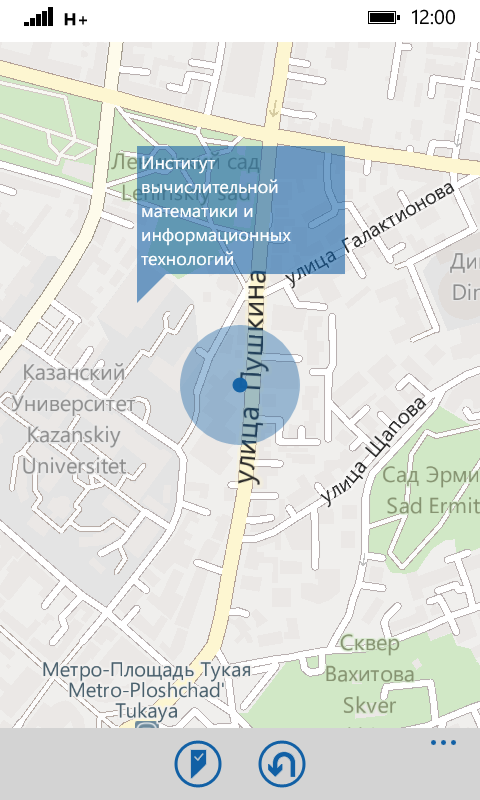
Рисунок 32, страница карты, Рисунок 33, страница карты
режим местности с определенным местоположением
пользователя, режим карты
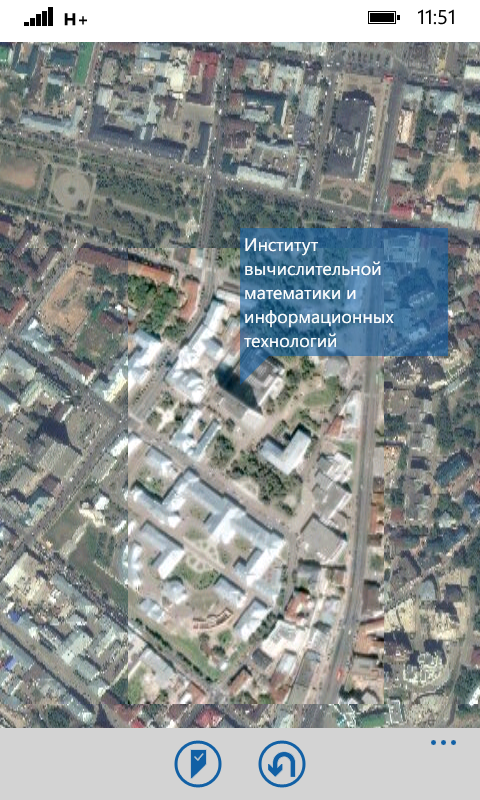
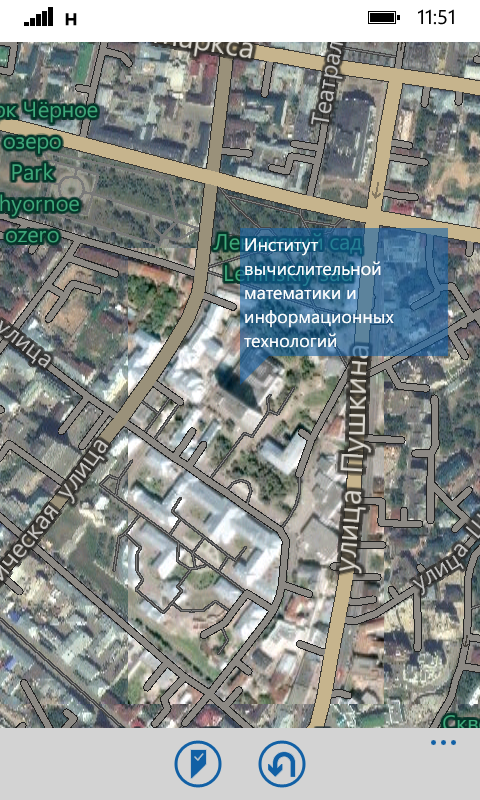
Рисунок 34, страница карты, Рисунок 35, страница карты,
режим спутника. гибридный режим
Страница Настройки карты.
На этой странице пользователь может разрешить или запретить использование геолокационных служб. Для этого используется элемент управления ToggleSwitch.
Есть возможность переключения режима карты. У карты всего 4 режима: Карта, Спутник, Местность и Гибридная.
Существуют дополнительные функции карты. Есть возможность показывать пешеходные зоны на карте, а так же достопримечательности местности.
Для того, чтобы сохранить настройки, необходимо нажать на кнопку Сохранить на панели приложения.
Пример интерфейса страницы настроек карты изображен на рисунке 36.
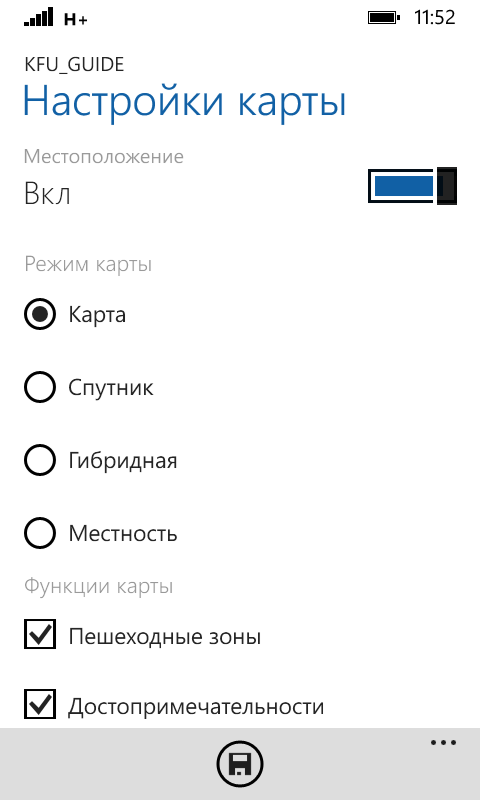
Рисунок 36, страница Настройки карты
Страница информации о кафедреСтраница содержит информацию о кафедре: заведующий кафедрой, контактная информация и список сотрудников кафедры.
Контактная информация является интерактивной. После нажатия на телефонный номер, появится диалоговое окно с запросом на подтверждение вызова по номеру. После нажатия на электронный адрес, появится диалоговое окно, предлагающее выбрать электронный ящик пользователя, с которого он желает отправить письмо. После выбора электронного ящика, открывается стандартное окно для создания и отправки письма.
Список преподавателей так же является интерактивным. Если у преподавателя на сайте университета был указан контактный электронный адрес, то при нажатии на преподавателя из списка, можно отправить ему электронное письмо.
Примеры интерфейса использования страницы информации о кафедре изображены на рисунках 37 – 39.
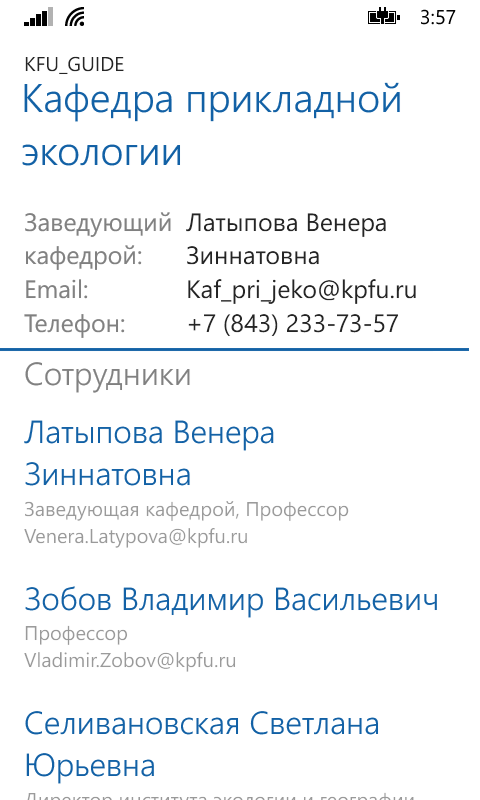
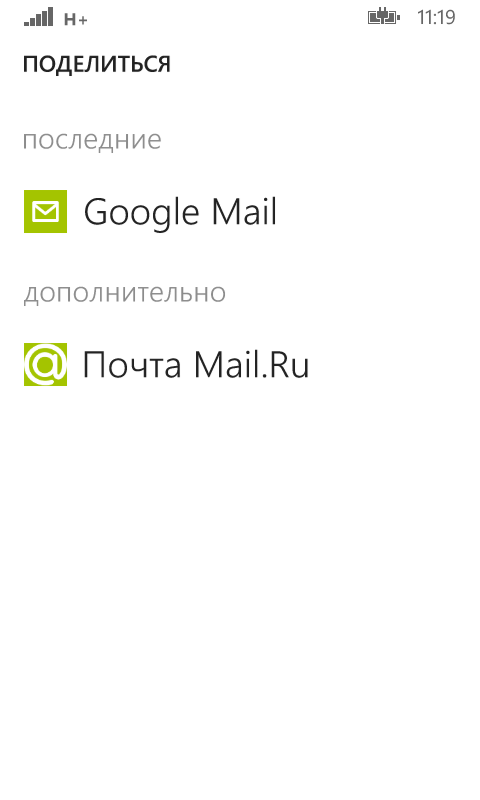
Рисунок 37, страница Рисунок 38, страница выбора
информации о кафедре почты, с которой будет отправлен Email
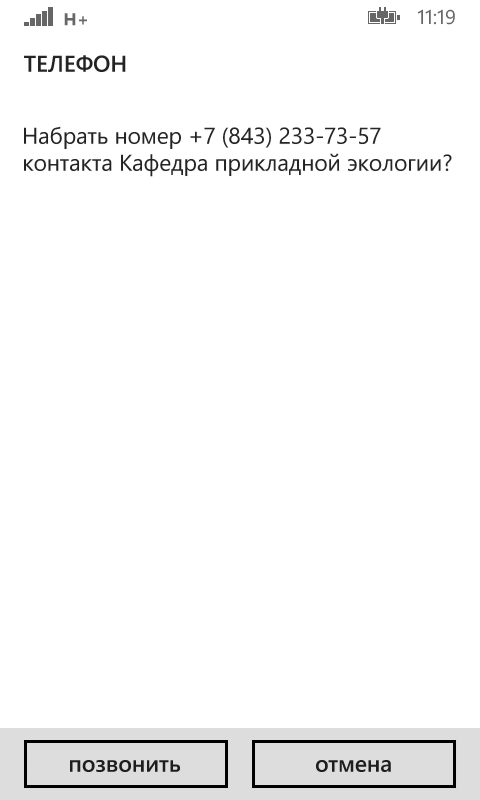
Рисунок 39, вызов кафедры
по номеру телефона.
Страница камеры
После перехода на страницу сканирования QR-кода, запускается камера и начинается захват и обработка изображения. Если на QR-коде был закодирован идентификационный номер здания, то приложение переходит на страницу списка институтов, находящихся в этом здании. Если на QR-коде был закодирован номер аудитории, то приложение переходит на список событий, закрепленных за этой аудиторией.
Пример интерфейса страницы камеры изображен на рисунке 40.
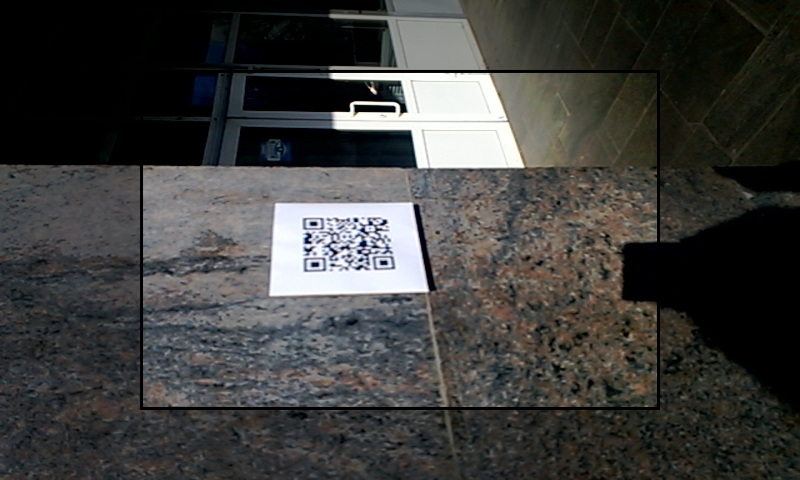
Рисунок 40, страница сканирования
QR-кодов.
Страница результата сканирования
Существует два варианта результатов сканирования.
- Отсканирован адрес зданий. Переход на страницу со списком институтов/факультетов, располагающихся в этом здании.
Элемент списка содержит название института/института, номер телефона директората/деканата, а так же кнопку для звонка в директорат/деканат. После нажатия на сам элемент списка, приложение осуществляет переход на страницу выбранного института.
- Отсканирован номер аудитории. Переход на страницу со списком событий, закрепленных за этой аудиторией.
Элемент списка содержит заголовок и дату проведения события. При нажатии на элемент списка, он расширяется и появляется подробное описание события. Внизу экрана располагается панель приложения, на которой находится кнопка для добавления нового события в «отсканированную» аудиторию и кнопка для нового сканирования.
Примеры интерфейса страницы результатов сканирования изображены на рисунках 41 – 42.
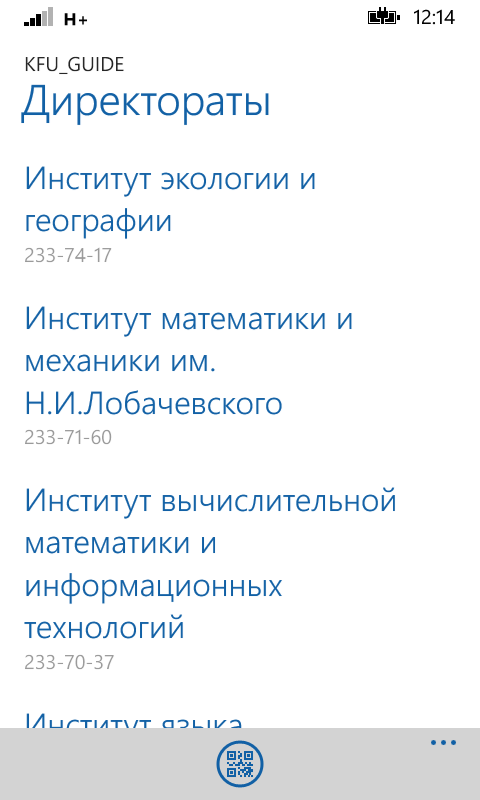
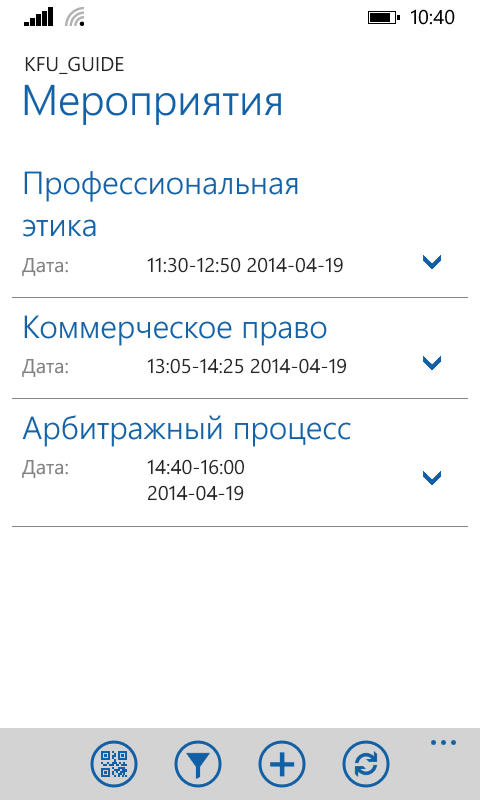
Рисунок 41, результат Рисунок 42, результат
сканирования – институты сканирования – мероприятия
Тестирование
Тестирование для сертификации приложения для магазина Windows Phone проводилось с помощью стандартных инструментов среды разработки Visual Studio 2013. Тесты комплекта сертификации приложений содержит следующие тесты:
Тест на соответствие пакетаПроверяет допустимость содержимого пакета приложения:

|
Из за большого объема этот материал размещен на нескольких страницах:
1 2 3 4 5 6 7 8 |
