


Партнерка на США и Канаду по недвижимости, выплаты в крипто
- 30% recurring commission
- Выплаты в USDT
- Вывод каждую неделю
- Комиссия до 5 лет за каждого referral
ПОЛУЧЕНИЕ ГОСУДАРСТВЕННОЙ УСЛУГИ
«Установление и прекращение опеки над совершеннолетними гражданами, признанными в установленном законом порядке недееспособными»
ЧЕРЕЗ ПОРТАЛ ГОСУДАРСТВЕННЫХ И МУНИЦИПАЛЬНЫХ УСЛУГ ВОЛОГОДСКОЙ ОБЛАСТИ И ЧЕРЕЗ ЕДИНЫЙ ПОРТАЛ ГОСУДАРСТВЕННЫХ УСЛУГ
Инструкция пользователя
1. ВВЕДЕНИЕ
Услуга «Установление и прекращение опеки над совершеннолетними гражданами, признанными в установленном законом порядке недееспособными» предоставляется в электронном виде через Портал государственных и муниципальных услуг Вологодской области и через Единый портал государственных услуг (далее – РПГУ и ЕПГУ соответственно).
Для получения государственной услуги в электронном виде необходимо:
1. Заполнить заявление. Данные, указанные Заявителем при регистрации на РПГУ(ЕПГУ) автоматически заполняют соответствующие поля заявления. Внесите недостающую информацию, прикрепите электронные копии документов.
2. Отправить заявление.
3. Заявление в электронном виде поступит в орган опеки и попечительства по месту жительства лица нуждающегося в опеке.
4. Уточнить текущее состояние заявления можно в разделе «Мои заявки».
5. Датой постановки на учет считается дата подачи заявления в электронном или ином виде.
2. ПОРЯДОК ПОЛУЧЕНИЯ УСЛУГИ В ЭЛЕКТРОННОМ ВИДЕ
Для получения услуги необходимо зайти на РПГУ(ЕПГУ) по адресу: https://www. gosuslugi. ru/, либо по адресу: https://www. gosuslugi35.ru/.
Необходимо авторизоваться, введя свой «логин» и «пароль» (если Вы уже зарегистрированы в системе).
Если Вы не зарегистрированы в системе, то Вам необходимо пройти регистрацию. Заявитель регистрируется на РПГУ(ЕПГУ) и активируется (в пунктах активации, описанных при регистрации на РПГУ(ЕПГУ), или получает код активации по почте).
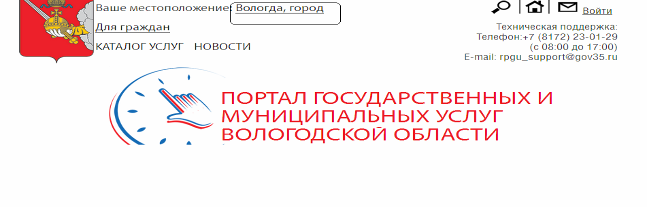
Рисунок 1. Выбор местоположения.
Далее необходимо выбрать Ваше местоположение, например Вологда или Вологодский район – т. к. заявление поступает в органы опеки муниципального района или городского округа проживания, а не к поселку, деревне и пр.
Необходимо набрать в строке «Поиск» ключевые слова услуги, например: «опеки над совершеннолетними».
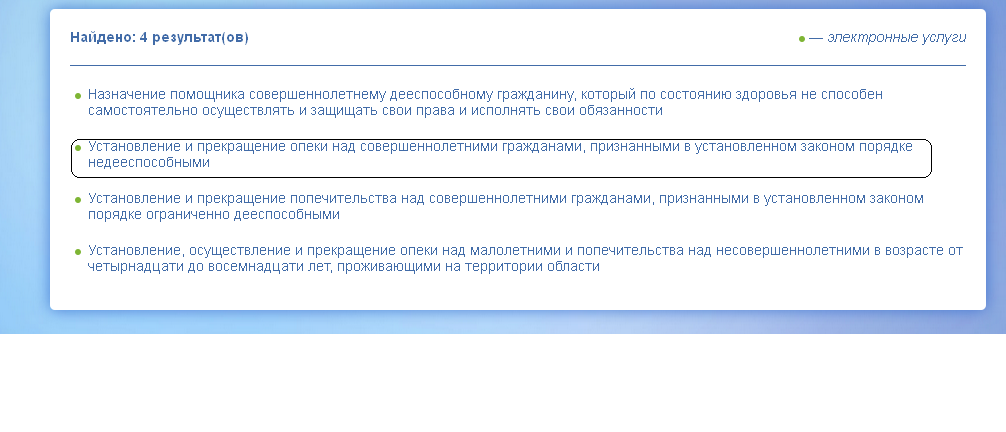
Рисунок 2. Поиск услуг.
В открывшемся окне следует выбрать услугу: «Установление и прекращение опеки над совершеннолетними гражданами, признанными в установленном законом порядке недееспособным» и нажать кнопку 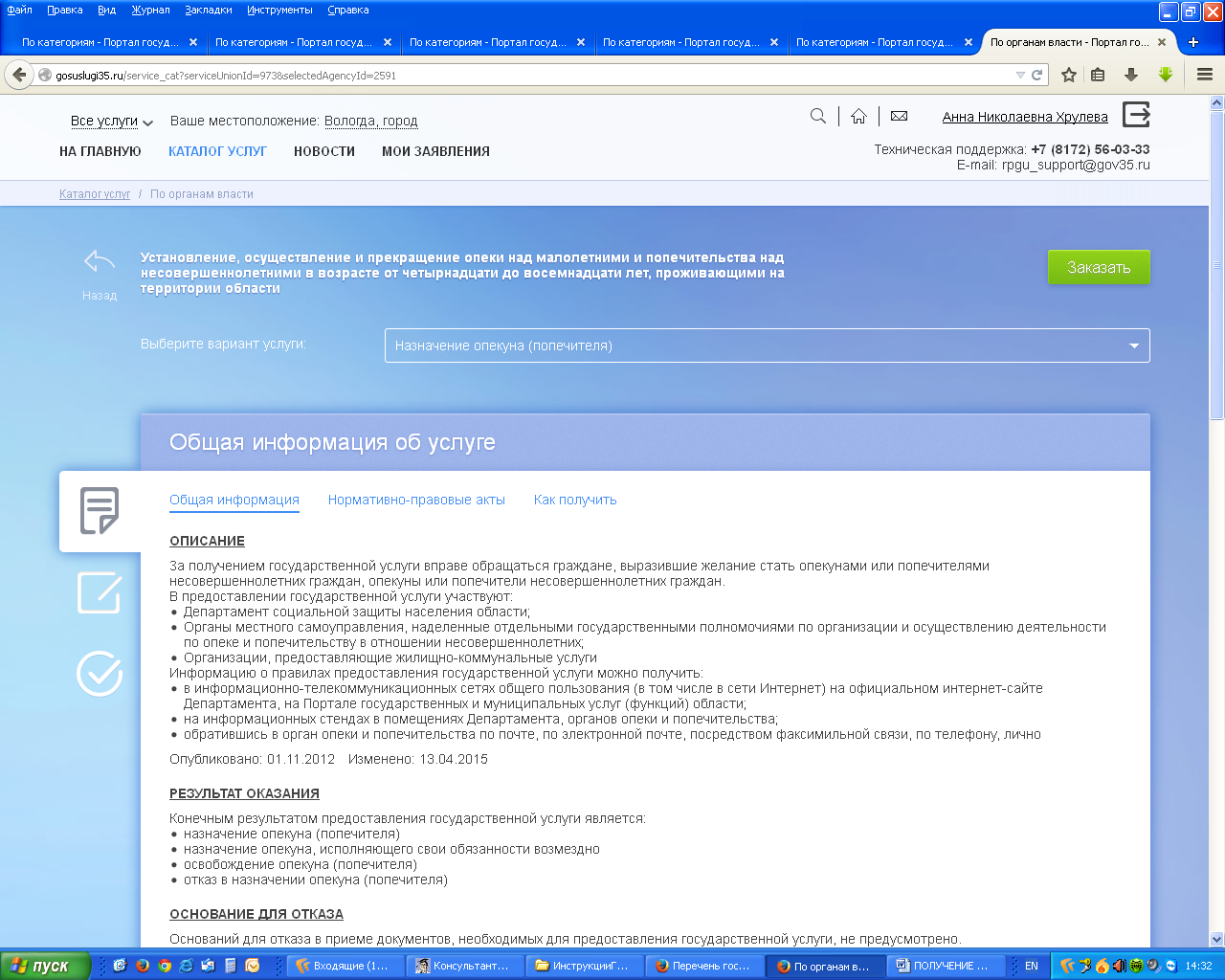 , далее выбрать строку «Войти через ЕСИА».
Далее нажать кнопку:
 .
.
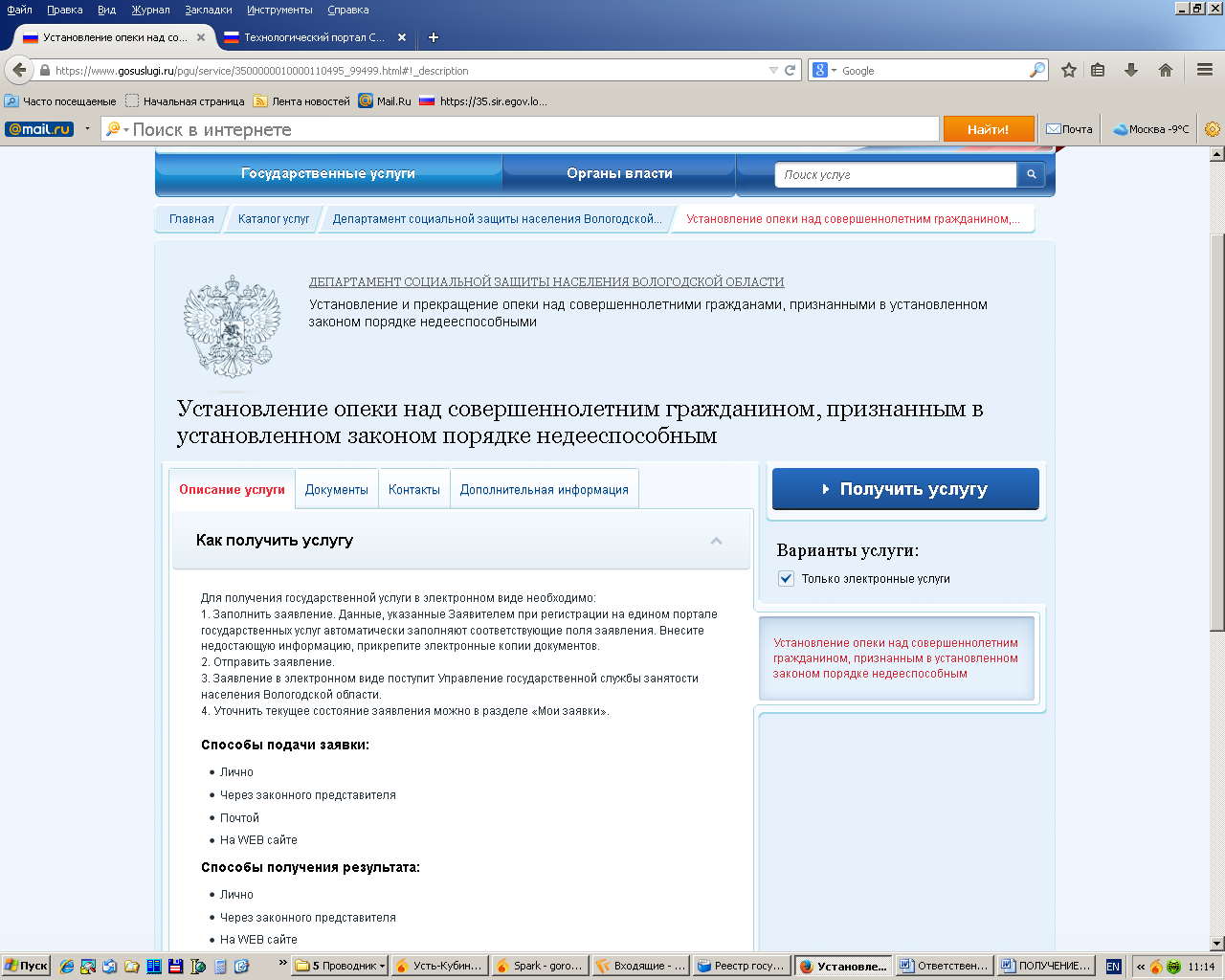
Рисунок 3. Запуск получения услуги в электронной форме.
Для оптимизации всех услуг, предоставляемых в социальной сфере в Вологодской области, все действия разделены на шаги. Для получения услуги «Установление и прекращение опеки над совершеннолетними гражданами, признанными в установленном законом порядке недееспособными» необходимо пройти следующие шаги:
Для перемещения между шагами используйте кнопки навигации между шагами в нижней части страницы заявления  и
и .
.
На первом шаге необходимо произвести выбор подуслуги.
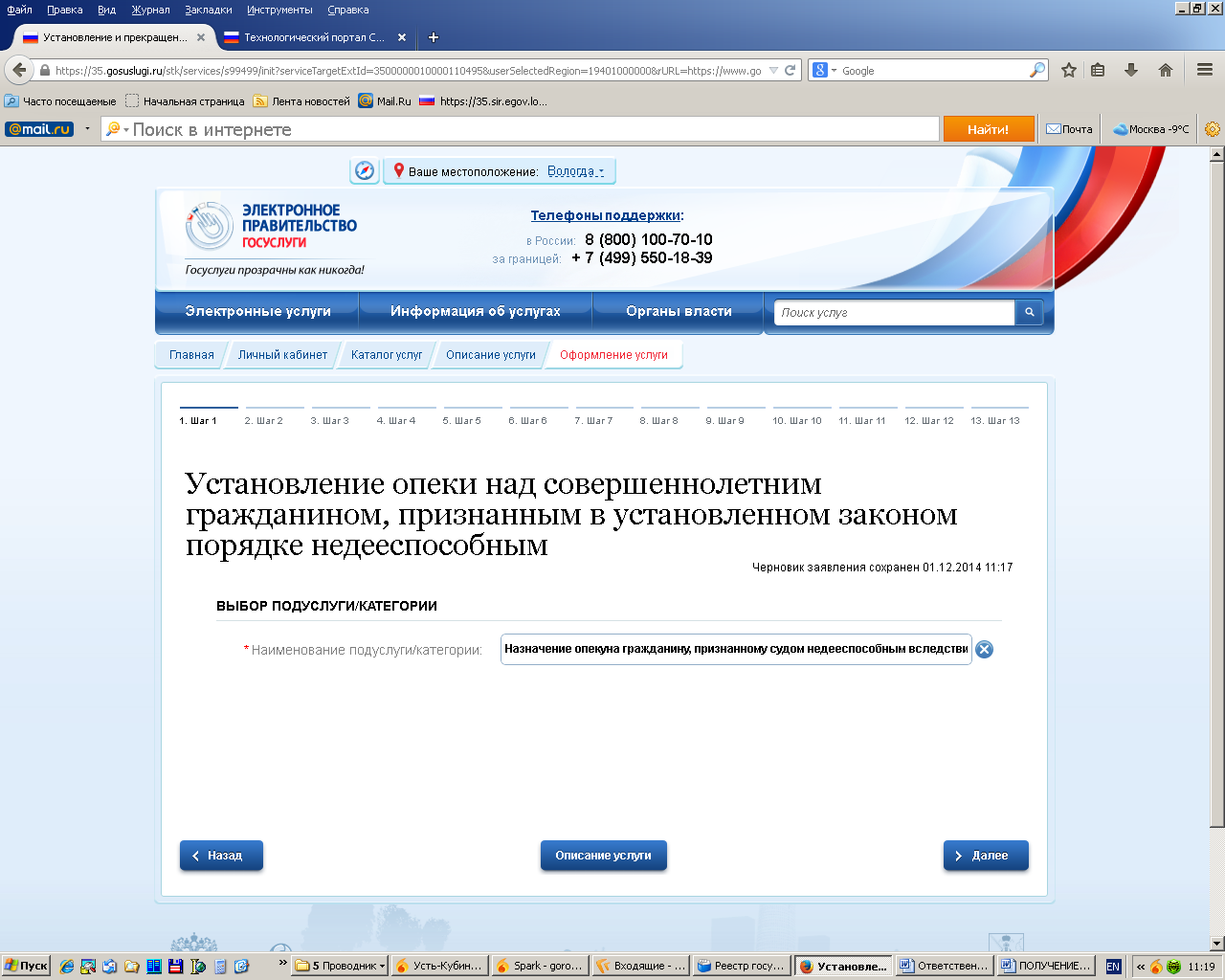
Рисунок 4. Шаг 1
На втором шаге необходимо выбрать орган опеки и попечительства, в который подается заявление (по месту жительства лица, нуждающегося в опеке, в исключительных случаях - по месту жительства лица, выразившего желание стать опекуном).
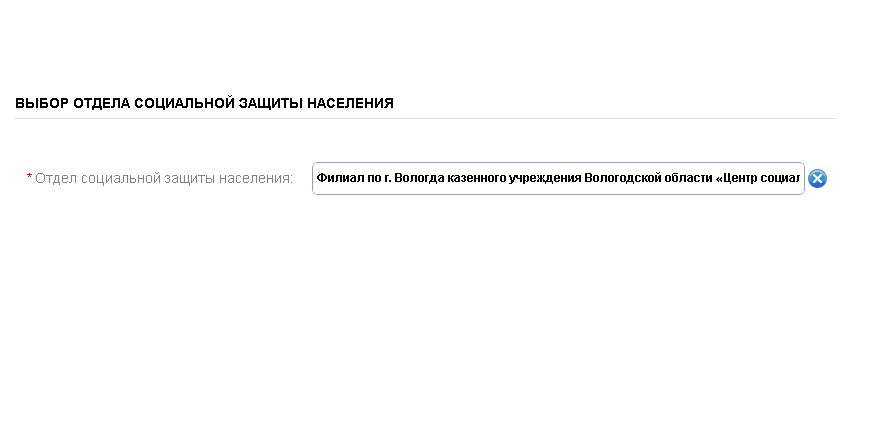
Рисунок 5. Шаг 2
На третьем шаге необходимо заполнить Общую информацию о Заявителе (кандидате в опекуны). Обязательные поля отмечены *. Часть полей уже заполнена согласно сведениям, которые были указаны при регистрации на портале.
Если документы подает представитель заявителя. Заполняется вся информация на заявителя. В этом случае необходимо внести в соответствующие поля сведения о заявителе и приложить электронную копию документа, удостоверяющего личность представителя заявителя и документа, подтверждающего право представителя заявителя на совершение действий от имени заявителя.
Фамилия, имя, отчество указываются русскими буквами в именительном падеже (например – ). Если нет отчества, поле «Отчество» не заполняется.
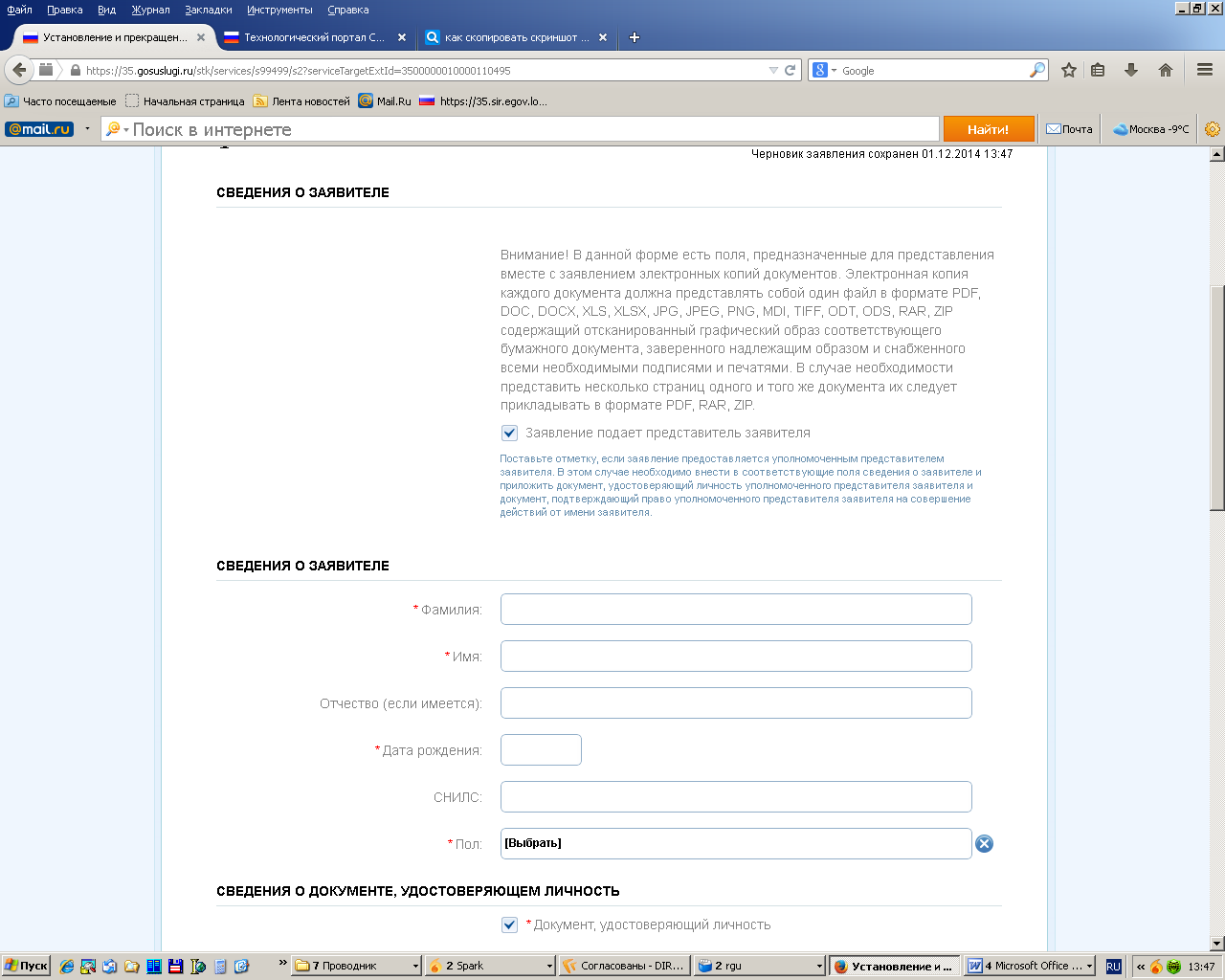

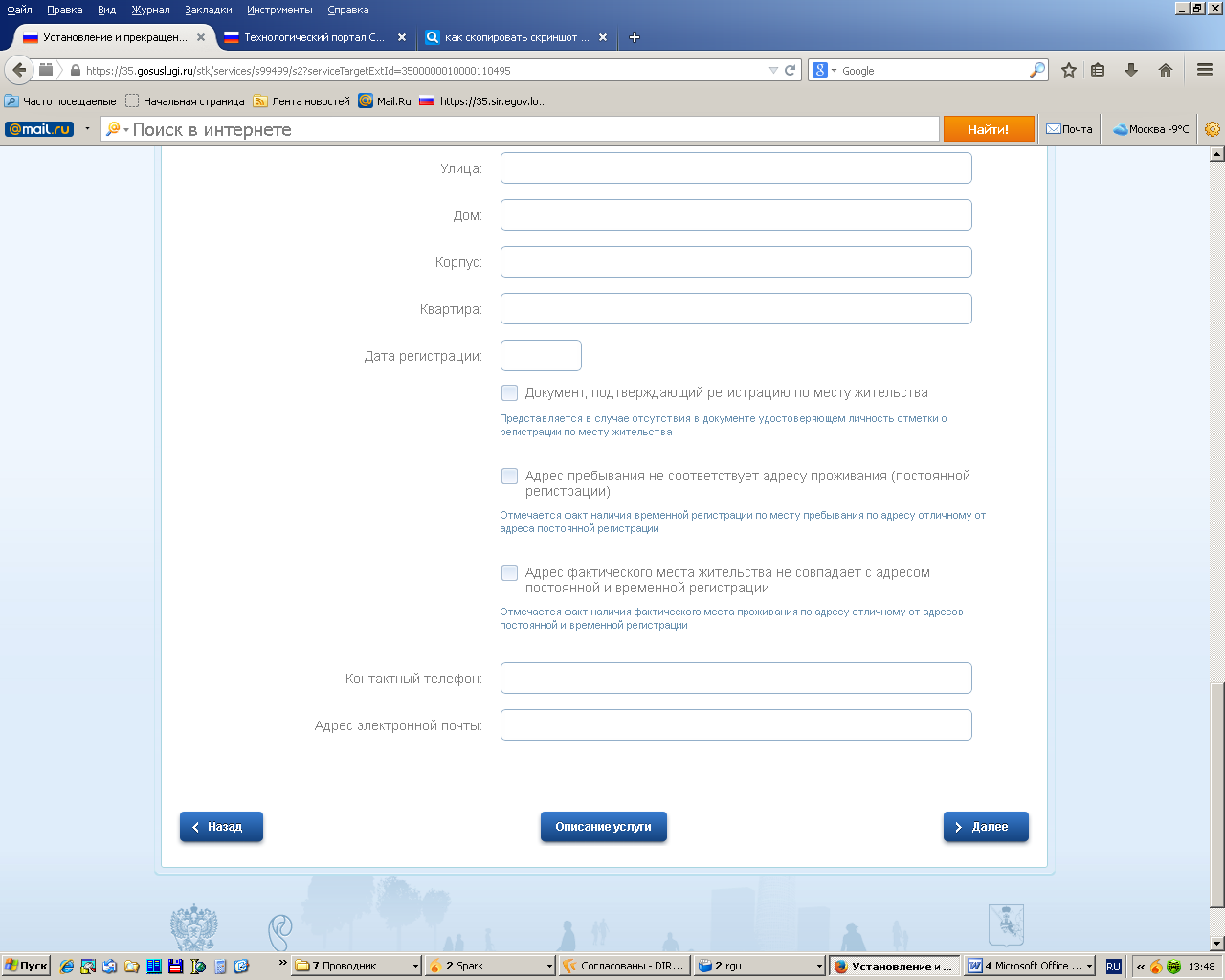
Рисунок 6. Шаг 3
Если убрать галочку «Улицы нет в КЛАДР» можно будет в строке улица выбрать улицу из справочника
На четверном шаге вводятся сведения на представителя заявителя. Им может быть законный представитель или доверенное лицо. Необходимо представить электронную копию документа, подтверждающего полномочия представителя заявителя (реквизиты документа – обязательное поле). Часть полей уже заполнена согласно сведениям, которые были указаны при регистрации на портале. Их можно отредактировать и дополнить.
Если заявление подает сам заявитель, четвертый шаг пропускается.
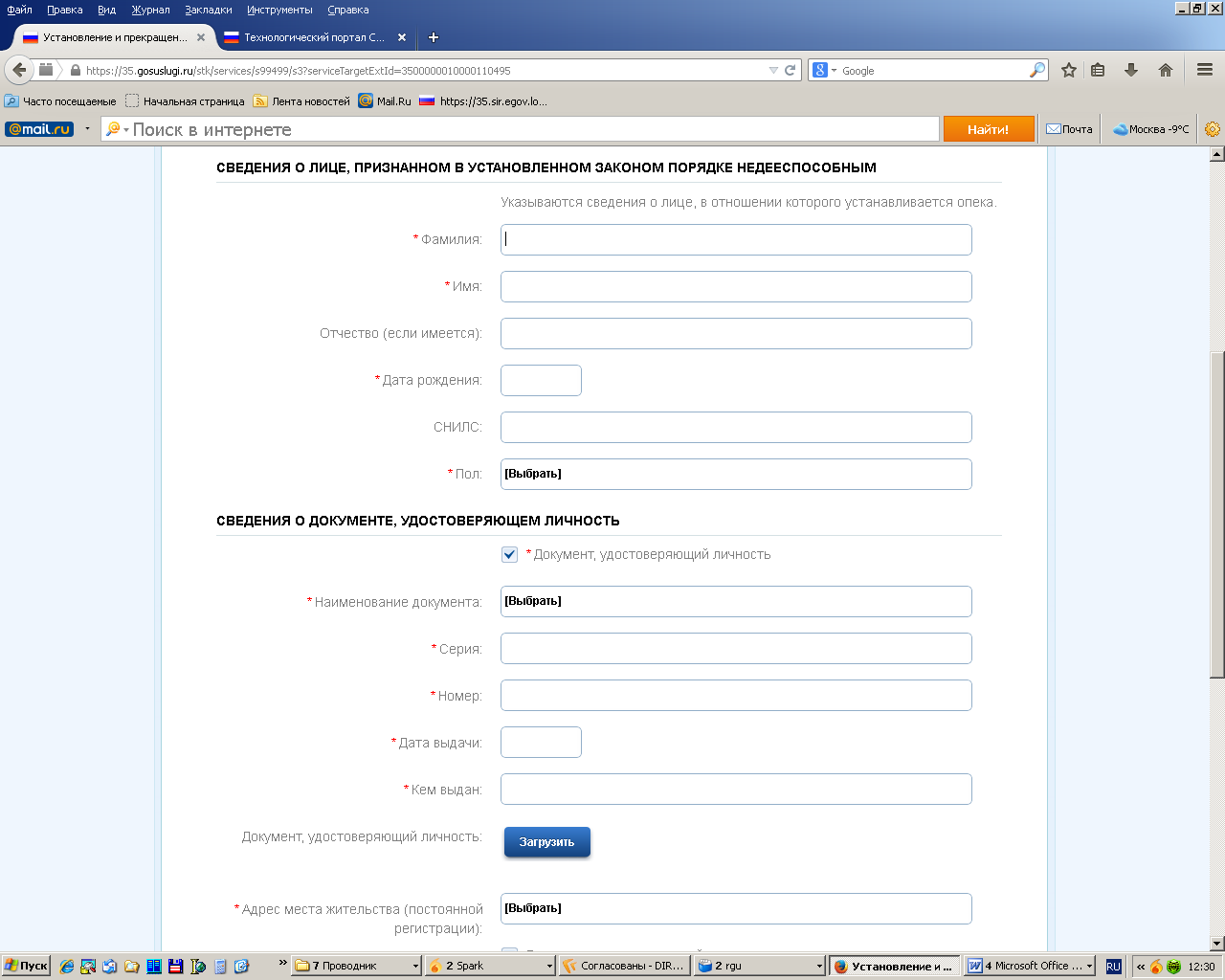
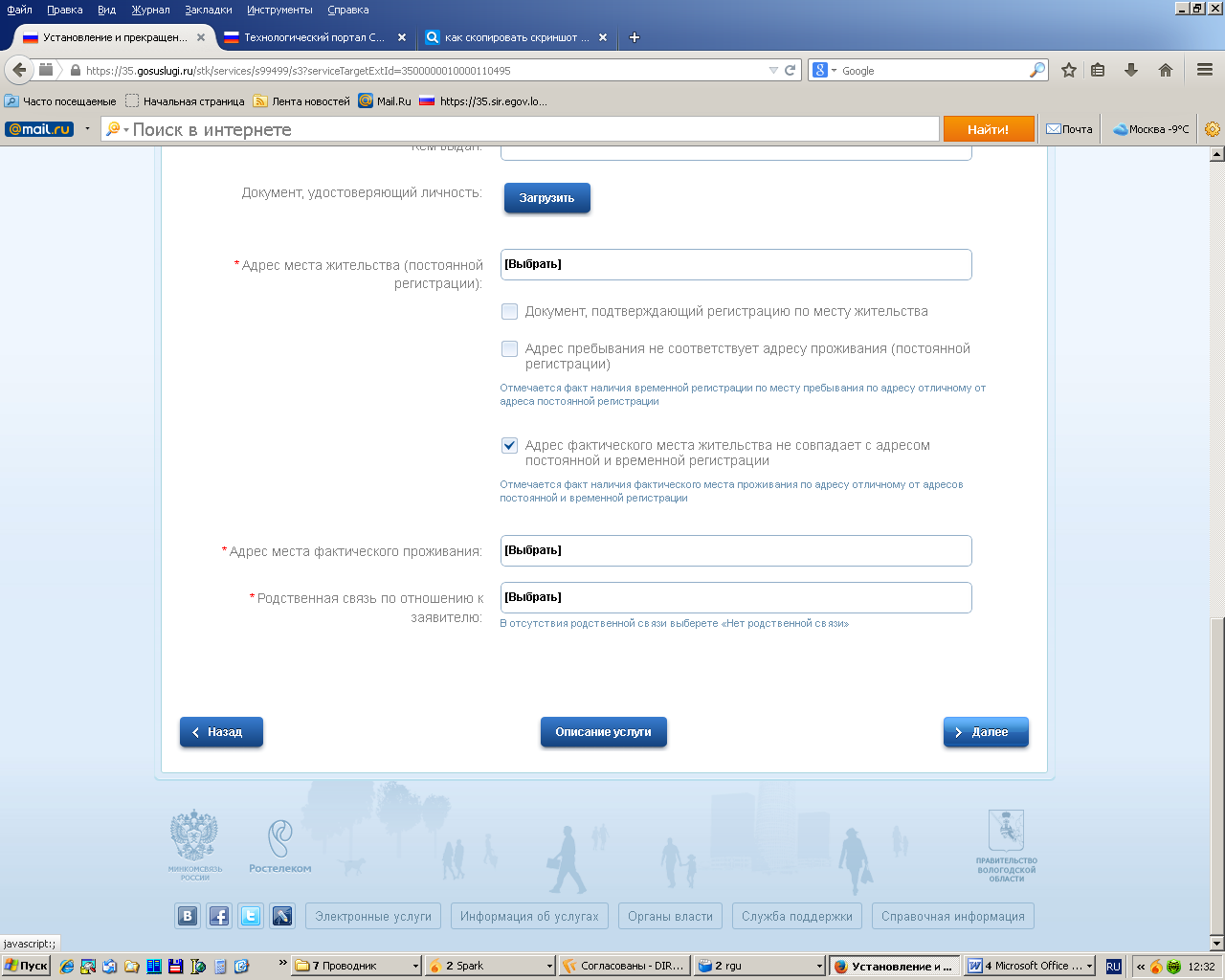
Рисунок 7. Шаг 5-1
На пятом шаге вводятся сведения о лице, признанном в установленном законом порядке недееспособным.
При переходе на следующий шаг, вводятся сведения о членах семьи гражданина, выразившего желание стать опекуном, достигших возраста 10 лет и проживающих с ним совместно, заполняются в случае планируемого совместного проживания их с недееспособным гражданином (к членам семьи относятся супруг (супруга), несовершеннолетние дети, родители, другие родственники, нетрудоспособные иждивенцы и другие граждане, если они вселены заявителем в качестве членов его семьи).
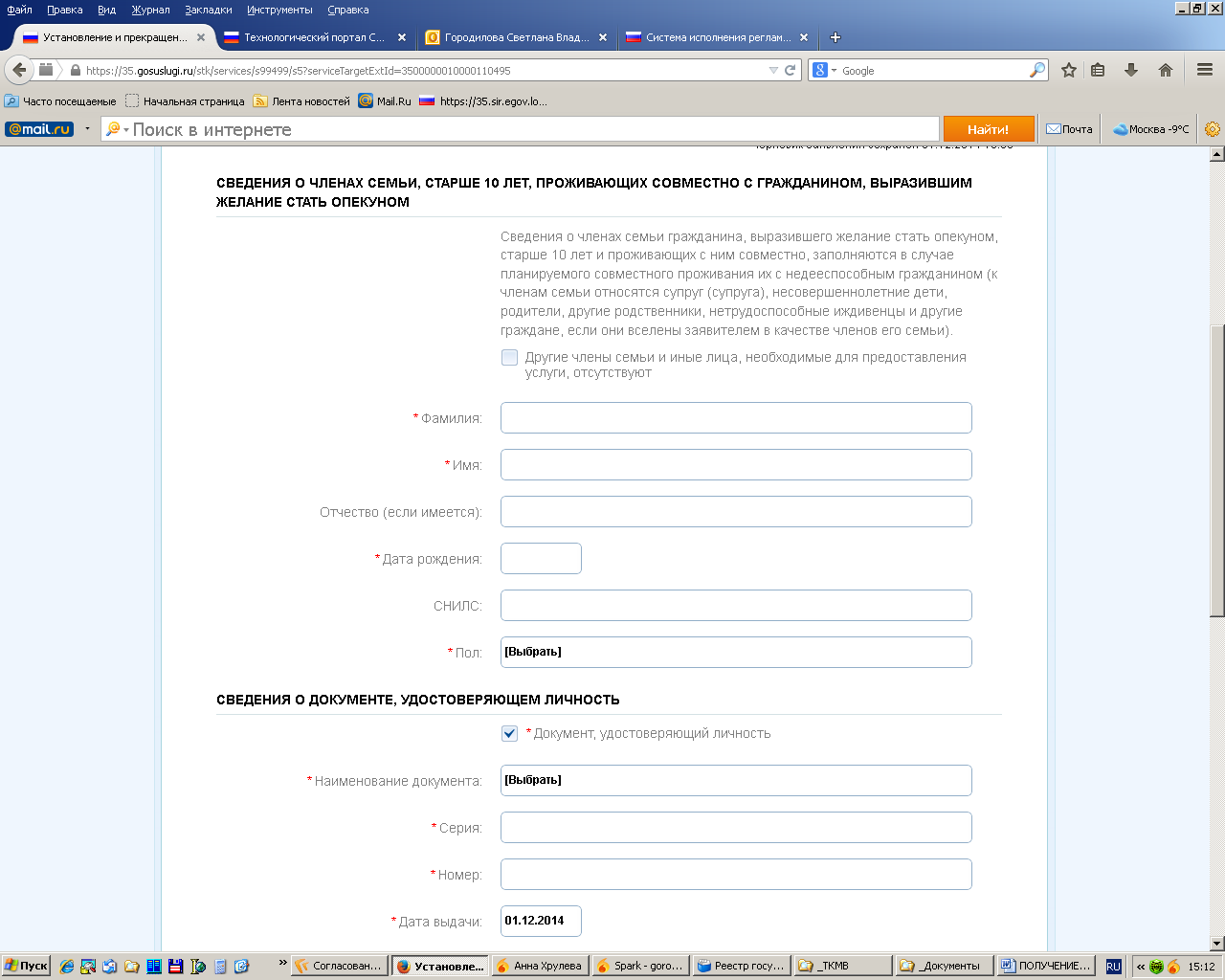
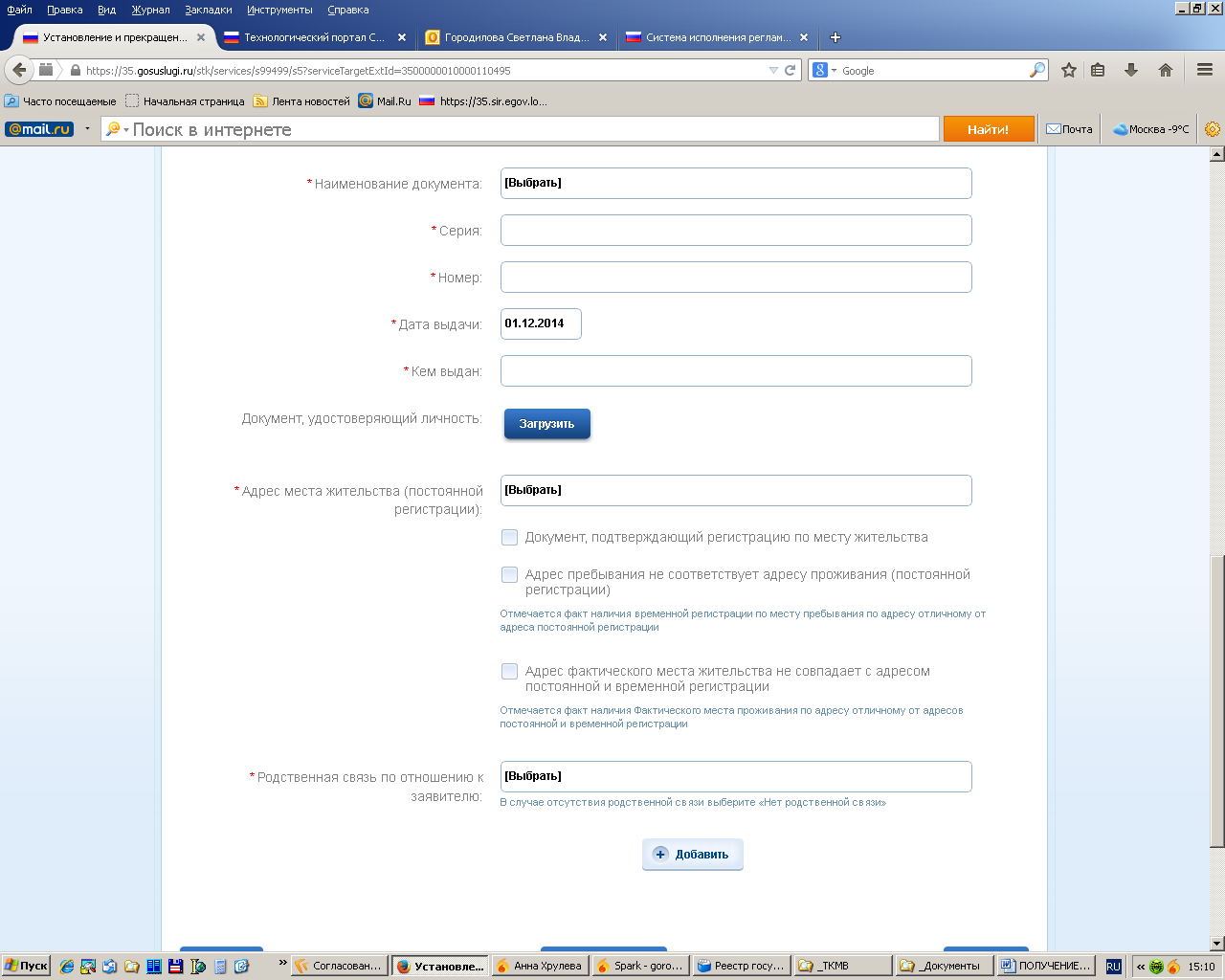
Рисунок 8. Шаг 5-2
Если членов семьи гражданина, выразившего желание стать опекуном, несколько внизу формы нажимаем кнопку «Добавить» и вводим сведения на следующего члена семьи.
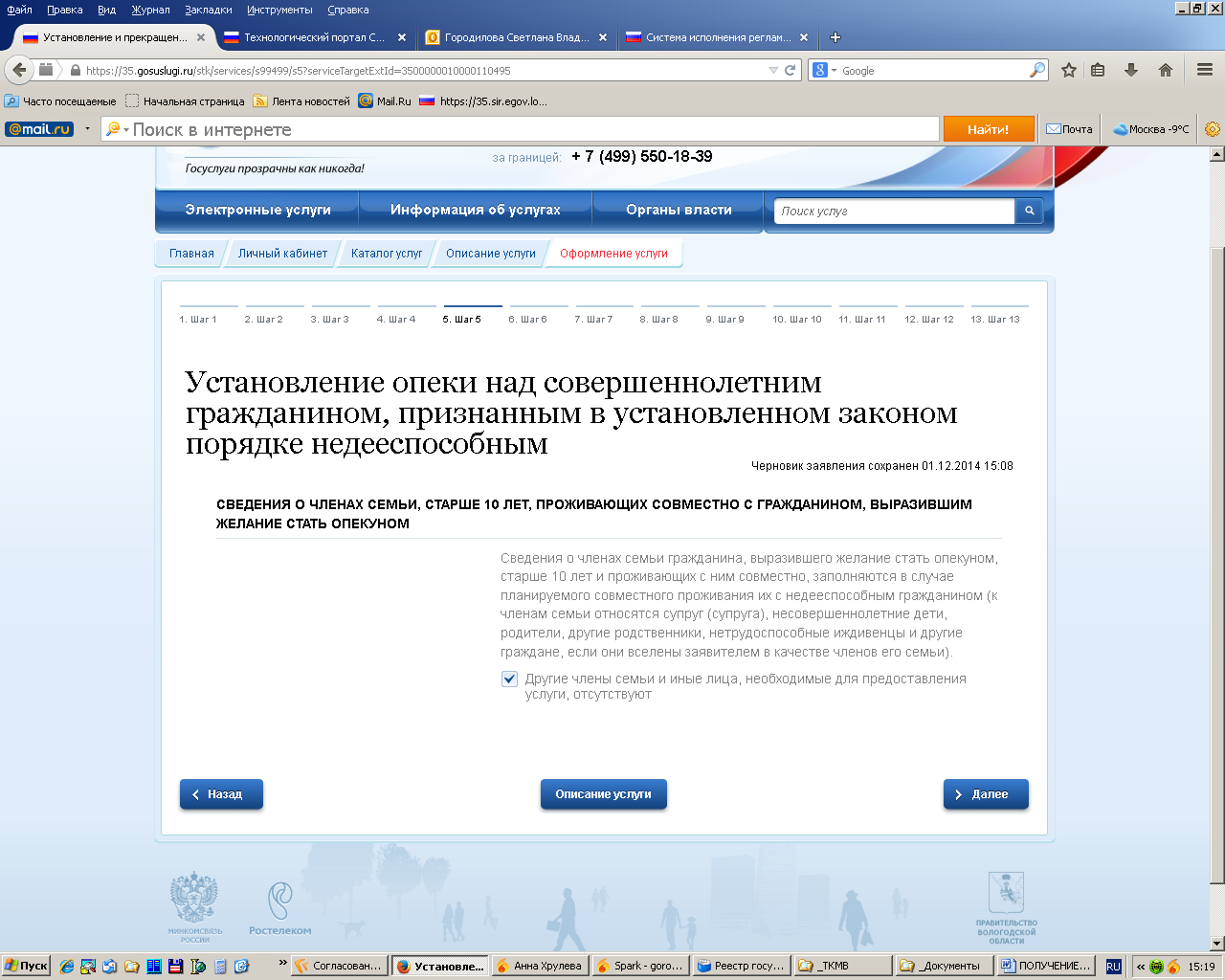
Рисунок 9. Шаг 5-2
Если другие члены семьи заявителя отсутствуют, ставится галочка в соответствующей строке.
Для проверки введенной информации на шестом шаге отражается информация по введенным членам семьи заявителя. В случае ошибки можно вернуться на предыдущий шаг и исправить введенную информацию.
На восьмом шаге вводятся сведения о доходах заявителя.
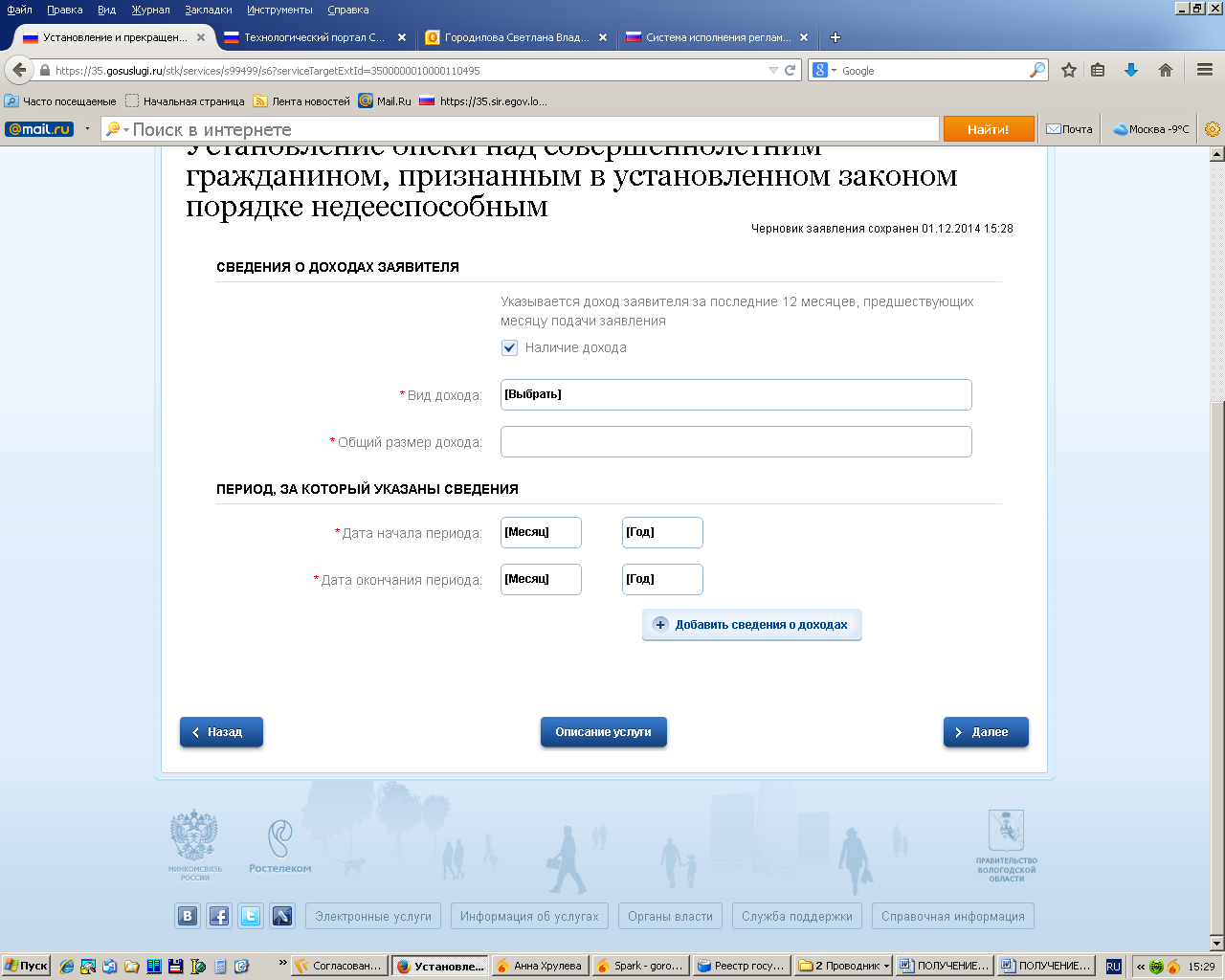
Рисунок 10. Шаг 6
В случае необходимости можно добавить сведения, нажав кнопку «Добавить сведения о доходах».
На одиннадцатом шаге необходимо галочкой подтвердить согласие своевременно извещать органы социальной защиты населения о наступлении обстоятельств, влияющих на право получения услуги. Не дав согласия, Вы не сможете отправить заявление в электронном виде.
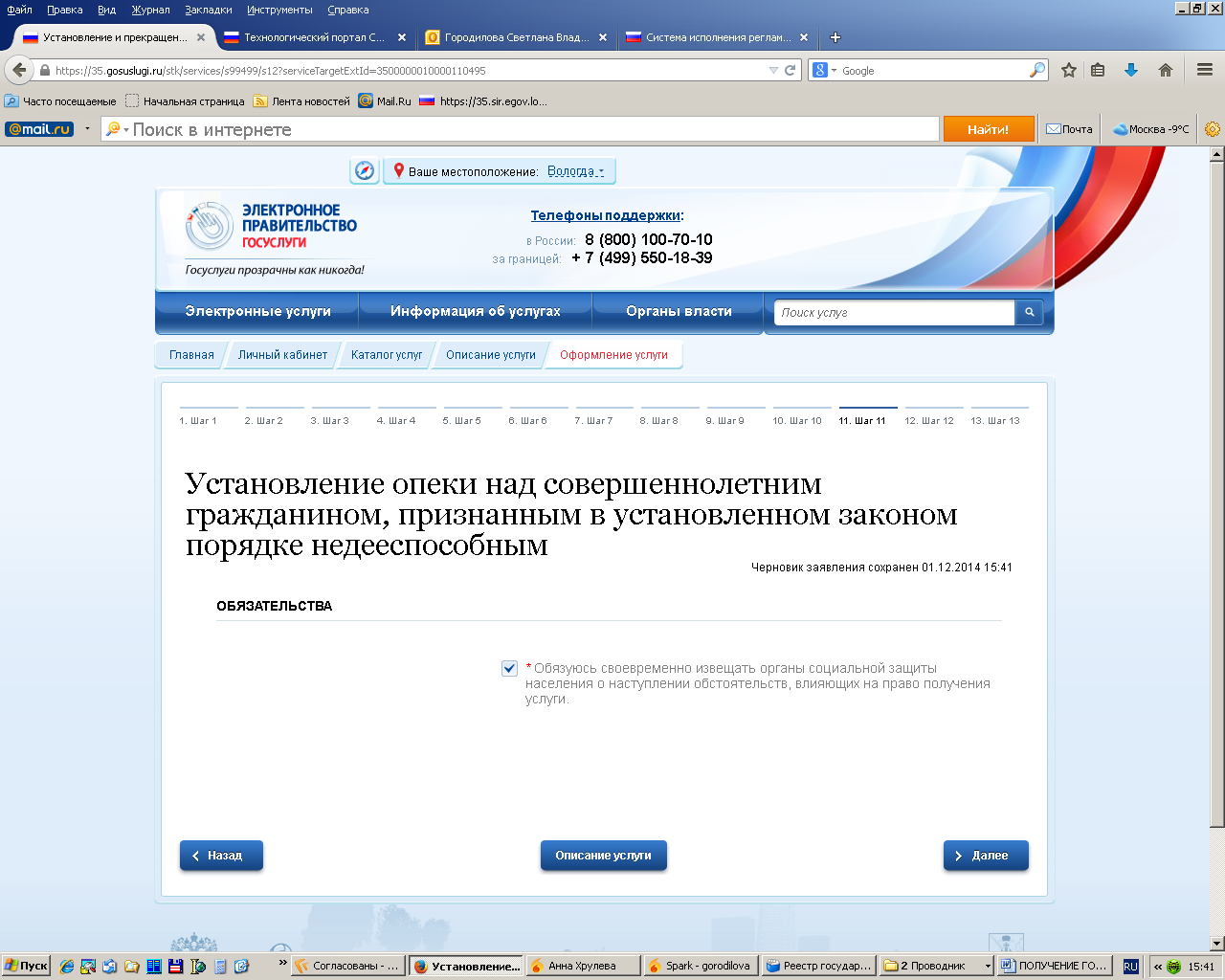
Рисунок 11. Шаг 11
На последнем двенадцатом шаге Вы можете представить электронные копии необходимых документов. Документы представляются в виде файлов в формате PDF, DOC, DOCX, RTF, XLS, XLSX или JPG, содержащих отсканированный графический образ соответствующего бумажного документа.
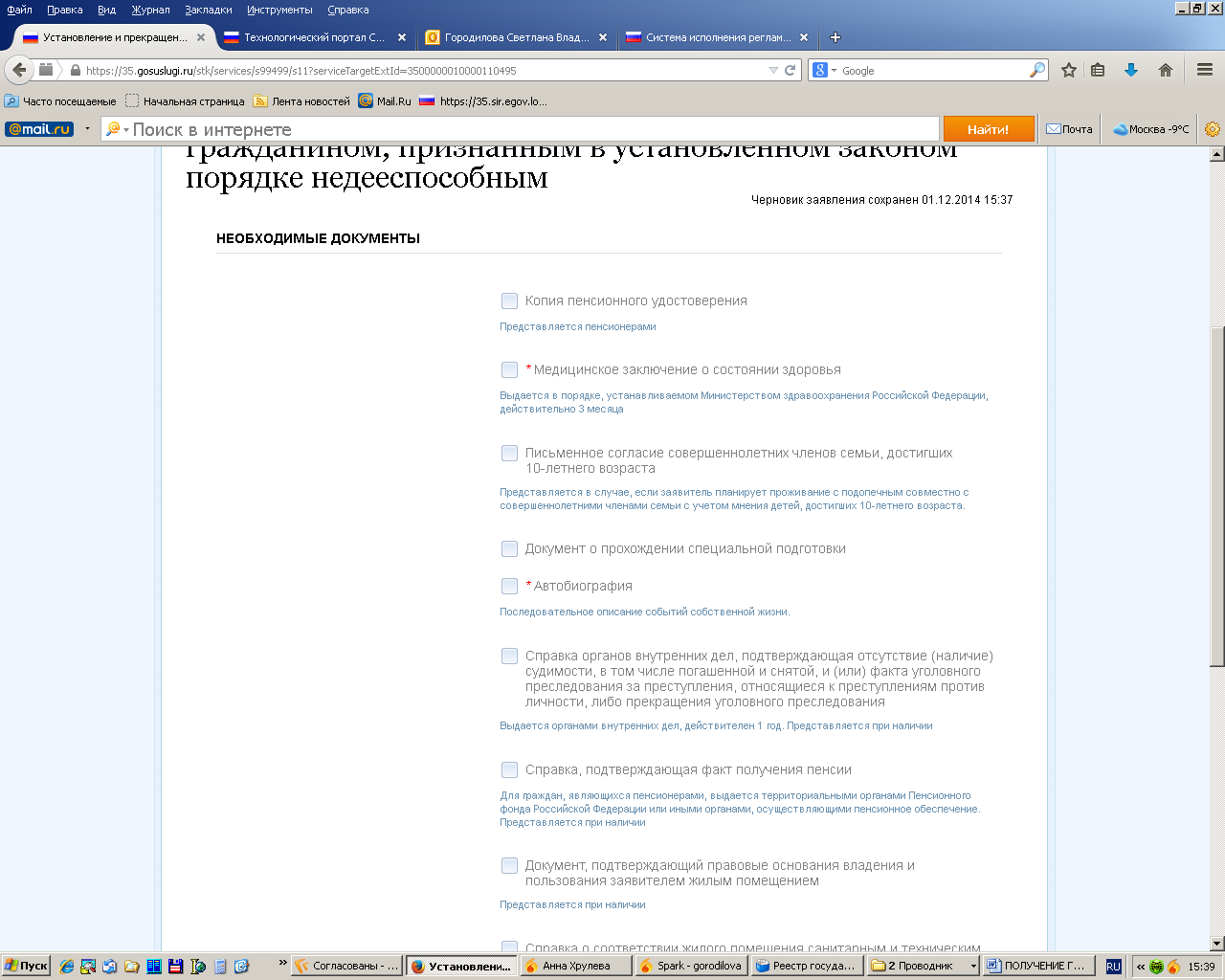
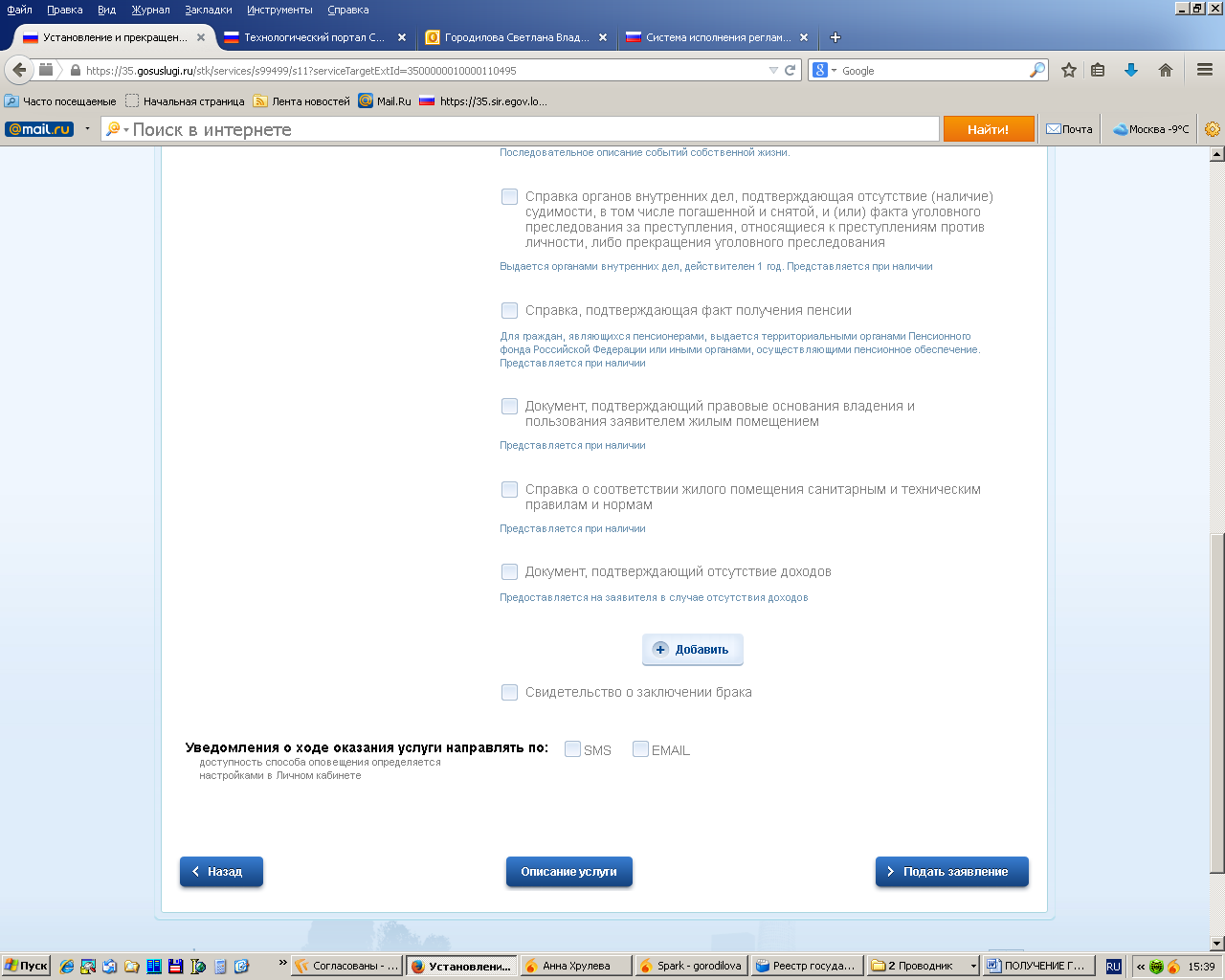
Рисунок 12. Шаг 12
После того, как Вы заполнили и проверили заявление, нажмите кнопку  .
.
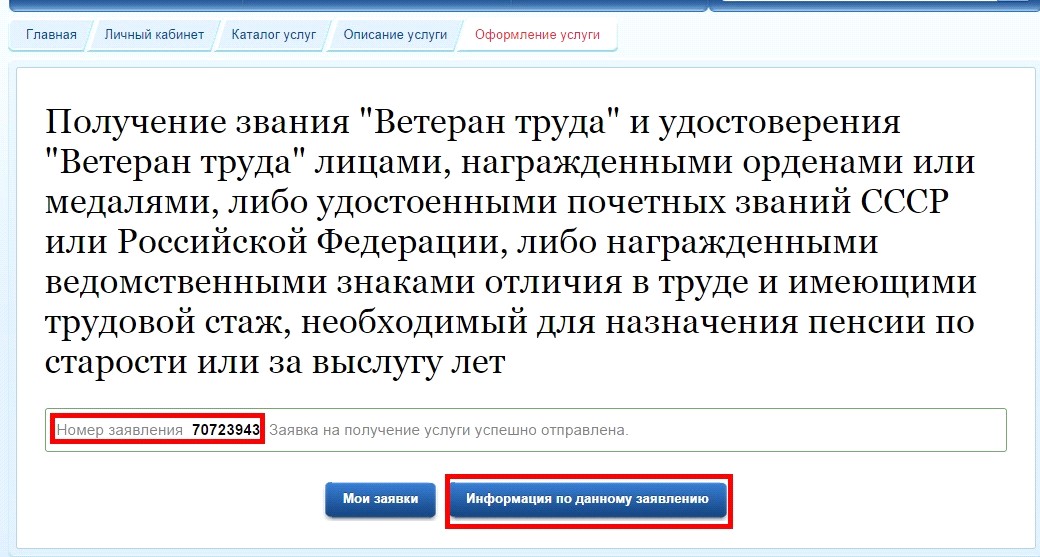
Отобразится сообщение об отправке заявления и его номер. После успешной отправки заявления на адрес электронной почты приходит соответствующее уведомление.
Рисунок 13. Отправка заявления
Далее информацию по обработке заявления можно увидеть в Личном кабинете.
