


в которой требуется создать корневую номенклатурную папку (Рисунок 4):
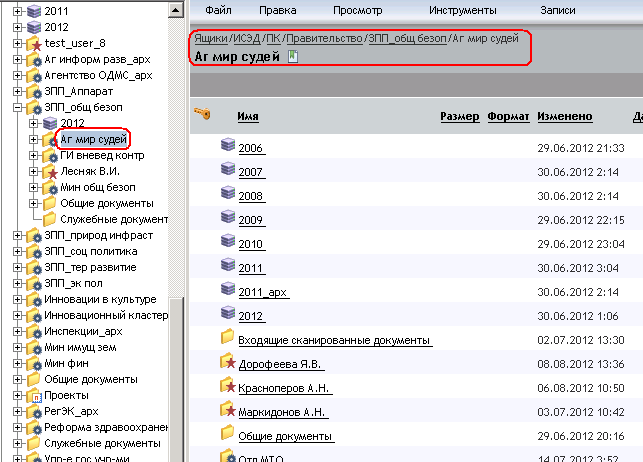
Рисунок 4
В правой части представления в пункте меню «Файл» выбрать команду «Создать», затем – «Папка»; В открывшемся окне на закладке «1. Создать» в поле «Имя» ввести значение года, на который создается корневая номенклатурная папка, в поле «Тип» выбрать значение «Номенклатурная папка» (Рисунок 5):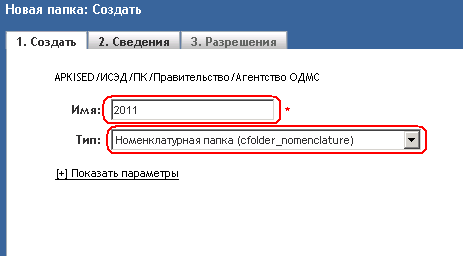
Рисунок 5
Перейти на закладку «2. Сведения», нажав на кнопку «Далее». В поле «Срок хранения» выбрать необходимое значение из выпадающего списка: (Рисунок 126):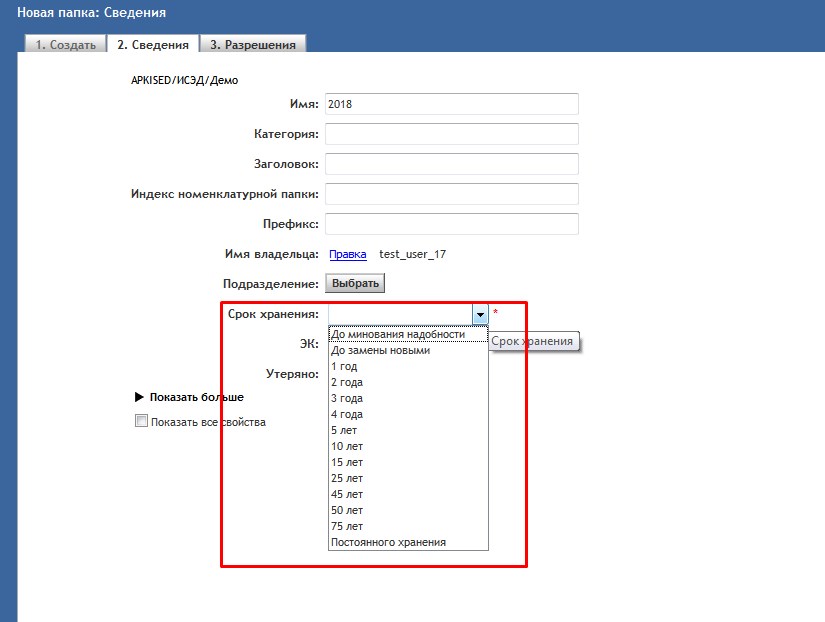
Рисунок 6
ВАЖНО! Корневая номенклатурная папка должна иметь срок хранения равный максимальному сроку хранения документов в сводных номенклатурных папках, входящих в состав корневой номенклатурной папки.
Нажать кнопку «Завершить».
В результате выполненных действий будет создана корневая номенклатурная папка
в папке структурного подразделения, имеющего общую номенклатуру дел за год.
Примечание: Для создания корневых номенклатурных папок, название которых соответствует названию текущего года, в папках подразделений необходимо выполнить действия, описанные в данном разделе.
Создание сводной номенклатурыДля создания сводной номенклатуры дел в структурном подразделении
в соответствии с текущей номенклатурой дел необходимо:
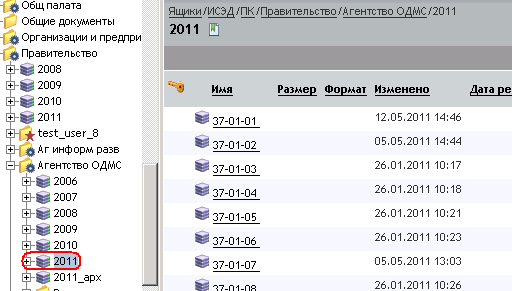
Рисунок 7
В правой части представления в пункте меню «Файл» выбрать команду «Создать», затем – «Папка»; В открывшемся окне «Новая папка: Создать» на закладке «1. Создать» в поле «Имя» ввести название номенклатурной папки, выбранной из списка утвержденной сводной номенклатуры дел, например, «01-71» для Департамента документационного обеспечения, «37-01-01» – для Агентства ОДМС (с индексом ИОГВ - 37), в поле «Тип» выбрать значение «Номенклатурная папка» (Рисунок 8):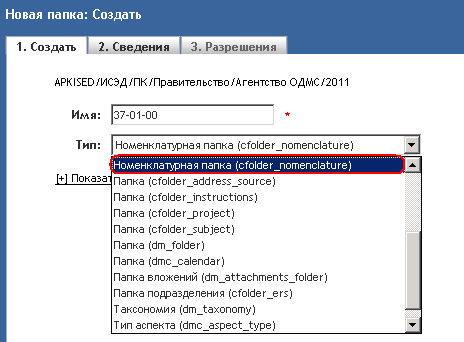
Рисунок 8
Перейти на закладку «2. Сведения», нажав на кнопку «Далее», в поле «Заголовок» ввести название папки, выбранной из списка утвержденной сводной номенклатуры дел (Рисунок 9):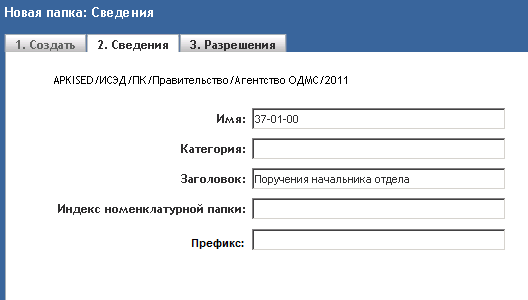
Рисунок 9
В поле «Категория» необходимо указать код, соответствующий информации, заполненной в поле «Категория» в свойствах папки структурного подразделения.Чтобы найти данный код, необходимо выполнить следующие действия: В хранилище ИСЭД ПК найти папку структурного подразделения,
в которой создается сводная номенклатура дел, стандартными действиями перейти на свойства папки, открыв «Свойства» (Рисунок 10):
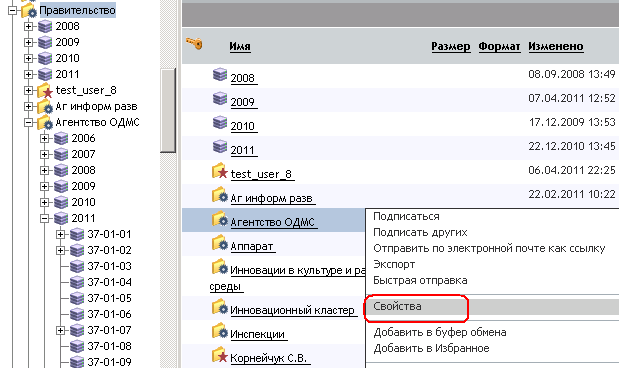
Рисунок 10
Скопировать значение поля «Категория» в карточке структурного подразделения в буфер обмена (Рисунок 11):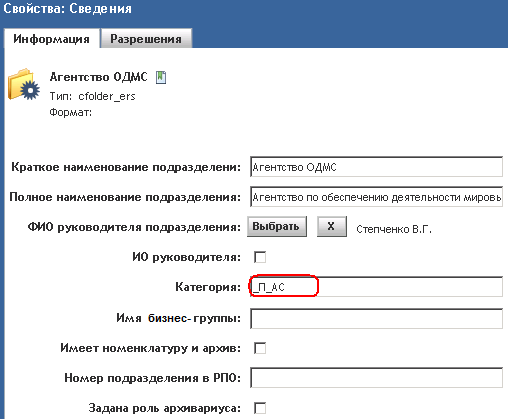
Рисунок 11
Вставить скопированный код в поле «Категория» на закладке «2. Сведения» (Рисунок 12):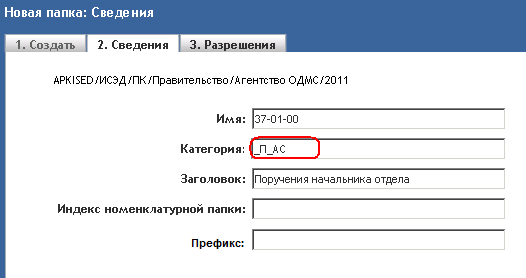
Рисунок 12
Примечание: Обратите внимание, что скопированное значение не должно содержать лишних пробелов в конце текста. Некорректное заполнение поля «Категория» или отсутствие значения в поле «Категория» приведет к невозможности регистрации документов в соответствующую номенклатурную папку.
Если при регистрации документов в создаваемой номенклатурной папке требуется в регистрационном номере использовать префикс отличный от «СЭД» (например, чтобы регистрационный номер документов выглядел ПРМ-37-01-00-15), то необходимо указать
в поле «Префикс» требуемое значение префикса регистрационного номера. Префикс должен заполняться заглавными буквами. Если поле «Префикс» оставить незаполненным,
в регистрационных номерах будет использоваться стандартный префикс «СЭД».
Примечание: Для использования префикса, отличного от стандартного «СЭД», требуется согласование заявки с Аппаратом Правительства Пермского края на использование в номенклатурных папках подразделения нового префикса регистрационных номеров.
В поле «Срок хранения» выбрать необходимое значение из выпадающего списка: (Рисунок 12):
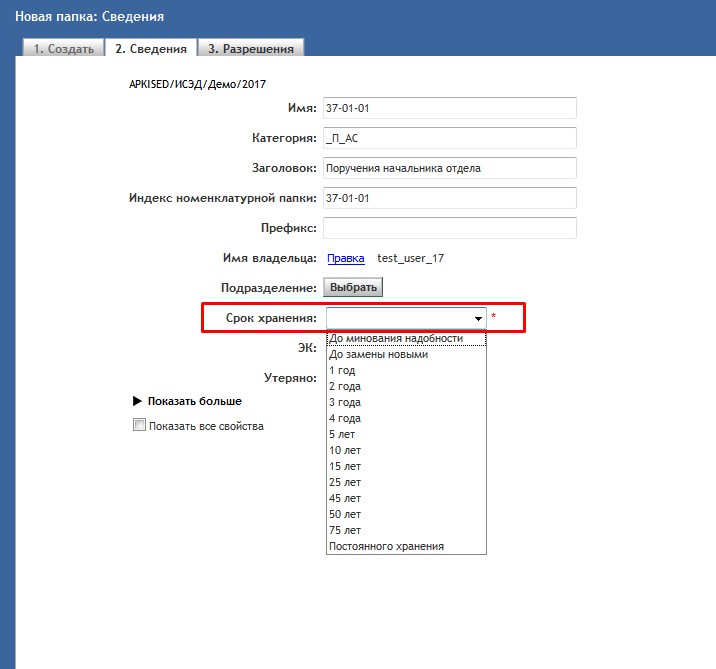
Рисунок 13
Нажать кнопку «Готово».В результате выполненных действий в корневой номенклатурной папке структурного подразделения, название которой соответствует названию текущего года, будут созданы номенклатурные папки в соответствии с утвержденным перечнем дел.
Для обеспечения корректной работы с номенклатурными папками необходимо обратить внимание на следующие моменты:
- в корневых номенклатурных папках, название которых соответствует названию текущего года, запрещено создавать вручную любые объекты, кроме номенклатурных папок (нельзя создавать простые папки и документы); в номенклатурных папках с названиями, равными индексу дел по номенклатуре, запрещено создавать и удалять вручную любые документы, т. к. документы в папку будут перемещаться автоматически.
В случае возникновения необходимости редактирования полей в свойствах номенклатурных папок необходимо выполнить следующие действия:
и стандартными действиями открыв «Свойства». В открывшемся окне на закладке «Информация» отредактировать необходимые поля (Рисунок 14):
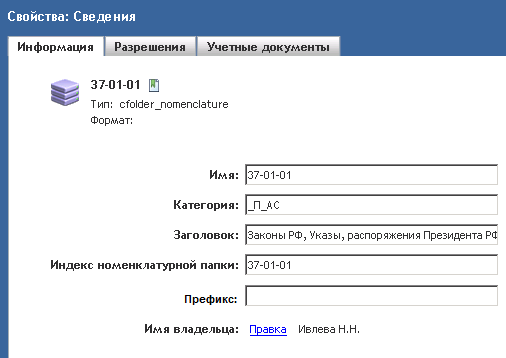
Рисунок 14
Нажать кнопку «ОК» для сохранения внесенных изменений.Примечание: Обратите, пожалуйста, внимание, что редактирование полей «Имя» и «Категория» возможно только у вновь созданных папок, с которыми еще не связан ни один объект системы (в которых нет зарегистрированных документов), поле «Заголовок» можно редактировать на любом этапе работы в ИСЭД ПК.
Создание папок-связейВ корневых номенклатурных папках, расположенных в папках подразделений, входящих в структурное подразделение, имеющее свое делопроизводство,
должны быть созданы папки-связи на соответствующие номенклатурные папки сводной номенклатуры дел.
Папки-связи на номенклатурные папки корневой номенклатуры структурного подразделения могут быть созданы в части папок, используемых данным подразделением для регистрации и хранения документов.
Для создания папок-связей на номенклатурные папки в структурном подразделении
в соответствии с текущей номенклатурой дел необходимо:
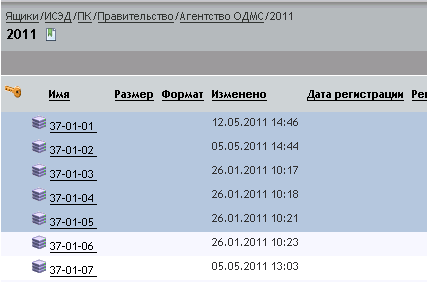
Рисунок 15
На панели инструментов нажать кнопку «Добавить в буфер обмена» (Рисунок 16):
Рисунок 16
Переместиться в папку подразделения (например, в папку «Отдел МТО»внутри папки «Агентство ОДМС») (Рисунок 17):
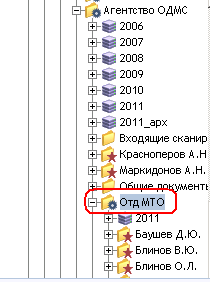
Рисунок 17
В папке подразделения перейти в корневую номенклатурную папку, название которой соответствует названию текущего года (Рисунок 18):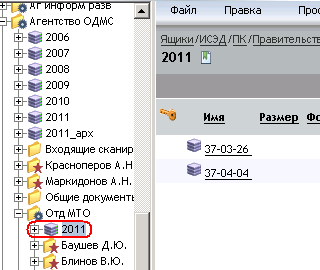
Рисунок 18
Примечание: Если корневая номенклатурная папка в папке подразделения отсутствует, выполните действия, приведенные в разделе 4 настоящего Регламента.
В правой части представления в пункте меню «Правка» выбрать команду «Создать связь здесь» (Рисунок 19):
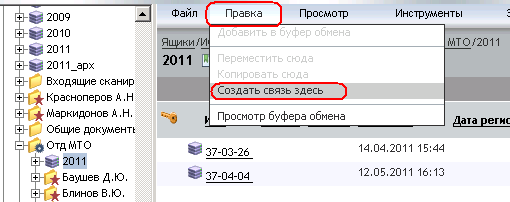
Рисунок 19
Примечание: Обратите внимание, что в корневых номенклатурных папках подразделений, входящих в структурное подразделение,
могут создаваться только папки-связи.
Перемещение документа в номенклатурную папку структурного подразделения осуществляется автоматически после выбора сотрудником подразделения номенклатурной папки при регистрации документа.
Выбор номенклатурной папки сотрудником структурного подразделения осуществляется из списка номенклатурных папок, отображаемых в регистрационной карточке документа.
Для корректного функционирования процесса регистрации документов в корневой номенклатурной папке подразделения сотрудника, осуществляющего регистрацию документа, обязательно должны быть созданы папки-ссылки.
В случае если при регистрации документа выбор номенклатурной папки невозможен, необходимо проверить наличие папок-связей в папке подразделения сотрудника, осуществляющего регистрацию.
Права на работу с номенклатурными папкамиСоздавать номенклатурные папки могут только уполномоченные сотрудники, входящие в группу ответственных за делопроизводство, которая создается администратором ИСЭД ПК.
Для этих сотрудников созданы бизнес-группы с префиксом «дп_», например, «дп_пермь», «дп_аг_гос_закуп», «дп_тер_фоив», «дп_мин_фин» и т. п. (имя структурного подразделения в ИСЭД ПК, территории, ведомства).
Выданные «Разрешения» на номенклатурные папки будут автоматически распространяться на документы, находящиеся в этих папках. Права на чтение документов в номенклатурных папках будут у сотрудников подразделения и сотрудников, принимающих участие в создании этих документов.

|
Из за большого объема этот материал размещен на нескольких страницах:
1 2 3 |
