


Для задания перехода по гиперссылке в языке HTML используются тэги <а>...</а> с атрибутом href, значением которого является адрес перехода. В качестве адреса может использоваться имя файла другого документа или URL-адрес.
Для осуществления перехода на отдельные страницы сайта необходимо в директиве указать только имя этой страницы, причем адрес файла следует заключать в кавычки, так как не все браузеры могут отличить адрес без кавычек.
На примере нашего электронного учебника посмотрим как создать гиперссылку перехода с титульного листа (1 стр.) на содержание.
<html>
<body>
………….
<a href="C:\Windows\Рабочий стол\Учебник\1стр. htm"><img src=
"C:\Windows\Рабочий стол\Учебник\рисунки\187.gif" align="right" alt="Содержание" />
</body>
</html>.
Создание таблиц. До сих пор мы создавали документы, в которых текст располагался в одной колонке. На практике иногда бывает необходимо внести текст в несколько колонок. Сделать это можно, создавая таблицы, аналогичные таблицам Word. Кроме того, таблица, состоящая из одной ячейки, помогает эффективно выделить фрагмент текста, на который следует обратить внимание читателя. В ячейках таблицы удобно размещать рисунки и текст. Часто таблицу применяют для создания пользовательского меню. Конечно же, таблица нужна для отображения информации непосредственно в табличном виде.
Технологию создания рассмотрим на примере таблицы из одной колонки и двух строк которая создана в электронном учебнике по дисциплине
«Безопасность жизни деятельности» (рисунок 1).
Для создания таблицы необходимо выполнить следующие действия:
открыть текстовый или создать новый документ, уже в открытом редакторе; ввести основные тэги, ее создающие структуру документа.
Рис. 2.1 Пример таблицы
Каждая таблица начинается тэгом <table> и заканчивав тэгом </table>. Строки таблицы образуются парой тэгов <tr>...</ tr> между которыми располагаются тэги <td>(Строка текста)</td>. Каждая пара этих тэгов образует строку столбца. Таким образом код HTML, описывающий таблицу, показанную на рис. 1, будет иметь следующий вид:
<table widht="50%" border="1" rules="all"><br \>
<tr><td align="center"colspan="50"><img src="C:\Windows\Рабочий стол\Учебник\рисунки\ф43.gif" /></td</tr>
<tr><td align="center"colspan="50"><img src="C:\Windows\Рабочий стол\Учебник\рисунки\ф46.gif" /></td></tr>
</table>.
Данный код необходимо ввести между открывающим <body> и закрывающим тэгом </body>.
Итак, таблица разработана, осталось создать ссылки на соответствующие страницы сайта.
Для задания перехода по гиперссылке используем тэги <а>...</а> с атрибутом href, указывающим имя страницы.
Создание многооконной страницы (страницы с фреймами). Значительно улучшить внешний вид и функциональность сайта можно, используя фреймы - элементы, разделяющие экран на несколько окон, в каждом из которых отображается содержимое отдельной страницы. Используя технологию фреймов, можно одновременно загрузить в одно окно браузера несколько Web-страниц.
Каждый фрейм имеет собственный адрес, позволяющий отображать его независимо от других фреймов, и собственное имя позволяющее переходить к нему из других фреймов. Эти свойства позволяют размещать в одном фрейме информацию, которую автор считает необходимым постоянно показывать пользователю (например, содержание как в нашем электронном учебнике).
Для описания фреймов используется специальный HTML-файл, в структуре которого вместо тэгов <body>...</body> используется пара тэгов <frameset>...</frameset>.
Структура файла с фреймами выглядит следующим образом:
<html>
<head>
<title>(Teкст заголовка)</ title>
<frameset>
(Описание фреймов)
</frameset>
</head>
</html>.
Открывающий фрейм <frameset> должен иметь атрибуты rows или cols, которые определяют способ разделения экрана - по горизонтали или вертикали. В качестве значений этих атрибутов используют числовое значение высоты или ширины фрейма в пикселях или процентах (от 1 до 100%). Например, если требуется разделить окно браузера по горизонтали на два равных по размеру фрейма, код должен иметь вид: <frameset rows = «50%, 50%»>, в котором значения атрибутов отделяются один от другого запятой.
Для описания каждого фрейма в отдельности используются одиночные тэги <frame>, которые должны находиться внутри тэгов <frameset>...</frameset>.
<html>
<head>
<title>фреймы </title>
</head>
<frameset framespacing="0" border="0" cols="200,*" frameborder>
<frame name="contents" target="прав" scrolling="auto" src="C:\Windows\Рабочий стол\Учебник\главы\лев. htm" noresize marginwidth="8" marginheight="8">
<frame name="прав" scrolling="auto" src="C:\Windows\Рабочий стол\Учебник\главы\прав. htm" target="_self" marginwidth="8" marginheight="8" noresize>
<noframes>
</frameset>
</html>.
Мы рассмотрели в общих чертах язык разметки гипертекста HTML и технологию создания Web-страниц для размещения в сети Internet деловой информации, способствующей эффективному функционированию предприятия, фирмы или учебного заведения.
Однако создание Web-страниц средствами языка HTML требует хорошего знания всех тэгов и директив этого языка, поэтому различные фирмы разрабатывают прикладные программные системы, т. е. редакторы для создания Web-сайтов.
Кроме языка HTML в электронном учебнике также использовали Microsoft Word при создании титульного листа. Текстовый процессор Microsoft Word - это приложение Windows, предназначенное для создания, просмотра, модификации и печати текстовых документов. MS Word является одним из основных элементов интегрированного пакета программ офисной технологии Microsoft - Microsoft Office. получил в нашей стране широкое распространение и является своеобразным стандартом, используемым при подготовке документов, тезисов докладов, отчетов и других публикаций.
В настоящее время используются следующие версии текстового процессора Word:
Версия Word 2007 ориентирована на графическую операционную оболочку Windows 7,хотя может использоваться и при работе с более поздними версиями Windows.
Версия Word 7.0 (Microsoft Word 2007) разработана для операционной системы Windows 7.Она входит в состав пакета программ Microsoft Office 2007,позволяет организовать эффективный обмен данными между различными программами этого пакета и создавать документы разной сложности. В этой версии появились встроенные средства проверки орфографии и грамматики и новые возможности автоматизации и управления взаимодействием текста со встроенными объектами.
Программа MS Word 2007 - это мощный текстовый процессор, который располагает широкими возможностями по обработке и форматированию текстовых документов. В нем реализованы следующие возможности и технологии:
графическая технология и шрифты, которые позволяют использовать для оформления абзацев, таблиц и рисунков линии, цвет, рамки, тени, узоры, заполнение;
уникальная коллекция оригинальных технологических решений, таких, как:
система готовых шаблонов и стилей оформления;
использование мастеров;
широкий набор разнообразных панелей инструментов и возможность их модификации по усмотрению пользователя, наличие форматной кисти;
открытие и сохранение документов в множестве различных форматов;
оригинальные приемы создания и модификации таблиц;
проверка правописания и многоязыковая поддержка;
мощная справочная система, обеспечение помощи по ходу работы, возможность получения справочных сведений из сети Интернет;
установление связи с другими документами с помощью гиперссылок и перекрестных ссылок;
создание почтовых рассылок и слияние документов;
Наличие встроенного графического редактора векторного типа и коллекции готовых рисунков и клипов, возможность размещения рисунков в любом месте документа и обтекания текстом объектов любой формы и размера, выполнение многих операций верстки, свойственных профессиональным издательским системам;
Поддержка сетевых режимов работы и работы в Интернете: возможность составления и отправки сообщений электронной почты, легкость создания HTML-документов, содержащих богатые элементы форматирования, характерные для документов Word, свободный просмотр документов на любой программно-аппаратной платформе Web-обозревателя, возможность размещения созданных Web-документов в сети Интернет;
Технология связывания и внедрения объектов (технология OLE), позволяющая включать в документ текстовые фрагменты, таблицы, иллюстрации, подготовленные в других приложениях, и редактировать встроенные объекты средствами этих приложений.
2.2 Структура электронного учебника по дисциплине «Безопасность жизни деятельности»
Рассмотрим структуру электронного учебника, т. е. те его элементы, которые видит пользователь. Данный учебник в дальнейшим послужит обучающимся базовыми знаниями, его ценность прежде всего, в тематическом содержании. Учебник состоит из:
титульного листа;
оглавления (содержания);
полного изложения учебного материала.
Все материалы учебника и его программное обеспечение содержится на одном лазерном диске.
Перейдем к описанию составных частей электронного учебника.
Титульный лист содержит название учебника. Для этого можно оформить ее с помощью графических вставок, фонов (рисунок 2.2.1).

Рис. 2.2.1 Титульный лист электронного учебника
Содержание обеспечивает доступ к органам управления, позволяющие: переходить к любым частям учебника;
заканчивать работу с учебником.
Каждая страница оформлена шаблоном единого дизайна (рисунок 2.2.2, рисунок 2.2.3):
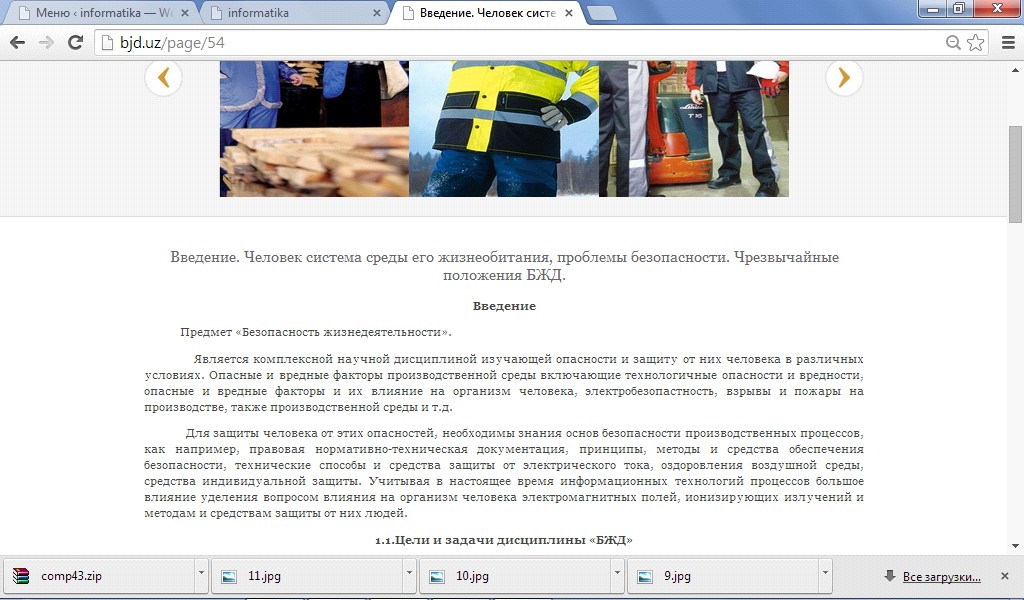
Рис. 2.2.2 Страница учебника


|
Из за большого объема этот материал размещен на нескольких страницах:
1 2 3 4 5 6 7 8 9 10 11 |
