


Партнерка на США и Канаду по недвижимости, выплаты в крипто
- 30% recurring commission
- Выплаты в USDT
- Вывод каждую неделю
- Комиссия до 5 лет за каждого referral
Рисунок 10
Модуль «Список нотариальных палат»
Модуль «Список нотариальных палат» доступен через ярлык «Список нотариальных палат» на главной странице КСЮ (Рисунок 11).
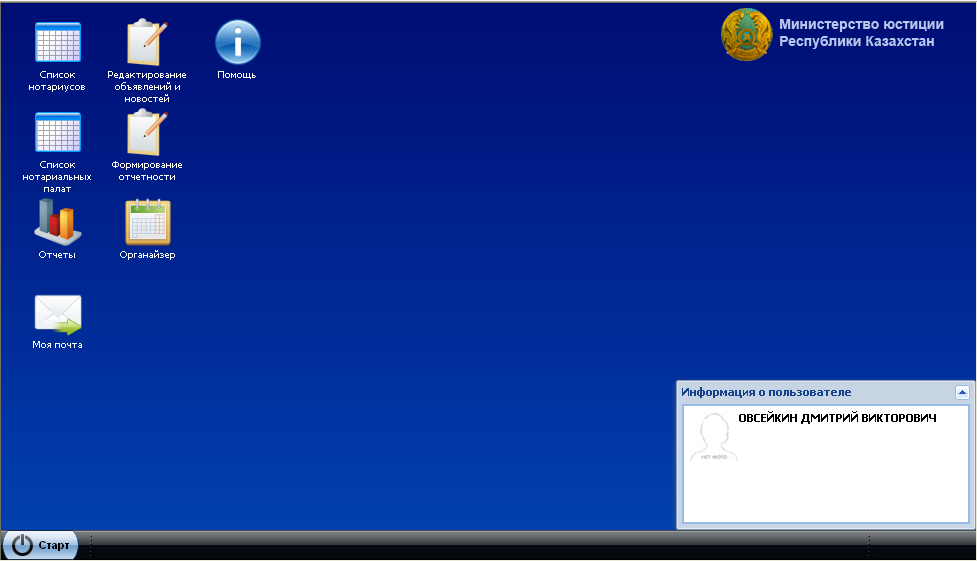
Рисунок 11
При нажатии на ярлык открывается окно «Нотариальные палаты» (Рисунок 12).
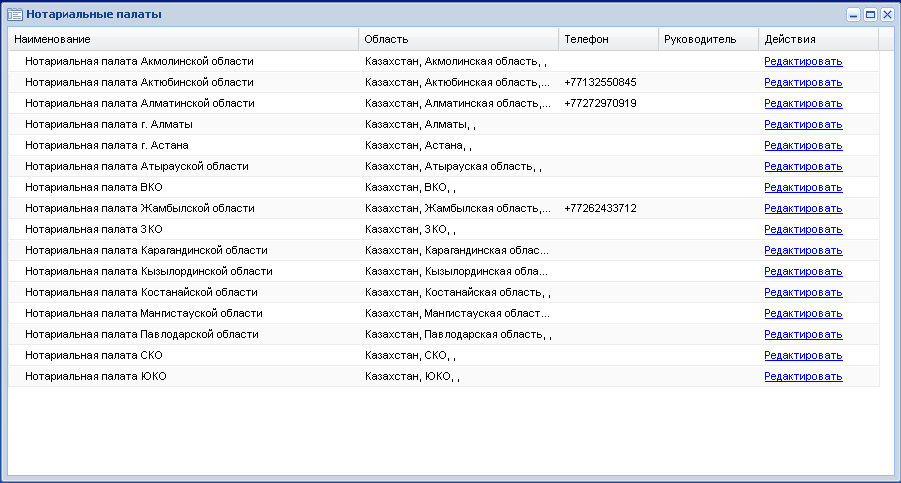
Рисунок 12
Окно «Список нотариальных палат» содержит поля со сведениями по нотариальным палатам:
- Наименование; Область; Телефон; Руководитель; Действия.
По каждому из представленных полей предусмотрена сортировка по возрастанию или убыванию и настройка отображения столбцов. Поле «Действия» содержит ссылку «Редактирование» для обеспечения возможности редактирования информации о нотариальной палате в окне «Нотариальная палата…».
Окно редактирования данных нотариальной палатыОкно «Нотариальная палата…» (Рисунок 13) содержит следующие поля:
- Наименование на казахском языке; Наименование на русском языке; Руководитель; Телефон; Область/Город республиканского значения; Район; Населенный пункт; Улица; Номер дома; Номер квартиры.
Поля, являющиеся обязательными для заполнения, помечены знаком звездочки (*).
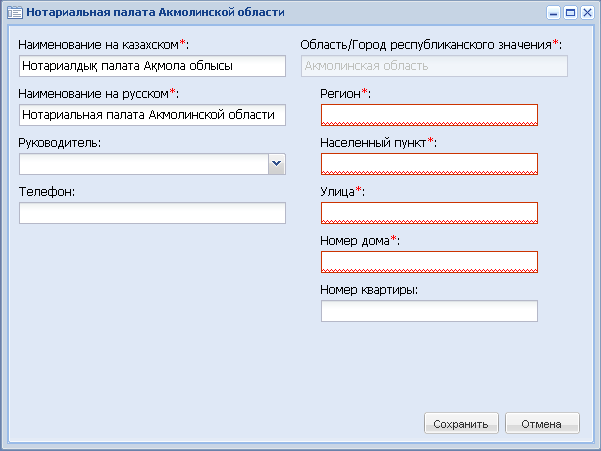
Рисунок 13
В данном окне предусмотрены соответствующие функциональные кнопки для сохранения введенной информации и отмены действия. Кнопка «Сохранить» активна только при условии заполнения всех обязательных полей. При нажатии на эту кнопку введенные сведения сохраняются в базе данных с выводом пользователю уведомления об успешном сохранении в виде окна подтверждения (Рисунок 9).
Реквизиты полей данных со сведениями о нотариальной палате
Сведения о нотариальной палате представлены в виде полей данных со следующими реквизитами (Таблица 2).
Таблица 2
Наименование поля | Формат | Обязательность | Способ ввода | Примечание |
Наименование на казахском языке | Символьный | Да | Ручной | По умолчанию заполнено, значение редактируется |
Наименование на русском языке | Символьный | Да | Ручной | По умолчанию заполнено, значение редактируется |
Руководитель | Символьный | Нет | Ручной | Поле со списком, значение выбирается из справочника и не редактируется |
Телефон | Строковый | Нет | Ручной | Значение по маске |
Область/Город республиканского значения | Строковый | Да | Авто | По умолчанию заполнено, значение не редактируется |
Область | Строковый | Да | Ручной | |
Район | Строковый | Нет | Ручной | |
Населенный пункт | Строковый | Нет | Ручной | |
Улица | Строковый | Да | Ручной | |
Номер дома | Строковый | Да | Ручной | |
Номер квартиры | Числовой | Нет | Ручной |
Модуль «Отчеты»
Модуль «Отчеты» доступен через ярлык «Отчеты» на главной странице КСЮ (Рисунок 14).
Данный модуль предоставляет возможность формирования следующих отчетов:
- Сводный отчет по просроченности договоров страхования; Отчет по областям о количестве и структуре совершенных нотариальных действий; Отчет по нотариусам о количестве и структуре совершенных нотариальных действий; Статистическая отчетность по должностным лицам местных исполнительных органов; Сравнительная таблица, характеризующая осуществление организационно-методического руководства нотариатом территориальных органов юстиции; Сведения о количестве поданных исков в суды о признании недействительными сделок, удостоверенных нотариусами, и жалоб, поданных в суды и управления юстиции.
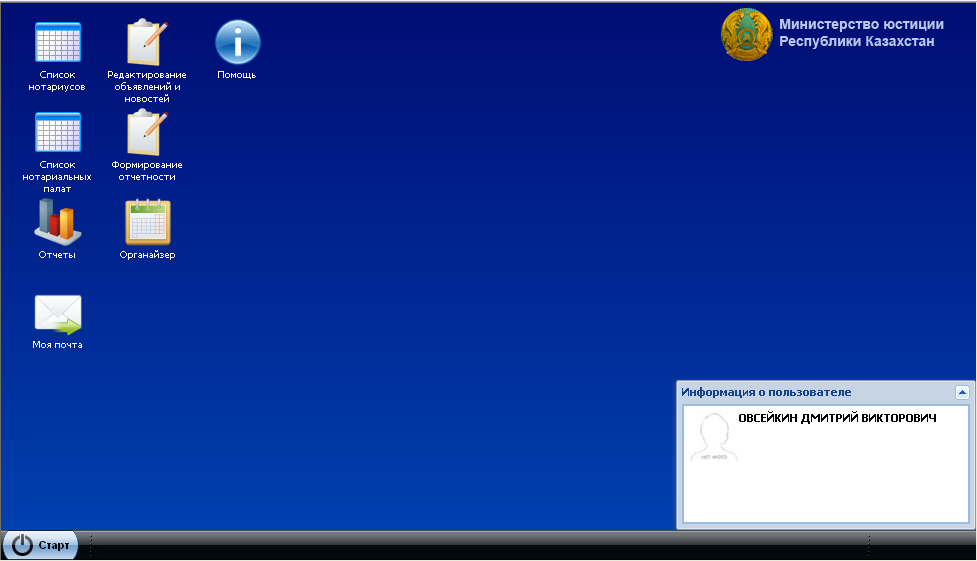
Рисунок 14
При нажатии на ярлык открывается окно «Отчеты» (Рисунок 15).
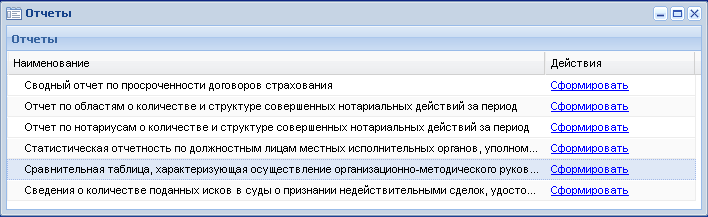
Рисунок 15
Окно «Отчеты» содержит следующие поля:
- Наименование; Действия.
По каждому из представленных полей предусмотрена сортировка по возрастанию или убыванию и настройка отображения столбцов. Поле «Действия» содержит ссылку «Сформировать» для обеспечения возможности формирования отчета за заданный период времени в окне «Просмотр отчета».
Окно формирования и просмотра отчетаОкно «Просмотр отчета» (Рисунок 16) состоит из двух частей – ввода и просмотра информации и содержит следующие поля:
- Нотариальная палата или Область (зависит от вида отчета); Задать период:
- С… По…
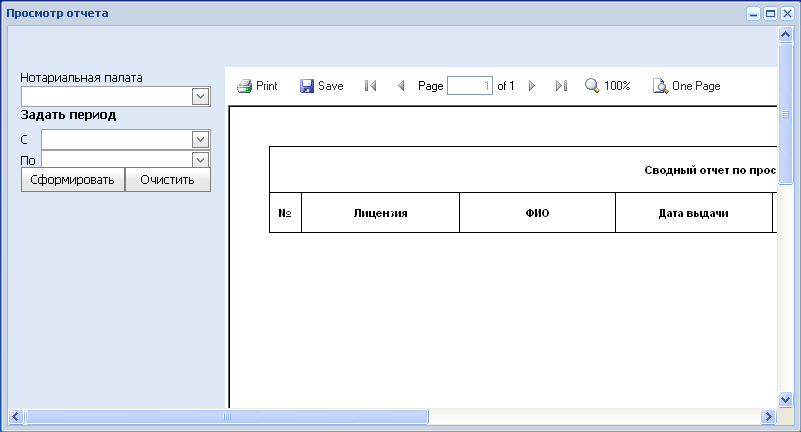
Рисунок 16
В данном окне должны предусмотрены следующие функциональные кнопки:
- «Сформировать» для формирования отчета за указанный период; «Очистить» для очистки полей периода и формы отчета; «Печать» для вывода отчета на печать (принтер); «Сохранить» для сохранения отчета в файле формата MS Office Excel.
Кнопка «Сформировать» активна только при условии заполнения всех полей. При нажатии на эту кнопку формируется отчет за выбранный период времени и результат выводится в окне в форме отчета. В названии отчета прописывается период времени, за который сформирован отчет.
Для обеспечения удобства просмотра отчета в данном окне реализовано функциональное меню со следующими элементами: переход в начало документа, переход на следующую страницу, отображение номера текущей страницы, переход на предыдущую страницу, переход в конец документа, масштабирование документа, вид представления документа.
Поля ввода данных для формирования отчета за заданный период времени имеют следующие реквизиты (Таблица 3).
Таблица 3
Наименование поля | Формат | Обязательность | Способ ввода | Примечание |
«Нотариальная палата» или «Область» | Строковый | Нет | Ручной | Поле со списком, по умолчанию заполнено значением «Все», значение выбирается из справочника и не редактируется |
С | Дата | Нет | Ручной | По умолчанию заполнено значением «01.10.2010», значение редактируется |
По | Дата | Нет | Ручной | По умолчанию заполнено значением «Текущая дата», значение редактируется |
Модуль «Редактирование объявлений и новостей»
Модуль «Редактирование объявлений и новостей» доступен через ярлык «Редактирование объявлений и новостей» на главной странице КСЮ (Рисунок 17).
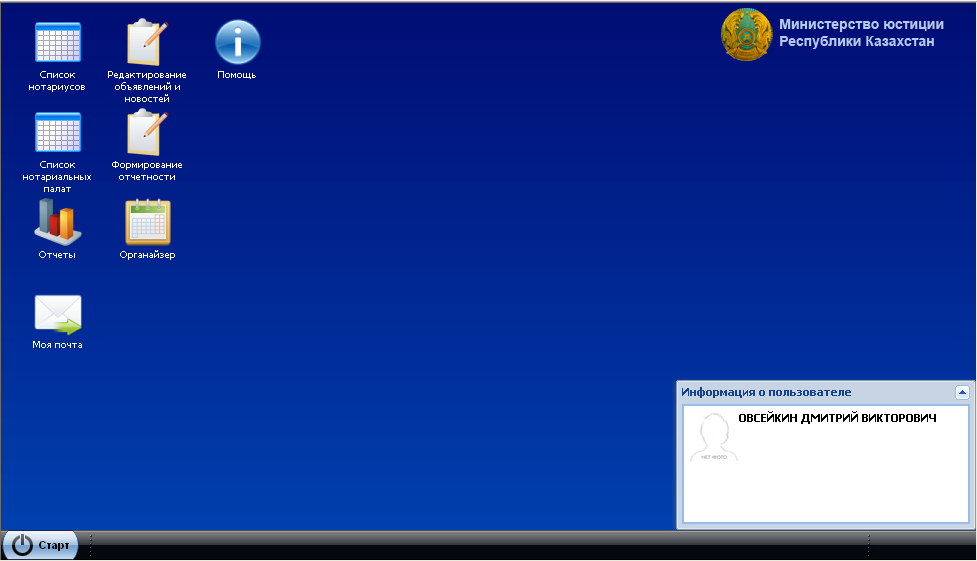
Рисунок 17
При нажатии на ярлык открывается окно «Редактирование контента» (Рисунок 18).
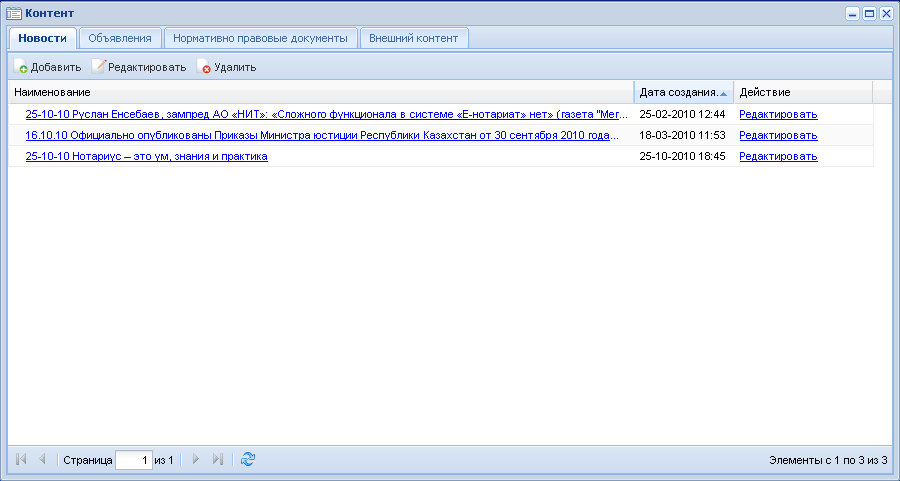
Рисунок 18
Окно «Редактирование контента» содержит тематические разделы с меню операций с записями, полями отображения информации и элементами навигации по страницам.
Тематические разделы предсталены в виде следующих вкладок: «Новости», «Объявления», «Нормативно-правовые документы» и «Внешний контент».
Вкладки «Новости», «Объявления», «Нормативно-правовые документы» содержат следующие поля: «Наименование» и «Дата создания».
Вкладка «Внешний контент» (Рисунок 19) представлена следующими полями: «Наименование подкатегории», «Номер» и «Категория». Указанные поля имеют сортировку по возрастанию или убыванию и настройку отображения столбцов. Кроме того для полей «Номер» и «Наименование подкатегории» предусмотрен поиск по заданным критериям.
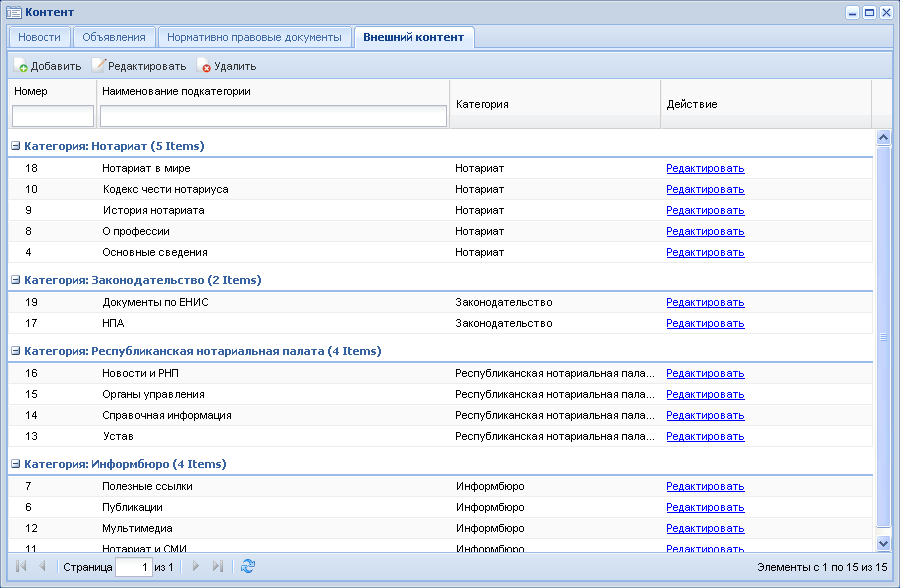
Рисунок 19
Меню операций с записями содержит следующие кнопки: «Добавить», «Редактировать» и «Удалить». Кнопки «Добавить» и «Редактировать» открывают соответствующие окна «Редактирование…» для возможности добавления и редактирования записей.
Элементы навигации включают следующие значки: перейти на первую страницу, перейти на следующую страницу, отображение номера текущей страницы, перейти на предыдущую страницу, перейти на последнюю страницу и обновить окно просмотра.
Окно редактирования новостейОкно «Редактирование новостей» (Рисунок 20) содержит следующие поля:
- Место отображения; Изображение (с кнопкой вставки изображения); Название; Текст (с функционалом для форматирования и оформления).
Поля, являющиеся обязательными для заполнения, помечены знаком звездочки (*).
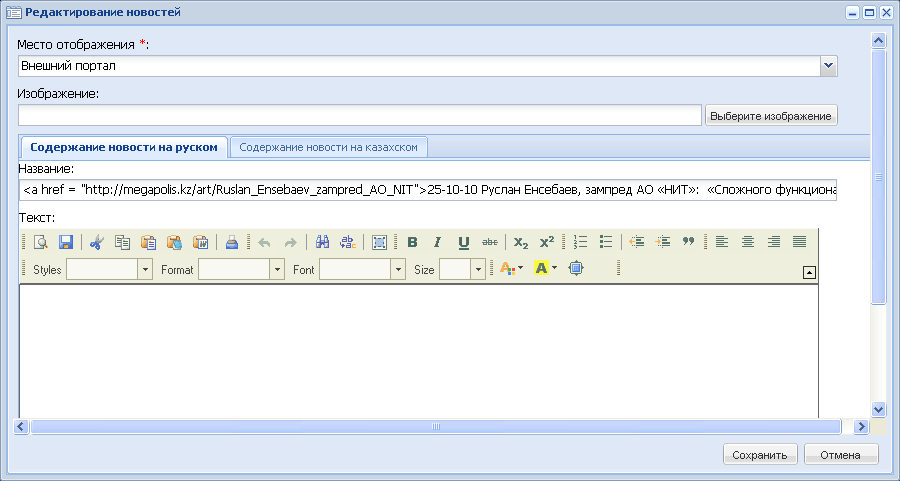
Рисунок 20
Реализована возможность публикации новости на двух языках при помощи вкладок «Содержание новости на казахском языке» и «Содержание новости на русском языке».
Предусмотрены соответствующие функциональные кнопки для сохранения введенной информации и отмены действия. Кнопка «Сохранить» активна только при условии заполнения всех обязательных полей. При нажатии на эту кнопку введенные сведения сохраняются в базе данных с выводом пользователю уведомления об успешном сохранении в виде окна подтверждения (Рисунок 9).

|
Из за большого объема этот материал размещен на нескольких страницах:
1 2 3 |
