

Партнерка на США и Канаду по недвижимости, выплаты в крипто
- 30% recurring commission
- Выплаты в USDT
- Вывод каждую неделю
- Комиссия до 5 лет за каждого referral
ПРИЛОЖЕНИЕ 3
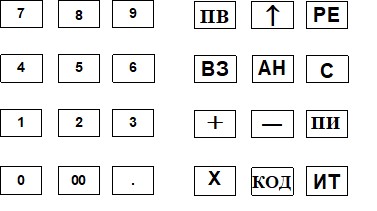
Назначения клавиш
1. Клавиши, используемые в кассовом режиме
Клавиша | Описание |
РЕ | Выбор другого режима (только при закрытом чеке) |
АН | Аннулирование |
С | Обнуление набранного числа; также снимает блокировки при ошибках |
↑ | Промотка чековой ленты |
X | Умножение: используется при вводе количества товара Функциональный режим (часы, яркость печати) |
- | Задание скидки, оформление чека выплаты |
+ | Задание наценки, оформление чека внесения |
КОД | Код товара: используется при вводе цены товара по коду |
0–9 | Ввод соответствующей цифры |
00 | Ввод двух нулей, когда введена хотя бы одна значащая цифра Вход в режим коррекции текущего значения времени и яркости печати, когда чек закрыт. |
. | Точка: используется при вводе дробной части, вводе налога |
ПВ | Печать копии чека с заголовком «повторный чек» если чек закрыт. Проведение повторной покупки если чек открыт. |
ВЗ | Возврат товара: используется при закрытом чеке для возврата товара |
ПИ | Показать промежуточный итог. Проведение покупки по 1 – 4 секциям и печать покупки в чеке (нажать клавишу «ПИ», ввести номер секции цифровыми клавишами ). |
ИТ | Закрытие чека |
2. Ввод и редактирование текстовой информации
Клавиша | Описание |
X | Вход в режим редактирования |
+ | Перемещение курсора вперед (вправо) на один символ. |
– | Перемещение курсора назад (влево) на один символ. |
С | Удаление текущего символа. Если строка пуста – выход из режима ввода строки без сохранения изменений. |
АН | Очищение всей строки. Если строка пуста – выход из режима ввода строки без сохранения изменений. |
ПИ | Завершение ввода символа. |
ИТ | Завершение ввода строки с сохранением всех изменений. |
Замечание: В зависимости от установленного шрифта, в чеке будет печататься 24 символа в строке (шрифты 1–5) или 32 символа (шрифты 6–8).
3. Работа с базами товаров и услуг
Клавиша | Описание |
«00» «5» | Добавить новую запись. Пользователю предлагается ввести КОД новой записи, с предложением первого свободного кода, который можно подтвердить клавишей «ИТ» или ввести другой. |
«00» «6» | Удалить текущую запись. Удаление записи пользователю необходимо подтвердить, последовательно нажав клавиши «1» и «ИТ». |
ПИ | Циклический перебор полей в текущей записи. |
«×» или цифровая клавиша | Вход в режим редактирования текущего поля записи. Если вход был по цифровой клавише, то редактирование поля начинается с ввода этой цифры. Завершение редактирования поля – клавиша «ИТ». |
- | Назад на одну запись в базе. Если текущая запись уже первая, то прозвучит сигнал ошибки. |
+ | Вперед на одну запись в базе. Если текущая запись уже последняя – прозвучит сигнал ошибки. |
КОД | Поиск записи по коду с предложением ввести код искомой записи. Для базы товаров: если кол-во значащих разрядов в введенном коде больше 4, то поиск будет осуществляется по штрих-коду. |
ПВ | Печать текущей записи базы. |
«00» «7» | Печать базы, секций, опций, налогов, паролей. |
«00» «8» | Печать образцов шрифтов. |
«00» «9» | Печать таблицы кодов символов. |
ПРИЛОЖЕНИЕ 4
Таблица паролей, установленных по умолчанию
Функция | Пароль по умолчанию |
Пароль кассира 1 | 100000 |
Пароль кассира 2 | 200000 |
Пароль кассира 3 | 300000 |
Пароль кассира 4 | 400000 |
Пароль режима «ОСГ» | 000000 |
Пароль режима «ОБГ» | 000000 |
Пароль режима «ПРОГР» | 000000 |
Пароль налогового инспектора «РАБ НП» | 000000 |
Пароль режима отчетов по ЭКЛЗ «РАБ EL» | 000000 |
Пароль сервисного режима «СЕРВ» | 000000 |
При обнулении ККМ происходит установка паролей по умолчанию, кроме пароля налогового инспектора.
ПРИЛОЖЕНИЕ 5
Z-отчеты
Сменный Z-отчет

После печати сменного Z-отчета произойдет закрытие смены.
Z-отчет по кассирам
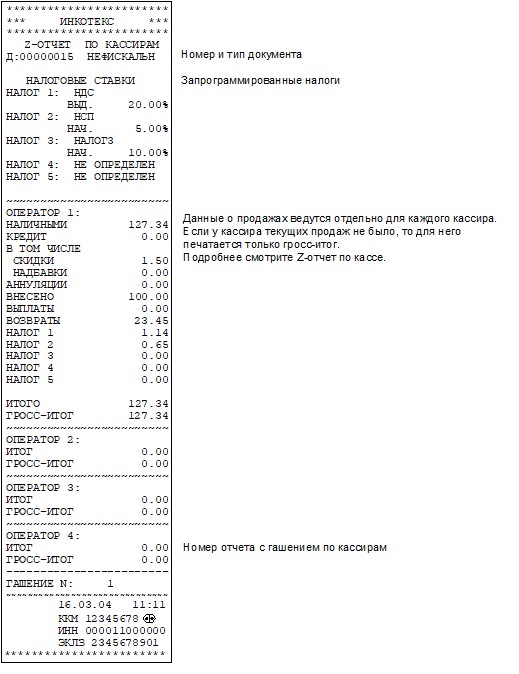
Z-отчет по отделам

Z-отчет по товарам
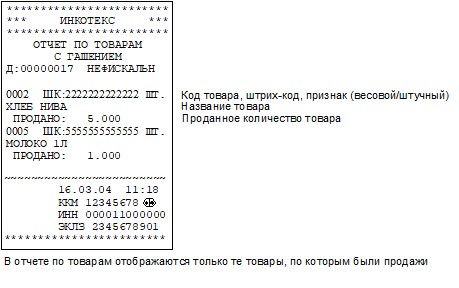
Если не было продаж ни одного товара, то в отчете будет напечатано: «ПРОДАЖ/УСЛУГ НЕ БЫЛО!».
Z-отчет по услугам
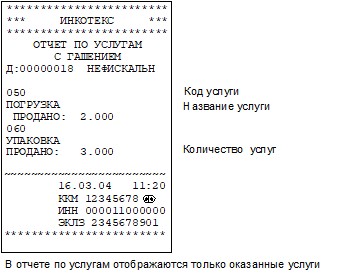
Если ни одна услуга не была оказана, то в отчете будет напечатано: «ПРОДАЖ/УСЛУГ НЕ БЫЛО!».
ПРИЛОЖЕНИЕ 6
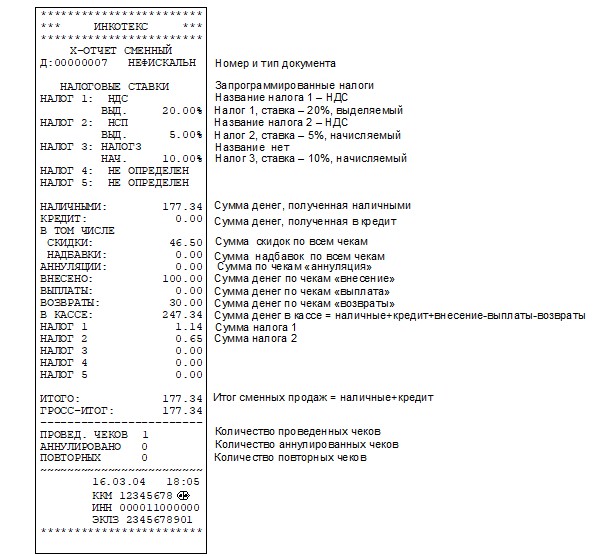
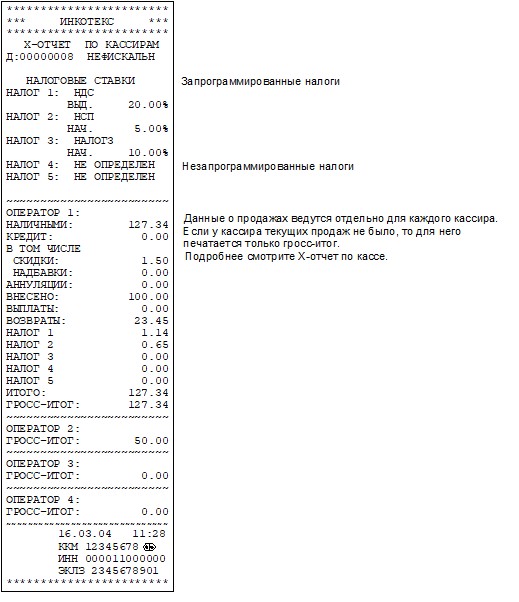
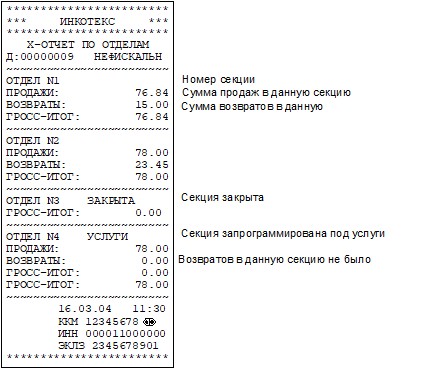
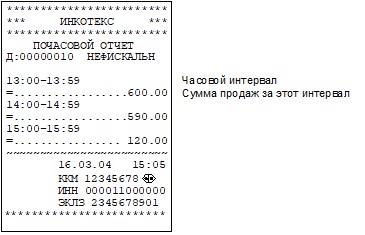
X - отчеты
X-отчет сменный
X-отчет по кассирам
X-отчет по отделам
Почасовой X-отчет
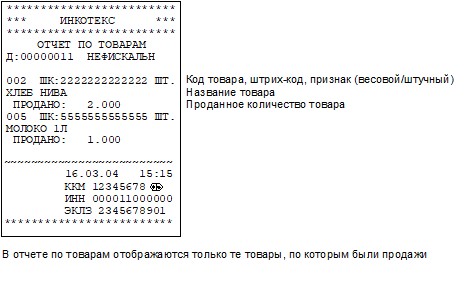
X-отчет по товарам
X-отчет по услугам
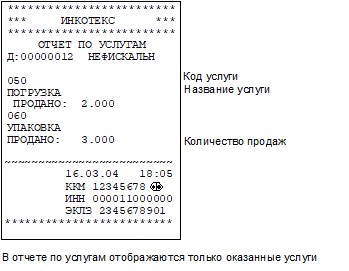
Если не было оформлено продаж/услуг с использованием базы, то в соответствующих отчетах будет напечатано:
«ПРОДАЖ/УСЛУГ НЕ БЫЛО!».
ПРИЛОЖЕНИЕ 7
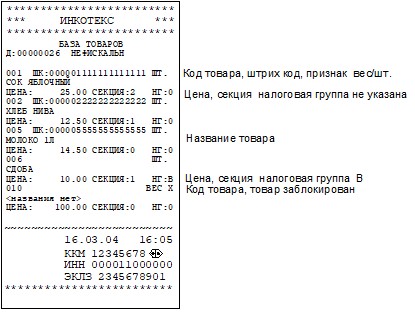
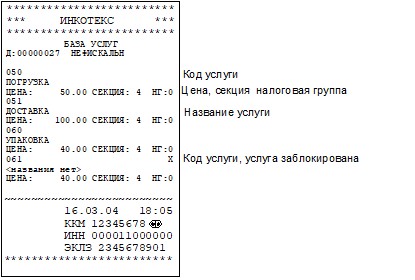
Базы товаров и услуг
Товары
Услуги
ПРИЛОЖЕНИЕ 8
Отчеты по ЭКЛЗ
Отчет по ЭКЛЗ по номеру документа (чека)
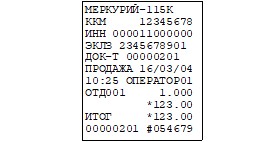
Отчет по ЭКЛЗ по номеру смены (контрольная лента, смена закрыта)

Отчет по ЭКЛЗ по номеру смены (контрольная лента, смена не закрыта)
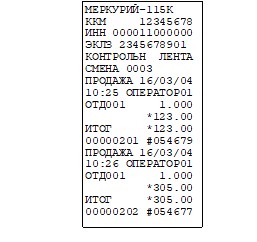
Отчет по ЭКЛЗ по итогам смены (смена закрыта)
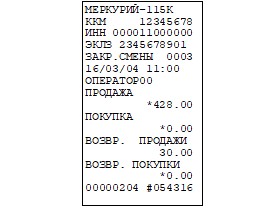
Отчет по ЭКЛЗ по итогам смены (смена не закрыта)
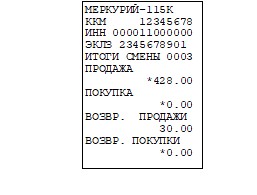
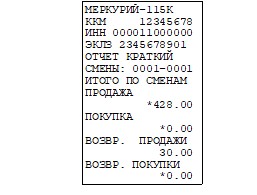
Отчет по ЭКЛЗ по номерам смен (краткий)
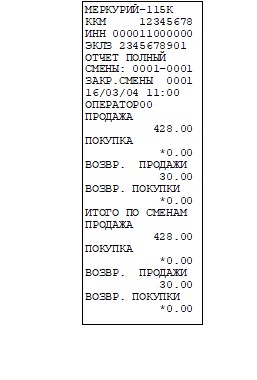
Отчет по ЭКЛЗ по номерам смен (полный)
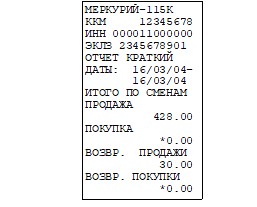
Отчет по ЭКЛЗ в диапазоне дат (краткий)
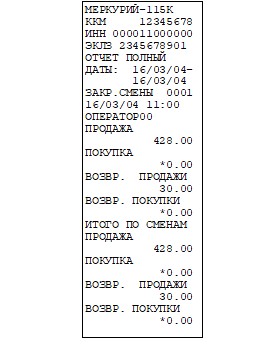
Отчет по ЭКЛЗ в диапазоне дат (полный)
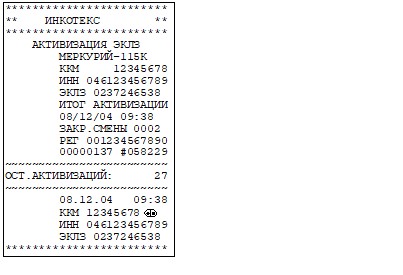
Отчет об активизации ЭКЛЗ
ПРИЛОЖЕНИЕ 9
Сообщения об ошибках
Сообщение на индикаторе | Пояснение | Действия |
Err 001 | Сбой шины I2C | Обратиться в сервисную службу |
ПЗУ НЕНОР | Сбой контрольной суммы программы | Перезапустить ККМ. Обратиться в сервисную службу |
Err 003 | Неисправность таймера | Ввести дату и время. Обратиться в сервисную службу |
НП НЕНОР | Неисправность фискальной памяти | |
ЗУ НЕ НОР | Неисправность Data Flash | |
Err 006 | Неисправна либо неотформатирована Data Flash | Обратиться в сервисную службу |
Err 007 | Нарушение структуры данных | |
Err 008 | Сбой ОЗУ таймера | |
Err 009 | Ошибка при восстановлении после аварийного отключения | |
Err 010 | Не запрограммирована дата | Запрограммируйте дату |
Err 011 | Неверная дата | |
Err EL01 | Ошибка параметров при передаче данных в ЭКЛЗ | |
Err EL02 | Неверное состояние ЭКЛЗ | |
Err EL03 | Сообщение ЭКЛЗ о неисправности | Обратиться в сервисную службу |
Err EL04 | Неисправен криптопроцессор | |
Err EL05 | Исчерпан временной ресурс ЭКЛЗ | |
Err EL06 | ЭКЛЗ переполнена | |
Err EL07 | Ошибка даты/времени ЭКЛЗ | Установить корректную дату |
Err EL08 | Нет запрошенных данных в ЭКЛЗ | Уточнить запрос |
Err EL09 | Переполнение регистров ЭКЛЗ | |
Err EL10 | Даны ФП и ЭКЛЗ не совпадают | Обратиться в сервисную службу |
Err EL11 | ЭКЛЗ не активизирована или не та | |
Err EL12 | Не совпадают номера смен в ФП и ЭКЛЗ | |
EL НЕНОР | ЭКЛЗ не подключено или неисправно | |
ПУ НЕНОР | Неисправность печатающего устройства | |
НБУ | Нет чековой ленты | Заправьте бумажную ленту |
ПЕРЕГРЕВ | Перегрев печатающей головки. | Остудите ККМ. |
ПОd Г | Термоголовка отведена | Подведите головку. |
АП | Авария питания. Разряжен аккумулятор | Выключите машину. Зарядите аккумулятор |
Err 025 | Переполнение буфера чеков | Проведите ОСГ |
Err 026 | Неверная операция | |
Err 027 | Операция прервана | |
Err 028 | Ошибка ввода | |
Err 029 | Попытка продажи товара по коду в режиме 0, или возврат по коду, когда разрешен только суммовой возврат | Для продолжения нажмите клавишу «С», |
Err 030 | Выплата или возврат: запрошенной суммы нет в наличии | |
Err 032 | Критическая ошибка буфера чеков | Обратиться в сервисную службу |
ПРОВ ОСГ | Не закрыта смена. | Закройте смену |
ОСГ В БАЗЕ | Не проведен отчет с гашением по базе товаров или услуг | Провести ОСГ по базе |
Err 036 | Переполнение регистра | Закрыть чек. Если при открытии следующего чека ошибка повторяется - проведите гашение. |
Err 037 | Попытка продажи в закрытую секцию | |
Err 038 | Несовпадение типов секции и операции | Для отмены нажмите клавишу «С» |
Err 040 | Товар в базе заблокирован | |
Err 041 | Попытка продажи дробной части штучного товара по базе | |
Err 042 | Сервер не отвечает | Проверить связь с ПЭВМ |
Err 043 | Ошибка протокола обмена с сервером | |
Err 044 | Отказ в обработке запроса сервером | |
Err 045 | Неверное значение кода товара > 1000 | |
Err 046 | Товар в базе не найден | Для отмены нажмите клавишу «С» |
Err 047 | Недостаточно денег при подсчете сдачи | |
Err 049 | Не запрограммирован налог или налоговая группа | |
Err 050 | Ошибка в базе налогов | |
Err 051 | Переполнение ФП | |
Err 052 | Ошибка ФП | |
Err 055 | Ошибка записи в ФП | |
Err 057 | Нефискальный режим | |
Err 058 | Нет регистрации ЭКЛЗ в ФП | Обратиться в сервисную службу |
Err 060 | Фискальная запись повреждена | |
Err 062 | Нет заводского номера | |
Err 064 | Некорректное время | Введите время |
ЛИСТ РЕГИСТРАЦИИ ИЗМЕНЕНИЙ
Изм. | Номера листов (страниц) | Всего листов (страниц) в докум | № докум | Входящий № сопров. документа и дата | Под-пись | Дата |
Изменённых | Заменённых | Новых | Анули-рованных | |||

|
Из за большого объема этот материал размещен на нескольких страницах:
1 2 3 4 5 6 7 8 9 10 |
