

Партнерка на США и Канаду по недвижимости, выплаты в крипто
- 30% recurring commission
- Выплаты в USDT
- Вывод каждую неделю
- Комиссия до 5 лет за каждого referral
После нажатия клавиши «ИТ» на индикаторе появится текущее время ККМ, в формате: ЧЧ:ММ:СС – соответственно две цифры часов (по 24 часовой системе), две цифры минут и две цифры секунд. Если при отображении времени нажать клавишу Х, то можно ввести новое значение времени.
Если Вам необходимо откорректировать текущее время, нажмите клавишу «00» при соответствующей индикации. Подробнее порядок коррекции изложен в п.2.4.
Текущее время всегда надо устанавливать при пусконаладочных работах на ККМ или при замене фискальной памяти.
Внимание! Если значение опции 37 установлено в «1», то при включении кассы не отображаются системные дата и время.
Для того чтобы начать работу на кассе, нажмите клавишу «ИТ». На дисплее появится первый пункт главного меню – «ОП_ _ _ _ _ _ ».
Функциональная клавиша
В основном меню можно просмотреть системную дату, время и установленную яркость печати. Для этого требуется нажать клавишу «00», после чего на индикаторе отображается системная дата. По нажатию клавиши «ПИ» осуществляется последовательный вывод указанных параметров(дата, время, яркость печати), по клавише «С» - возврат в главное меню (выбор режимов).
По нажатию клавиши «Х» при просмотре системного времени и яркости печати можно откорректировать их значения.
При выборе операции корректировки времени на индикаторе отображается приглашение к вводу времени в виде: « 00-00-00 ».
С помощью цифровых клавиш Вы можете ввести нужное время в формате: ЧЧ-ММ-СС – соответственно две цифры часов (по 24 часовой системе), две цифры минут и две цифры секунд. Ввод подтвердите нажатием клавиши «ИТ».
При выборе операции установки яркости печати на индикаторе отображается сообщение «РЕг ПУ X», где Х принимает значение от 1 до 4, и чтобы войти в режим коррекции необходимо нажать клавишу «Х». Клавишами «+» и «-» Вы можете соответственно увеличивать и уменьшать индицируемый коэффициент яркости. После проведения коррекции необходимо нажать клавишу «ИТ». Установленная яркость печати действует только на текущее включение ККМ. После выключения ККМ она сбрасывается в значение, заданное опцией 18. Для выхода из режима нажмите клавишу «С».
При каждом включении кассы значение яркости печати устанавливается равным значению опции 18 (предустановленной яркости печати). Внимание! Значение опции 18, равное нулю, соответствует яркости печати по умолчанию – “3”
Налоговый режим
Налоговый режим доступен специалистам соответствующей организации.
«Кассовый режим»
Этот режим является основным режимом машины. В нем выполняются основные операции:
- ввод стоимости товара с клавиатуры; ввод стоимости услуги с клавиатуры; ввод товара по коду для запрограммированных цен; ввод услуги по коду для запрограммированных цен; вычисление стоимости товара по его цене и количеству; вычисление сдачи покупателю при закрытии чека; вычисление скидок и надбавок на чек; повтор покупки; вычисление налогов; аннулирование последней покупки или чека; печать повторного чека; возврат товара; процентная скидка и надбавка к цене продажи товара; служебное внесение/выплата денежных сумм; билетный режим.
Внимание! Стоимость всех покупок в чеке не должна превышать 9 разрядов (с учетом разрядов после запятой). В противном случае на индикаторе появится сообщение об ошибке «Err 036».
В случае, если количество цифр в индицируемой сумме превышает количество разрядов индикатора (8 цифр),при индикации суммы в трех крайних слева разрядах индикатора подсвечиваются точки.
Замечание: раскладка клавиатуры приведена в ПРИЛОЖЕНИИ 2, перечень клавиш и их функциональное назначение – в ПРИЛОЖЕНИИ 3.
При изучении кассового режима и содержимого примеров распечатки чеков следует иметь в виду, что состояние секций, налогов, вариантов налогообложений, заголовка и окончания документа, баз товаров и услуг запрограммировано в соответствии с примерами распечаток, приведенных в соответствующих разделах настоящего руководства, опция №31 запрограммирована в «1», остальные опции по умолчанию.
Ввод стоимости товара с клавиатуры и номера секцииПо умолчанию ККМ работает режиме с фиксированной точкой ( опция 8 установлена в «1»).Если оформляется товар с количеством, то после ввода количества и нажатия клавиши «Х» на индикаторе отобразится «У 0.00».Теперь необходимо набрать на цифровой клавиатуре стоимость товара, начиная со старшего разряда. Максимальная разрядность вводимой суммы равна 8.Чтобы завершить продажу необходимо нажать клавишу «ПИ», так как все продажи проводятся в первую секцию, то номер секции вводить не нужно. При этом на индикатор выводится сумма промежуточного итога по чеку.
Внимание: В режиме ввода с фиксированной точкой количество товара имеет два разряда после запятой.
Если опцию 8 установить в «0», то на дисплее выдаст сообщение «0» и для ввода дробной части нужно использовать клавишу «.».
В случае когда ККМ работает в расширенном режиме после ввода стоимости товара необходимо ввести номер секции, при этом на индикаторе будет отображаться сумма последней операции. Номер секции можно ввести следующими способами:
1.нажав клавишу «ПИ» и, пользуясь цифровыми клавишами вести номер секции в диапазоне от 1 до 4;
2. секция задана по умолчанию, т. е. опция 2 установлена в значение 1-4, то при нажатии «ПИ» набранная сумма автоматически проводится в секцию, номер которой определен опцией 2.
Если эта покупка первая, в начале чека печатается заголовок (например, реквизиты – название торгового предприятия, рекламный текст).
Далее Вы можете:
- ввести следующие товары; повторить последнюю покупку; ввести скидку/ наценку на чек (см. ниже п. 3.10 Скидки и надбавки на чек); закрыть чек (см. ниже п. 3.2 Простое закрытие чека).
Замечание: При ошибке ввода информации до вывода её на печать нажмите клавишу “С”.
Пример1: ввод покупок со стоимостями 10 и 9.27 руб.(обычный режим):

Пример2: рассмотрим пример1 в расширенном режиме(ввод покупок со стоимостями 10 и 9.27 руб. в секцию 1):
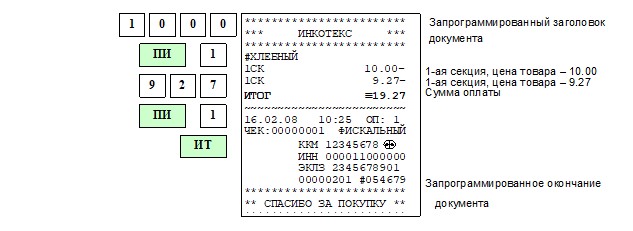
Примечание: Далее все примеры чеков будут представлены для обычного режима работы ККМ.
Простое закрытие чека
В открытом чеке нажмите клавишу «ИТ». Чек будет закрыт. На индикаторе отобразится итоговая сумма, на принтере отпечатается окончание чека.
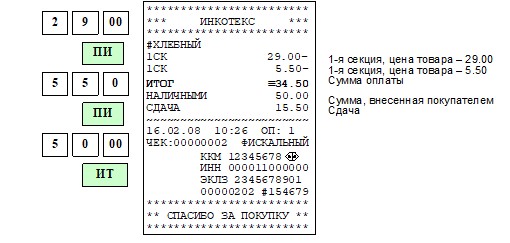
Вычисление сдачи покупателю при закрытии чека (оплата наличными)После выполнения последней операции наберите на клавиатуре сумму, полученную от покупателя, и нажмите клавишу «ИТ»: на дисплее выводится сумма сдачи покупателю, чек закрывается, и касса готова для ввода следующего чека.
Пример: ввод покупок со стоимостями 29 и 5.50, сумма денег, полученная от покупателя – 50 руб.:
- Если товары запрограммированы (см. п.43.2 Ввод товара) заранее, Вы можете вести их учет непосредственно в ККМ.
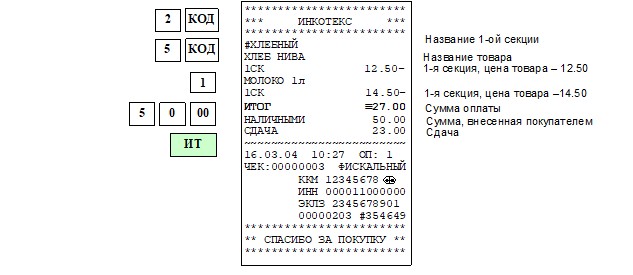
Для ввода товара по запрограммированному коду: цифровыми клавишами наберите код товара, нажмите клавишу «КОД». На дисплее появится цена запрограммированного товара, которая будет сразу напечатана. Если секция для данного товара не была запрограммирована, то после нажатия клавиши «КОД» будет задан вопрос: «СЕ?». Вы должны будете ввести номер секции.
Дальнейшая работа такая же, как и для цен, введенных с клавиатуры.
В качестве кода товара может быть использован штрих-код. Наберите цифровое значение штрих-кода и нажмите клавишу «КОД»: если товар с таким штрих-кодом был запрограммирован, то он будет напечатан.
Пример: ввод покупок с кодами 2 и 5. Покупка с кодом 5 – в секцию 1. Сумма денег, полученная от покупателя – 50 руб.
Если при печати чека закончилась бумага, то вставьте новый рулон, сформируйте чек до конца (продолжения работы по нажатию клавиши «ПИ»), закройте его, а затем напечатайте повторный чек (копию чека), который можно отдать покупателю.
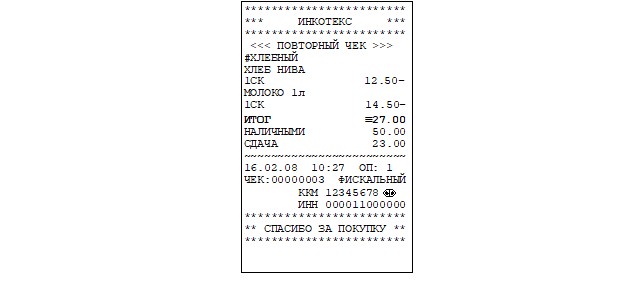
После закрытия чека нажмите клавишу «ПВ». Будет напечатана копия предыдущего чека с заголовком: «ПОВТОРНЫЙ ЧЕК».
Пример:
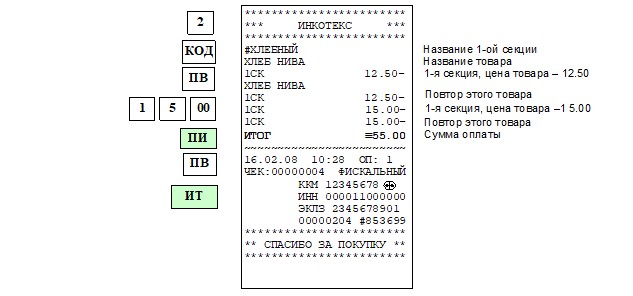
Если чек открыт, то для повтора последней покупки нажмите клавишу «ПВ». В чеке будет напечатан повтор последней покупки. Если последняя покупка была по коду и секция к этому коду не была запрограммирована, то после нажатия клавиши «ПВ» на индикаторе отобразится «СЕ?». После ввода номера секции покупка будет отпечатана.
Пример: ввод покупки с кодом 2, ее повтор; ввод покупки с ценой 15 руб. в секцию 1, ее повтор.
- Введите количество товара, которое может быть дробным числом (например, вес в килограммах). Дробная часть отделяется от целой точкой (клавиша «.»). Нажмите клавишу «×» (умножить). Введите цену товара и нажмите клавишу «ИТ» (обычный режим) или введите номер секции (расширенный режим). Будет рассчитана стоимость товара, которая распечатается на чеке.
Вместо цены товара можно ввести код товара и нажать клавишу «КОД»: будет рассчитана стоимость соответствующего товара, которая распечатается на чеке.
Примечание: операция умножения возможна, если значение суммы покупки не превышает 9 разрядов, включая копейки. В противном случае прозвучит звуковой сигнал об ошибке.
Не забудьте, что та же ситуация с переполнением возникнет, если стоимость всех покупок в чеке превысит 9 разрядов.
Пример: ввод покупки с кодом 2 в количестве 5 шт.; ввод покупки с ценой 80 руб. в количестве 350 гр. в секцию 1.

|
Из за большого объема этот материал размещен на нескольких страницах:
1 2 3 4 5 6 7 8 9 10 |
