


Партнерка на США и Канаду по недвижимости, выплаты в крипто
- 30% recurring commission
- Выплаты в USDT
- Вывод каждую неделю
- Комиссия до 5 лет за каждого referral
VIII ЗАПОЛНЕНИЕ ОТЧЕТНОСТИ ДЛЯ ГЖИ
8.1. Для того чтобы заполнить отчетность для ГЖИ следует зайти на сайт (см. раздел I ВХОД НА САЙТ).
8.2 После входа на сайт необходимо выбрать нужную организацию в списке, в случае если на одной учетной записи зарегистрировано несколько организаций (Рис. 22, Область № 38).
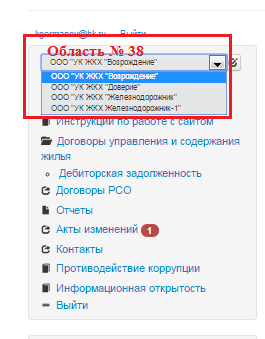
Рис.22 Выбор организации
8.2. Далее следует выбрать вкладку «Договоры управления и содержания жилья» (Рис. 23, Область № 39). На открывшейся странице необходимо нажать на ссылку «Информация по дому» (Рис. 23, Область № 40).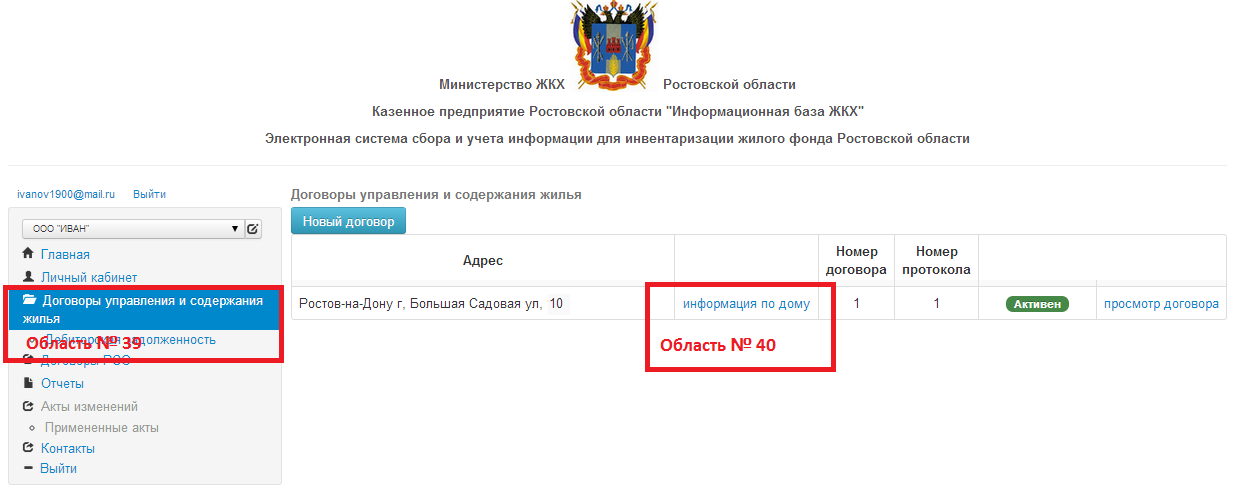
Рис. 23 Информация по дому
8.3. На открывшейся странице следует выбрать вкладку «Вносы и начисления» (Рис. 24, Область № 41)
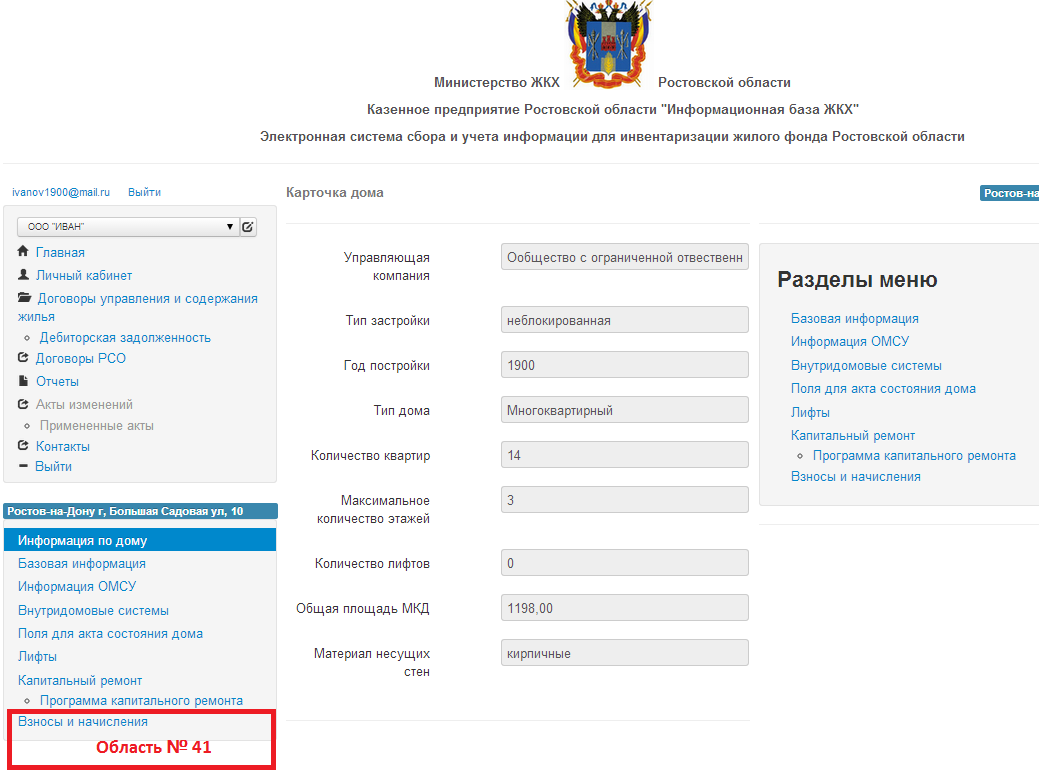
Рис. 24 Взносы и начисления
8.4. В открывшейся вкладке следует выбрать месяц, за который необходимо заполнить отчетность (Рис. 25, Область № 42), отчетность заполняется до 20 числа месяца, следующего за отчетным.
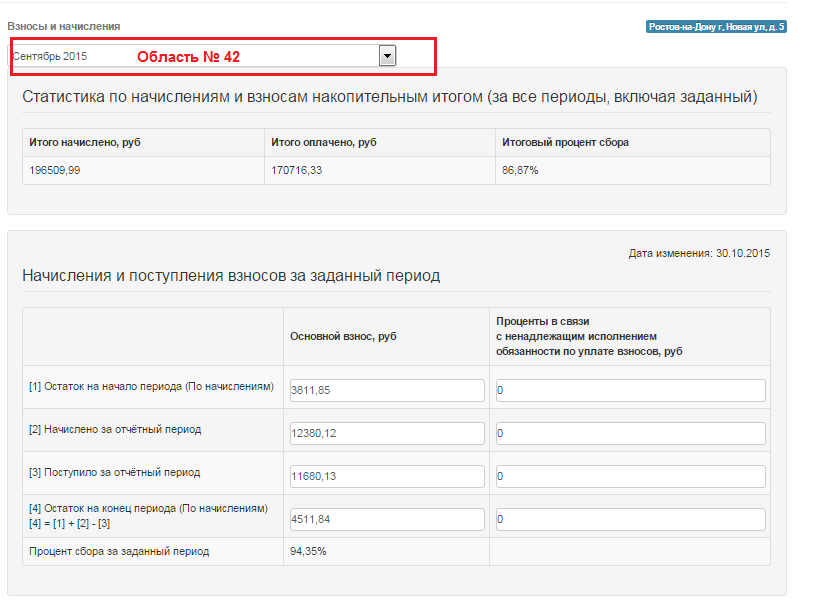
Рис. 25 Выбор месяца
8.5. Необходимо заполнить всю имеющуюся информацию в двух формах «Начисления и поступления взносов» (Рис. 26, Область № 43) и «Списание средств фонда капитального ремонта» (рис. 26, Область № 44). При этом информация заполняется в рублях, копейки указываются через запятую.
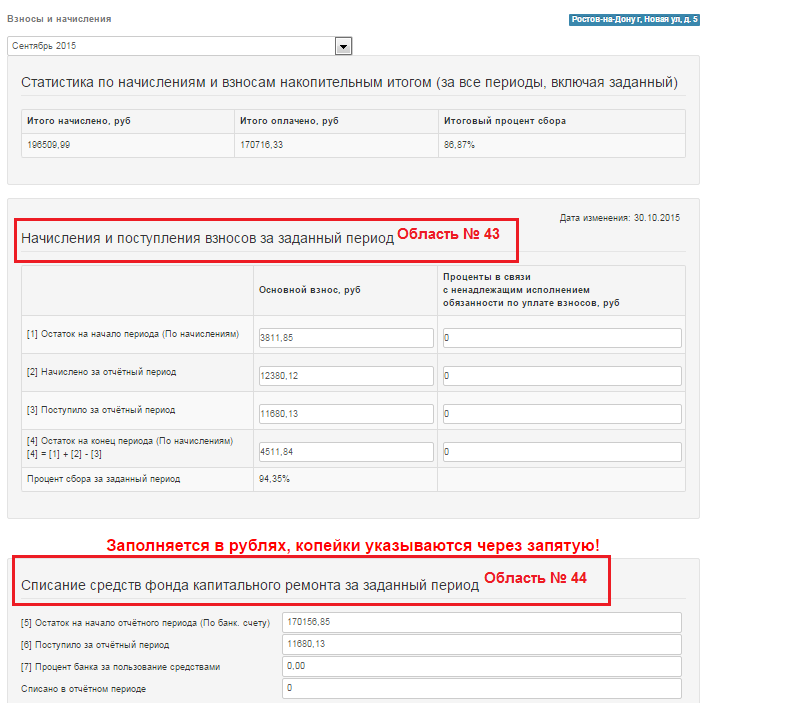
Рис. 26 Заполнение формы отчета
8.6. В форме «НАЧИСЛЕНИЯ И ПОСТУПЛЕНИЯ ВЗНОСОВ» заполняется информация по оплате начисленных взносов.
8.6.1. В поле «(1) ОСТАТОК НА НАЧАЛО ПЕРИОДА (По начислениям)» указывается задолженность всех собственников помещений на начало отчетного периода (первое число месяца);
- В поле «(2) НАЧИСЛЕНО ЗА ОТЧЕТНЫЙ ПЕРИОД» - сумма, которая была начислена в отчетном периоде;
- В поле «(3) ПОСТУПИЛО ЗА ОТЧЕТНЫЙ ПЕРИОД» - сумма, которая поступила за отчетный период (с первого по последнее число отчетного месяца);
- В поле «(4) ОСТАТОК НА КОНЕЦ ПЕРИОДА (По начислениям) (4=[1]+[2]-[3])» - заполняется аналогично полю «ОСТАТОК НА НАЧАЛО ПЕРИОДА»
(!!ФОРМУЛА: Остаток на конец отчетного периода = (Остаток на начало + Начислено) - Поступило).
8.6.2. В случае если в периодах, предшествующих отчетному собственниками была накоплена задолженность по оплате взносов, в поле «Остаток на начало периода» указывается сумма задолженности по всем помещениям.
8.6.3. В случае если в периодах, предшествующих отчетному собственниками была осуществлена переплата, то в поле «Остаток на начало периода» сумма переплаты по всем помещениям указывается со знаком минус.
8.7. В форме «СПИСАНИЕ СРЕДСТВ ФОНДА КАПИТАЛЬНОГО РЕМОНТА» заполняется информация о состоянии банковского счета. 8.7.1. В поле «(5) ОСТАТОК НА НАЧАЛО ОТЧЕТНОГО ПЕРИОДА (По банк. счету)» указывается остаток поступивших денежных средств на банковский счет от всех собственников помещений за все предыдущие периоды (первое число отчетного месяца);
- В поле «(6) ПОСТУПИЛО ЗА ОТЧЕТНЫЙ ПЕРИОД» - сумма, которая поступила за отчетный период, с первого по последнее число отчетного месяца;
- В поле «СПИСАНО В ОТЧЕТНОМ ПЕРИОДЕ» заполняется в том случае, если в отчетном периоде происходили списания на отплату расходов, связанных с капитальным ремонтом;
- Поля «(8.1) РАЗРАБОТКА ПРОЕКТНО-СМЕТНОЙ ДОКУМЕНТАЦИИ», «(8.2) ОПЛАТА УСЛУГ И (ИЛИ) РАБОТ ПО КАПИТАЛЬНОМУ РЕМОНТУ ОБЩЕГО ИМУЩЕСТВА МКД», «(8.3) ОПЛАТА УСЛУГ ПО СТРОИТЕЛЬНОМУ КОНТРОЛЮ», «(8.4.) ПОГАШЕНИЕ КРЕДИТОВ, ЗАЙМОВ, А ТАКЖЕ УПЛАТА ПРОЦЕНТОВ ЗА ПОЛЬЗОВАНИЕ КРЕДИТАМИ(ЗАЙМАМИ)», «(8.5.) ОПЛАТА РАСХОДОВ НА ПОЛУЧЕНИЕ ГАРАНТИЙ И ПОРУЧИТЕЛЬСТВ ПО ТАКИМ КРЕДИТАМ, ЗАЙМАМ», «(8.6.) ИНЫЕ РАСХОДЫ» заполняются в том случае, если в отчетном периоде происходили списания на отплату расходов, связанных с капитальным ремонтом, по указанному виду работ;
- Поле [9] Остаток на конец отчётного периода (По банк. счету) ([9] = [5] + [6] + [7] - [8] заполняется согласно указанной формуле
(!!ФОРМУЛА: Остаток на конец отчетного периода = (Остаток на начало отчетного периода + Поступило + Процент банка) – Расходование средств в отчётном периоде).
8.8. Информацию об остатке средств на начало и конец отчетного периода можно запросить в банке.
8.9. После внесения всей необходимой информации следует нажать кнопку «Сохранить изменения» (Рис. 27, Область № 45), после чего все внесенные данные автоматически передаются в ГЖИ.
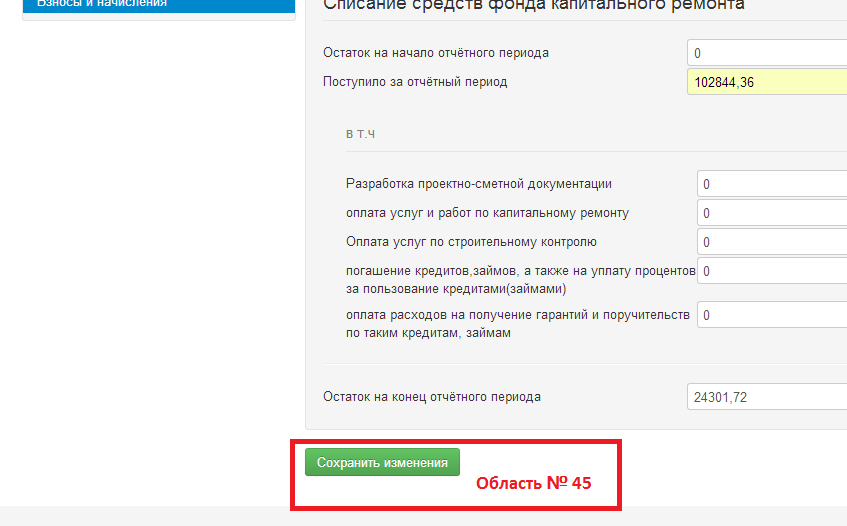
Рис. 27 Сохранение данных отчета
8.10 Статистика по начислениям и взносам накопительным итогом (за все периоды, включая заданный) отображает соотношение начисленных и поступивших средств за все периоды (Рис. 28, Область № 46).

Рис. 28 Статистика по начислениям и взносам накопительным итогом (за все периоды, включая заданный)
IX ВНЕСЕНИЕ ИЗМЕНЕНИЙ В ИНФОРМАЦИЮ ПО ДОМУ
9.1. Для того чтобы изменить информацию по дому следует зайти на сайт (см. раздел I ВХОД НА САЙТ).
9.2. Далее следует выбрать вкладку «Договоры управления и содержания жилья» (Рис. 29, Область № 47). На открывшейся странице необходимо нажать на ссылку «Информация по дому» (Рис. 30, Область № 48).
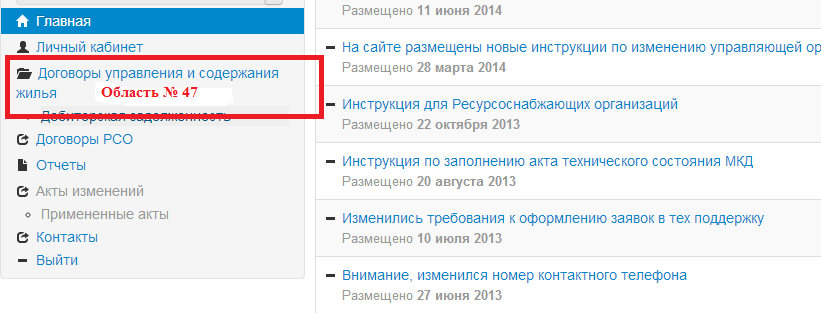
Рис. 29 Договоры управления и содержания жилья
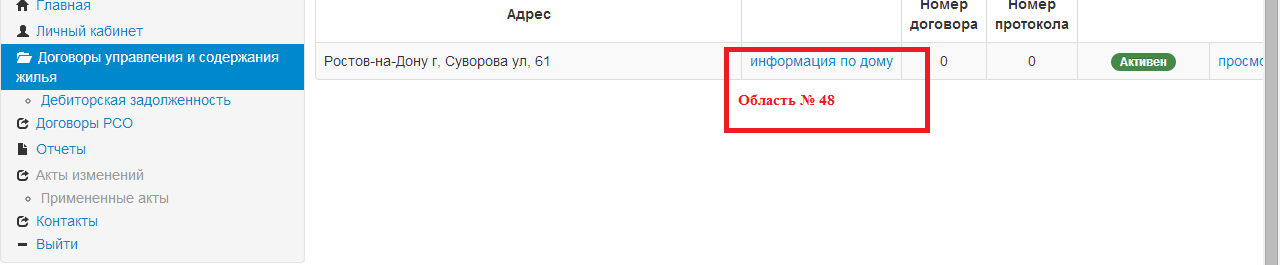
Рис. 30 Информация по дому
9.3. После этого необходимо проверить отображаемую информацию на странице «Карточка дома» ( Рис. 31, Область № 49). В случае возникновения необходимости внесения изменений следует выбрать необходимую вкладку в меню слева, внести нужную информацию (Рис. 31, Область № 50), после внесения нажать кнопку «Сохранить изменения» (Рис. 32, Область № 51).
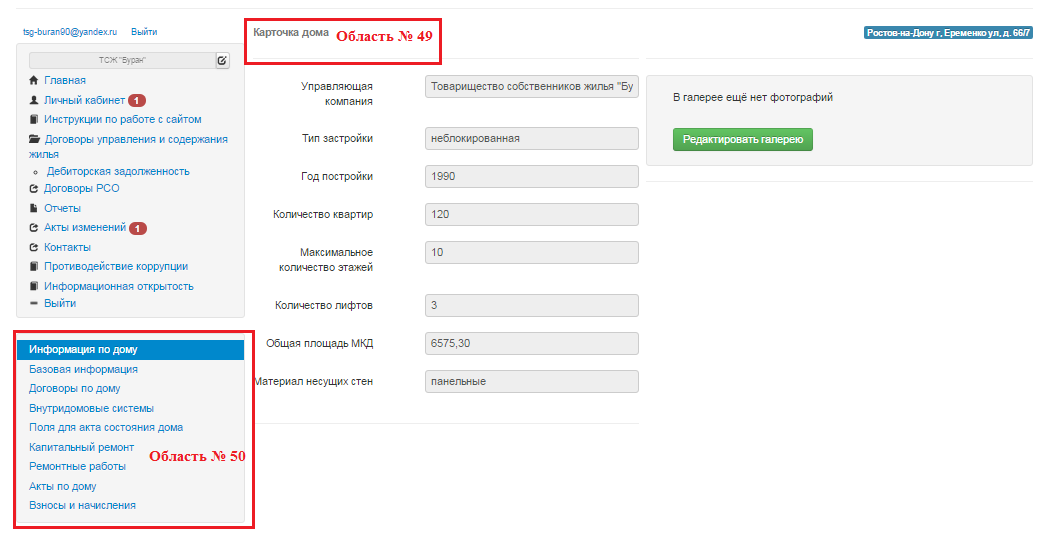
Рис. 31 Карточка дома
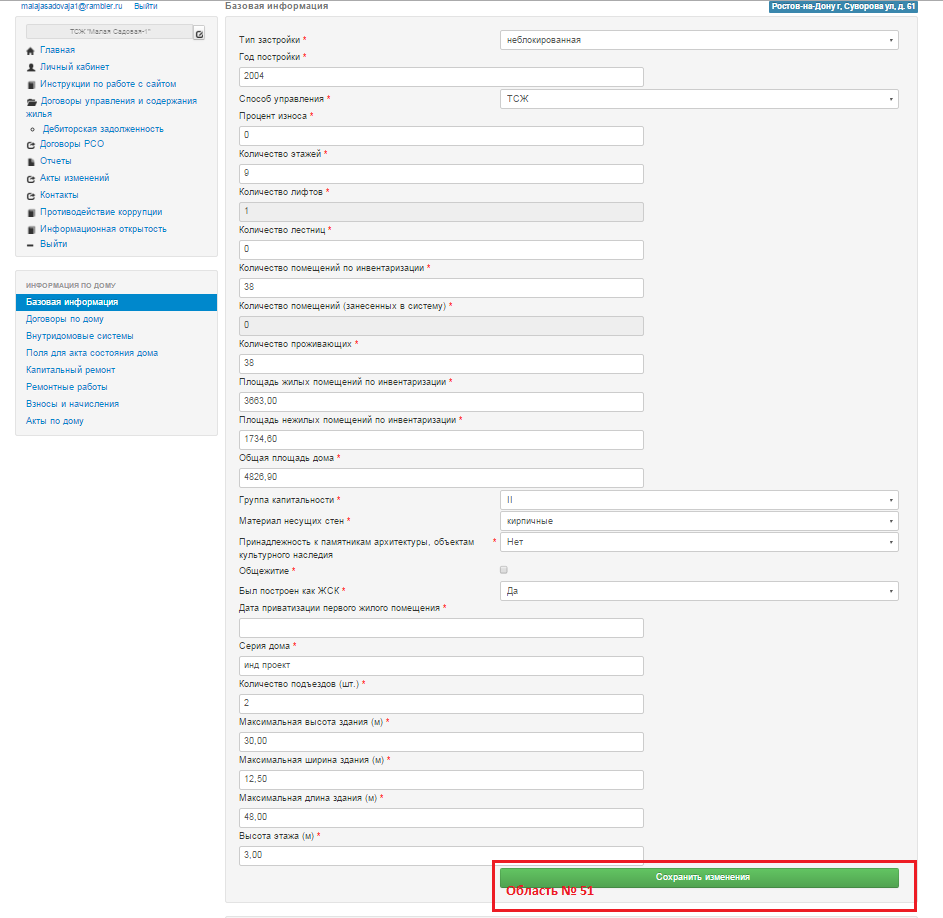
Рис. 32 Сохранение изменений
9.4. После этого внесенные изменения отобразятся во вкладке «Акты изменений» (Рис. 33, Область № 52).
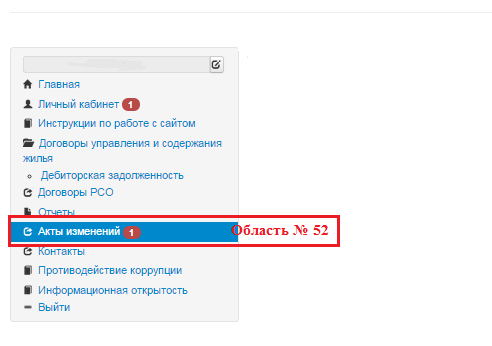
Рис. 33 Акты изменений
9.5. Новый, сформированный акт будет находится в разделе «Непримененные акты». Для того чтобы проверить правильность внесенной информации необходимо нажать кнопку «Непримененные акты» (Рис. 34, Область № 53).
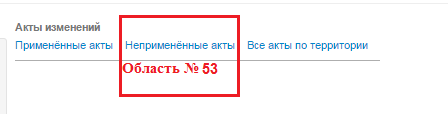
Рис. 34 Непримененные акты
9.6 Далее следует выбрать необходимый акт нажав кнопку «Просмотр» (Рис. 35 Область № 54)

Рис. 35 Просмотр акта изменений
9.7 Проверить внесенные изменения, в случае если вся информация внесена верно и не требует дополнительных корректировок нажать кнопку «Сформировать PDF для печати» (Рис. 36, Область № 55).

Рис.36 Формирование акта
9.8 Акт перейдет в раздел «Примененные акты». Обращаем внимание, что данная кнопка применима только для домов неблокированного типа застройки. Изменения возможно вносить бесконечное количество раз, только до того момента пока документ не сформирован, после формирования акта изменений откорректировать информацию и внести изменения невозможно.
9.9. После успешного формирования акта изменений руководитель управляющей организации заверяет документ подписью и печатью организации, таким образом, подтверждая достоверность внесенных изменений. Заверенный акт изменений с приложенными к нему документами, подтверждающими правомерность внесенных изменений, передаются сотруднику ОМСУ для дальнейшей проверки и передачи в КП РО «Информационная база ЖКХ».
9.10. Внесенные изменения отобразятся на странице базовой информации дома только после того как будут применены сотрудниками КП РО «Информационная база ЖКХ».
9.11. Для формирования акта технического состояния на основе акта изменений, необходимо нажать кнопку «Сформировать PDF акта тех. состояния на основе акта изменений» (Рис. 37, Область № 56).

Рис.37 Формирование акта тех. состояния на основе акта изменений
9.9 В акте технического состояния многоквартирного дома необходимо обратить внимание на раздел Ошибки, в котором отображаются ошибочно введеные данные, а также нетипичные случаи, потанцеально содержащии ошибки и требующие особого внимания пользователей. (Рис. 38)
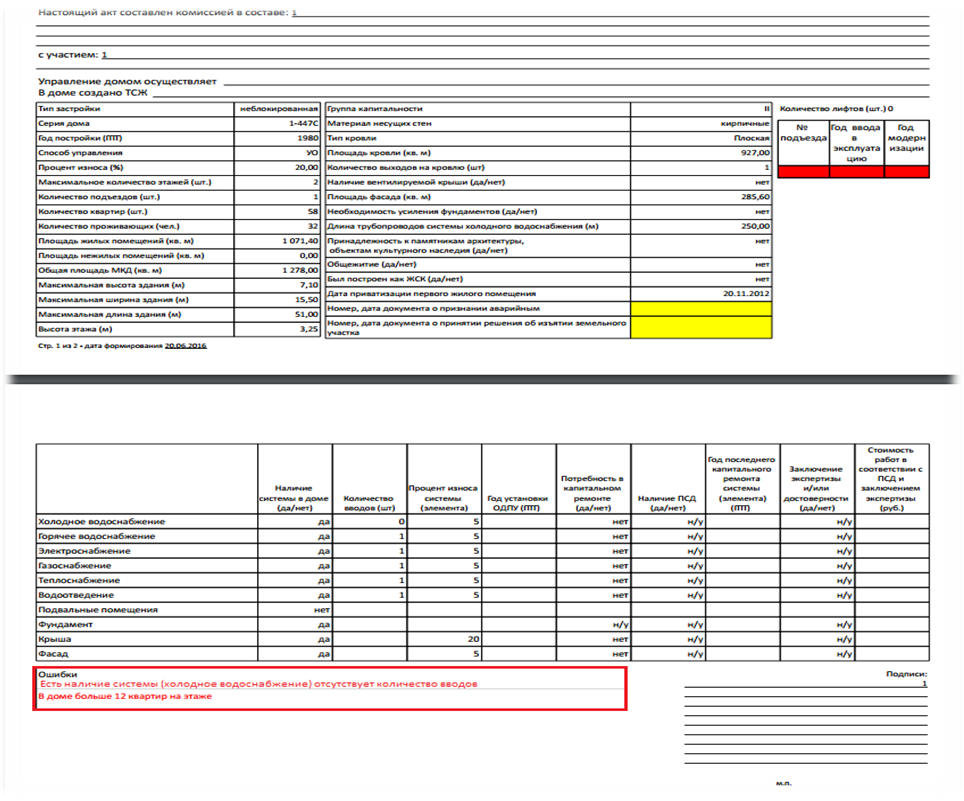
Рис. 38 Ошибки
9.10 В случае если сделан неправильный акт, его можно удалить нажав кнопку «Удалить акт» (Рис. 39, Область № 57).

Рис.39 Удаление акта
X ВОССТАНОВЛЕНИЕ ПАРОЛЯ
10.1. В случае утери пароля на странице «Авторизация» (см. раздел I ВХОД НА САЙТ) следует выбрать ссылку «Восстановить пароль» (Рис. 40, Область № 58)
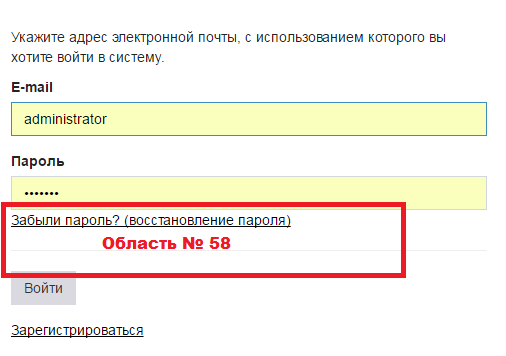
Рис. 40 Восстановление пароля
10.2. На открывшейся странице «Восстановление пароля» необходимо ввести действующий электронный адрес (Рис. 41, Область № 59), используемый для входа на сайт и нажать кнопку «Отправить ссылку на восстановление пароля» (Рис. 41, Область № 60), после чего на странице «Восстановление пароля» появится сообщение системы (Рис. 42, Область № 61)

|
Из за большого объема этот материал размещен на нескольких страницах:
1 2 3 4 |
