


Партнерка на США и Канаду по недвижимости, выплаты в крипто
- 30% recurring commission
- Выплаты в USDT
- Вывод каждую неделю
- Комиссия до 5 лет за каждого referral
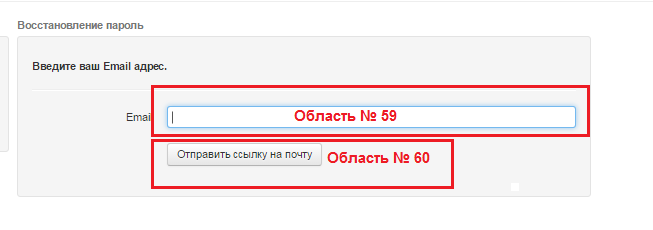
Рис. 41 Восстановление пароля
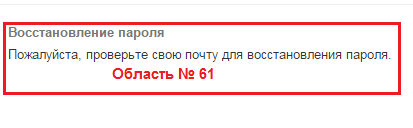
Рис. 42 Сообщение системы
XI РЕМОНТНЫЕ РАБОТЫ ПО КАПИТАЛЬНОМУ РЕМОНТУ МКД
11.1. Для того чтобы добавить информацию о ремонтных работах по капитальному ремонту МКД следует зайти на сайт (см. раздел I ВХОД НА САЙТ).
11.2. Далее на главной странице необходимо выбрать пункт «Договоры управления» (см. раздел VI ДОГОВОРЫ УПРАВЛЕНИЯ, Рис. 14, Область № 20). На открывшейся странице необходимо нажать на ссылку «Информация по дому» (Рис. 43, Область № 62)
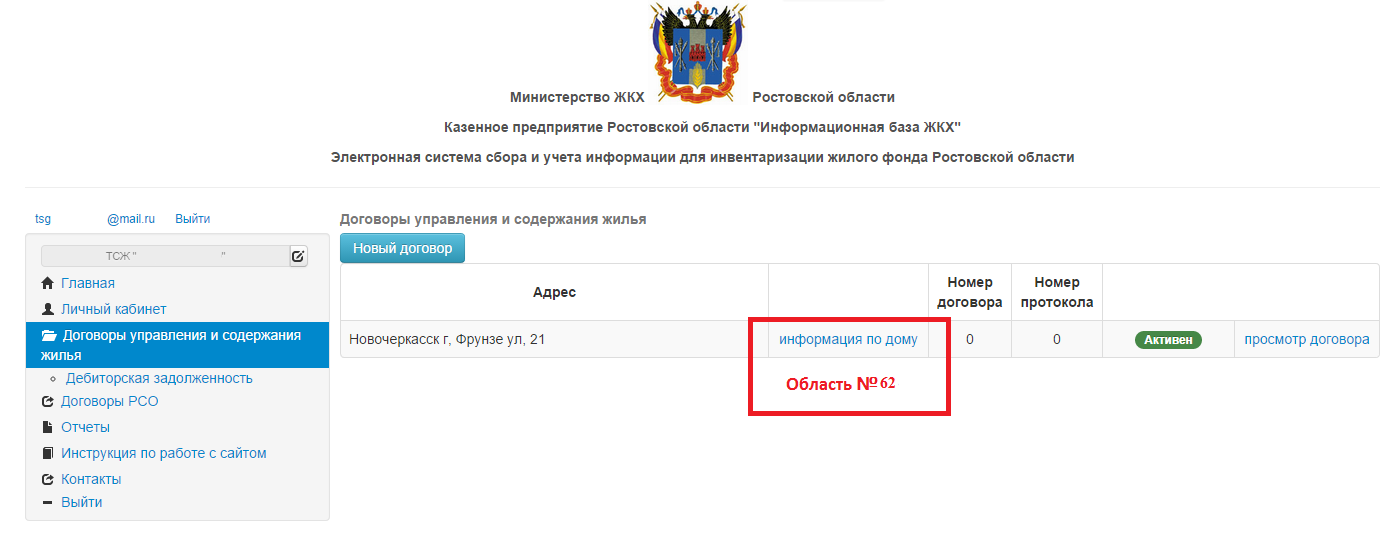
Рис. 43 Информация по дому
11.3. На открывшейся странице «Карточка дома» следует выбрать вкладку «Ремонтные работы» (Рис. 44, Область № 63), после чего автоматически откроется страница «Ремонтные работы».
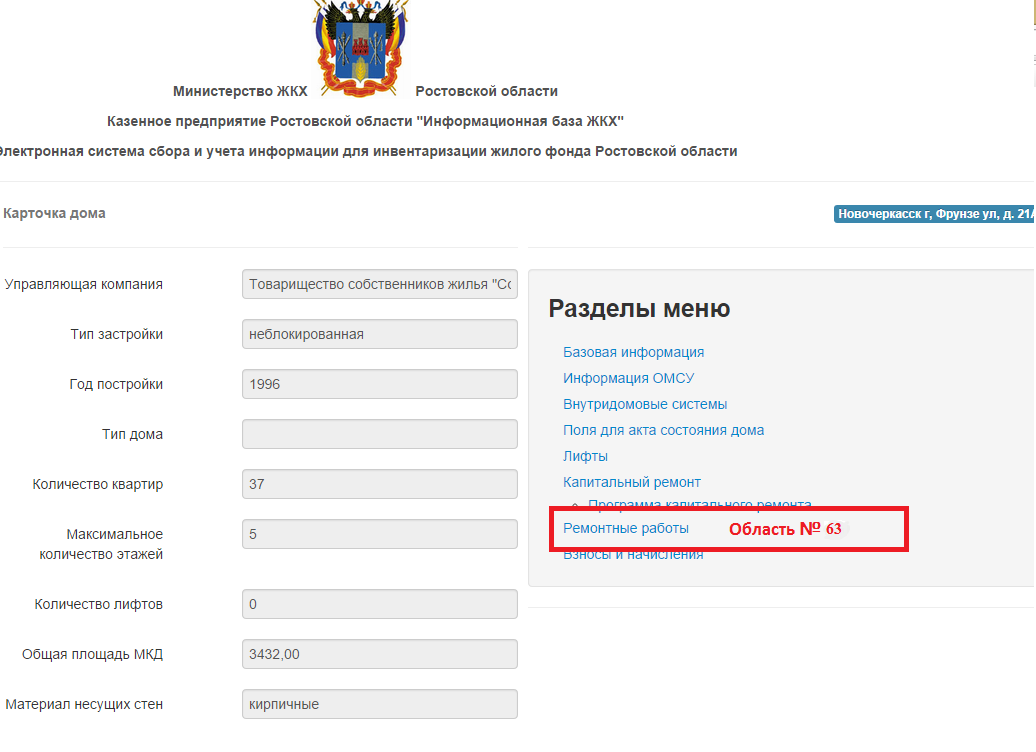
Рис. 44 Карточка дома
11.4. На странице «Ремонтные работы» отобразится вся информация, занесенная в систему относительно выбранного дома. Если не было внесено ни одной работы, то отобразится пустая таблица.
11.5. Для добавления ремонтных работ по капитальному ремонту МКД необходимо нажать кнопку «Добавить» (Рис. 45, Область 64), после чего откроется страница добавления
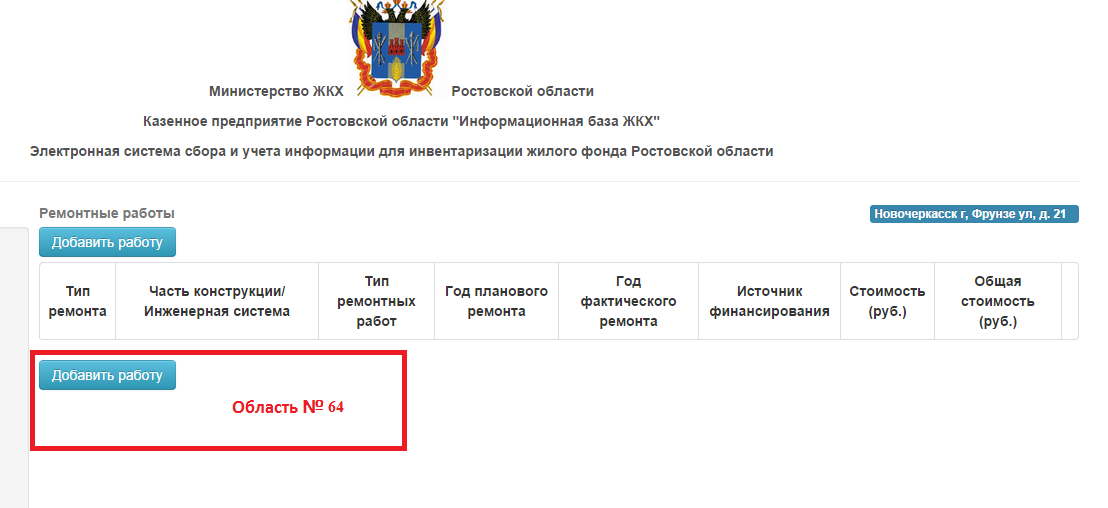
Рис. 45 Работы по капитальному ремонту
11.5. На странице «Добавление информации о работе по капитальному ремонту» (Рис.46) следует заполнить поля:
- поле «ТИП КАПИТАЛЬНОГО РЕМОНТА»;
- в поле «ЧАСТЬ КОНСТРУКЦИИ/ИНЖЕНЕРНАЯ СИСТЕМА» указать часть конструкции либо инженерную систему соответственно;
- в поле «ТИП РЕМОНТНЫХ РАБОТ» указывается тип работы, в зависимости от конструкции или системы. Если в поле «ЧАСТЬ КОНСТРУКЦИИ/ИНЖЕНЕРНАЯ СИСТЕМА» не выбрана ни одна из систем, то поле «ТИП РЕМОНТНЫХ РАБОТ» заполнить невозможно;
- в полях «ГОД ПЛАНОВОГО КАП. РЕМОНТА» и «ГОД ФАКТИЧЕСКОГО КАП. РЕМОНТА» указываются соответствующие числовые значения в диапазоне от 2014 до 2050;
- поле «ИСТОЧНИК ФИНАНСИРОВАНИЯ» заполняется в соответствии с фактическим источником финансирования;
- в поле «СТОИМОСТЬ» вносится стоимость работы по капитальному ремонту.
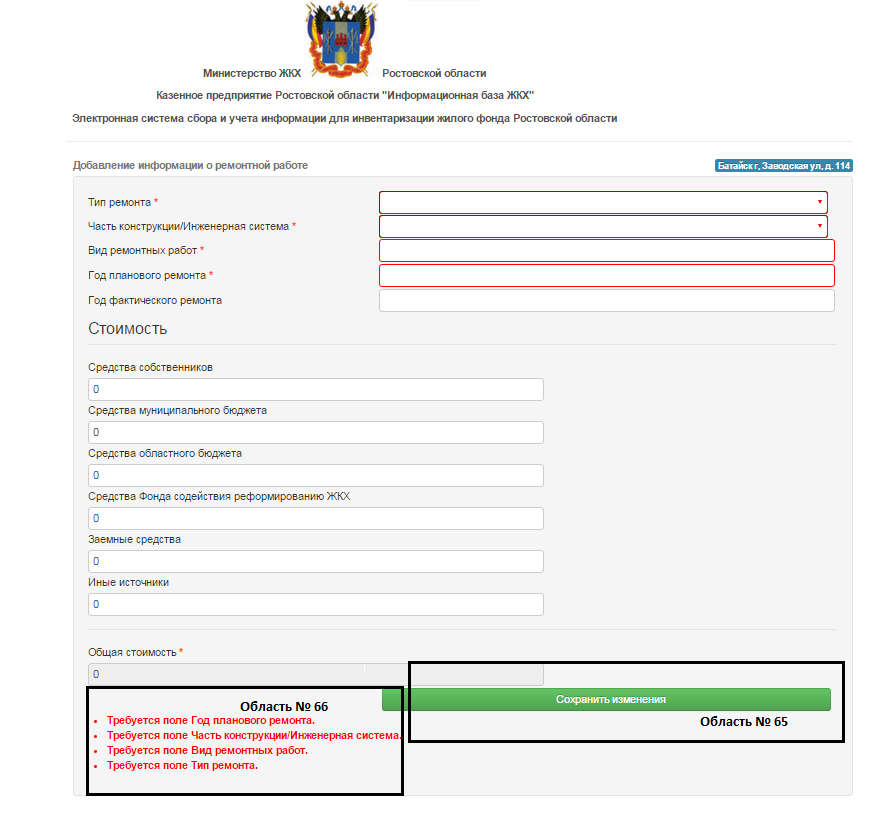
Рис. 46 Добавление информации о работе по капитальному ремонту
11.6. В случае некорректного (неполного) заполнения полей, при нажатии кнопки «Сохранить» (Рис. 46, Область № 65) введенные изменения не применятся, при этом отобразится текст уведомления красного цвета с описанием, какие именно поля необходимо заполнить (Рис. 46, Область № 66).
11.7. После корректного (полного) заполнения всех необходимых полей следует повторно нажать кнопку «Сохранить» (рис. 46, Область № 65).
11.8. После сохранения введенных данных автоматически откроется страница «Работы по капитальному ремонта», на которой отобразится вся указанная при добавлении информация и появится возможность внесения изменений (Рис. 47).
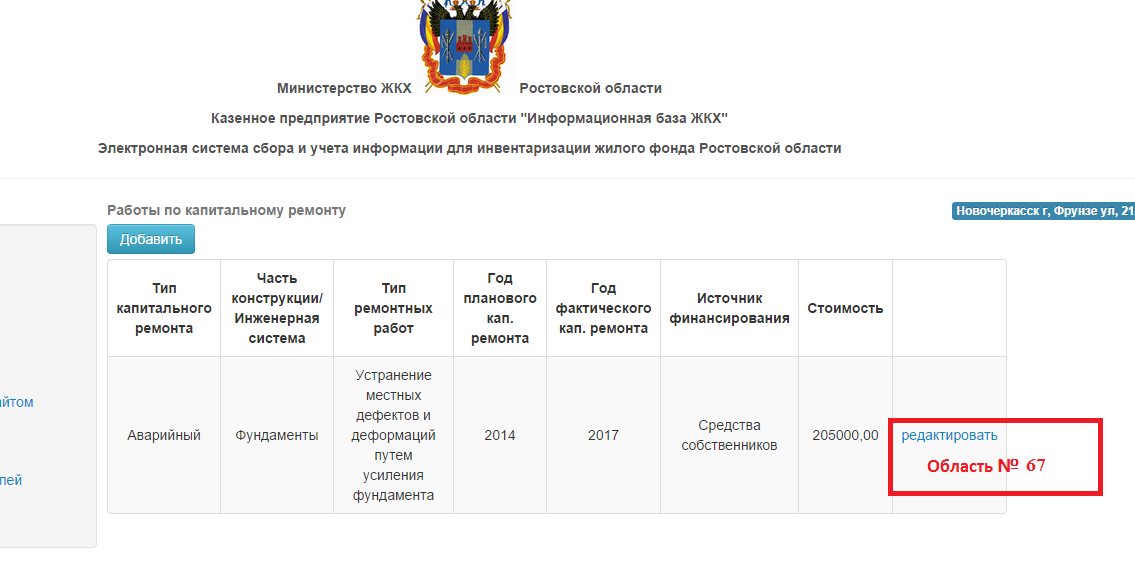
Рис. 47 Работы по капитальному ремонту
11.9. В случае необходимости внесения изменений либо удаления ошибочно внесенной работы по капитальному ремонту необходимо нажать кнопку «Редактировать» (Рис. 47, Область № 67).
На открывшейся странице «Редактирование информации о работе по капитальному ремонту» следует внести все необходимые изменения и нажать кнопку «Сохранить», либо «Удалить» работу по капитальному ремонту в случае ее ошибочного внесения (Рис. 48, Область № 68).

Рис. 48 Редактирование информации о работе по капитальному ремонту
XII ЛИФТОВОЕ ОБОРУДОВАНИЕ
12.1 . Для того чтобы добавить информацию о лифтовом оборудовании следует зайти на сайт (см. раздел I ВХОД НА САЙТ).
12.2 Далее следует зайти в информацию по дому (см. Рис.№ 30 Область № 48). Далее на открывшейся странице следует выбрать вкладку «Внутридомовые системы» (Рис.49 Область № 69)
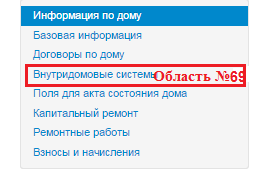
Рис.49 Внутридомовые системы
12.3 Далее на автоматически открывшейся странице в конце, необходимо нажать кнопку «Лифтовое оборудование» (Рис.50, Область № 70)
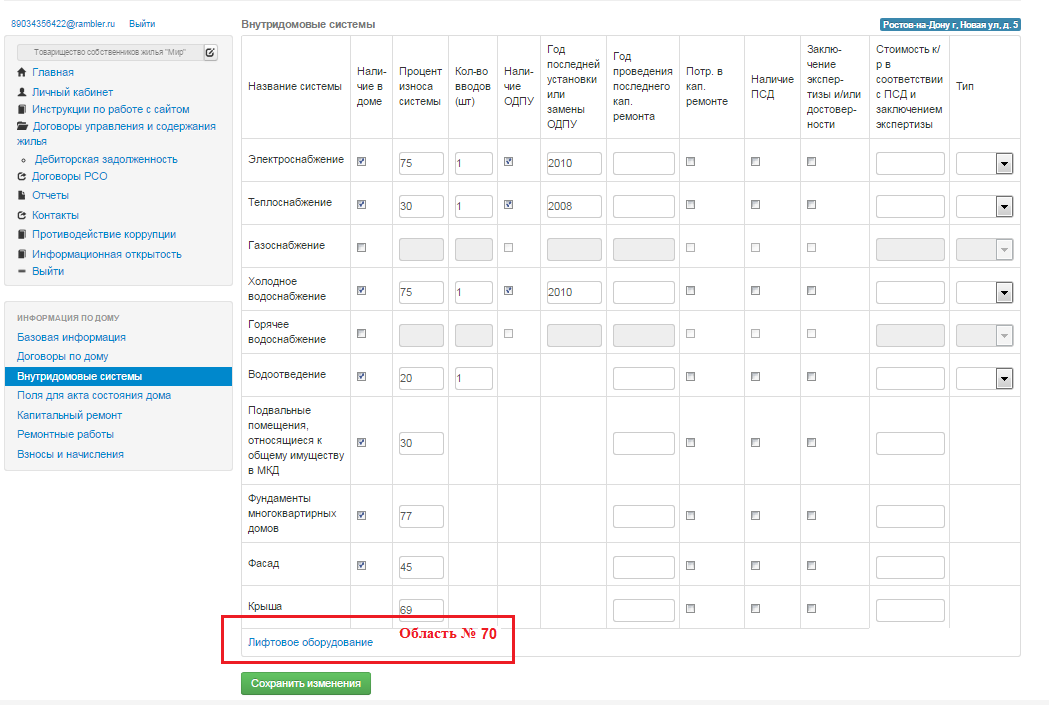
Рис.50 Лифтовое оборудование
12.4 На открывшейся странице следует нажать кнопку «Добавить лифт» (Рис.51, Область № 71).
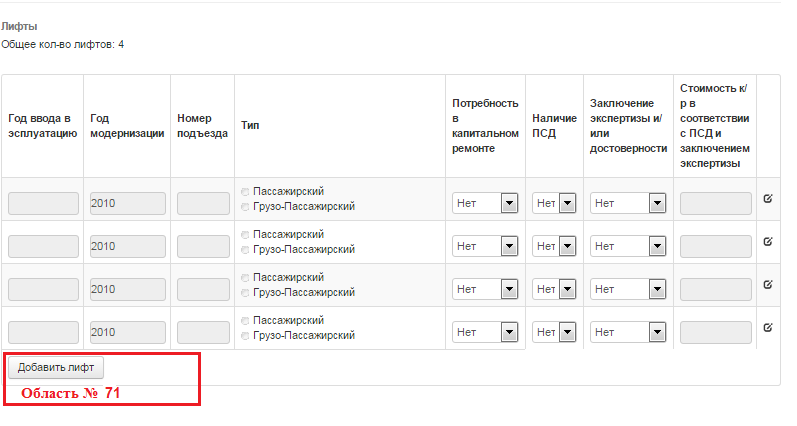 Рис. 51 Добавление нового лифта
12.5 После внесения всей необходимой информации, следует нажать кнопку «Сохранить» (Рис.52, Область № 72).
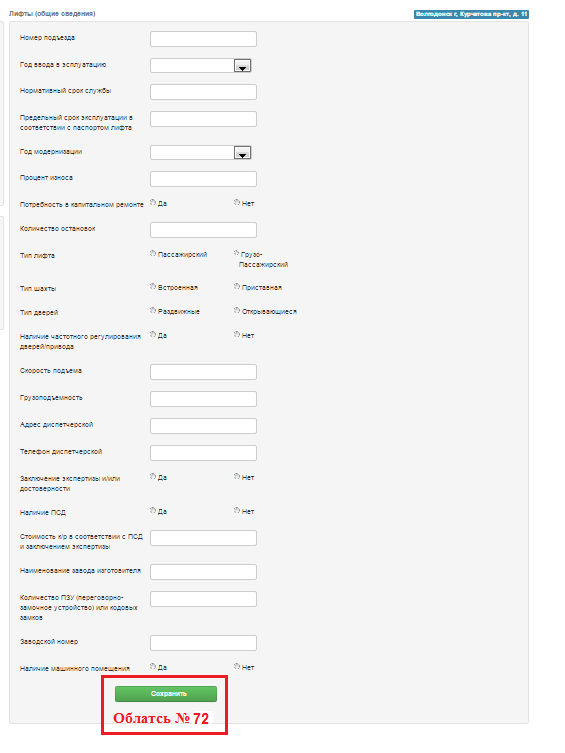
Рис. 52 Сохранение информации по лифтовому оборудованию
12.6 В случае если необходимо отредактировать информацию о лифтовом оборудование следует нажать кнопку «Редактировать» (Рис.53, Область № 73).
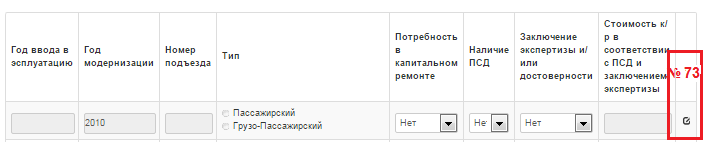
Рис. 53 Редактирование информации о лифтовом оборудовании
XIII АННУЛИРОВАНИЕ ДОГОВОРА УПРАВЛЕНИЯ
13.1 Для того чтобы аннулировать договор управления, необходимо выполнить вход на сайт (см. раздел I), далее следует зайти во вкладку «Договоры управления и содержания жилья» (Рис.14 Область № 20), далее нажать кнопку просмотр договора (Рис.54 Область № 74)
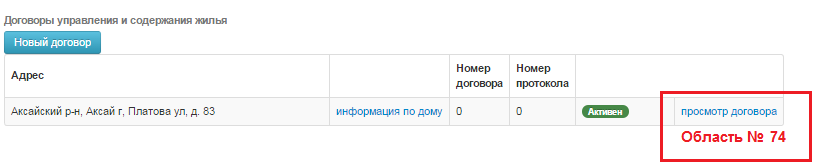
Рис. 54 Просмотр договора
13.2 Далее на автоматически открывшейся странице следует заполнить номер документа аннулирования (Рис. 55. Область № 75), дату документа аннулирования (Рис. 55. Область № 76), причину аннулирования договора (Рис. 55. Область № 77), загрузить документ через кнопку «Обзор» (Рис. 55. Область № 78), и нажать «Загрузить документ» (Рис. 55. Область № 79).
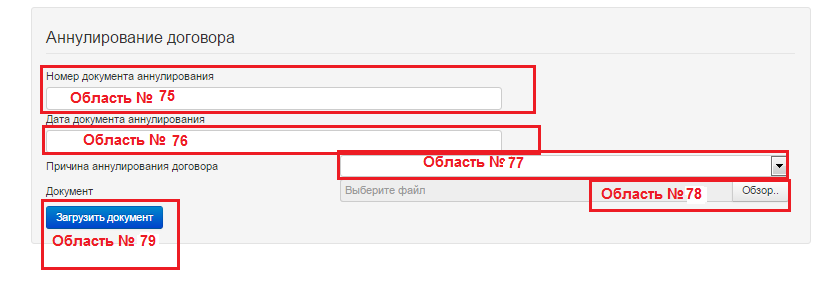
Рис. 55 Аннулирование договора
13.3 После успешной загрузки документа, отобразится сообщение системы «Аннулирование договора прошло успешно». (Рис. 56)
Рис. 56
13.4 Статус договора меняется после активации его сотрудником ОМСУ:
13.5 Если договор управления и содержания жилья имеет статус «Активен», значит этот договор одобрен органами местного самоуправления и является действующим на том или ином доме. Если договор управления и содержания жилья находится в статусе «Отклонен», значит этот договор уже был просмотрен органами местного самоуправления и в ходе проверки было выяснено, что данный договор некорректен, поэтому его отклонили. Оставшиеся три статуса «Перезаключен»
«Аннулирован - нет лицензии»
«Аннулирован - переход к НСУ»
– это статусы, устанавливающиеся в момент аннулирования договора.
XIV ПРИЗНАНИЕ ДОМА АВАРИЙНЫМ, ПОДЛЕЖАЩИМУ СНОСУ, СНЕСЕНЫМ.
14.1 Для того чтобы дому присвоить статус аварийности, необходимо выполнить вход на сайт (см. раздел I), далее следует зайти во вкладку «Договоры управления и содержания жилья» (Рис.14 Область № 20), далее нажать кнопку информация по дому (Рис.57 Область № 80)
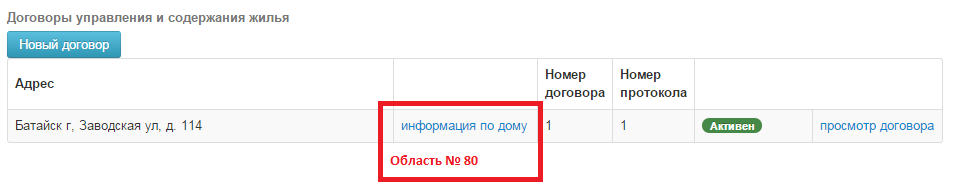
Рис. 57 Информация по дому
14.2 На открывшейся странице в меню слева следует выбрать вкладку базовая информация (Рис.58 Область № 81)
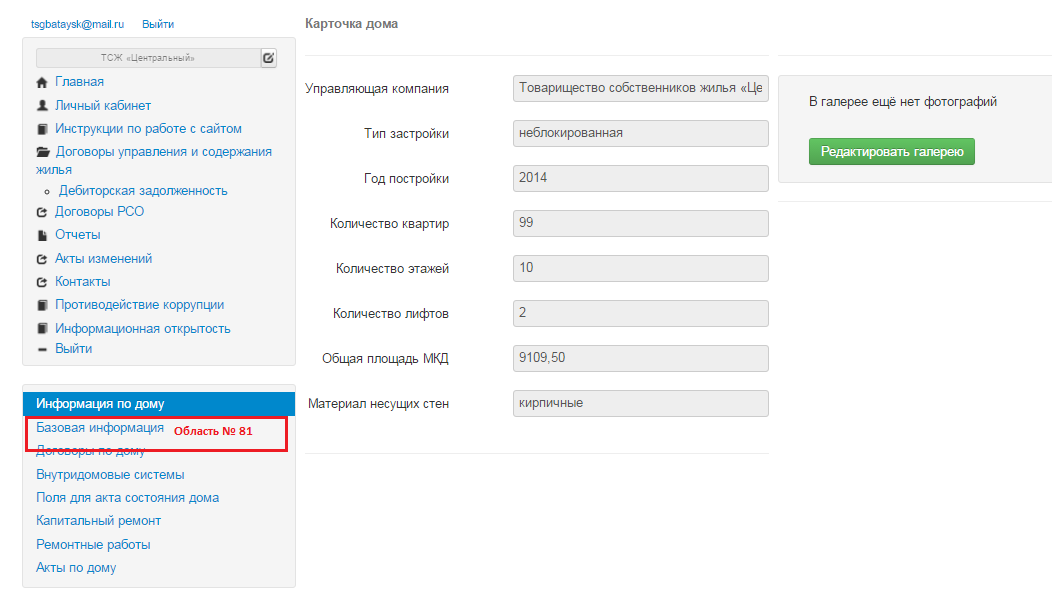
Рис. 58 Базовая информация
14.3 Затем на открывшейся странице следует загрузить необходимые документы в формате PDF.
Например: документ о признании дома аварийным (рис. 59 область № 82);
документ подтверждающий процент износа (рис. 59 область № 83);
документ о подтверждении дома подлежащим сносу (рис. 59 область № 84);
документ о сносе дома (рис. 59 область № 85).

Рис. 59 Загрузка документа
14.4 Далее необходимо следовать согласно п. 9.4- п. 9.10 данной инструкции.
XV Смена организации
(выход с одного электронного адреса под разные организации, привязанные к одной учетной записи)
16.1 В том случае, если к одной электронной почте, прикреплено несколько управляющих организаций, необходимо выполнить вход в систему (см. Глава I), далее для смены организации необходимо нажать кнопку «Сменить организацию» (Рис. 69 Область № 94)
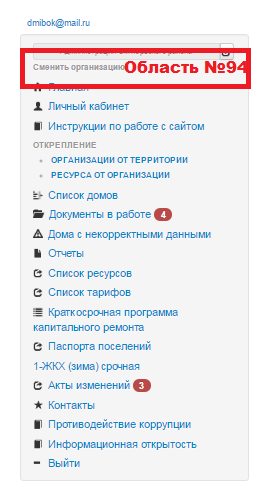
Рис. 69
16.2 На автоматически открывшейся странице необходимо выбрать нужную для дальнейшей работы управляющую организацию (Рис. 70 Область № 95)
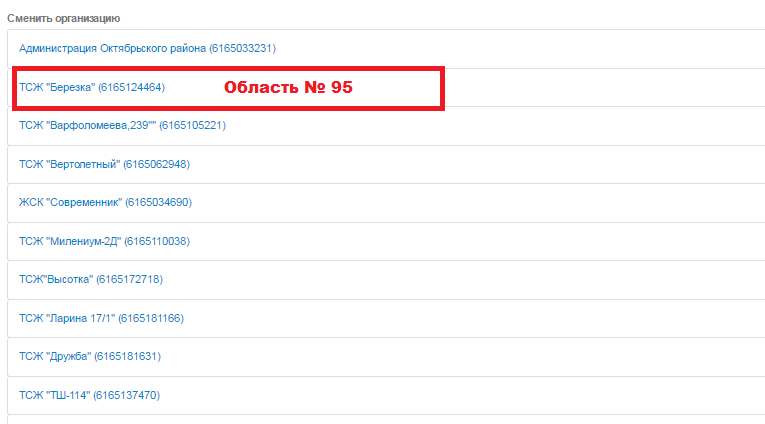
Рис. 70
16.3 Далее следует повторно выполнить вход в систему (см. Глава № I)
XVI Внесение изменений в информацию по организации.
13.1 Для того чтобы внести изменения в информацию об организации необходимо выполнит вход на сайт ibzkh. ru (см. Глава № I). Далее на открывшейся странице необходимо нажать кнопку для внесения изменений (Рис. 71 Область № 69).
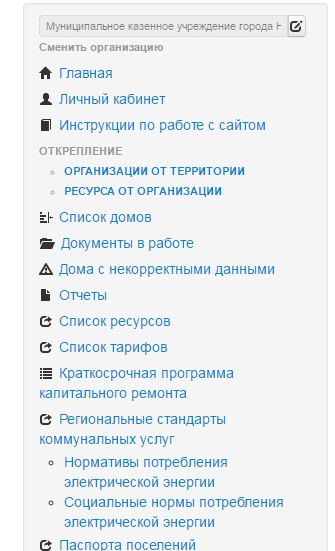
Рис. 71
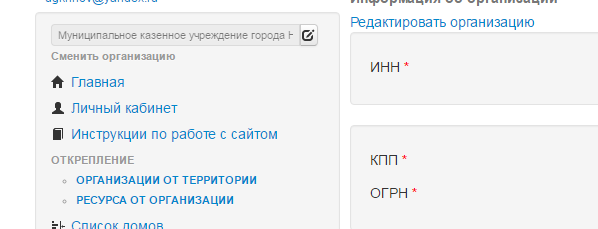
13.2 Далее в открывшемся окне нажать кнопку «Редактировать организацию» (Рис. 72 Область № 70) и отредактировать требующуюся информацию.

|
Из за большого объема этот материал размещен на нескольких страницах:
1 2 3 4 |
