

Партнерка на США и Канаду по недвижимости, выплаты в крипто
- 30% recurring commission
- Выплаты в USDT
- Вывод каждую неделю
- Комиссия до 5 лет за каждого referral
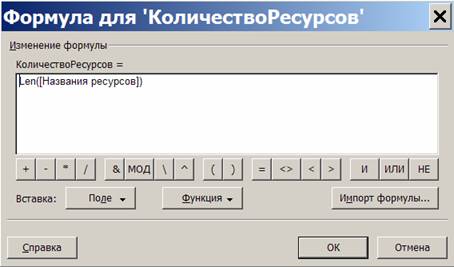
Рис. 6.17. Формула для поля КоличествоРесурсов
Далее в представлении диаграмма Ганта отобразим таблицу Ввод и добавим в нее столбец КоличествоРесурсов. Для просмотра ресурсов задачи отобразим форму ( Окно/Разделить ) и выберем форму Ресурсы и последователи из ее контекстного меню. Левая часть этой формы отображает перечень назначенных задаче ресурсов.
Отсортируем таблицу диаграммы Ганта сначала по убыванию длительности задач, а затем по убыванию поля КоличествоРесурсов в соответствии с изображением на рис. 6.18.
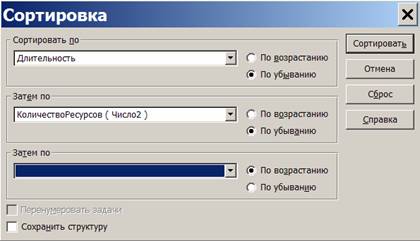
Рис. 6.18. Параметры сортировки
Результат сортировки и окончательный вид представления изображен на рис. 6.19. К наиболее рискованным задачам могут быть отнесены Постановка задачи, Тестирование и исправление ошибок и Составление программной документации. Однако, первая и третья используют только один трудовой ресурс и несколько материальных и затратных. Поэтому их нельзя отнести к рискованным. В задаче же Тестирование и исправление ошибок задействованы все три работника проекта, в связи с чем ее отнести к рискованным можно.

Рис. 6.19. Диаграмма Ганта после сортировки
Задачи с календарными ограничениями представляют собой фактор риска в том случае, если установленные ограничения могут быть нарушены. Примером таких задач являются задачи с ограничением Окончание не позднее и задачи с установленными крайними сроками.
Для целей анализа создадим настраиваемые поля, вычисляемые по формулам в соответствии с табл.6.2.
Таблица 6.2. | ||
Имя поля | На базе поля | Формула |
ЗапасДоОграничения | Число3 | [Дата ограничения]-[Окончание] |
ЗапасДоКрайнегоСрока | Число4 | [Крайний срок]-[Окончание] |
Запас | Число5 | IIf([ЗапасДоОграничения]< [ЗапасДоКрайнегоСрока]; [ЗапасДоОграничения]; [ЗапасДоКрайнегоСрока]) |
Создать фильтр ОграниченияПоВремени, при помощи которого отображаются только задачи с ограничением Окончание не позднее или с ненулевым значением крайнего срока. Окно создания фильтра изображено на рис. 6.20. В таблицу Ввод диаграммы Ганта добавим созданные настраиваемые поля ЗапасДоОграничения, ЗапасДоКрайнегоСрока и Запас. После использования фильтраОграниченияПоВремени таблица имеет вид, изображенный на рис. 6.21. Анализ значений поля Запас позволяет сделать вывод о рискованности задачи Тестирование и исправление ошибок, поскольку ее запас между датами окончания и ограничения составляет всего два дня.
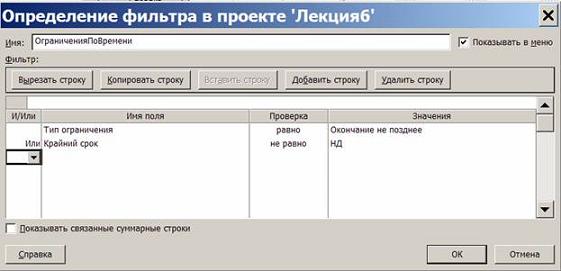
Рис. 6.20. Фильтр ОграниченияПоВремени

Рис. 6.21. Результат фильтрации таблицы
К ресурсным рискам относятся следующие виды рисков:
привлечение к работам неопытных сотрудников; трудовые ресурсы с большим объемом трудозатрат; ресурсы со сверхурочной работой.Привлечение к работам неопытных сотрудников чревато тем, что недостаток опыта может сказаться на скорости выполнения задачи. Неопытному сотруднику требуется больше времени, чтобы войти в курс дела. Особенно рискованной является ситуация, когда такой сотрудник сам выполняет задачу, без помощи более опытных коллег.
Для целей анализа данного вида риска настроим поле Флаг1 и переименуем его в ОпытныйСотрудник. Создадим свое представление с именем АнализРисков (Вид/Другие представления/Создать/Комбинирован-ное представление). Окно настройки представления изображено на рис. 6.22. Представление будет совмещать в себе Лист ресурсов в верхней части и Использование задач в нижней.
Откроем созданное представление, в верхней части добавим столбец ОпытныйСотрудник, установим фильтр, отображающий только трудовые ресурсы и для них заполним значениями этот столбец. Выбрав неопытного сотрудника, в нижней таблице представления анализируем все назначенные задачи (рис. 6.23).

Рис. 6.22. Окно настройки представления
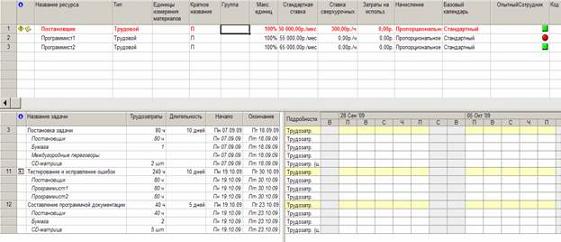
Рис. 6.23. Анализ риска использования неопытных сотрудников
Анализ показывает, что задачи Разработка структуры базы данных и Заполнение базы данных являются рискованными, поскольку их выполняет только неопытный сотрудник Программист1.
Трудовые ресурсы с большим объемом трудозатрат также представляют определенный фактор риска. Если некоторый работник участвует в большом количестве задач, особенно критических, и несет повышенную ответственность в проекте, то его непредвиденная недоступность (болезнь, увольнение) может нанести значительный ущерб проекту на этапе выполнения.
Для анализа риска используем представление АнализРисков, созданное в предыдущем случае. В верхней его части в Лист ресурсов добавим столбец Трудозатраты и назначим фильтр, отображающий только трудовые ресурсы. Отсортируем таблицу по убыванию трудозатрат. В нижней части представления выберем диаграмму Ганта. Результат изображен на рис. 6.23. Из анализа делаем вывод, что распределение трудозатрат по работникам примерно одинаково, но Программист2 имеет наивысшие трудозатраты и занят исключительно в критических задачах. Поэтому его участие в проекте наиболее ценно и имеет наивысший риск.

Рис. 6.24. Анализ использования сотрудников с большими трудозатратами
Ресурсы со сверхурочной работой создают риск невыполнения плановых показателей по причине усталости и меньшей производительности труда. Для анализа риска следует воспользоваться представлением АнализРисков, добавить в Лист ресурсовстолбец Сверхурочные трудозатраты и отсортировать сотрудников по их убыванию.
Для уменьшения рисков существуют следующие подходы:
разработка плана сдерживания рисков, который предполагает вставку в проект задач, выполнение которых уменьшает тот или иной вид риска (например, обучение неопытного сотрудника приведет к уменьшению соответствующего вида риска); разработка плана реакции на риски, который включает совокупность мероприятий, которые будут выполнены при возникновении той или иной неблагоприятной ситуации (например, болезнь ценного сотрудника); вставка в план проекта временных резервов – фиктивных работ, создающих временной буфер между реальными работами (особенно критическими).Лабораторная работа "Анализ проекта"
Целью занятия является получение навыков анализа проекта, выполнения параметрического и PERT-анализа, анализа рисков.
Форма занятия – лабораторная работа с использованием компьютера.
Продолжительность – шесть академических часов.
6.2.1. Пример выполнения анализа проекта
Создание настраиваемого поля
Открыть проект РазработкаПрограммы, содержащийся в файле Тема6.mpp. Откроем окно настройки полей: Сервис/Настройка/Поля (рис. 6.1). Установить: тип поля – флаг, поля – задач. Выбрать из списка Флаг1. Кнопка Переименовать – ввести ПараметрическаяЗадача – Ok. Кнопка Графические индикаторы. В открывшейся таблице заполнить 2 строки:a) равно – Да – Зеленый индикатор;
b) равно – Нет – Красный индикатор (см.рис. 6.25).
Нажать два раза Ok. 
Рис. 6.25. Окно настройки графических индикаторов
Заполнение настраиваемого поля
Откроем диаграмму Ганта: Вид/Диаграмма Ганта. В таблицу диаграммы Ганта вставим столбец ПараметрическаяЗадача: Вставка/Столбец – выбрать название столбца – Ok. В появившемся столбце для всех задач задано значение Нет (красный индикатор). Установить Да (зеленый индикатор) для задач Разработка модулей обработки данных, Заполнение базы данных, Составление программной документации (рис. 6.5).Параметрический анализ длительностей задач
Предположим, что длительность программирования модулей обработки данных, заполнения базы данных и составления документации зависит от количества таблиц в базе данных. Тогда нам потребуется два настраиваемых поля: КолТабл (число) и НормаДлит (длительность). В первое мы занесем количество таблиц, а во второе – длительность обработки одной таблицы. Сервис/Настройка/Поля. Тип поля – число, поля – задач. Выбрать Число10 – кнопка Переименовать – ввести КолТабл – Ok. Тип поля – длительность, поля – задач. Выбрать Длительность10 – кнопка Переименовать – ввести НормаДлит – Ok. Нам также понадобится поле, в которое будет записан результат оценки длительности. Тип поля – длительность, поля –задач. Выбрать Длительность9 – кнопка Переименовать – ввести ОценкаДлит – Ok. Зададим формулу расчета оценки: кнопка Формула – ввести выражение [Длительность10]*[Число10] – Ok. Ok. Вид/Диаграмма Ганта – вставим в таблицу поля КолТабл, НормаДлит и ОценкаДлит ( Вставка/Столбец – имя поля – Ok ). Установить фильтр по значению поля ПараметрическаяЗадача и отобразить только задачи со значением Да: Проект/Фильтр/Автофильтр – столбец ПараметрическаяЗадача – выбрать Да. Ввести в поле КолТабл количество модулей для параметрическмх задач в соответствии с рис. 6.26, а в поле НормаДлит – длительность реализации модуля. Поле ОценкаДлит содержит длительность, вычисленную параметрическим методом. Сравним ее с ранее заданным полемДлительность. Скрыть столбцы всех настраиваемых полей: выделить столбец – Правка/Скрыть столбец. Отменить автофильтр: Проект/Фильтр/Автофильтр. 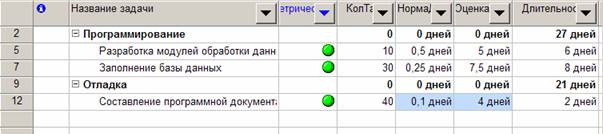
Рис. 6.26. Результат параметрического анализа длительности задач

|
Из за большого объема этот материал размещен на нескольких страницах:
1 2 3 4 5 |
