

Партнерка на США и Канаду по недвижимости, выплаты в крипто
- 30% recurring commission
- Выплаты в USDT
- Вывод каждую неделю
- Комиссия до 5 лет за каждого referral
PERT-анализ длительностей задач
Сохраним проект в файл Тема6_Анализ. mpp. Выведем на экран панель инструментов для PERT-анализа: Вид/Панели инструментов/Анализ по методу PERT. Нажать кнопку Лист ввода PERT – на экране таблица ввода оценок длительности (рис. 6.8). Введем значения согласно табл. 6.3.Таблица 6.3. | |||
Задача | Оптим. длит. | Ожид. длит. | Пессим. длит. |
Постановка задачи | 7 | 10 | 13 |
Разработка интерфейса | 5 | 5 | 5 |
Разработка модулей обработки данных | 6 | 7 | 10 |
Разработка структуры базы данных | 4 | 5 | 8 |
Заполнение базы данных | 5 | 7 | 10 |
Отладка программного комплекса | 5 | 6 | 7 |
Тестирование и исправление ошибок | 7 | 10 | 14 |
Составление программной документации | 5 | 5 | 5 |
Анализ критического пути
Открыть проект из файла Тема6_Анализ. mpp. Открыть диаграмму Ганта. Запустить мастер форматирования диаграммы Ганта ( Формат/Мастер диаграмм Ганта ). Кнопка Далее – установить переключатель Критический путь – кнопка Готово – кнопка Форматировать. Результат – все критические работы выделены красным цветом. Критической оказалась все работы проекта. Причина – нарушен крайний срок для задачи Тестирование и исправление ошибок. Он установлен на 9.11.09, в то время как задача заканчивается 12.11.09. Изменим крайний срок. Двойной щелчок мыши по названию задачи – в окне сведений о задаче перейти на вкладкуДополнительно – в поле Крайний срок ввести 16.11.09 – Ok. Результат – задачи Разработка интерфейса и Разработка модулей обработки данных перестали быть критическими, поскольку у них имеется временной резерв.Анализ стоимости проекта
Анализ стоимости задач разного вида
Проанализируем соотношение стоимости задач двух групп со значениями Да и Нет настраиваемого поляПараметрическаяЗадача. Для этого сгруппируем задачи по значению этого поля: Вид/Диаграмма Ганта – Вид/Таблица/Затраты – Проект/Группировка/Настройка группировки – группировать по ПараметрическаяЗадача – Ok. Результат – общие стоимости задач разных видов указаны в итоговых строках групп (рис. 6.27). Отменим группировку: Проект/Группировка/Без группировки. 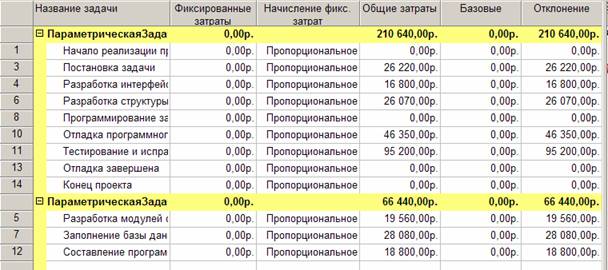
Рис. 6.27. Анализ стоимости по группам задач
Анализ стоимости ресурсов разного вида
Проанализируем распределение стоимости по трудовым, материальным и затратным ресурсам (сколько стоят работа, материалы и прочие затраты). Для этого переключимся в представление использования ресурсов: Вид/Использование ресурсов. Выбрать таблицу Затраты: Вид/Таблица/Затраты. Сгруппируем ресурсы: Проект/Группировка/Тип ресурса. Результат – стоимость разного вида ресурсов указана в итоговых строках группировок. Результат со свернутыми подуровнями ресурсов изображен на рис. 6.28. Удалим группировку: Проект/Группировка/Без группировки. 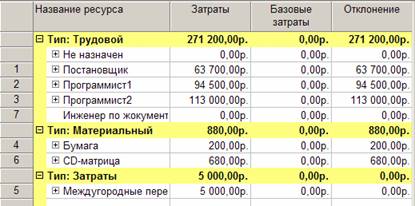
Рис. 6.28. Результат анализа стоимости ресурсов разного вида
Анализ сверхурочных затрат
В диаграмме Ганта выберем таблицу затрат: Вид/Диаграмма Ганта – Вид/Таблица/Затраты. В эту таблицу вставим столбец Затраты на сверхурочные: Вставка/Столбец – имя столбца Затраты на сверхурочные – Ok. Результат – в этом столбце отображена стоимость сверхурочных работ по каждой задаче, фазе и всему проекту.Анализ рисков задач с предварительными длительностями
В диаграмме Ганта выберем таблицу ввода: Вид/Диаграмма Ганта – Вид/Таблица/Ввод. Отобразим только задачи с оценкой длительности: Проект/Фильтр/Задачи с оценкой длительности. Результат – нет таких задач, риск отсутствует. Отменить фильтр – Проект/Фильтр/Все задачи.Анализ рисков задач со слишком короткой длительностью
Будем считать рискованными задачи длительностью два и менее дня. Определим фильтр Короткая задача: Проект/Фильтр/Другие фильтры/Создать. Заполнить поля в соответствии с рис. 6.16 – Ok. Закрыть окно Другие фильтры. Назначить созданный фильтр: Проект/Фильтр/Короткая задача. Результат – в таблице осталась задача Составление программной документации, которая является рискованной. Удалить фильтр: Проект/Фильтр/Все задачи.Анализ рисков слишком длинных задач с большим количеством ресурсов
Создадим числовое вычисляемое поле:a. Сервис/Настройка/Поля.
b. В открывшемся окне настраиваемых полей выберем: тип – число, поле – задача.
c. Выбрать число2, кнопка Переименовать.
d. В окне переименования ввести КоличествоРесурсов – Ok.
e. Нажать кнопку Формула – откроется построитель формул.
f. Нажать кнопку Функция и из категории Текст выбрать Len(строка) – эта функция впишется в поле формулы.
g. Выделить надпись строка и нажать кнопку Поле.
h. Из категории Текст выбрать Названия ресурсов – формула примет вид Len([Названия ресурсов]).
i. Нажать Ok и закрыть окно настройки полей.
Перейти в представление Диаграмма Ганта и настроить его соответствующим образом для целей анализа.j. Отобразить таблицу ввода – Вид/Таблица/Ввод.
k. Добавить в таблицу столбец КоличествоРесурсов: щелчок правой кнопкой мыши по столбцу Длительность ; Имя поля –КоличествоРесурсов – Ok.
l. Окно/Разделить – в нижней части представления будет отображаться форма.
m. Щелчок правой кнопкой мыши по форме, из контекстного меню выбрать тип формы Ресурсы и последователи.
n. Теперь при выборе задачи в диаграмме Ганта форма показывает все ее ресурсы и всех ее последователей (аналогично изображению на рис. 6.19).
Отсортируем таблицу диаграммы Гантаo. Проект/Сортировка/Сортировать по.
p. Сортировать по – Длительность (по убыванию), Затем по – Количество ресурсов (рис. 6.18)
q. Снять флажок Сохранить структуру.
r. Кнопка Сортировать
Анализируем таблицу и содержимое формы, изображенные на рис. 6.29. Вывод: наиболее рискованными являются задачиТестирование и исправление ошибок (как наиболее длительная и имеющая три трудовых ресурса) и Составление программной документации (как наиболее ресурсоемкая). Убрать форму: Окно/Снять разделение. Убрать сортировку: Проект/Сортировка/По идентификатору. Скрыть столбец КоличествоРесурсов. 
Рис. 6.29. Представление для анализа
Анализ рисков задач с календарными ограничениями
В соответствии с описанной в предыдущем примере технологией создать настраиваемые вычисляемые числовые поля, описанные в табл.6.2. Создать фильтр для задач с ограничением Окончание не позднее или с ненулевым значением крайнего срока.a. Проект/Фильтр/Другие фильтры/Создать.
b. Заполнить окно определения фильтра в соответствии с рис. 6.20.
c. Нажать Ok.
Добавить в таблицу диаграммы Ганта поле Запас. Применить созданный фильтр: Проект/Фильтр/ОграниченияПоВремени. Результат анализа – рискованной является задача Тестирование и исправление ошибок с запасом всего 4 дня.

|
Из за большого объема этот материал размещен на нескольких страницах:
1 2 3 4 5 |
