


Например, роль «Оператор амбулаторной поликлиники» позволяет вводить талоны амбулаторного приема, вводить больничные и направления, а через роль «Оператор лекарственных средств в стационаре» можно ввести только лекарственные препараты, выданные больному в стационаре.
Роль «Оператор приемного покоя» предназначена для пользователей, которые оформляют первичную документацию для стационарных больных и случаев отказа от госпитализации. Эта роль позволяет видеть только те карты выбывшего из стационара, в которых не заполнено поле "Дата выписки".
Группа ролей "Статистики" (статистик амбулаторной поликлиники, статистик стационара и др.)
Роль включает в себя все функции роли «Операторы».
Для статистиков доступны расширенные возможности: редактирование и удаление записей, создание, редактирование и удаление счетов, и формирование отчетов.
Импорт данных Импорт федерального справочника лекарственных средств
Для импорта федерального справочника лекарственных средств необходимо выполнить следующие пункты:
в программе зайти в раздел Администрирование/Импорт; нажать кнопку Импорт федерального справочника лекарственных средств, выбрать файл "sp_tov. dbf", нажать кнопку Открыть; после загрузки файла откроется диалоговое окно "Данные импортированы". Импорт государственного реестра лекарственных средствДля импорта государственного реестра лекарственных средств необходимо выполнить следующие пункты:
в программе зайти в раздел Администрирование/Импорт; нажать кнопку Импорт Государственного реестра лекарственных средств, выбрать файл "sp_grls. dbf", нажать кнопку Открыть; после загрузки файла откроется диалоговое окно "Данные импортированы".Импорт списка федеральных льготников
Список федеральных льготников обновляется автоматически, в соответствии с изменениями, которые вносит МИАЦ. Если нет технической возможности автоматически обновлять список федеральных льготников, то данный список необходимо загрузить в ручном режиме.
Для импорта списка федеральных льготников (льготников по 7 нозологиям) необходимо выполнить следующие пункты:
в программе зайти в раздел Администрирование/Импорт; нажать кнопку Импорт регистра льготников по 7 нозологиям (ДС), выбрать файл "preestr. dbf", нажать кнопку Открыть; после загрузки файла откроется диалоговое окно "Данные импортированы".Для импорта списка федеральных льготников пенсионного фонда необходимо выполнить следующие пункты:
в программе зайти в раздел Администрирование/Импорт; нажать кнопку Импорт регистра льготников пенсионного фонда, выбрать файл "r_com. dbf" или "*.ms0" или "*.ms1", нажать кнопку Открыть; после загрузки файла откроется диалоговое окно "Данные импортированы".Импорт потребности в дорогостоящих лекарственных препаратах
Для импорта потребности в дорогостоящих лекарственных препаратах необходимо выполнить следующие пункты:
в программе зайти в раздел Администрирование/Импорт; нажать кнопку Импорт потребности в дорогостоящих лекарственных препаратах, выбрать файл "noreestr. dbf", нажать кнопку Открыть; после загрузки файла откроется диалоговое окно "Данные импортированы".Импорт списка региональных льготников
Список региональных льготников обновляется автоматически, в соответствии с изменениями, которые вносит МИАЦ. Если нет технической возможности автоматически обновлять список региональных льготников, то данный список необходимо загрузить в ручном режиме.
Для импорта полного списка региональных льготников необходимо выполнить следующие пункты:
Импорт данных об отпущенных лекарственных средствах
Информация об отпущенных лекарственных средствах обновляется автоматически, соответствии с изменениями, которые вносит Аптека. Если нет технической возможности автоматически обновлять данные об отпущенных лекарственных средствах, то данную информацию следует загрузить в ручном режиме.
Для импорта данных об отпущенных лекарственных средствах необходимо выполнить следующие пункты:
распаковать файл вида "L2300601.exe" в каталог. При этом в папке появится файл "L2300601.dbf"; в программе зайти в раздел Администрирование/Импорт; нажать кнопку Импорт данных об отпущенных лекарственных средствах, выбрать каталог, в котором находится распакованный файл, выбрать файл, нажать на кнопку Открыть; после загрузки файла откроется диалоговое окно "Данные импортированы".Импорт реестра врачей, имеющих право на выписку льготных рецептов
Реестр врачей, имеющих право на выписку льготных рецептов, обновляется автоматически в соответствии с изменениями, которые вносит МИАЦ. Если нет технической возможности автоматически обновлять реестр врачей, имеющих право на выписку льготных рецептов, то данную информацию следует загрузить в ручном режиме.
Для импорта реестра врачей, имеющих право на выписку льготных рецептов, необходимо выполнить следующие пункты:
Импорт ошибок по рецептам
Для импорта ошибок по льготным рецептам необходимо выполнить следующие пункты:
в программе зайти в раздел Администрирование/Импорт; нажать кнопку Импорт ошибок по рецептам выбрать файл с расширением dbf, xls, нажать на кнопку Открыть; после загрузки файла откроется диалоговое окно "Данные импортированы".Импорт карт дополнительной диспансеризации
Для импорта карт дополнительной диспансеризации необходимо выполнить следующие пункты:
В программе зайти в раздел Администрирование/Импорт; нажать на кнопку Импорт карт дополнительной диспансеризации; в открывшемся окне выбрать dbf-файл, который необходимо загрузить, и нажать на кнопку Открыть; после успешной загрузки данных откроется окно "Данные импортированы".Основные настройки ЛПУ
ЛПУ
Основные настройки для ЛПУ начинаются с заполнения справочника ЛПУ в разделе Администрирование/Параметры ЛПУ или Справочники/Справочники ЛПУ/Параметры ЛПУ.
Заполните все необходимые поля для каждого обособленного подразделения, входящего в ЛПУ (см. рисунок 21).

Рисунок 3
Обособленные подразделения
Далее необходимо заполнить справочник "Обособленные подразделения" - Администрирование/Обособленные подразделения (рисунок 22).
Обособленные подразделения - это расположенные физически отдельные подразделения, относящиеся к одной организации, поэтому количество обособленных подразделений должно совпадать с количеством ЛПУ в разделе "Параметры ЛПУ".
В поле "Входит в" необходимо выбрать обособленное подразделение, которое является основным. Для основного подразделения это поле заполнять НЕ НАДО.
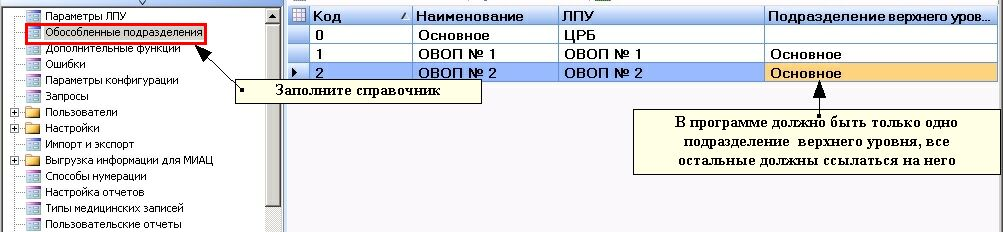
Рисунок 4
После заполнения данного справочника необходимо задать привязку обособленных подразделений с соответствующими ЛПУ. Для этого зайдите в справочник "Параметры ЛПУ" и в каждой записи в поле "Подразделение" выбрать необходимое обособленное подразделение.
Выгрузка информации для МИАЦ
Раздел предназначен для обмена данными с МИАЦ (Государственное учреждение здравоохранения «Медицинский информационно-аналитический центр» Министерства здравоохранения и социального развития Чувашской Республики), с отделом мониторинга системы ОНЛС. В разделе содержатся пункты для выгрузки данных о выписанных рецептах и проведенных медицинских услугах, а также для обмена данными по поводу внесения изменений в Справочник врачей ведущих амбулаторно-поликлинический прием и Справочник врачей, имеющих право на выписку льготных рецептов (рисунок 23).
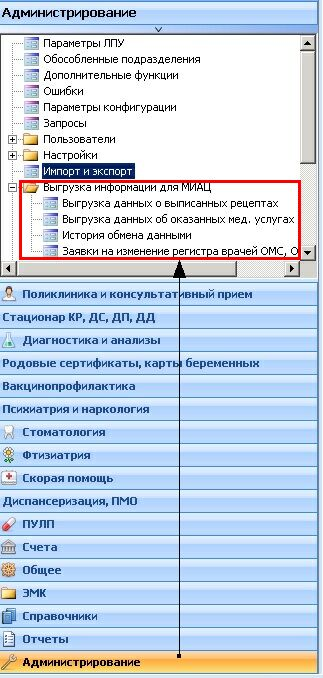
Рисунок 5
Выгрузка списка выписанных рецептов
Для выгрузки списка выписанных рецептов необходимо:
Открыть раздел Администрирование/Выгрузка информации для МИАЦ/Выгрузка данных о выписанных рецептах (рисунок 24). Нажать на кнопку Проверка на ошибки перед выгрузкой данных. После проверки рецептов на ошибки выйдет результат проверки (рисунок 25). Если при проверке рецептов были найдены ошибки, их необходимо исправить. Если при проверке ошибки не найдены следует нажать кнопку Экспорт(выгрузка) данных по рецептам для льготников [F12].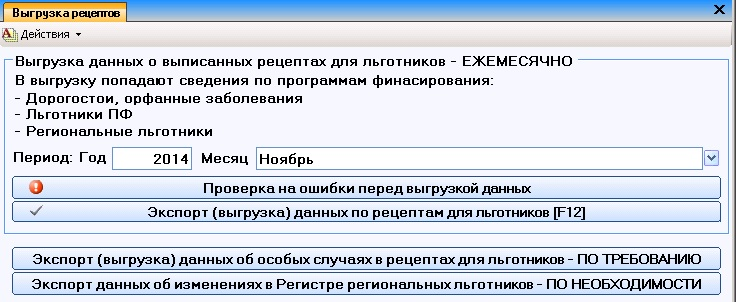
Рисунок 6
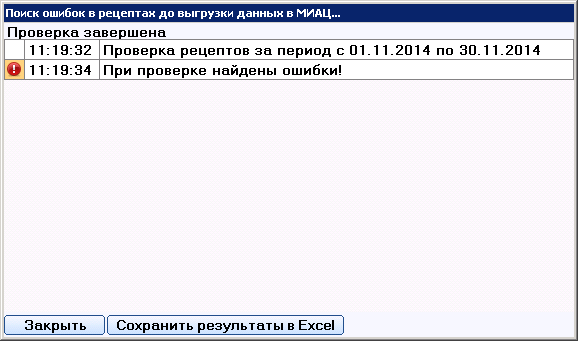
Рисунок 7
Появится окно выбора каталога сохранения файла - сохраните файл на вашем локальном компьютере, нажав кнопку "Сохранить". По умолчанию название файла имеет вид "r00-02.dbf" (R - две последние цифры кода ЛПУ - месяц выгрузки). Найдите файл в каталоге сохранения и отправьте его в МИАЦ.Выгрузка данных об оказанных медицинских услугах
Для выгрузки оказанных медицинских услуг необходимо:
открыть раздел Администрирование/Выгрузка информации для МИАЦ/Выгрузка данных об оказанных мед. услугах (рисунок 26);
Рисунок 8
нажать на кнопку Выгрузить, в окне выбора каталога сохранения файла выберите каталог и нажмите на кнопку Сохранить; в указанном каталоге будут созданы: ОДИН файл с выгруженными медицинскими услугами, один файл-архив, один текстовый файл (рисунок 27). Настоятельно рекомендуется просмотреть текстовый файл. Все файлы имеют одинаковое наименование вида "M2300601".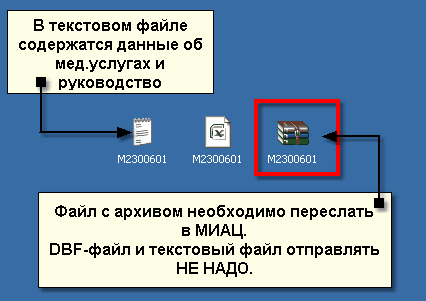
Рисунок 9
Отметка о том, что рецепт был выгружен в файл, находится в поле "Выгружен" в форме "Выписанные рецепты" в разделе Общее/Выписанные рецепты.
Заявки на изменение регистра врачей ОМС/ОНЛС в МИАЦ
Доступ к данному разделу есть у пользователей с ролями «Администратор», «Главный статистик» и «Статистик Амбулаторной поликлиники», «Статистик консультативного приема».

|
Из за большого объема этот материал размещен на нескольких страницах:
1 2 3 4 |
