


Партнерка на США и Канаду по недвижимости, выплаты в крипто
- 30% recurring commission
- Выплаты в USDT
- Вывод каждую неделю
- Комиссия до 5 лет за каждого referral
Руководство администратора программного обеспечения «Персонифицированный учет оказанной медицинской помощи» («ПУМП») |
Чебоксары 2016 г. |
Содержание
1. Установка сервера 3
1.1. Требования к системному программному обеспечению 3
1.2. Настройка SQL Server: 3
1.3. Настройка отчетов 5
2. НАСТРОЙКА ПРОГРАММЫ УСТАНОВКИ КЛИЕНТА 8
3. ПРОВЕРКА РАБОТОСПОСОБНОСТИ ПРОГРАММЫ 9
4. АДМИНИСТРИРОВАНИЕ 10
4.1. Настройки пользователей 10
4.2. Роли 15
4.3. Импорт данных 15
4.3.1. Импорт федерального справочника лекарственных средств 15
4.3.2. Импорт государственного реестра лекарственных средств 16
4.3.3. Импорт списка федеральных льготников 16
4.3.4. Импорт потребности в дорогостоящих лекарственных препаратах 16
4.3.5. Импорт списка региональных льготников 16
4.3.6. Импорт данных об отпущенных лекарственных средствах 17
4.3.7. Импорт реестра врачей, имеющих право на выписку льготных рецептов 17
4.3.8. Импорт ошибок по рецептам 17
4.3.9. Импорт карт дополнительной диспансеризации 17
4.4. Основные настройки ЛПУ 17
4.4.1. ЛПУ 18
4.4.2. Обособленные подразделения 18
4.5. Выгрузка информации для МИАЦ 19
4.5.1. Выгрузка списка выписанных рецептов 19
4.5.2. Выгрузка данных об оказанных медицинских услугах 20
4.5.3. Заявки на изменение регистра врачей ОМС/ОНЛС в МИАЦ 21
4.6. Создание учетных записей пользователей 22
4.7. Разграничение прав доступа 23
4.7.1. Назначение пользователю роли 23
Установка сервера Требования к системному программному обеспечению
Сервер БД:
Операционная система: Microsoft Windows Server 2008 и выше.
Сервер СУБД: Microsoft SQL Server 2012, Microsoft SQL Server 2014.
Системное программное обеспечение: Framework 3.5 SP1.
Рабочая станция:
Операционная система: Microsoft Windows XP Professional SP3, Microsoft Windows 7 Professional/ Enterprise, Microsoft Windows 8 Professional/Enterprise, Microsoft Windows 8.1 Professional/Enterprise, Microsoft Windows 10 Professional/Enterprise.
Системное программное обеспечение: Framework 3.5 SP1.
Настройка SQL Server:Для настройки SQL Server необходимо восстановить базу данных из резервной копии:
Для этого требуется запустить \SetupServer\Server\DBInstall. exe
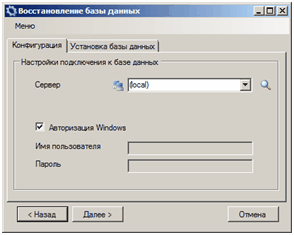
Необходимо указать параметры подключения к SQL Server и нажать кнопку Далее.
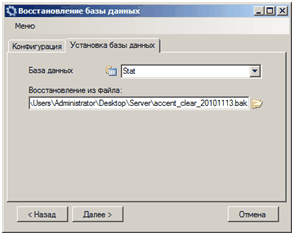
В открывшемся окне необходимо выбрать имя базы данных и указать файл резервной копии для восстановления и нажать кнопку Далее.
В появившемся окне необходимо выбрать путь для размещения файлов базы данных.
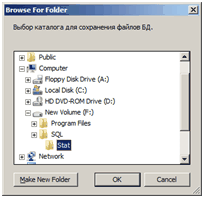
После нажатия кнопки OK требуется дождаться окончания процесса установки и настройки базы данных. После чего необходимо запустить SQL Server Management Studio и открыть вкладку Server/Security/Logins.
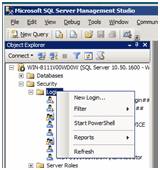
Требуется добавить доменную группу пользователей системы (группа пользователей должна быть создана администратором домена).
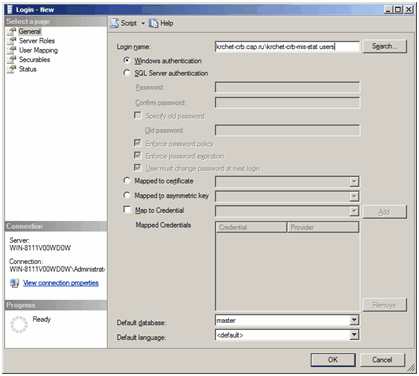
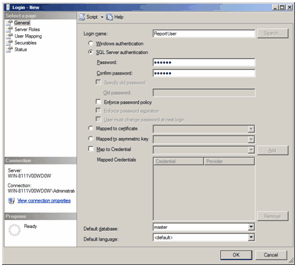
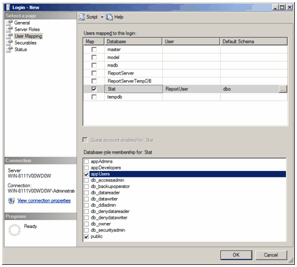
Далее необходимо добавить логин ReportUser и на вкладке «User mapping» создать для него пользователя ReportUser в базе данных и назначить ему роль appUsers.
Для настройки отчетов необходимо открыть в Internet Explorer страницу http://localhost/Reports (если при установке использовался экземпляр сервера по умолчанию).
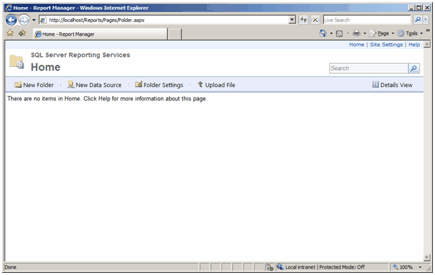
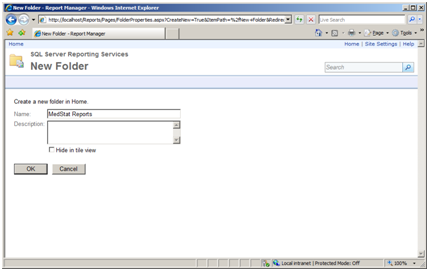
В открывшемся окне необходимо нажать "New Folder" ("Создать папку"), ввести наименование каталога в поле "Name" ("Имя") и нажать кнопку OK.
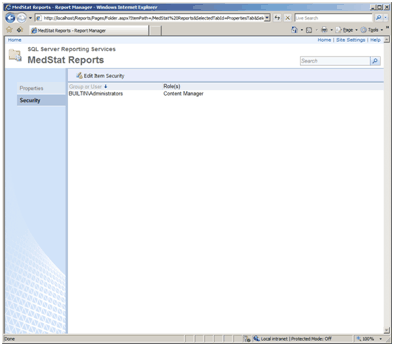
В открывшемся окне необходимо выбрать созданный каталог и нажать “Folder Settings” ("Свойства"), а затем выбрать вкладку "Security" ("Безопасность").
Далее необходимо добавить группу пользователей домена и назначить им роли Browser и Content Manager.
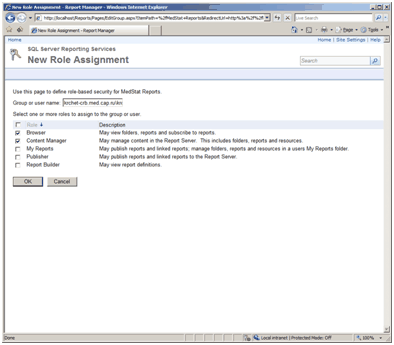
После назначения ролей необходимо нажать OK для сохранения.
Далее необходимо нажать «Home» в верхней части экрана и потом открыть папку.
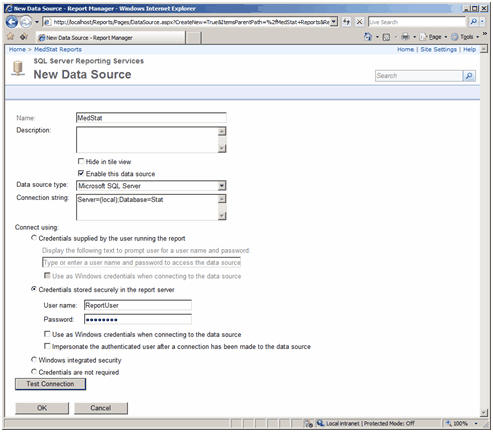
Требуется нажать «New Data Source» и ввести в поле «Name» значение «MedStat», в поле «Connection string» – значение «Server=(local);Database=Stat». В полях «User» «Name» и «Password» необходимо указать имя пользователя и пароль для учетной записи, как минимум входящей в роль appUsers в базе данных (на рисунке приведен пример с использованием SQL-авторизации, если требуется использовать учетную запись Windows, то необходимо установить флажок Use as Windows credentials when connecting to the data source).
При необходимости можно отредактировать имя сервера для публикации отчетов в файле \SetupServer\Server\ReportUpdate\ReportsUpdate. bat (если использовался экземпляр сервера по умолчанию и установка Reporting Services выполнялась с настройками по умолчанию, то необходимо оставить адрес http://localhost/ReportServer/).
Далее требуется запустить \SetupServer\Server\ReportUpdate\ReportsUpdate. bat. Появится окно, в котором отображается процесс публикации отчетов на сервер:
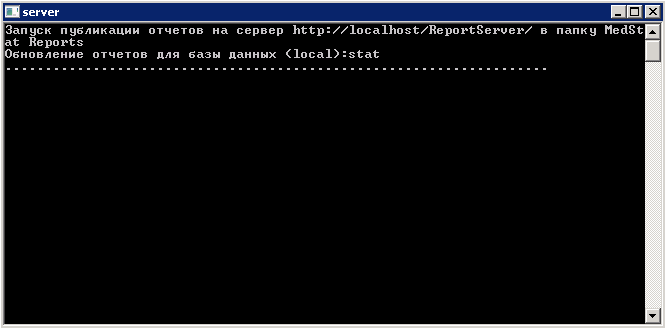
Необходимо настроить сетевую папку на сервере для размещения обновлений клиентов \\<имя сервера>\StatUpd и предоставить к ней доступ для чтения для пользователей системы.
НАСТРОЙКА ПРОГРАММЫ УСТАНОВКИ КЛИЕНТАВ папке с инсталлятором клиента отредактировать файл SetupClient\setup. bat
В строке
start setup. exe MANIFEST="\\\\[ИМЯ_СЕРВЕРА]\StatUpd\manifests. update" LOGIN="User"
указать путь к сетевой папке на сервере для обновлений клиента.
Внимание: файл сохранять в кодировке DOS.
ПРОВЕРКА РАБОТОСПОСОБНОСТИ ПРОГРАММЫ
Для проверки работоспособности программы необходимо запустить клиент программы.
Программа работает корректно, если:
вход в систему с корректно введенными данными пользователя прошел без системных ошибок; формы, справочники открываются без системных ошибок; загрузка, формирование, выгрузка счетов и протоколов проверки данных проходит без системных ошибок.Также для проверки версии программы необходимо выполнить действие Справка –> О программе. Версия базы данных и версия клиента должна совпадать с последними версиями программы.
АДМИНИСТРИРОВАНИЕ
Раздел Администрирование предназначен для расширенной настройки основных свойств Системы, создания учетных записей пользователей, редактирования ролей, разграничения прав доступа для пользователей.
Настройки пользователей
Редактировать "Настройки пользователей" для ввода данных возможно в разделе Администрирование/Пользователи/Настройки пользователей.
Добавление, редактирование, удаление записей в разделе аналогично другим разделам (см. раздел «Общие принципы работы»).
Внимание! Можно задать имя пользователя или оставить поле "Пользователь" пустым – в последнем случае настройки распространятся для всех пользователей системы (рисунок 19). Но если при этом существуют записи для отдельных пользователей, то такие настройки будут пользоваться преимуществом.


|
Из за большого объема этот материал размещен на нескольких страницах:
1 2 3 4 |
