


Партнерка на США и Канаду по недвижимости, выплаты в крипто
- 30% recurring commission
- Выплаты в USDT
- Вывод каждую неделю
- Комиссия до 5 лет за каждого referral

Составитель:
- методист отдела дистанционных образовательных технологий ГАУ ДПО СОИРО
Инструкция для родителей учащихся школ Смоленской области «Получение государственной услуги «Электронный журнал» и «Электронный дневник» через Портал госуслуг». - Смоленск, Типография ГАУ ДПО СОИРО, 2016. – 12 с.
ВАЖНО!!!
Для получения услуги в электронном виде через WEB портал ГОСУЛУГ, каждый заинтересованный в этом родитель должен лично обратиться в школу, где учится его ребенок, с заявлением и сообщить о желании получать данную услугу, предоставив для этого свои персональные данные администрации школы.
Если Вы зарегистрированы на портале ГОСУСЛУГИ и Ваш ребёнок учится в школе, то эта услуга для Вас (см. рис. 1).
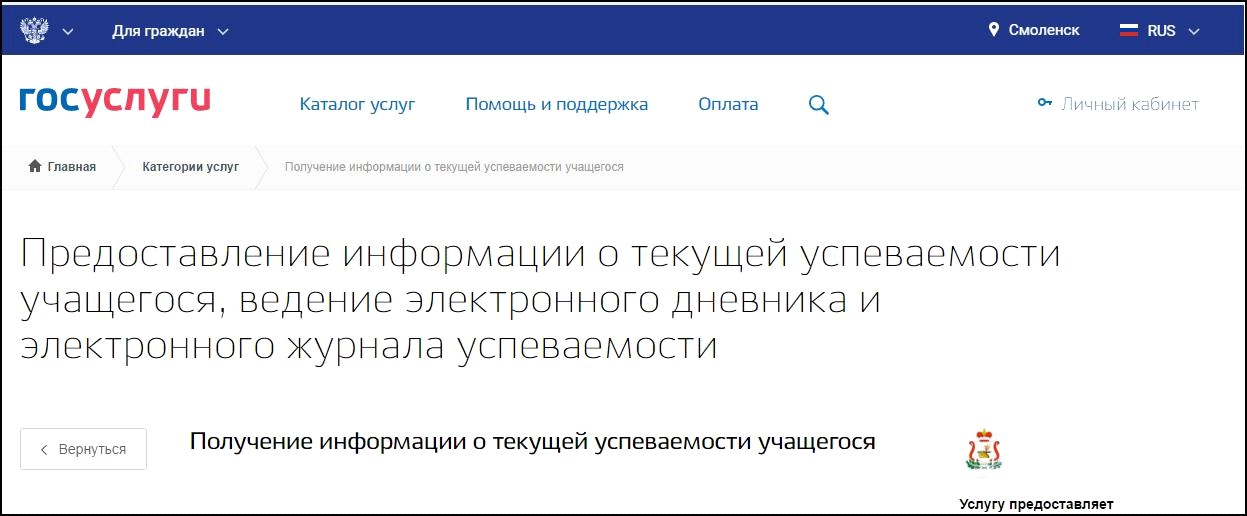
Рис.1. Окно услуги на портале
Для этого:
1. Заходим на сайт http://67.gosuslugi.ru/pgu/ или https://www.gosuslugi.ru/ (см.
рис. 2)
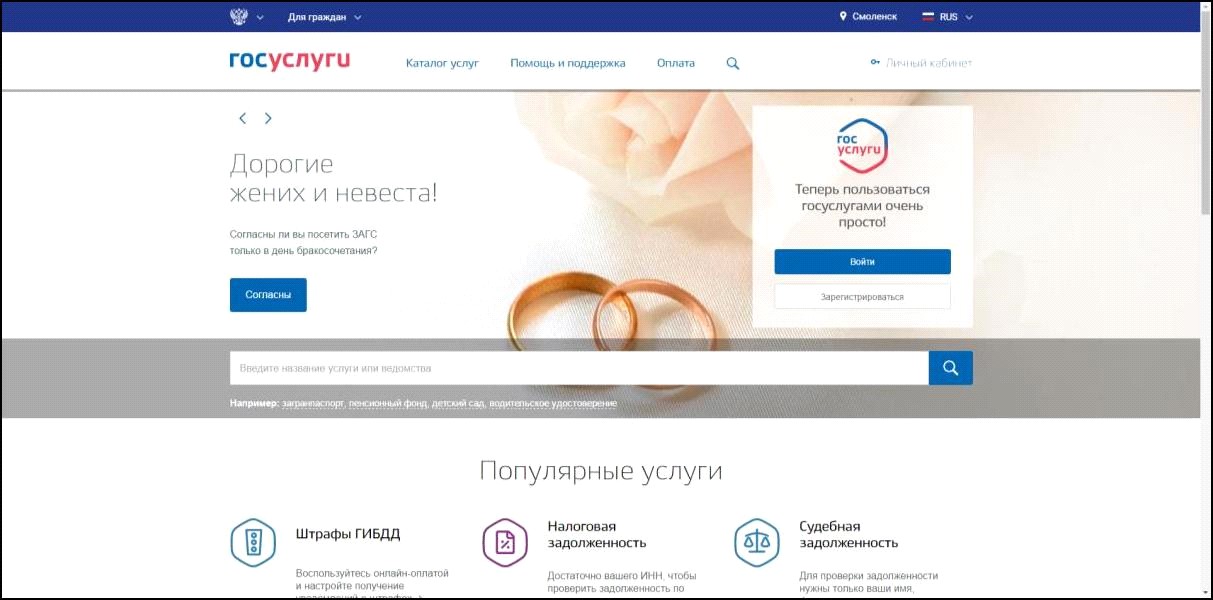
Рис.2. Главное окно портала
2. Авторизуемся на портале ГОСУСЛУГИ: входим в свой Личный кабинет, указывая свои данные (логин и пароль) (см. рис. 3).
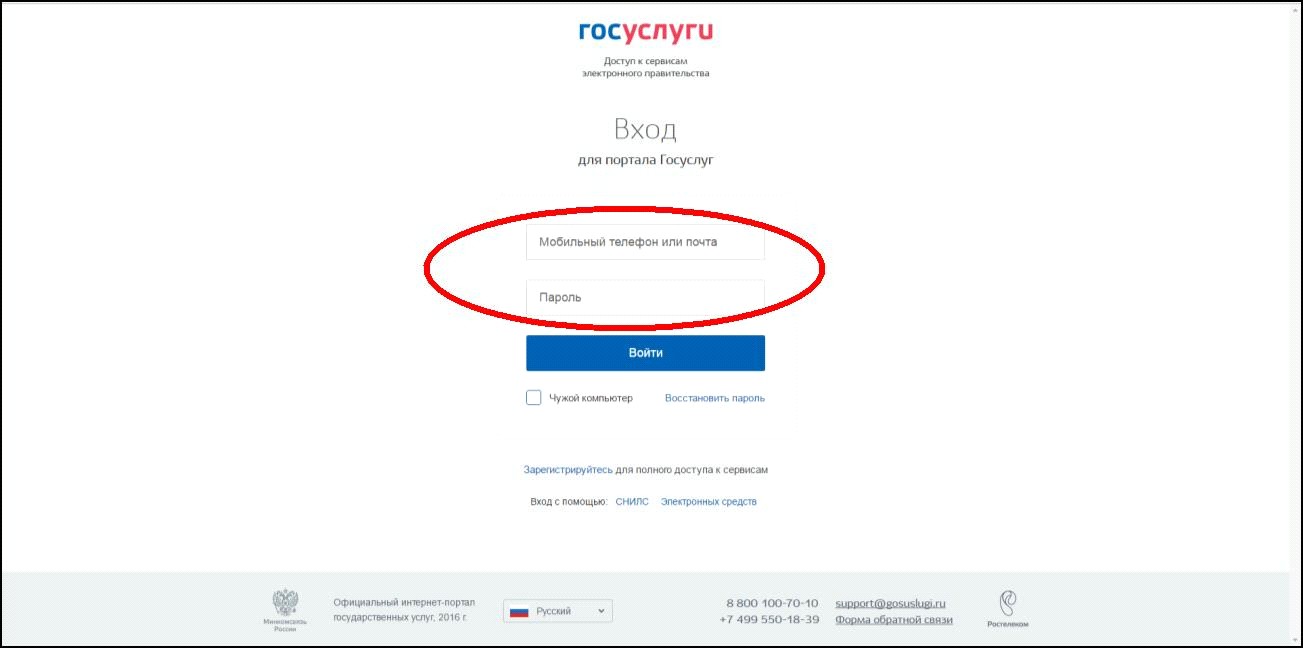
Рис.3. Окно авторизации пользователя
3. В разделе Каталог услуг, находим кнопку Все услуги и нажимаем её (см. рис. 4).
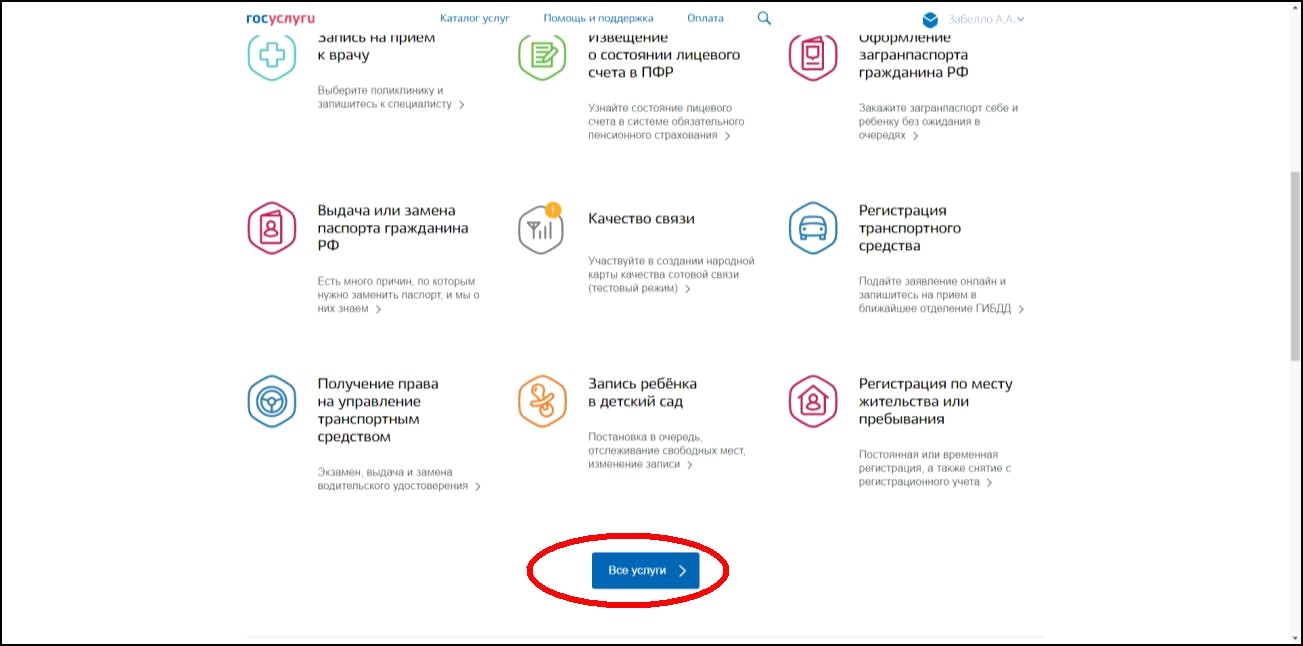
Рис.4. Окно каталога услуг сокращенный вид

4. Далее находим пиктограмму
и ниже кнопку Все услуги и нажимаем её (см. рис. 5).
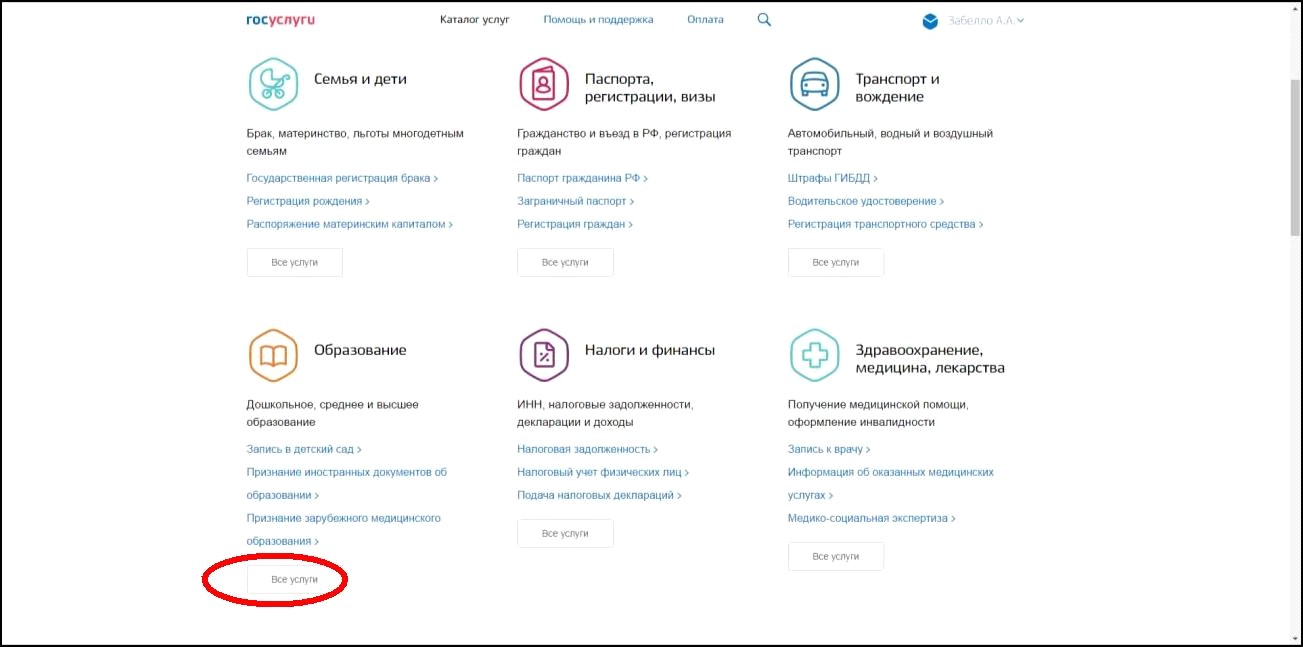
Рис.5. Окно каталога услуг расширенный вид
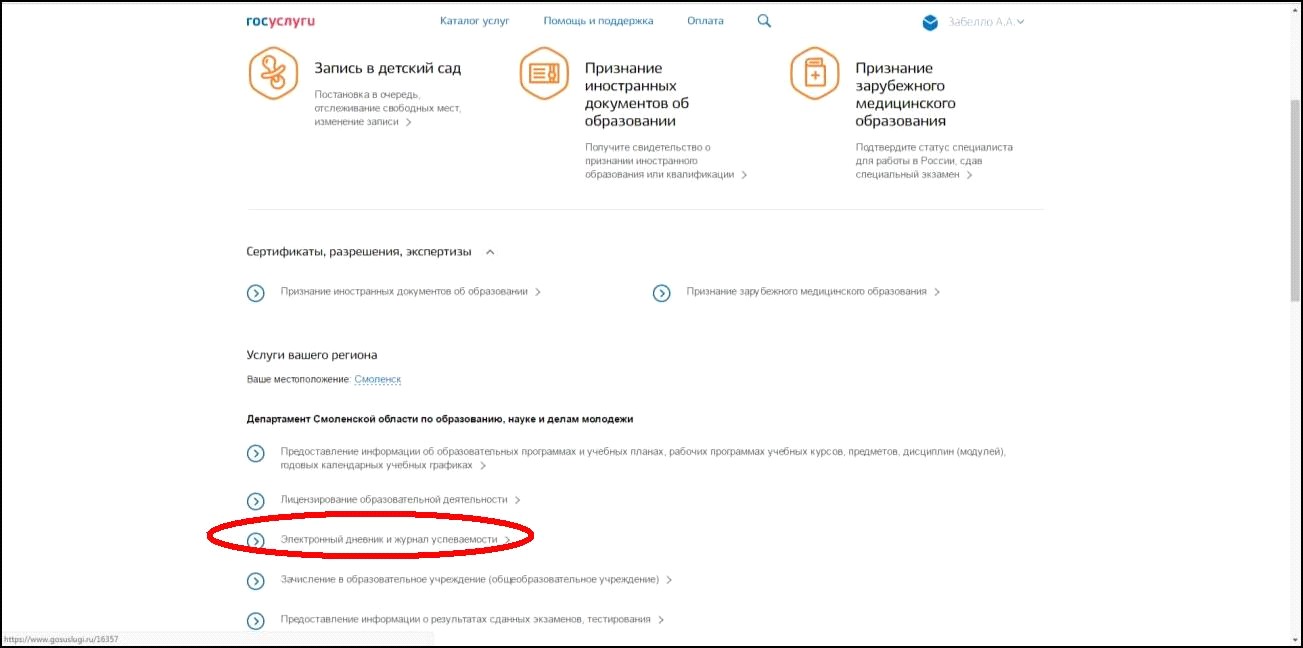
На экране видим список доступных услуг данного раздела в нашем регионе.
5. Выбираем услугу « Электронный дневник и журнал успеваемости»
(рис.6.)
,
Рис.6. Окно списка доступных услуг
6. В разделе «Электронный дневник и журнал успеваемости», необходимо получить эту услугу прямо на портале, для этого нажимаем на кнопку
Получить услугу (см. рис. 7).
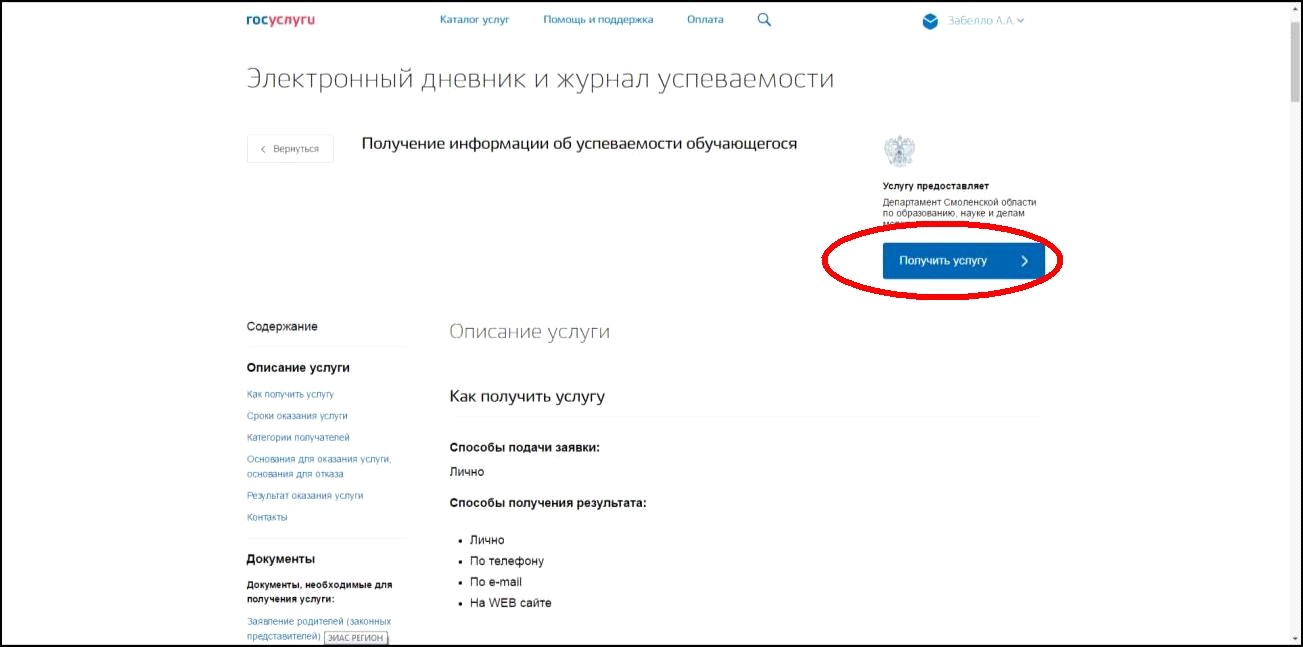
Рис.7. Окно услуги
7. Далее система автоматически перенаправляет нас на предыдущую версию портала госуслуг (см. рис. 8).
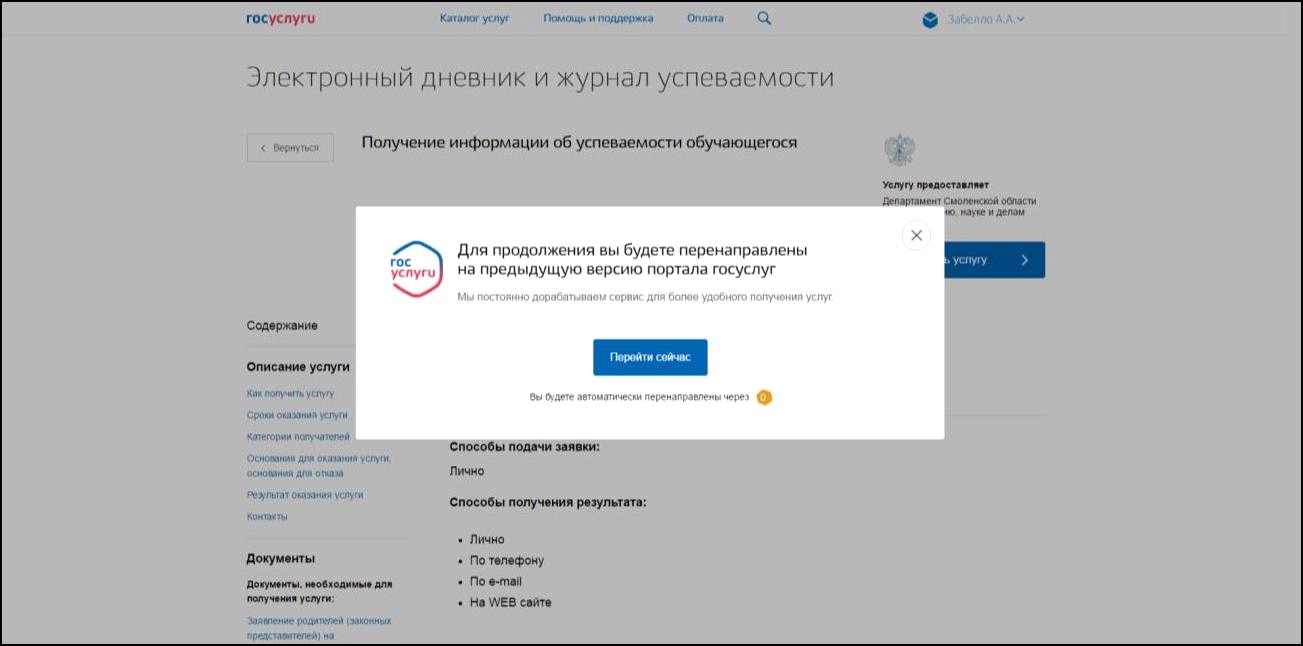
Рис.8. Окно переадресации
8. Далее предоставление услуги реализуется в три этапа.
8.1. На первом этапе:
Система проверяет и идентифицирует нас как потребителя данной услуги автоматически. Остается нажать мышкой только кнопку Далее (см. рис 9).
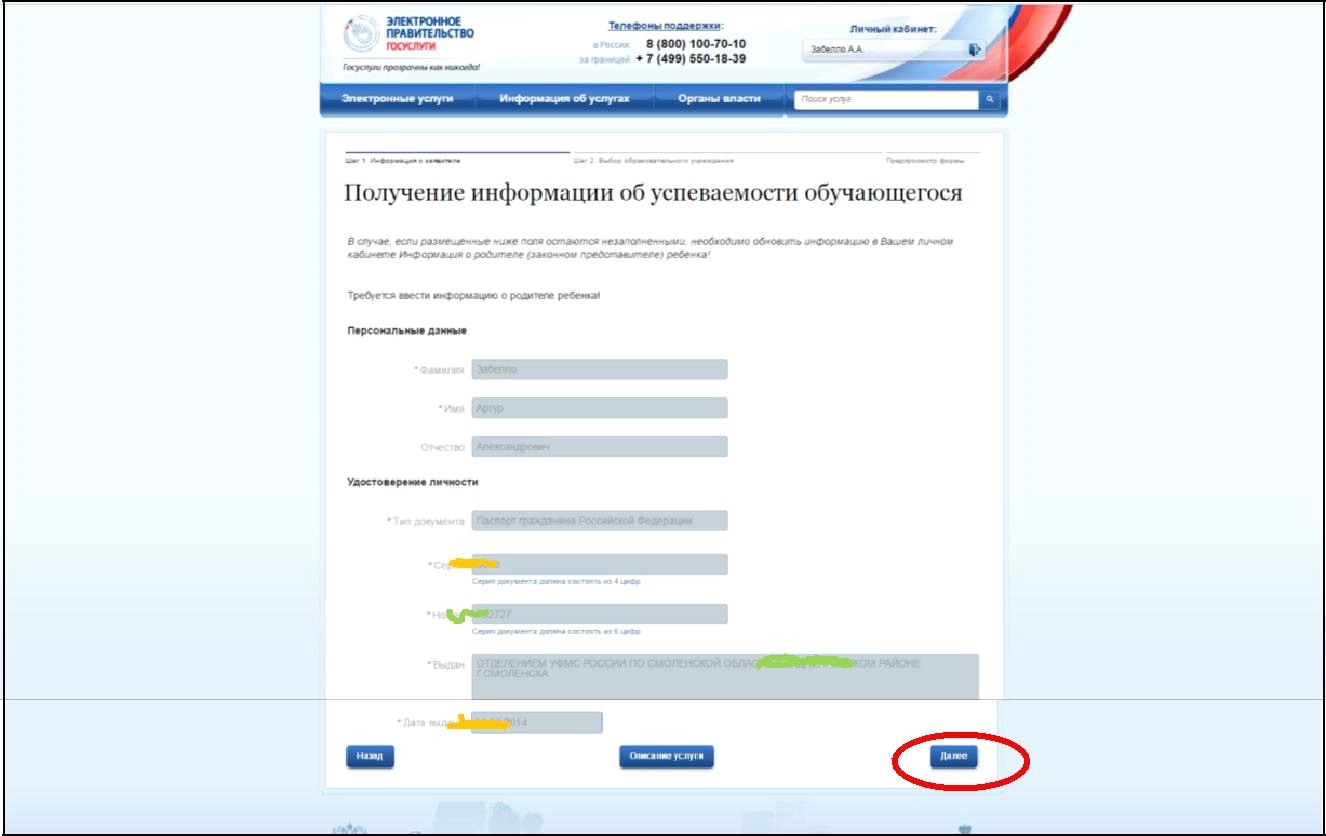
Рис.9. Окно получения услуги
8.2. На втором этапе:
Необходимо выбрать *Тип учреждения, в нашем случае это школы, т. е.
Общеобразовательное учреждение, (см. рис. 10).
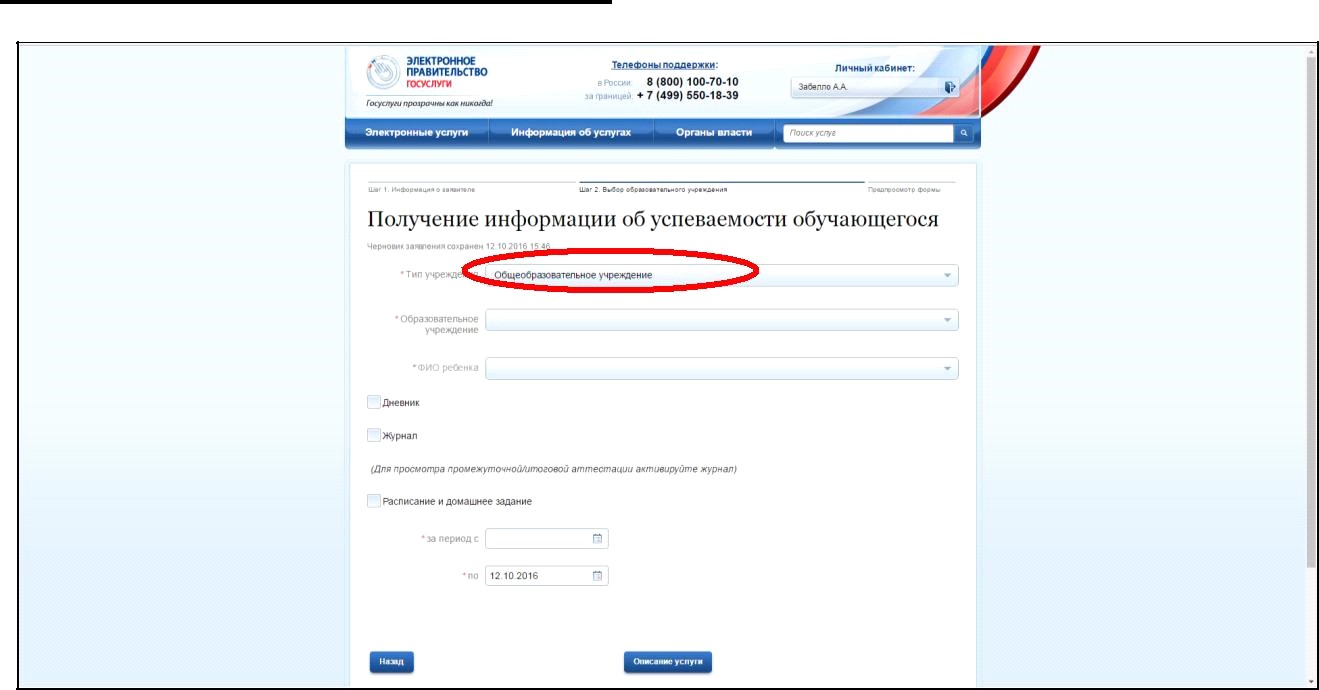
Рис.10. Окно получения услуги
Затем выбрать из списка *Общеобразовательное учреждение, именно ту школу, в которой учится именно Ваш ребенок (см. рис. 11).
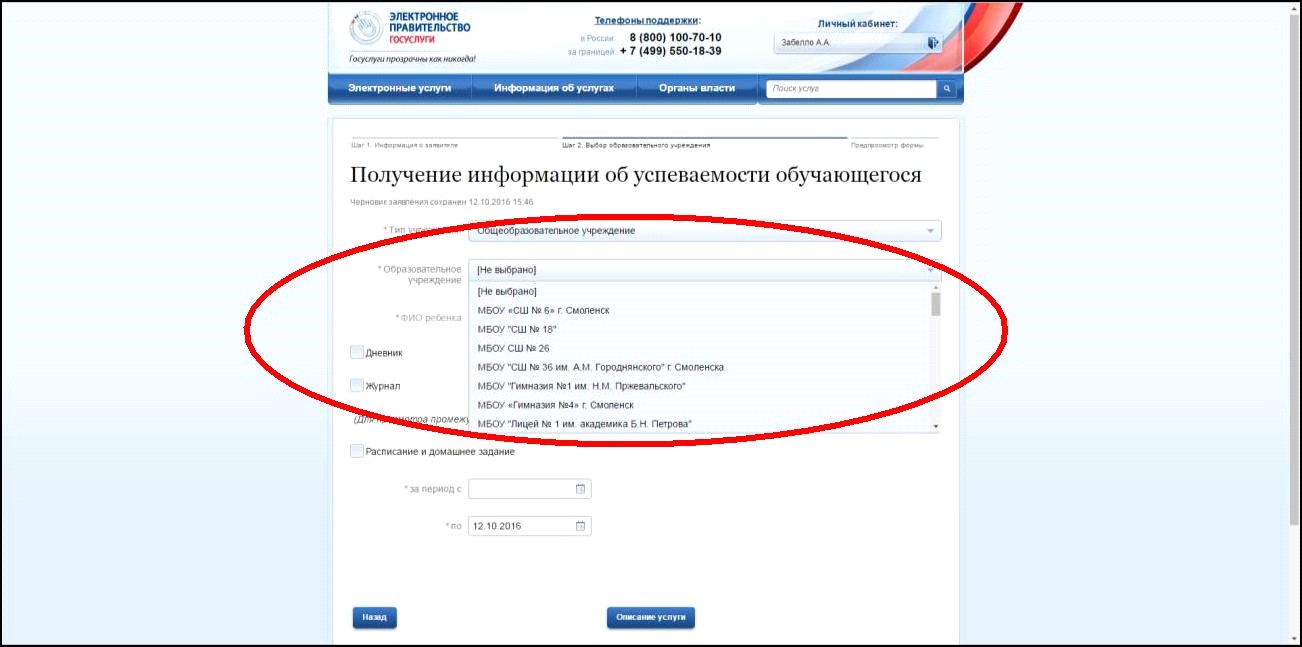
Рис.11. Окно получения услуги
Выбор учреждения произведен, в нашем примере это 32 школа (см. рис. 12).
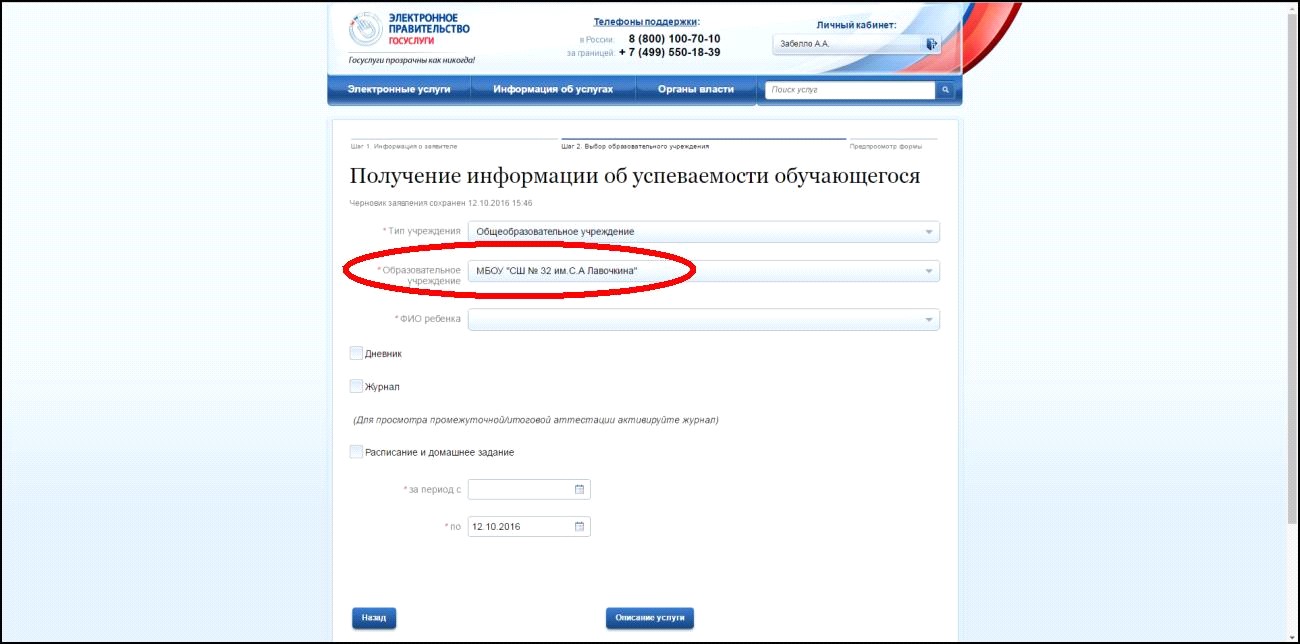
Рис.12. Окно получения услуги
8.3. На третьем этапе - следующий шаг: из списка *ФИО ребенка, выбираем соответствующие данные своего ребенка (см. рис. 13).
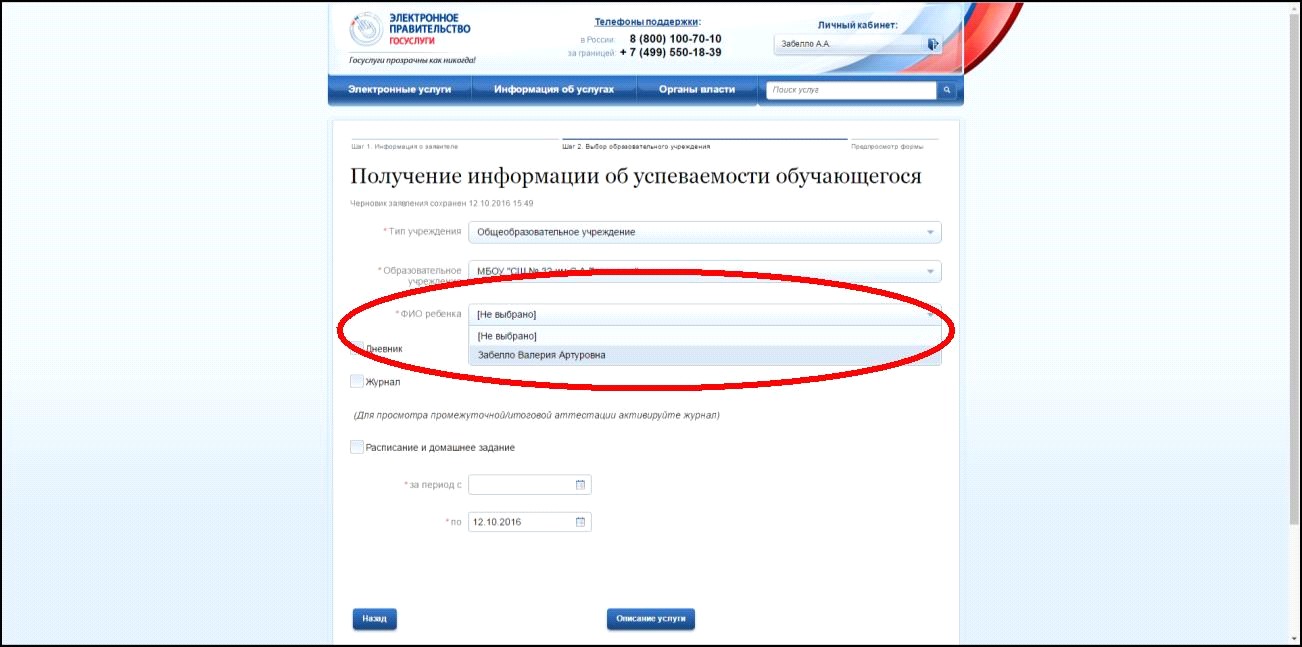
Рис.13. Окно получения услуги
Теперь нам доступны *Дневник, *Журнал и *Расписание и домашнее задание, для получения информации необходимо обязательно указать *за период с и не забыть *по __________ (см. рис. 14).
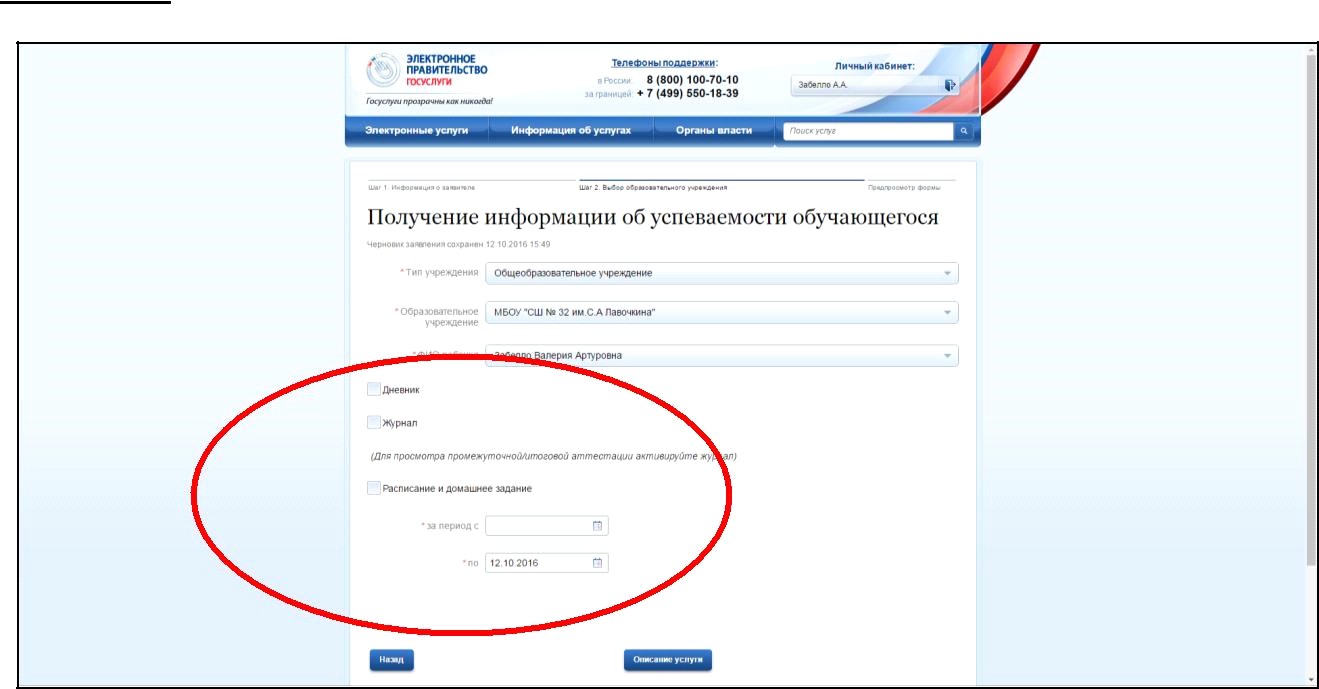
Рис.14. Окно получения услуги
Далее в нашем примере выбираем мышкой только *Дневник, выбираем например *за период с 01.10.2016 *по 12.10.2016 и нажимаем мышкой кнопку Показать и видим результат на экране (см. рис. 15).
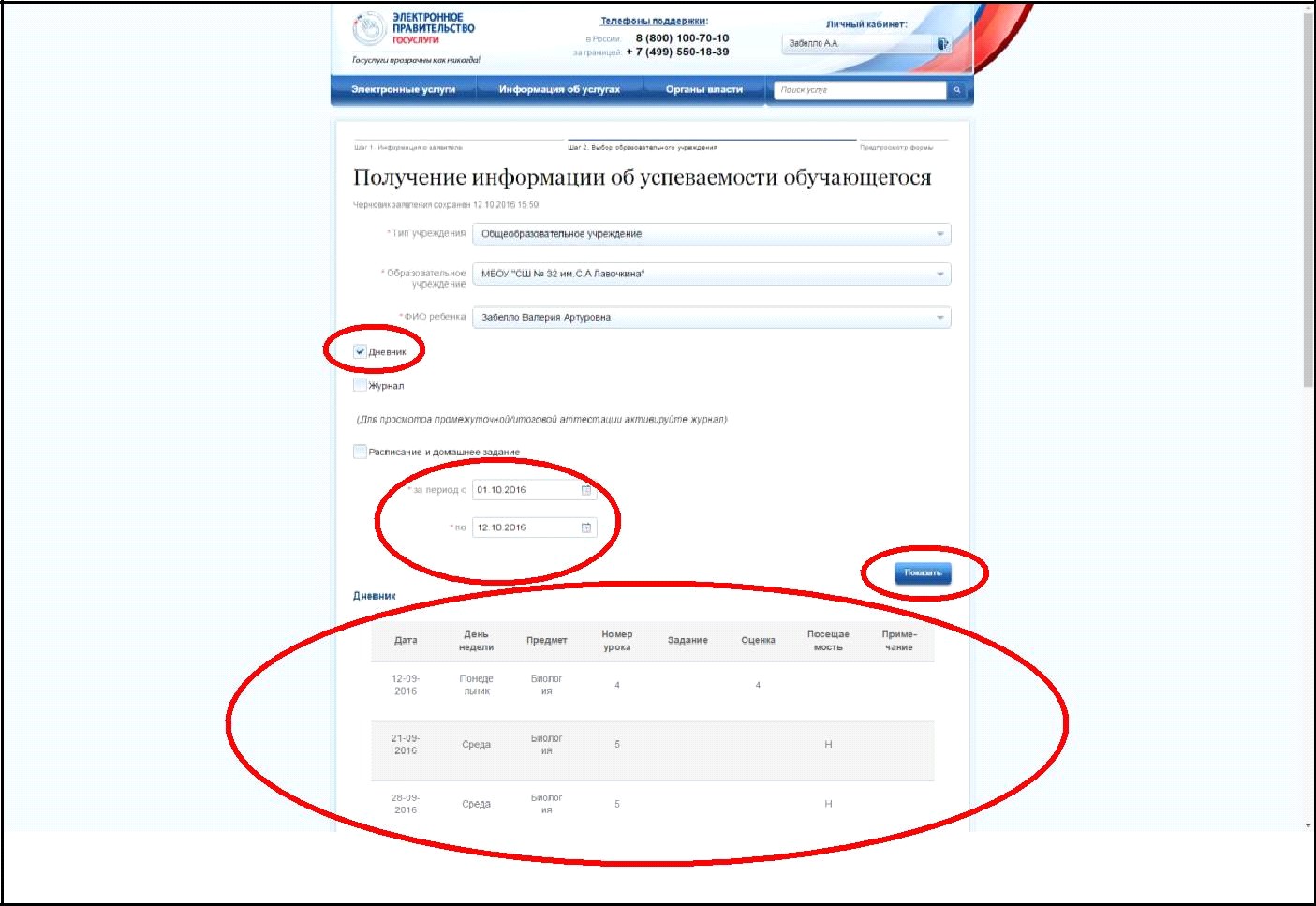
Рис.15. Окно получения услуги
Можно в нашем примере выбирать мышкой только *Журнал, выбираем например *за период с 01.10.2016 *по 12.10.2016 и обязательно указать по какому *предмету (в нашем примере это Биология) ( см. рис. 16).
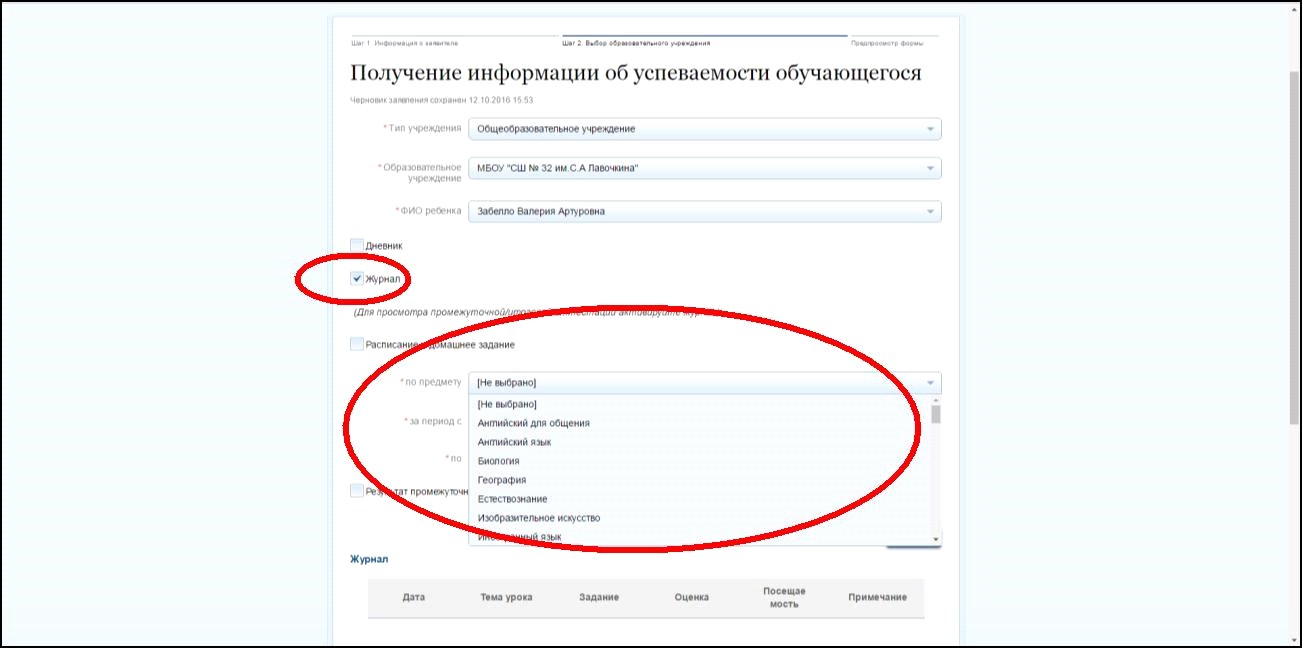
Рис.16. Окно получения услуги
Затем нажимаем мышкой кнопку Показать и видим результаты по Биологии на экране, перемещаясь вперед и назад по журналу ( см. рис. 17).
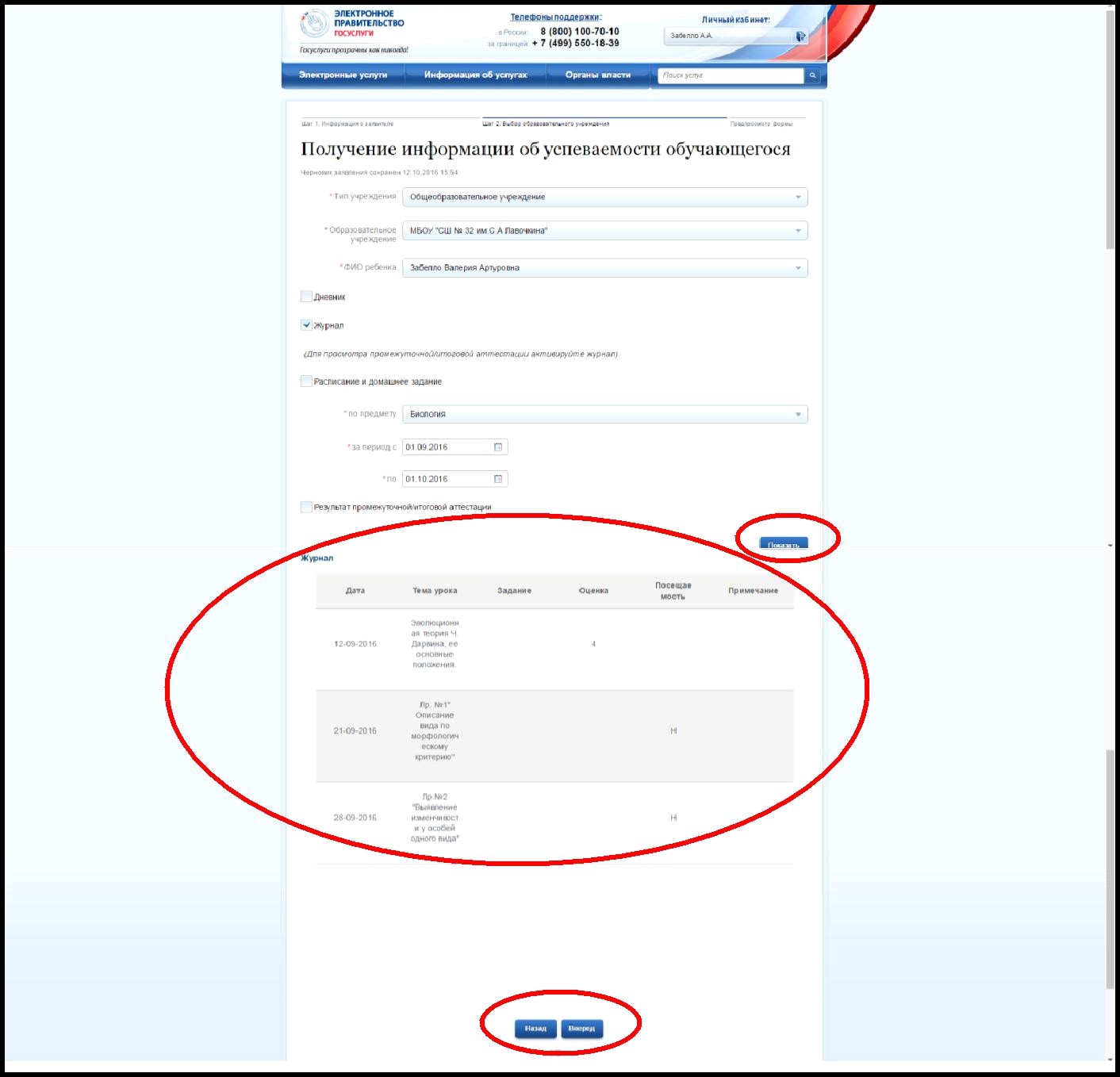
Рис.17. Окно получения услуги
Пробуем выбирать мышкой только *Расписание и домашнее, выбираем например *за период с 03.10.2016 *по 08.10.2016 и нажимаем мышкой кнопку Показать и снова видим результат на экране (см. рис. 18).
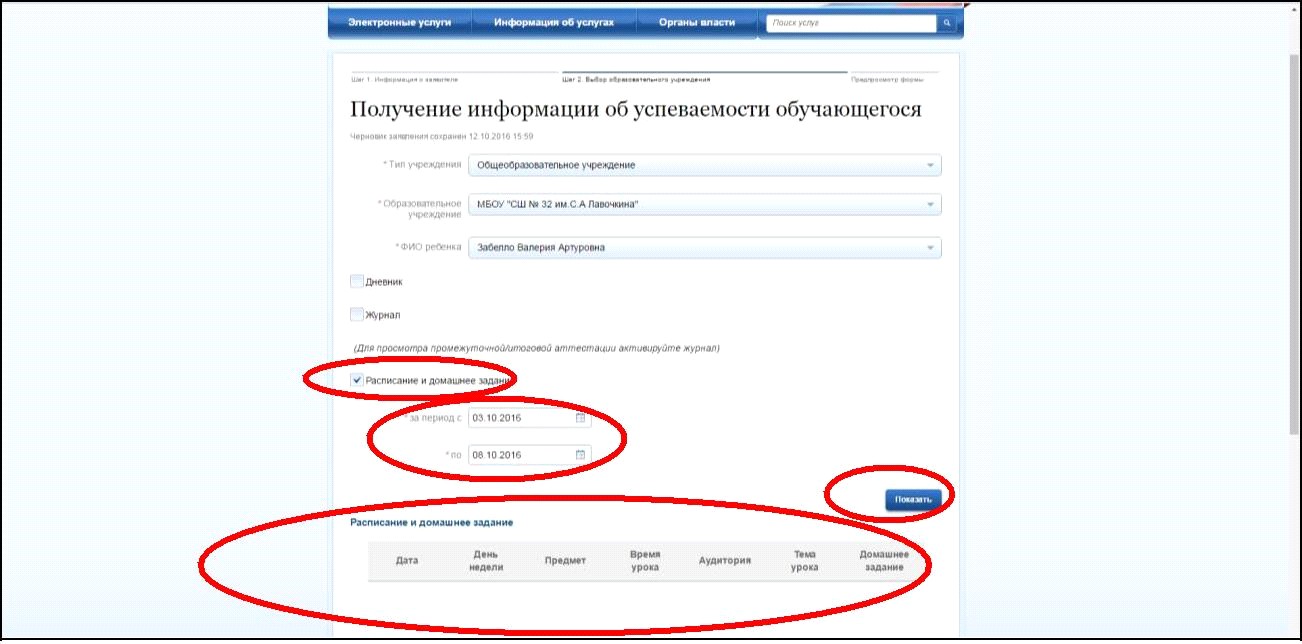
Рис.18. Окно получения услуги
При необходимости, можно включить все параметры *Дневник, *Журнал и
*Расписание и домашнее задание.
Для получения информации необходимо обязательно указать *за период с и не забыть *по __________ и получить сразу все результаты на экране (см. рис.
19).
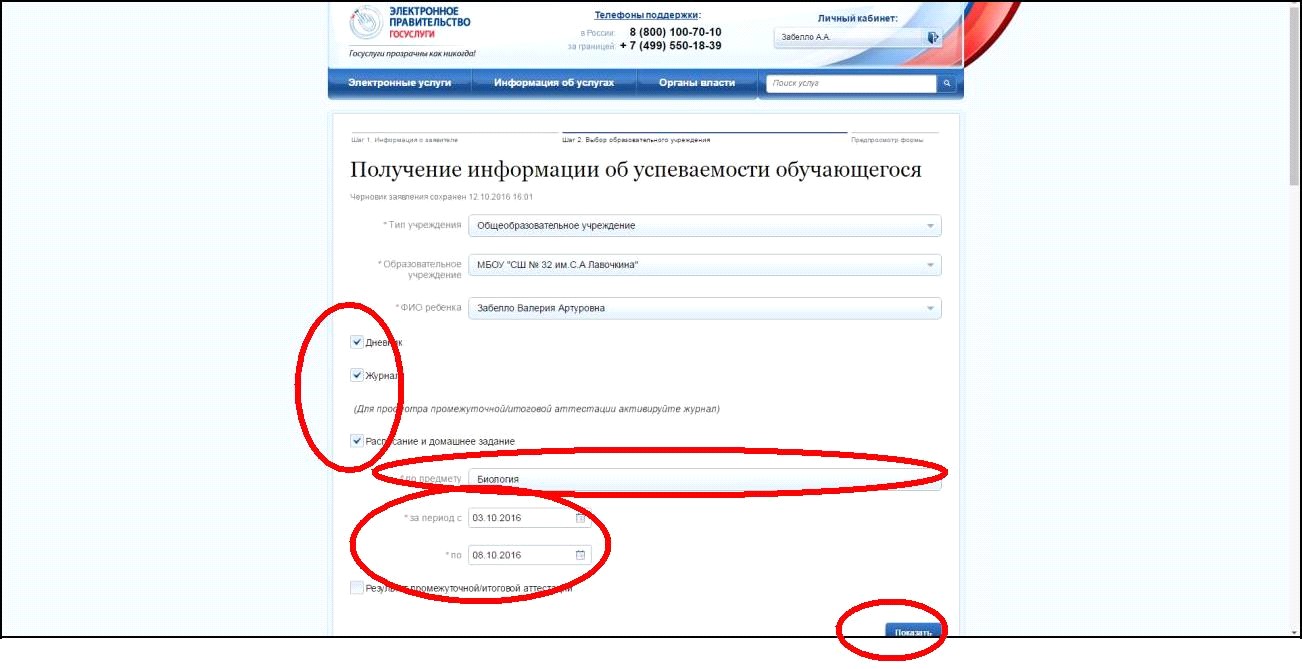
Рис.19. Окно получения услуги
9. Запрашиваемая услуга перед вами на экране
