


Партнерка на США и Канаду по недвижимости, выплаты в крипто
- 30% recurring commission
- Выплаты в USDT
- Вывод каждую неделю
- Комиссия до 5 лет за каждого referral
Рисунок 14:

Рисунок 14 – Вкладка «Листок нетрудоспособности»
- Наименование организации – наименование места работы застрахованного; Основное / По совместительству – признак места работы застрахованного; № ЛН – номер листка нетрудоспособности; ЛН по основному месту работы – номер листка нетрудоспособности по основному месту работы, в случае работы по совместительству; Продолжение ЛН № - номер предыдущего листка нетрудоспособности, в случае продления; Код – код нетрудоспособности; Дополнительный код – доп. код (при наличии); Код изменения – код изменения первичного кода нетрудоспособности (при наличии); Диагноз – в случае проставления кода диагноза; Дата выдачи – дата выдачи листка нетрудоспособности; Первичный / Дубликат – флаг первичного листка нетрудоспособности, либо дубликата; Отметка о нарушении режима – при наличии; Дата нарушения режима – при наличии; ФИО, дата рождения, пол, СНИЛС застрахованного; Наименование работодателя и признак (основное / по совместительству) места работы.
На вкладке «Медицинская организация страхователю доступны для просмотра следующие поля см. Рисунок 15.
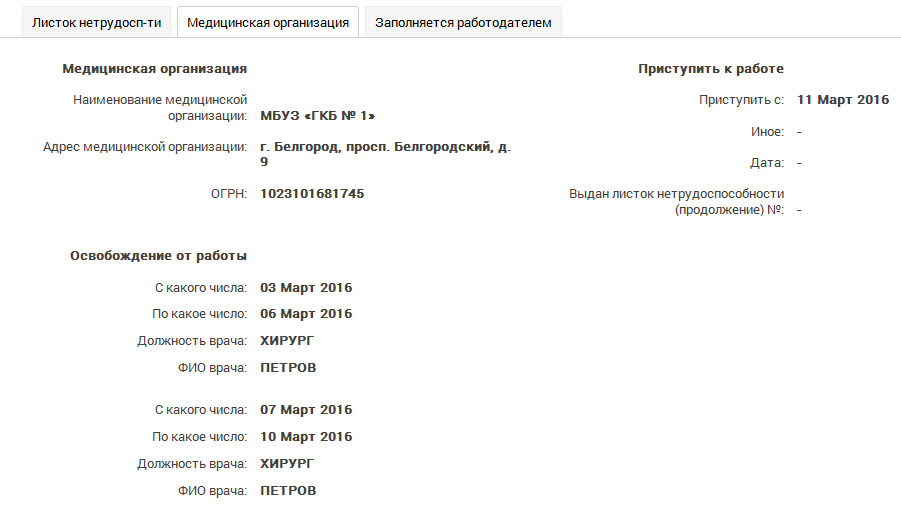
Рисунок 15 – Вкладка «Медицинская организация»
- Наименование, адрес и ОГРН медицинской организации; Периоды освобождения от работы с указанием дат, должности и ФИО врача; Приступить к работе – дата выхода на работу в случае окончания нетрудоспособности; Иное – значение кода «Иное» в случае продолжения нетрудоспособности, установления инвалидности и пр.; Дата установления кода «Иное»; Выдан листок нетрудоспособности № - номер следующего листка нетрудоспособности в случае продолжения болезни.
Внесение сведений в ЭЛН – опциональный сервис, предназначен для работы с ЭЛН, в регионах, использующий зачетный механизм страховых выплат
На вкладке «Заполняется работодателем» для страхователя доступны для просмотра и изменения следующие поля см. Рисунок 16.
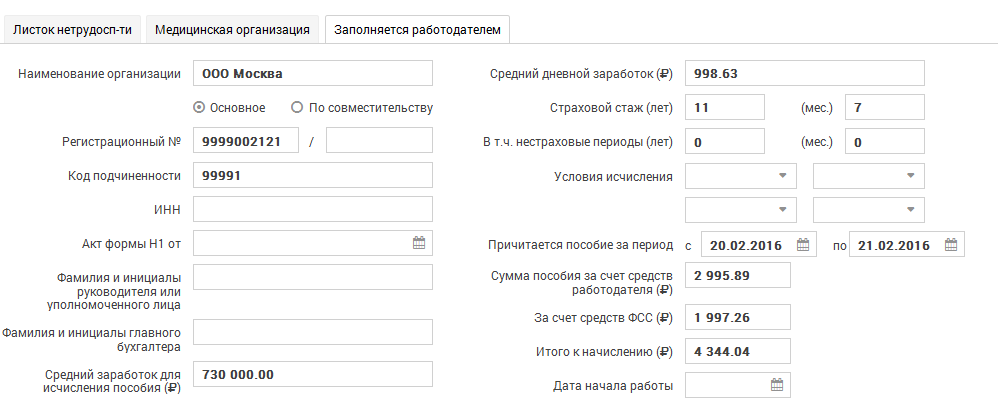
Рисунок 16 – Вкладка «Заполняется работодателем»
На вкладке «Заполняется работодателем» необходимо заполнить следующие поля:
- «Наименование организации» - заполняется автоматически при входе в ЛК; Проставить «галочку» в соответствующем поле «Основное» или «По совместительству»; «Регистрационный номер» - ввести регистрационный номер организации; «Код подчиненности» - ввести код подчиненности организации; «ИНН» - ввести номер ИНН Застрахованного; «Акт формы Н1» - ввести из электронного календаря. Данная строка заполняется, когда временная нетрудоспособность наступила в случае несчастного случая на производстве; «Фамилия и инициалы руководителя или уполномоченного лица» - ввести ФИО руководителя организации/обособленного подразделения, либо ФИО страхователя - физлица; «Фамилия и инициалы главного бухгалтера» - ввести ФИО главного бухгалтера (заместителя главного бухгалтера) организации; «Средний заработок для исчисления пособия» - ввести сумму среднего заработка Застрахованного, из которого исчисляется пособие по временной нетрудоспособности; «Средний дневной заработок» - ввести средний дневной заработок Застрахованного; «Страховой стаж» - ввести количество полных лет, месяцев деятельности Застрахованного, учитываемой в страховом стаже; «В том числе нестраховые периоды» - ввести количество полных лет, месяцев работником военной службы; «Условия исчисления» - заполнить из раскрывающегося списка соответствующим кодом; «Причитается пособие за период» заполнить из электронного календаря. Указать период, за который выплачивается пособие; «Сумма пособия за счет средств работодателя» ввести сумму пособия, подлежащую выплате за счет Страхователя; «За счет средств ФСС» - ввести сумму пособия, подлежащую выплате за счет средств Фонда; «Итого к начислению» - ввести общую сумму, подлежащую к выплате застрахованному; «Дата начала работы» - заполнить из электронного календаря, датой с которой работник должен приступить к работе в случае аннулирования трудового договора.
Нажать кнопку «Сохранить» (Рисунок 13). После чего сведения, сообщенные страхователем, будут отправлены на сервер ФСС.
Для перехода в Журнал реестров необходимо в рабочей области ЛК Страхователя кликнуть левой кнопкой мыши по вкладке «Журнал реестров». Откроется страница журнала (Рисунок 17).

Рисунок 17 – Журнал реестров
Журнал реестров представляет собой таблицу, в которой отображены реестры, отправленные страхователем на шлюз приема данных ФСС.
Для облегчения поиска конкретного реестра, пользователь ЛК Страхователя может воспользоваться фильтрами, для чего нужно нажать кнопку «Фильтр». Произведется открытие фильтров для поиска (Рисунок 18). Для осуществления поиска нажмите кнопку  . Для сброса фильтра нажмите кнопку
  .
.

Рисунок 18 – Фильтры журнала реестров
Для поиска пользователю доступны следующие фильтры:
- Имя файла – номер, присвоенный реестру шлюзом ФСС; Дата загрузки с / по; Статус (включает выпадающий список с перечнем возможных статусов).
Также пользователь имеет возможность открыть реестр для просмотра деталей. Для этого необходимо кликнуть левой кнопкой мыши на номере реестра в столбце «Имя файла». Откроется окно просмотра реестра (Рисунок 19).

Рисунок 19 – Просмотр реестра
Для возврата в журнал реестров ЛК Страхователя, необходимо нажать кнопку  .
.
Для перехода в Журнал обмена данными необходимо в рабочей области ЛК Страхователя кликнуть левой кнопкой мыши по вкладке «Журнал обмена данными». Откроется страница журнала (Рисунок 20).
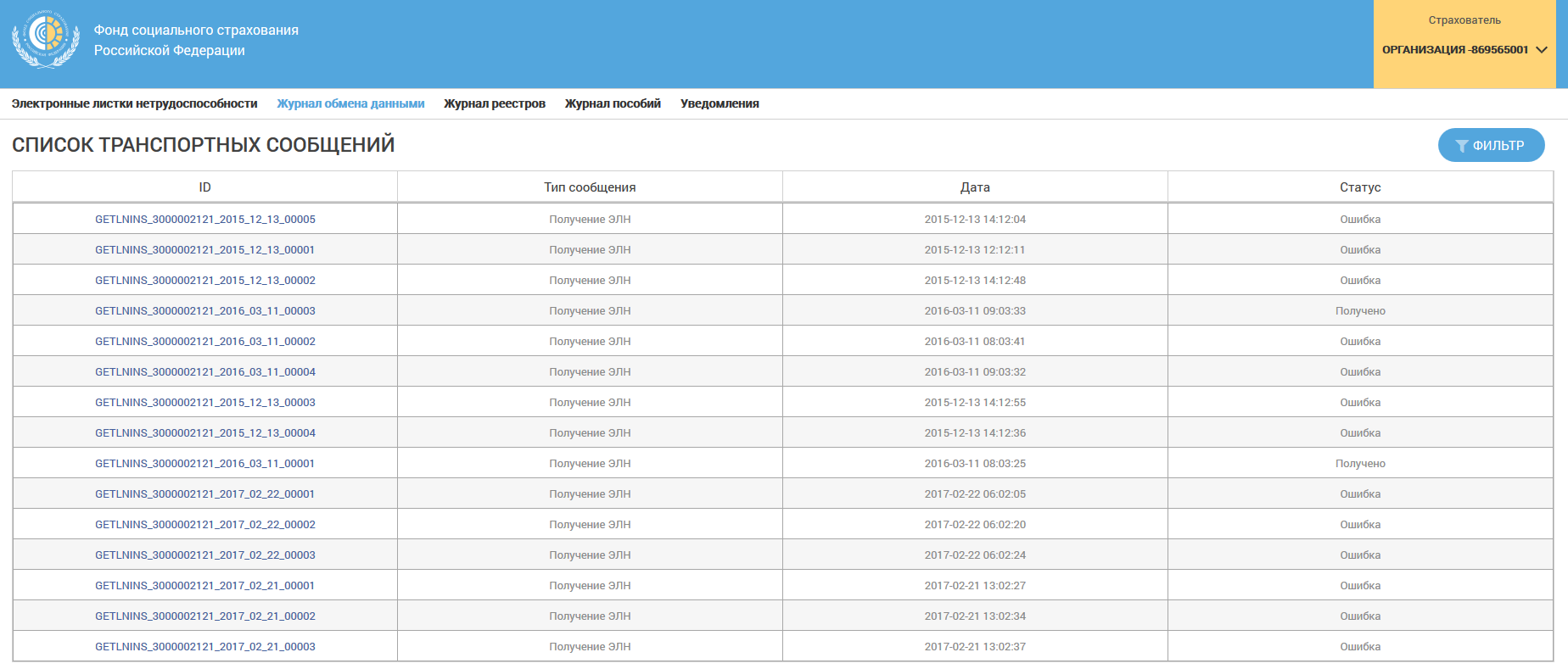
Рисунок 20 – Журнал обмена данными
Журнал обмена данными представляет собой таблицу, в которой отображены транспортные сообщения системы. Информация предназначена, в основном, для специалистов групп поддержки ПО Страхователя для поиска и устранения ошибок при отправке реестров на шлюз сервера ФСС.
Для облегчения поиска конкретного сообщения, пользователь ЛК Страхователя может воспользоваться фильтрами, для чего нужно нажать кнопку «Фильтр». Произведется открытие фильтров для поиска (Рисунок 21). Для осуществления поиска нажмите кнопку  . Для сброса фильтра нажмите кнопку
  .
.

Рисунок 21 – Фильтры журнала обмена данными
Просмотр сообщенияТакже пользователь имеет возможность открыть сообщение для просмотра деталей. Для этого необходимо кликнуть левой кнопкой мыши на номере сообщения в столбце «ID». Откроется окно просмотра сообщения (Рисунок 22).
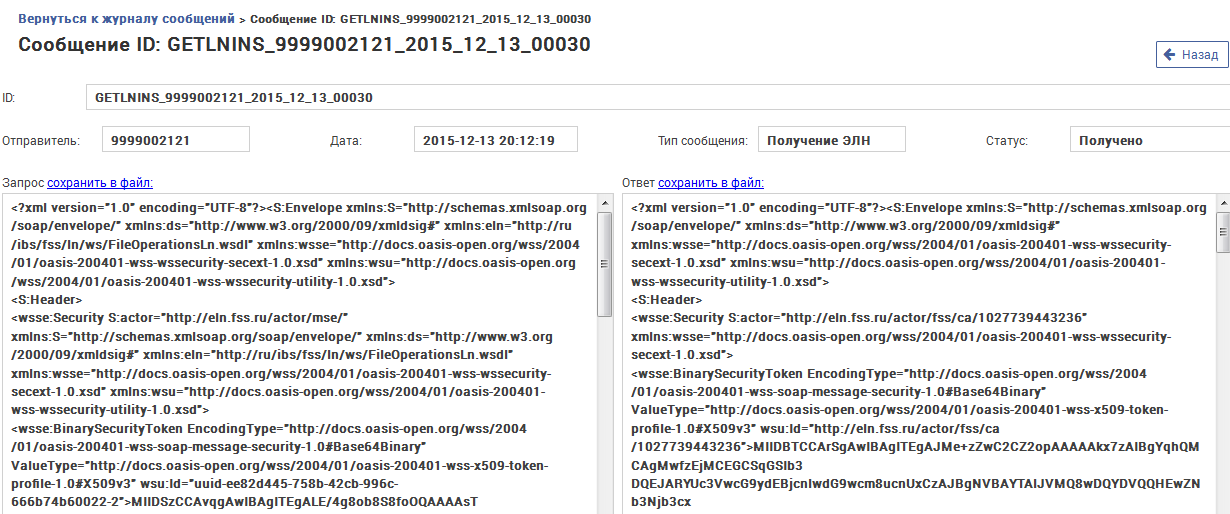
Рисунок 22 – Просмотр сообщения
Здесь перечислены основные параметры сообщения, как то:
- ID – уникальный номер, присвоенный сообщению; Отправитель – регистрационный номер страхователя; Дата – дата получения сообщения; Тип сообщения – какое именно сообщение рассматривается в данном случае; Статус – статус сообщения.
Ниже можно видеть окно, разделенное на две панели. В левой панели отображается текст запроса от страхователя к серверу ФСС. В правой панели отображается ответ сервера ФСС.
Для возврата в журнал обмена данными ЛК Страхователя, необходимо нажать кнопку  .
.
Для перехода в Журнал пособий необходимо в рабочей области ЛК Страхователя кликнуть левой кнопкой мыши по вкладке «Журнал пособий». Откроется страница журнала (Рисунок 23).
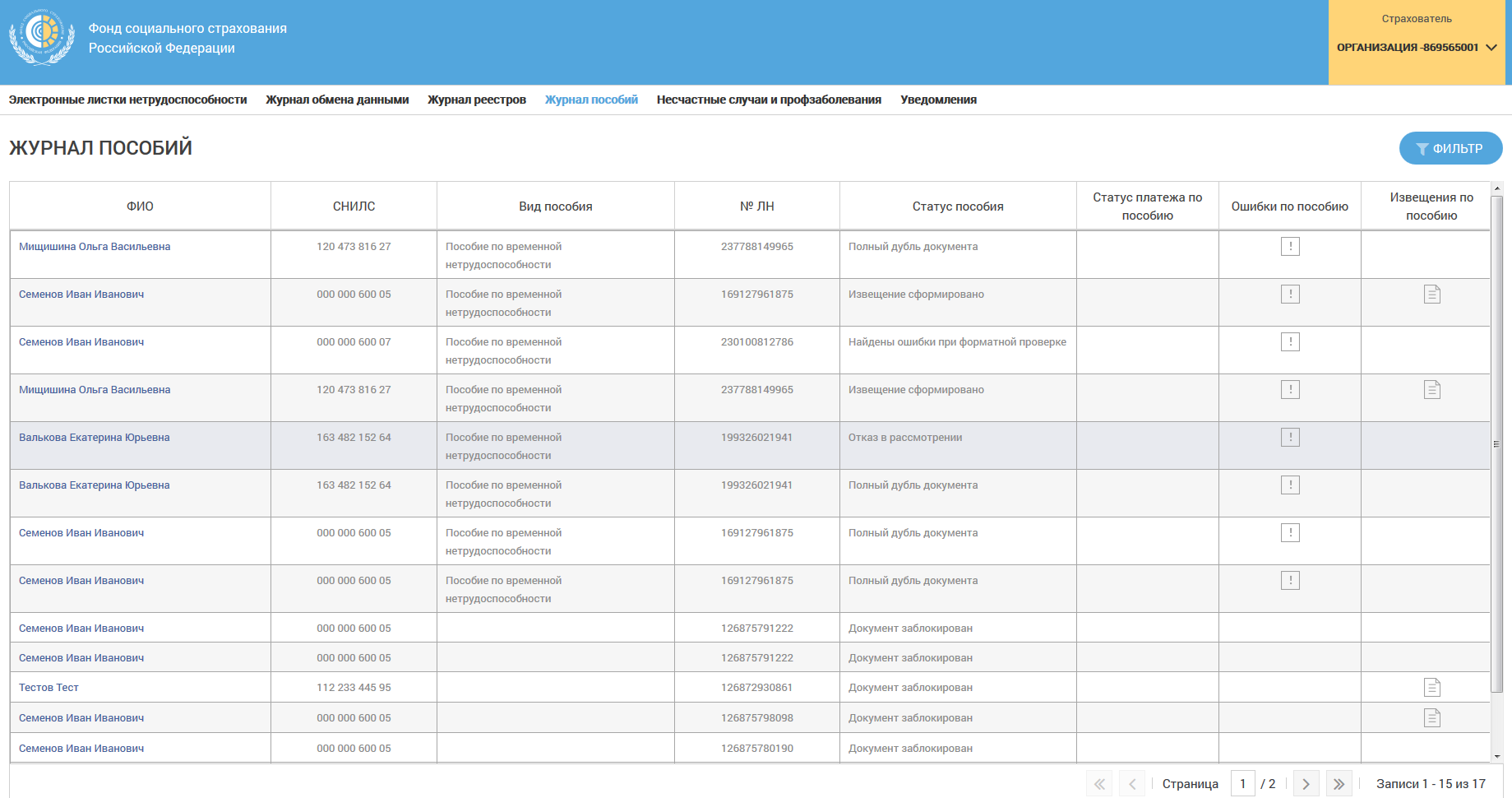
Рисунок 23 – Журнал пособий
Журнал пособий представляет собой таблицу, в которой отображены пособия, полученные ФСС после обработки отправленных Страхователем реестров листков нетрудоспособности в рамках Прямых выплат.
Для облегчения поиска конкретного пособия, пользователь ЛК Страхователя может воспользоваться фильтрами, для чего нужно нажать кнопку «Фильтр». Произведется открытие фильтров (Рисунок 24). Для осуществления поиска нажмите кнопку  . Для сброса фильтра нажмите кнопку
  .
.

Рисунок 24 – Фильтр журнала пособий
Для поиска пользователю доступны следующие фильтры:
- ФИО – фамилия, имя и отчество застрахованного; СНИЛС; Статус (включает выпадающий список с перечнем возможных статусов).
Для просмотра пособия необходимо кликнуть левой кнопкой мыши на ссылке ФИО застрахованного в строке пособия. Откроется окно пособия см. Рисунок 25.

|
Из за большого объема этот материал размещен на нескольких страницах:
1 2 3 4 5 |
