


Партнерка на США и Канаду по недвижимости, выплаты в крипто
- 30% recurring commission
- Выплаты в USDT
- Вывод каждую неделю
- Комиссия до 5 лет за каждого referral
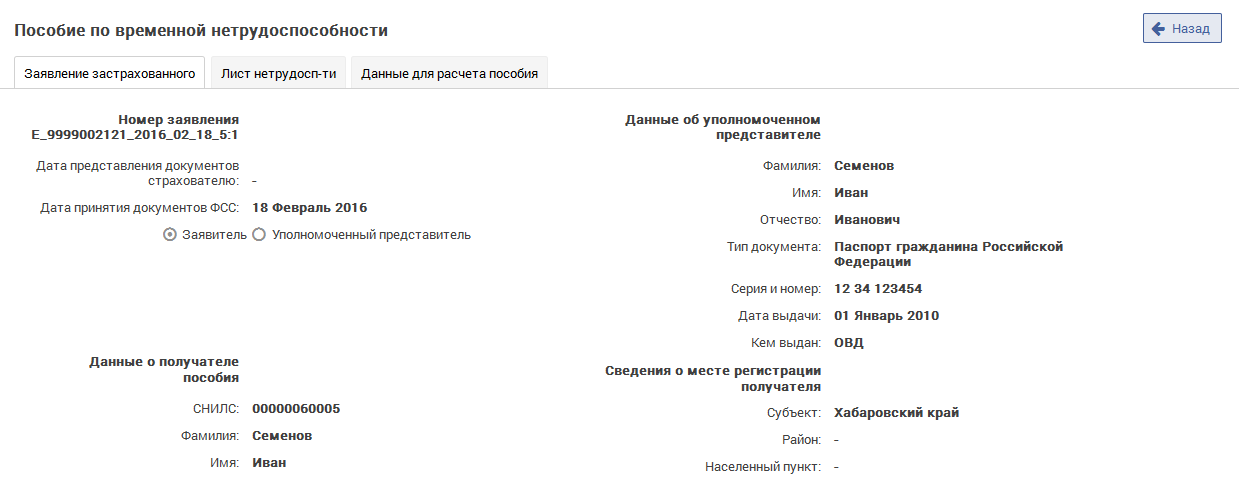
Рисунок 25 – Просмотр пособия
При просмотре пособия, пользователю доступны следующие вкладки:
- Заявление застрахованного; Лист нетрудоспособности; Данные для расчета пособия; Свидетельство, дополнительные документы;
Состав вкладок зависит от типа пособия. Для возврата в журнал пособий необходимо нажать на кнопку «Назад».
Просмотр извещения по пособиюДля просмотра извещения по пособию необходимо в сводном списке пособий кликнуть левой кнопкой мыши по иконке  напротив выбранного пособия. Откроется страница со списком извещений по выбранному пособию (Рисунок 26).

Рисунок 26 – Просмотр извещения по пособию
При просмотре извещения по пособию пользователю доступна следующая информация:
- Номер извещения; Дата извещения; Текст извещения; Статус извещения; Текст извещения; Ответ на извещение; Дата ответа.
При клике на поле «Текст извещения» открывается окно с текстом извещения с возможностью выгрузки.
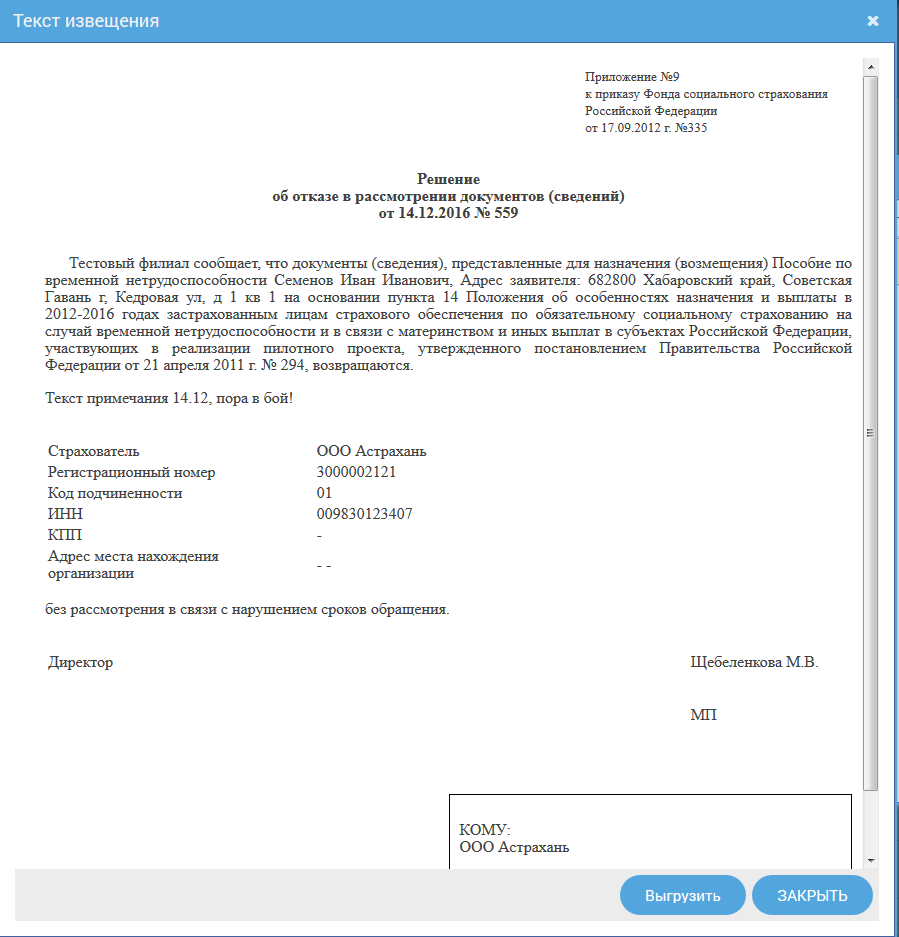
Рисунок 27 – Текст извещения
Аналогичным образом осуществляется просмотр и выгрузка в файл XML извещения по пособию. Открывается окно со списком извещений, с возможностью просмотра извещения (Рисунок 28).
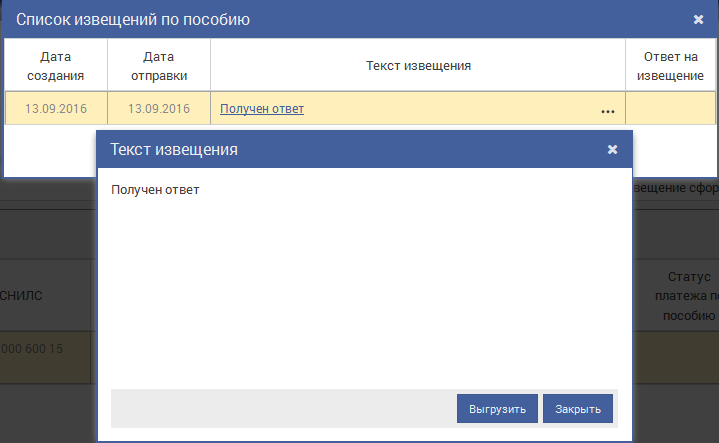
Рисунок 28 – Извещение
Для выгрузки извещения в файл XML необходимо нажать на кнопку «Выгрузить». Выгруженный файл XML имеет следующую структуру:
- Цифровая подпись – подпись ФСС; ID – уникальный код пособия в системе Прямых выплат; SNILS – СНИЛС застрахованного; FIO – ФИО застрахованного; LN_CODE – номер листа нетрудоспособности; LN_DATE – дата выдачи листа нетрудоспособности; STATE_NAME – статус извещения в системе Прямых выплат; NOTIFY – групповой блок, объединяющий в себе список извещений; NOTIFY_NUM – порядковый номер извещения; DATE_CREATE – дата создания извещения; DATE_ NOTIFY – дата отправки извещения STATE_NAME – статус извещения;
При клике на иконку в поле «Ответ на извещение» осуществляется переход на форму формирования ответа на извещение.

Рисунок 29 – Ответ на извещение
Просмотр ошибок по пособиюЕсли пособие содержит ошибки или извещения, созданные специалистами ФСС, это будет показано в соответствующих столбцах (Рисунок 30).
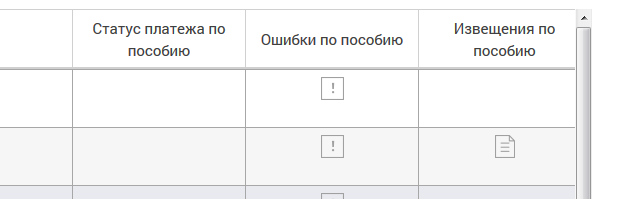
Рисунок 30 – Ошибки и извещения по пособию
Для просмотра сообщения об ошибках, необходимо кликнуть левой кнопкой мыши на соответствующем значке в строке пособия. Откроется окно со списком ошибок (Рисунок 31).

Рисунок 31 – Ошибки
Также пользователь может выгрузить список ошибок по пособию в файл XML. Для этого необходимо нажать на кнопку «Выгрузить список ошибок». Откроется стандартный диалог операционной системы для открытия файла, либо для его сохранения в указанную пользователем директорию. Выгруженный файл XML имеет следующую структуру:
- Цифровая подпись – подпись ФСС; ID – уникальный код пособия в системе Прямых выплат; SNILS – СНИЛС застрахованного; FIO – ФИО застрахованного; LN_CODE – номер листа нетрудоспособности; LN_DATE – дата выдачи листа нетрудоспособности; STATE_NAME – статус пособия в системе Прямых выплат; ERROR – групповой блок, объединяющий в себе список ошибок; DATE – дата обнаружения ошибок; MESSAGE – текст сообщения об ошибке.
Для просмотра списка страховых случаев по несчастным случаям и профзаболеваниям (НС и ПЗ) необходимо выбрать пункт основного меню «Несчастные случаи и профзаболевания» (Рисунок 32).
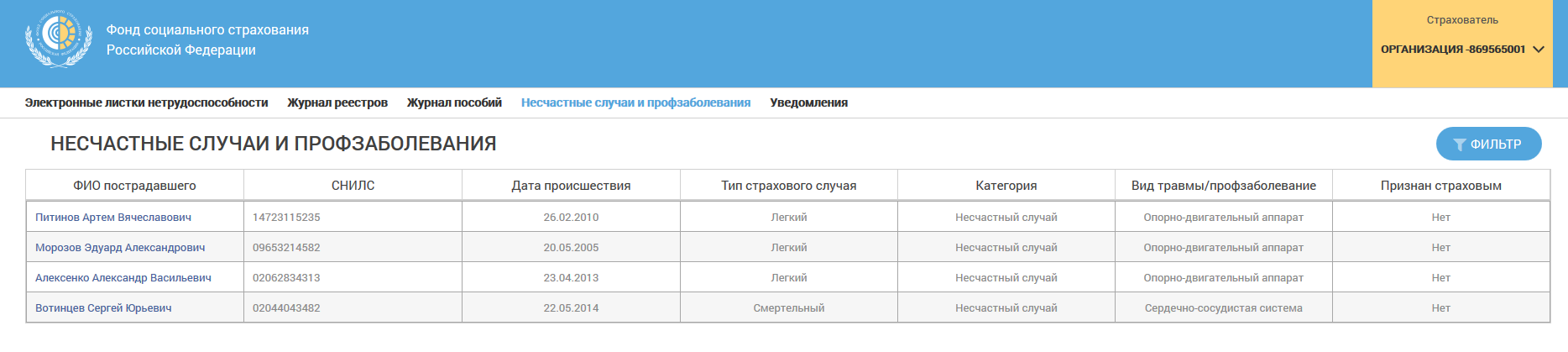
Рисунок 32 – Список страховых случаев по НС и ПЗ
Для поиска страховых случаев пользователь может воспользоваться фильтром, который становится доступным при нажатии на кнопку  над списком страховых случаев по НС и ПЗ (Рисунок 33).

Рисунок 33 – Фильтр для поиска страхового случая по НС и ПЗ
Для поиска страхового случая пользователю доступны следующие фильтры:
- Фамилия; Имя – имя пострадавшего; Отчество – фамилия пострадавшего; СНИЛС – СНИЛС пострадавшего; Дата происшествия – дата происшествия. Поле заполняется пользователем с помощью ввода даты или выбора даты из календаря, который открывается по нажатию на пиктограмму
 . Дата может быть задана в виде периода «с..по»; Тип страхового случая – тип страхового случая. Поле заполняется с помощью выбора значения из выпадающего списка; Категория – категория страхового случая. Поле заполняется с помощью выбора значения из выпадающего списка; Вид травмы – вид травмы. Поле заполняется с помощью выбора значения из выпадающего списка; Вид профзаболевания – вид профзаболевания. Поле заполняется с помощью выбора значения из выпадающего списка; Признан страховым – признак, указывающий признан ли случай страховым. Поле заполняется с помощью выбора значения из выпадающего списка.
 Для осуществления поиска нажмите кнопку  . Для сброса фильтра нажмите кнопку
  . Перечень страховых случаев может быть отсортирован по значению любого поля в списке. Для сортировки страховых случаев необходимо кликнуть по соответствующему наименованию столбца в таблице.
Для просмотра информации о страховом случае необходимо нажать на ФИО пострадавшего в таблице. Далее происходит переход в выбранный страховой случай (Рисунок 34).
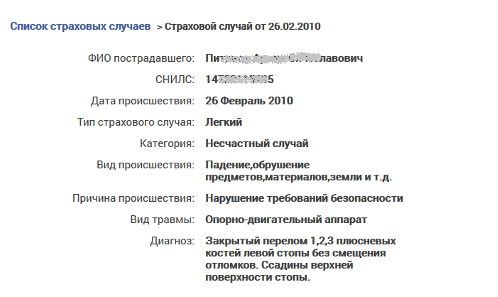
Рисунок 34 – Сведения по страховому случаю по НС и ПЗ
Для возврата в сводный список страховых случаев необходимо нажать на навигационную ссылку  в верхней части страницы.
Для формирования запросов в Фонд необходимо:
- либо выбрать на странице сервисов пункт
 «Подать запрос в Фонд»; либо кликнуть левой кнопкой мыши на имени страхователя в правом верхнем углу страницы. Для формирования запроса необходимо выбрать пункт меню «Запросы в Фонд». (Рисунок 35).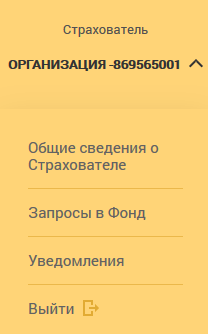
Рисунок 35 – Дополнительное меню
На открывшейся странице представлены все сформированные запросы пользователя ЛК Страхователя (Рисунок 36).

Рисунок 36 – Список запросов в Фонд
Для поиска запросов пользователь может воспользоваться фильтром, который становится доступным при нажатии на кнопку  над списком обращений.
Для поиска запроса пользователю доступны следующие фильтры:
- Номер запроса; Дата запроса – дата формирования запроса. Поле заполняется пользователем с помощью ввода даты или выбора даты из календаря, который открывается по нажатию на пиктограмму
 . Дата может быть задана в виде периода «с..по»; Статус запроса – статус сформированного запроса. Поле заполняется с помощью выбора значения из выпадающего списка; Тип запроса – тип сформированного запроса. Поле заполняется с помощью выбора значения из выпадающего списка; Тематика запроса – тематика сформированного запроса. Поле заполняется с помощью выбора значения из выпадающего списка.
 Для осуществления поиска нажмите кнопку  . Для сброса фильтра нажмите кнопку
  .
.
Список запросов может быть отсортирован по значению любого поля в списке. Для сортировки необходимо кликнуть по соответствующему наименованию столбца в таблице.
Для оформления запроса пользователю необходимо нажать кнопку  . Появится страница создания нового запроса в Фонд (Рисунок 37).
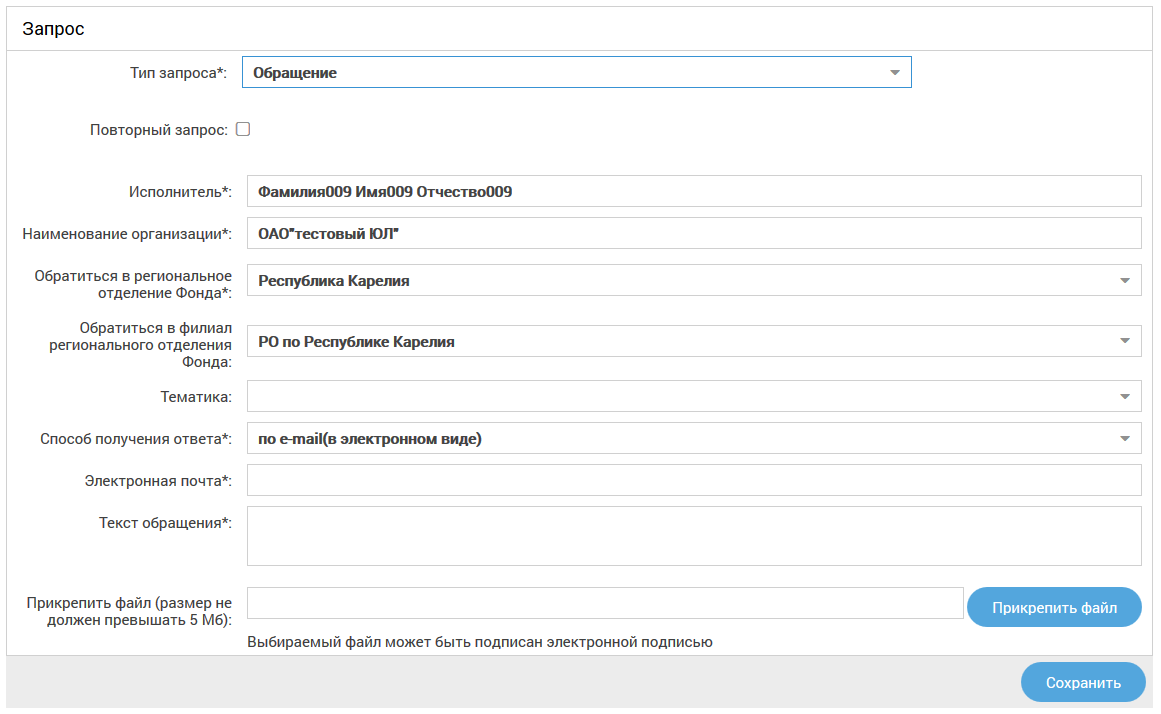
Рисунок 37 – Формирование нового запроса в Фонд
Для формирования запроса пользователь заполняет следующие поля:
- Тип запроса; Признак повторного запроса; Исполнитель; Наименование организации; Обратиться в региональное отделение Фонда; Обратиться в филиал регионального отделения Фонда; Тематика. Поле заполняется с помощью выбора значения из выпадающего списка; Способ получения ответа. Поле заполняется с помощью выбора значения из выпадающего списка; Адрес электронной почты; Текст обращения.
При необходимости пользователь может прикрепить файл, нажав кнопку «Прикрепить файл». Для сохранения запроса в статусе черновика нажмите кнопку  . Для отправки нового запроса в Фонд нажмите кнопку
  . Для удаления запроса нажмите кнопку
  .
.

|
Из за большого объема этот материал размещен на нескольких страницах:
1 2 3 4 5 |
