


Партнерка на США и Канаду по недвижимости, выплаты в крипто
- 30% recurring commission
- Выплаты в USDT
- Вывод каждую неделю
- Комиссия до 5 лет за каждого referral
Практическое занятие № 1
«Комплексное управление организацией на базе приложения Outlook 2007»
Вариант № 11
Выполнила:
студентка 13 группы 4 курса
специальность «Бизнес-информатика»
Цель практического занятия:
1. Изучить приемы работы в приложении Microsoft Outlook 2010.
2. Подготовить необходимую теоретическую и практическую базу для успешной самостоятельной работы с приложением Microsoft Outlook 2010 в интересах управления компанией.
Порядок проведения практического занятия:
1. Изучить приемы работы в приложении офисного пакета Microsoft Outlook 2013.
2. В соответствии с вариантом подготовить и создать в среде Visio алгоритм действий, отражающий специфику применения компонентов Microsoft Outlook 2013 в интересах управленческой деятельности и осуществить передачу почтовым клиентом по заданному адресу.
3. Подготовленные материалы высылаются студентами по заданному адресу и подтверждаются своей простой подписью.
В соответствии с индивидуальным заданием №11, ставится задача отразить процесс работы в деловой среде Visio порядок формирования заметок средствами Outlook, а также составить подробный график работы по 1 учебной неделе в Календаре.
Процесс выполнения практического задания
Компонент программного пакета Microsoft Office 2013 - Outlook 2013 – это многофункциональный персональный менеджер, который включает и почтовый клиент, и ридер для чтения новостных RSS-лент новостей, и планировщик задач, и календарь, и базу контактов, и небольшие заметки.
Outlook можно пользоваться как отдельной программой-органайзером, так и совместно с почтовым клиентом.
Основной экран программы – это список писем, поручений и событий из календаря представлен на Рис.1.

Рисунок 1 – Главное окно Outlook 2013
Порядок формирования заметок средствами Outlook в среде Microsoft Visio 2013
Заметки являются удобным средством для записи и отслеживания большого числа мелких сообщений, поступающих ежедневно. Заметки могут содержать любые текстовые данные. Их можно хранить в Microsoft Outlook 2013, на рабочем столе или в любой папке на компьютере.
Заметку можно создать при работе с любым модулем Outlook 2013 (Рис. 2).
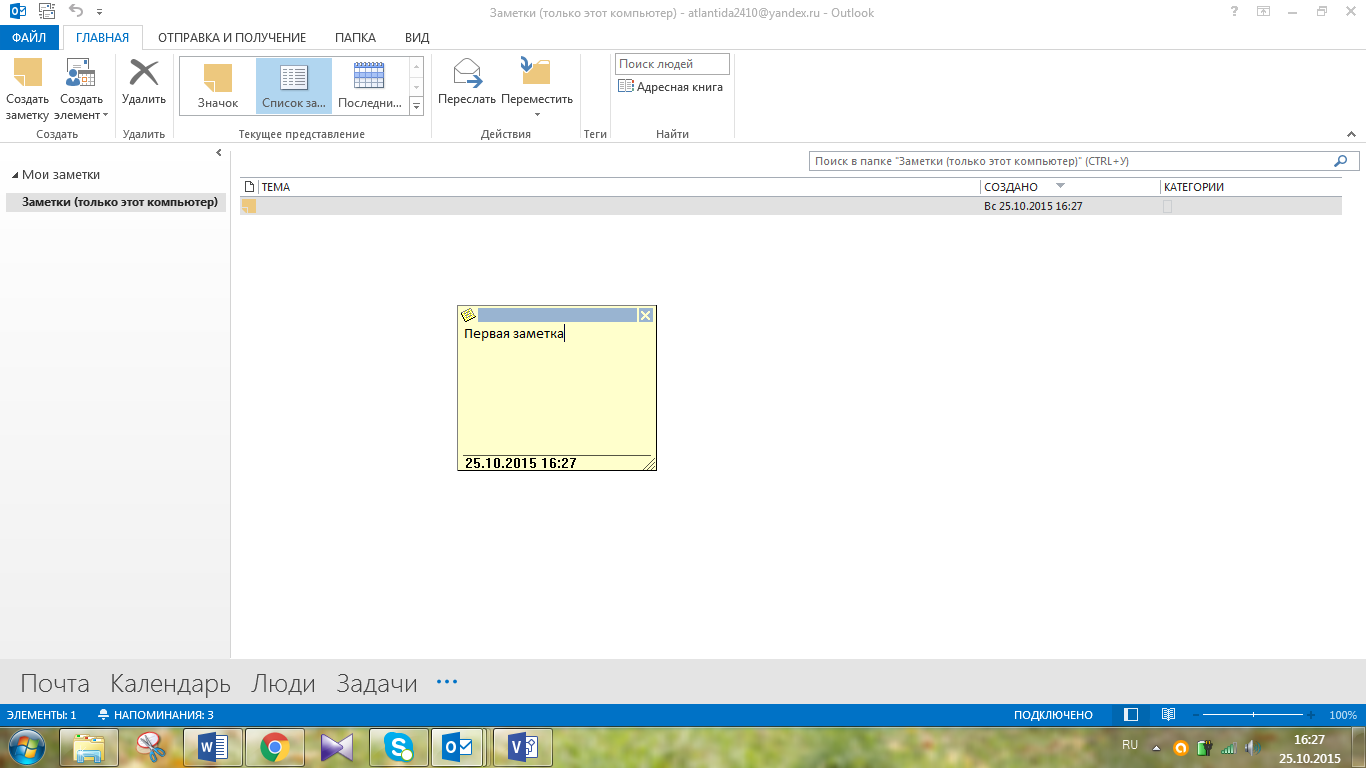
Рисунок 2 – Создание заметки
 Рисунок 3 – Порядок формирования заметок средствами Outlook в среде Microsoft Visio 2013
«Календарь» в Microsoft Outlook 2010
Календарь в Microsoft Outlook 2010 является мощным средством планирования времени с возможностью интеграции с электронной почтой, контактами и другими средствами.
Внешний вид главного окна при работе с календарем представлен областью навигации и основной рабочей областью. При этом панель «Список дел» скрыта, а рабочая область поделена на две части. В верхней Вы можете просматривать день, неделю или месяц, а в нижней части расположена область «Задачи», которая отображает список задач в выбранный день или час.
При работе с модулем «Календарь» вкладка ленты задач «Главная» меняет свой внешний вид для более удобной навигации между событиями, днями и неделями. Теперь на ней расположены кнопки навигации, при помощи которых Вы можете менять вид календаря и просматривать отдельный день, рабочую неделю или месяц.
В группе задач «Создать» появились новые элементы, позволяющие создать собрание и встречу.
Во вкладке ленты задач «Папка» теперь доступны функции создания нового календаря и открытие дополнительных, а также настройка свойств календаря.
Вкладка «Вид» при работе с Календарем содержит инструменты для более удобной навигации между днями, неделями и месяцами, а также позволяет менять временную шкалу и цветовую схему оформления.

Рисунок 4 – Календарь «Подробный график работы по 1 учебной неделе»
