

Партнерка на США и Канаду по недвижимости, выплаты в крипто
- 30% recurring commission
- Выплаты в USDT
- Вывод каждую неделю
- Комиссия до 5 лет за каждого referral
- Подключить купюроприемник через USB и подать питание 12 вольт.
- В диспетчере устройств появится купюроприемник GX и запустится мастер установки оборудования, где необходимо вручную установить купюроприемник, указав в качестве драйвера MsmGxVcpDriver. inf
После успешной установки драйвера, купюроприемник будет установлен на виртуальный com порт (при использовании программного обеспечения ОСМП (QIWI) необходимо увеличить скорость виртуального com до 128000бит/с)
В случае необходимости купюроприемник можно настроить в диспетчере устройств на любой com порт.
Для проверки купюроприемника необходимо запустить CCNET Simulator 2 (порт будет определен автоматически при запуске) и проверить работу купюроприемника.
Решение возникающих проблем
Проблема: при подключении купюроприемника в диспетчере устройств не появляется новое оборудование GXValidator VCP
Решение: проверить правильность подключения через USB, работоспособность разъема и кабеля usb, а так же наличие питания питания 12V+/-1V DC: 3.5 A
Проблема: при установке драйверов появляются различные ошибки.
Решение: для подключения валидатора через USB ограниченно подходят различные сборки Windows хр embedded, где блокируются некоторые функции, связанные с установкой оборудования. Необходима установка/настройка Windows без ограничений данных функций.
Проблема: купюроприемник, после подключения и установки драйверов, не видят программы тестирования, входящие в терминальное программное обеспечение.
Решение: необходимо настроить купюроприемник на нужный для терминального программного обеспечения com порт.
USB интерфейс для сервисного обслуживания.
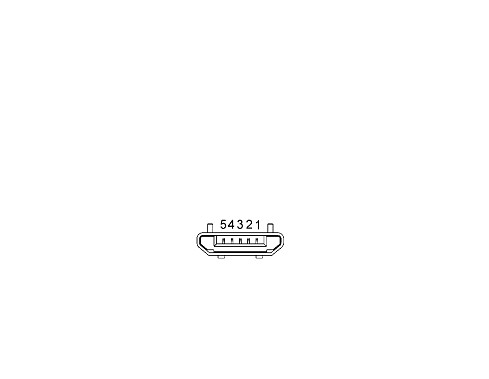

Описание сигналов:
ТЕРМИНАЛ | СИГНАЛ | ФУНКЦИЯ |
1 | VBUS | POWER SUPPLY (+) |
2 | DM | DIFFERENTIAL PAIR D- |
3 | DP | DIFFERENTIAL PAIR D+ |
4 | ID | IDENTIFYING LINE |
5 | GROUND | POWER SUPPLY (-)T |
6 | SHIELD | ЭКРАН |
Электрическая схема интерфейса
.

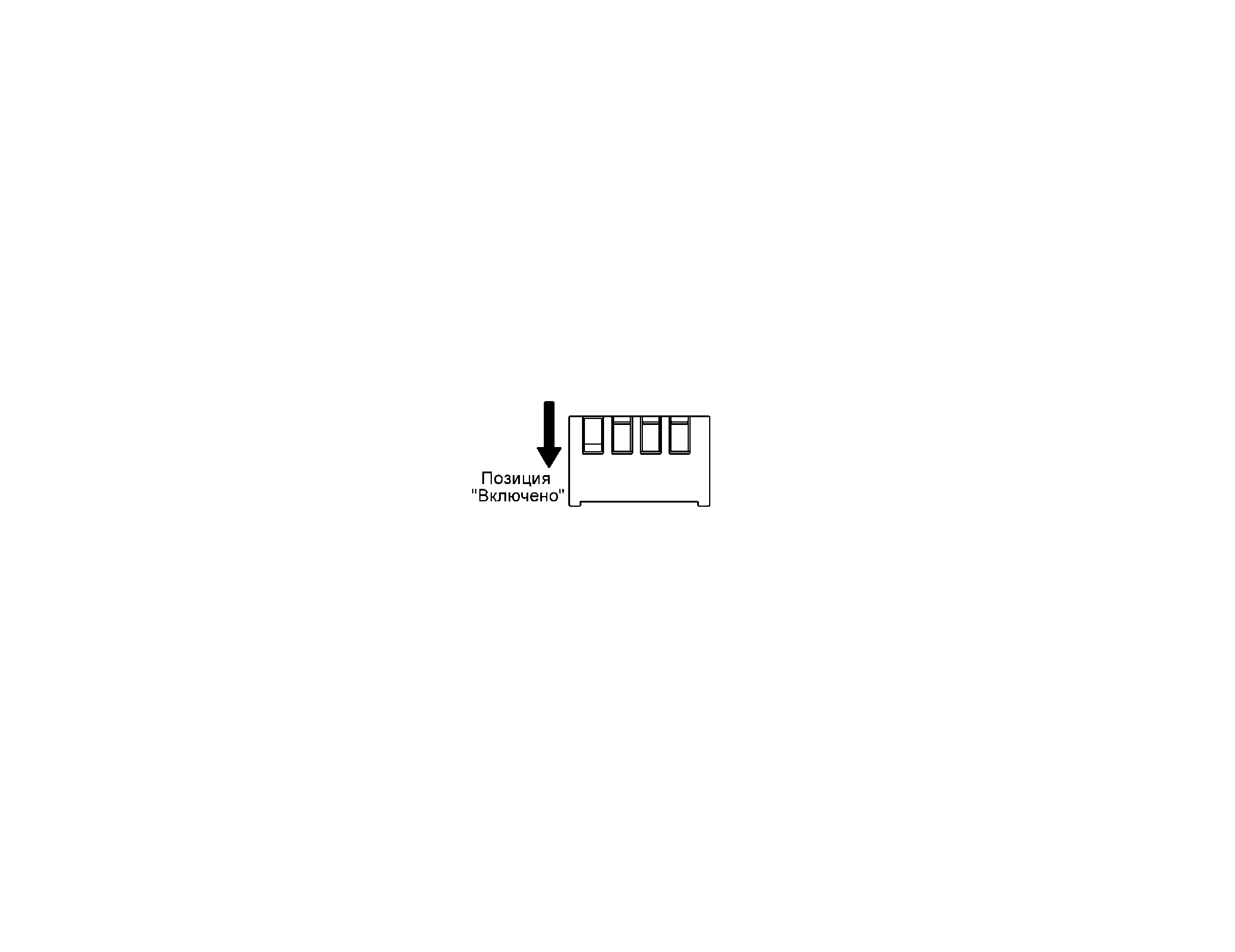
Параметры переключателей
На боковую стенку купюроприемника выведен четырех-позиционный переключатель. Комбинация положений из четырех переключателей устанавливает режимы работы купюроприемника. По умолчанию DIPпереключатели установлены в положение OFF.
Полная информация об использовании переключателей изложена в Руководстве по программному обеспечению (прилагается к каждому купюроприемнику и также размещена на сайте компании www. ).
Техническое обслуживание
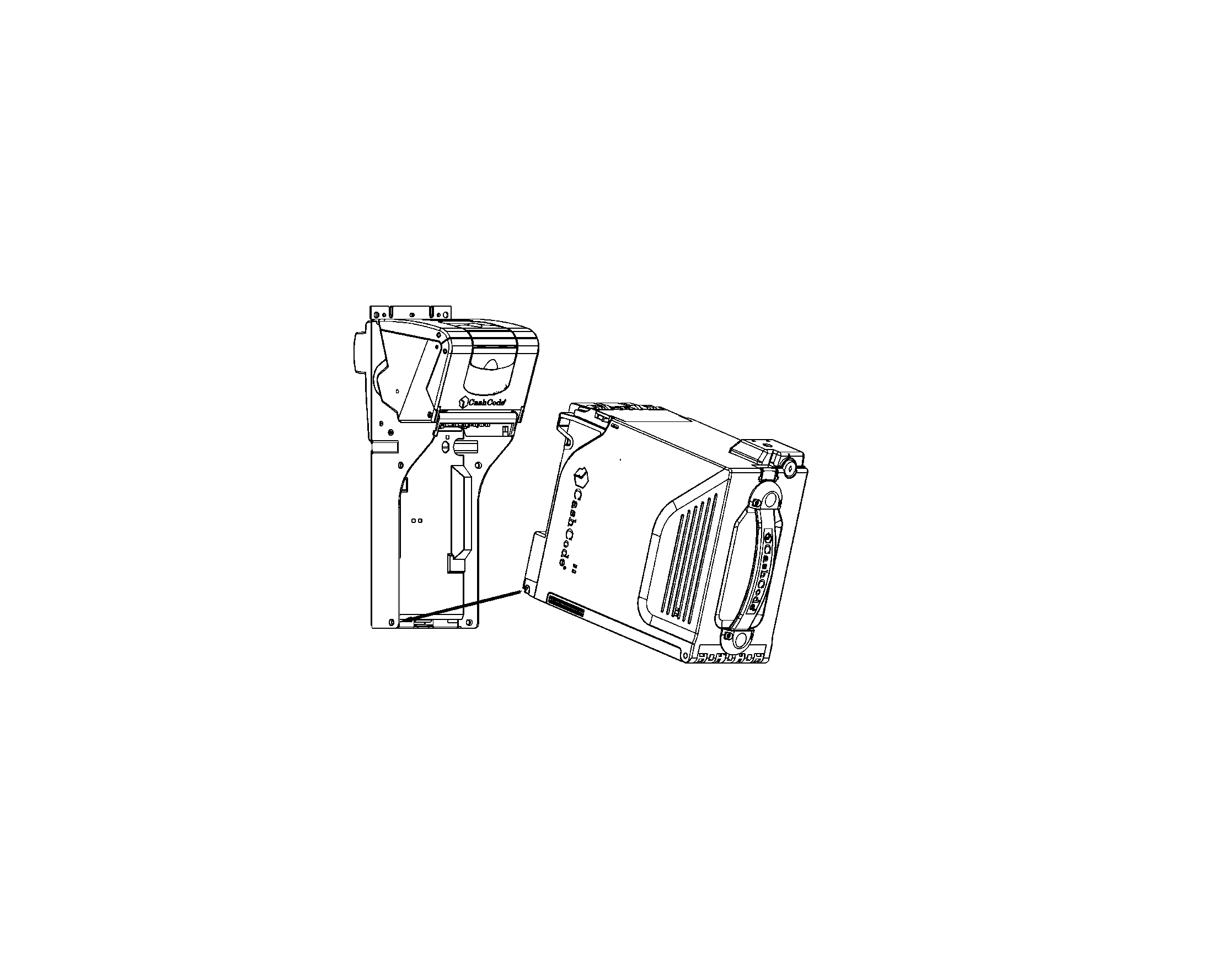
Установка и съем кассеты
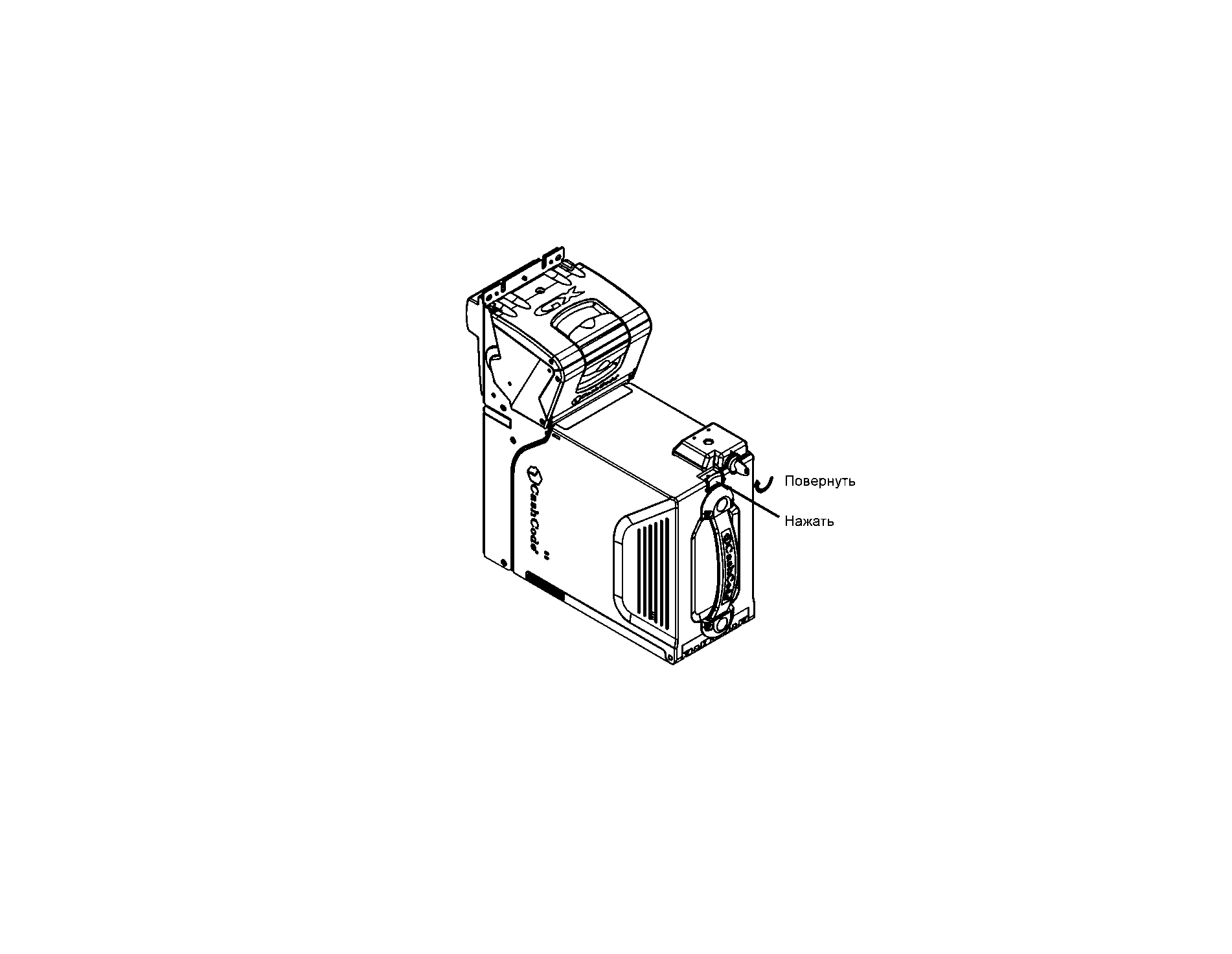
1. Для установки кассеты введите ее двумя консольными концами оси в пазы на корпусе купюроприемника.
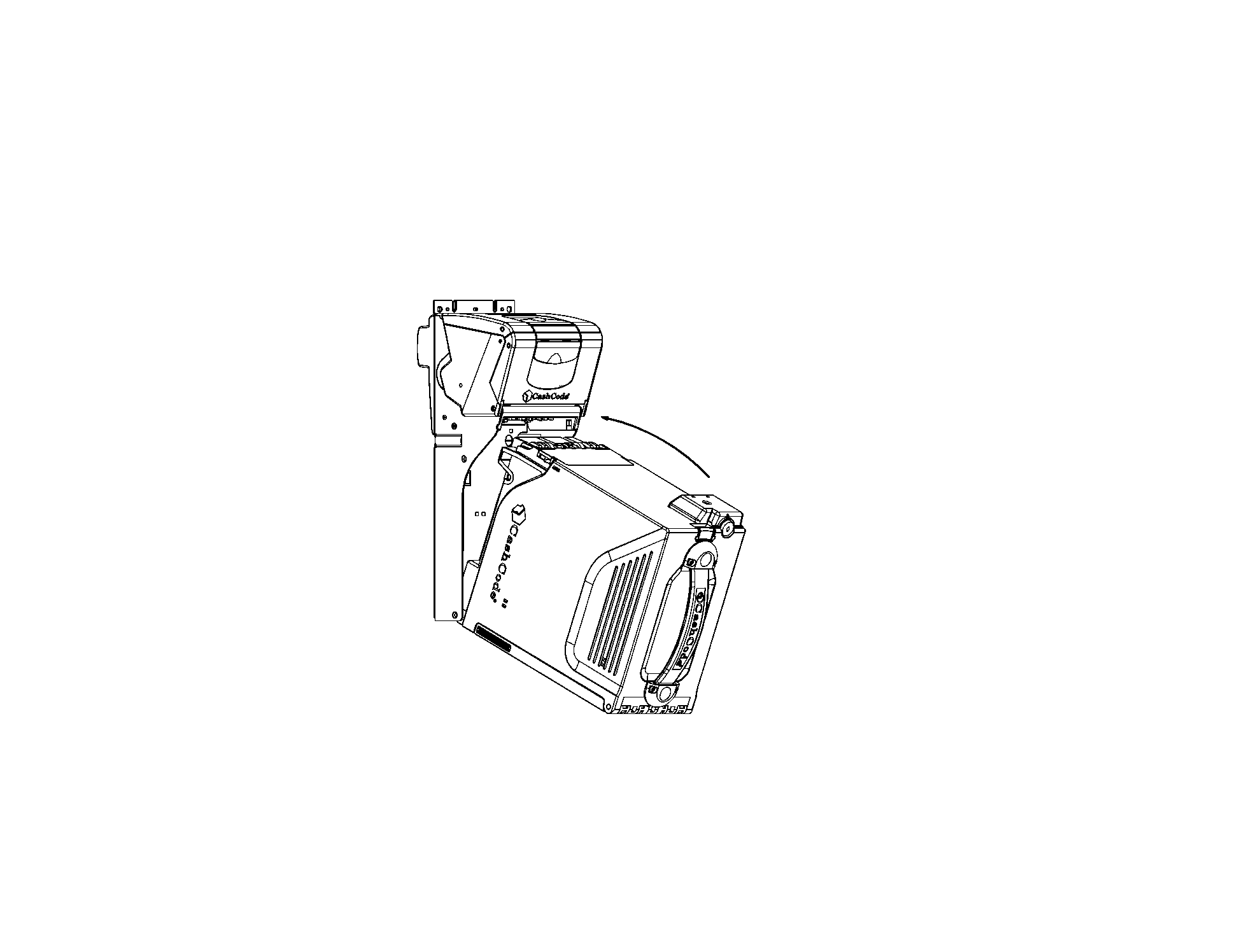
2. Поверните кассету в направлении, указанном стрелкой до вхождения защелок в зацепы на корпусе купюроприемника.
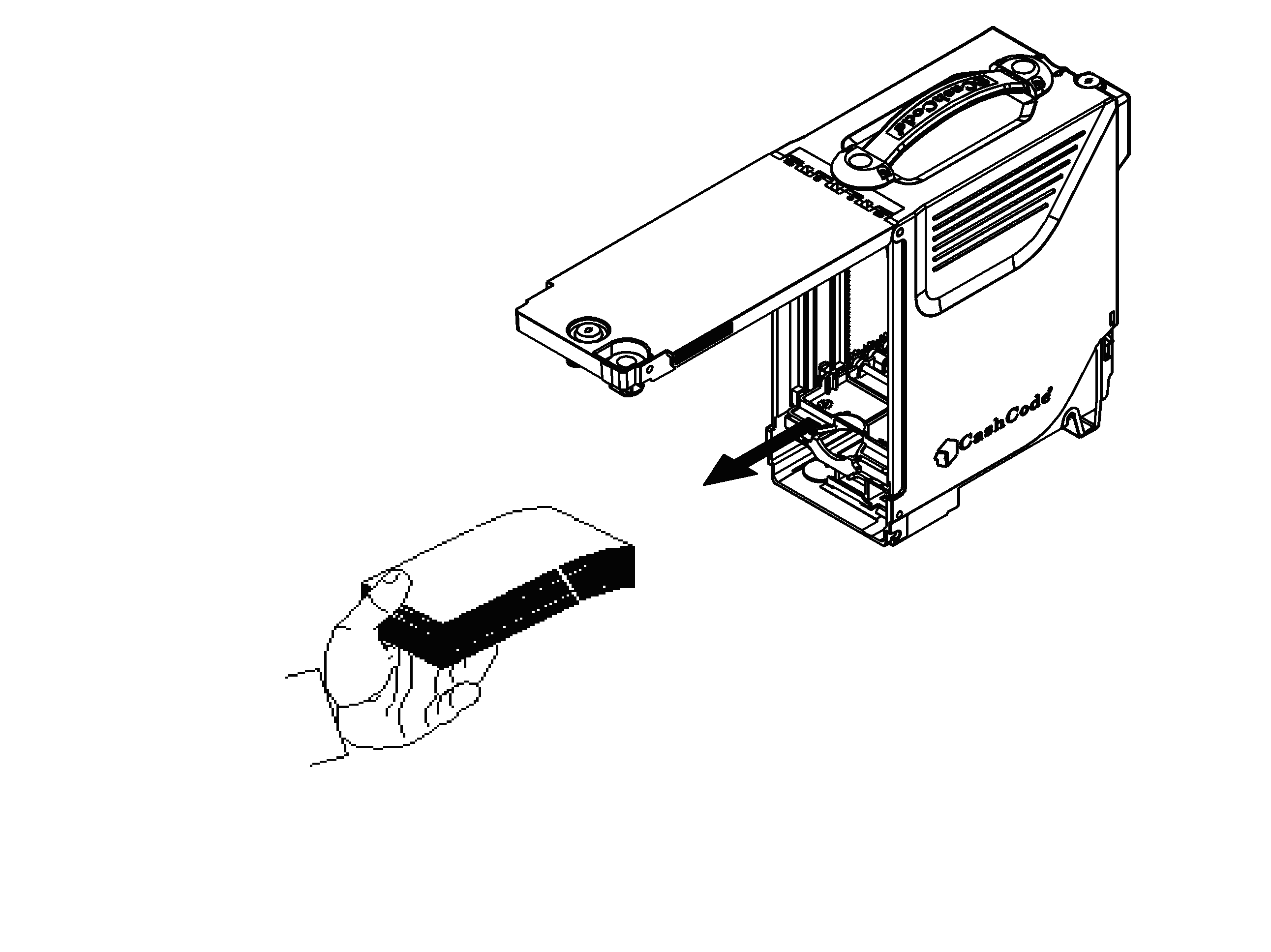
3. Для снятия кассеты необходимо нажать на защелку, расположенную на задней стенки кассеты и отвести касету от купюроприемника. Если на кассете есть замок, блокирующий защелку, его перед этим нужно открыть ключом.
4. Чтобы вынуть банкноты, откройте замки, расположенные на крышке, а затем поднимите крышку.
Периодическое техническое обслуживание
Во время эксплуатации на оптических датчиках и роликах постепенно накапливается пыль и частицы грязи, что может снизить процент приема и скорость приема банкнот. Рекомендуется проводить очистку приемного канала, как это указано ниже, не реже, чем через каждые 6 месяцев эксплуатации или после приема 60 000 банкнот. При эксплуатации купюроприемника на улице, в подземных пешеходных переходах и других местах с высоким уровнем загрязненности, проводить очистку приемного канала не реже 1 раза в месяц. Очистка приемного канала так же проводится при появлении ошибок, указывающих на возможное загрязнение приемного канала (9 мигов красным, 2 мига красным и 3 мига зеленым и др., см. Диагностика неисправностей PAGE 1-37)
Порядок очистки купюроприемника:
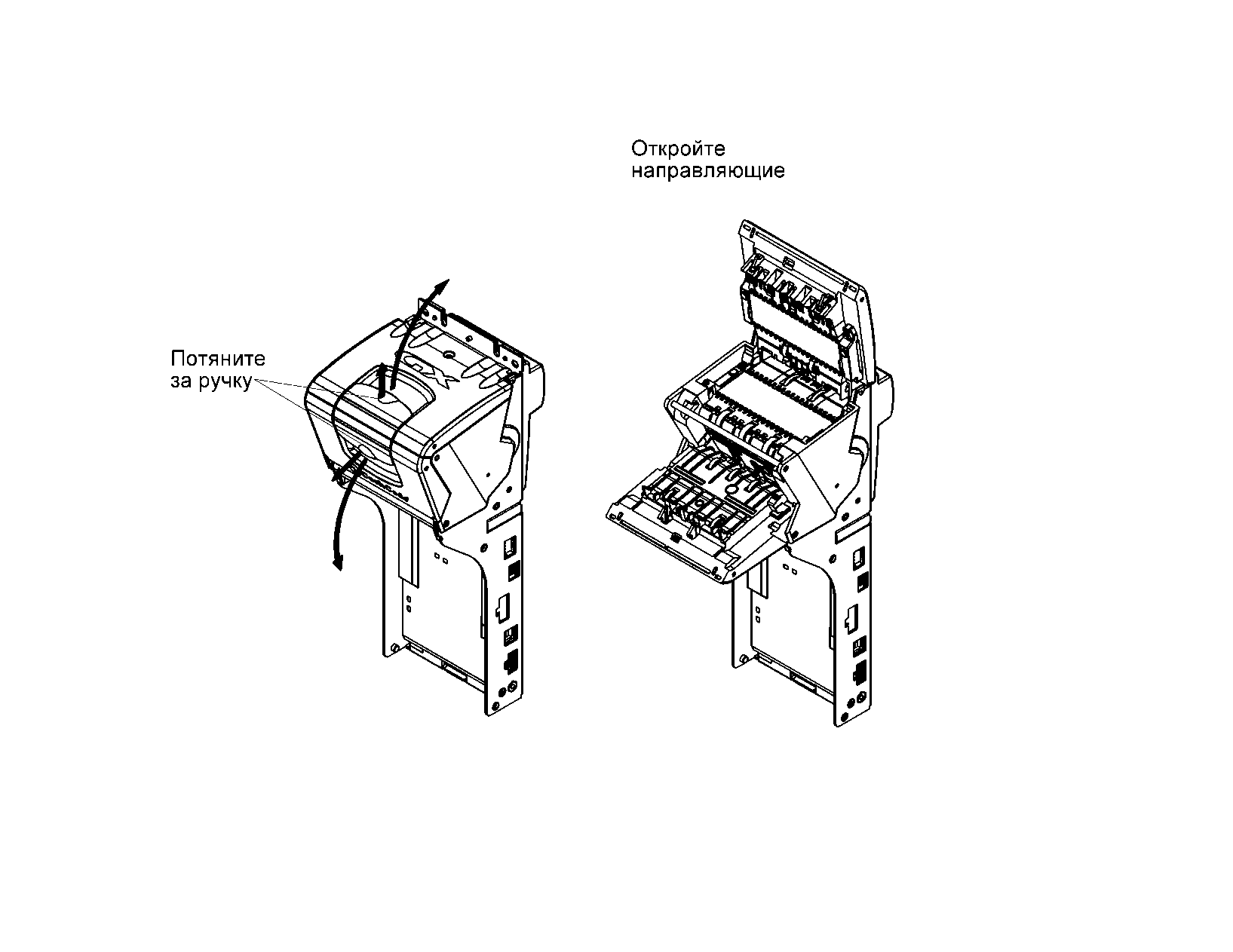
Снять кассету.
Открыть направляющие, как показано на рисунке ниже.
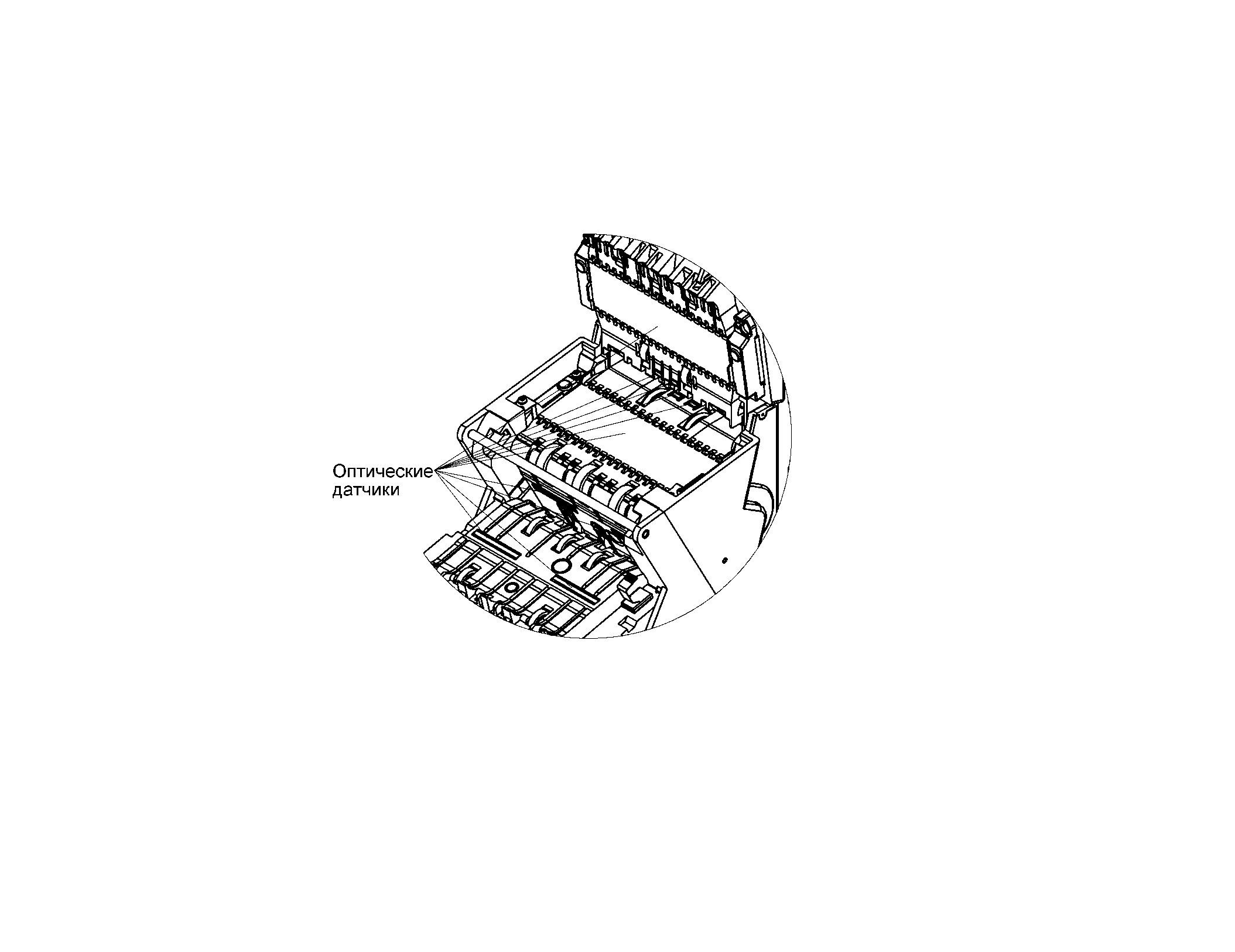
Проверить:
- нет ли царапин на поверхностях световодов, линз и оптических датчиков;
- нет ли загрязнения или трещин на транспортирующих роликах;
- чистоту поверхности оптических датчиков;
- чистоту всего приемного канала, отсутствие обрывков бумаги или мусора.
Загрязнение устраняется мягкой увлажненной тканью. Для очистки сильно загрязненных роликов применить изопропиловый спирт.
НЕ ИСПОЛЬЗУЙТЕ АЦЕТОН ИЛИ РАСТВОРИТЕЛИ НА ОСНОВЕ НЕФТЕПРОДУКТОВ, ТАК КАК ОНИ
МОГУТ ПОВРЕДИТЬ ПЛАСТИКОВЫЕ ДЕТАЛИ.
Обрывки бумаги и мелкий мусор желательно удалять сжатым воздухом.
Обновление программного обеспечения
Купюроприемник GX поставляется с уже установленным программным обеспечением в соответствии с пожеланиями, изложенными в заказе.
Для бесперебойной работы купюроприемника, рекомендуется заказывать обновление программного обеспечения.
.Загрузка обновления с флэш-накопителя USB:
Записать файл с расширением. cf2 , предназначенный для обновления программного обеспечения, в корневой каталог флеш-накопителя.Для прошивки необходим USB флеш-накопитель с файловой системой FAT32, одним файлом прошивки на этом накопителе (на флешке обязательно должен находится только один файл прошивки, хранение других файлов не допускается).
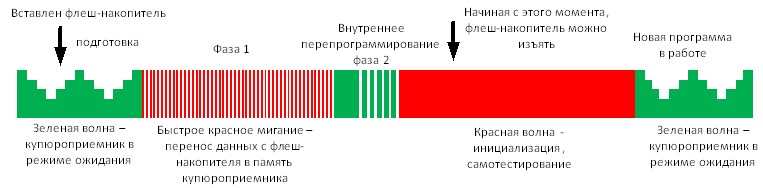
Отключить питание, проверить, что DIPпереключатели установлены в положение OFF (в случае необходимости переключить их в положение OFF см. PAGE 1-25) Вставить флэш-накопитель в микро USB разъем купюроприемника для сервисного обслуживания, с помощью стандартного переходного кабеля micro USB OTG в USB type A. Подключить питание, дождаться, пока купюроприемник обнаружит флеш-накопитель и начнет процесс перепрограммирования (“миги” красного цвета на лицевой панели купюроприемника). Во время обновления, когда флеш-накопитель мигает 2 цикла (мигает, перерыв, мигает), не следует отсоединять флеш-накопитель. Необходимо дождаться окончания процесса, длительность которого зависит от объема файла обновления. Несколько зеленых “мигов” индицируют об окончании процесса обновления, после чего купюроприемник переходит в режим инициализации (отображается бегущей “волной” красного цвета), во время которого проверяется исправность оборудования и целостность программного обеспечения. Переход в режим ожидания (бегущая “волна” зеленого цвета) или в режим запрета приема купюр (горит красным) свидетельствует об успешном окончании процесса обновления программного обеспечения.Если во флеш-накопитель записана версия программного обеспечения, совпадающая с версией, уже установленной в купюроприемнике, файл обновления поврежден, либо не соответствует по формату - обновление ПО не запускатся.
В случае, когда после подключения питания и установки кассеты, купюроприемник выдает 2 красных мига на черном фоне (при этом купюроприемник не определяется в программе CCNet Simulator или при запуске терминального ПО), необходимо обновить программное обеспечение купюроприемника, предварительно устранив причину появления ошибки (данная ошибка может возникать при установке неподходящей (битой) версии прошивки, отключения питания во время прошивки, неисправном флеш-накопителе/ переходнике).
Проверить версию прошивки с помощью программы CCNet Simulator, так же возможна удаленная проверка, например в программе мониторинга или в логах с терминала/банкомата.
Для удобства контроля перепрограммирования купюроприемника приведен рисунок, отображающий световую индикацию в процессе обновления.
. Загрузка обновлений через интерфейс связи с контроллером терминала:
ВступлениеТехническая документация посвященная протоколу обмена CCNET, а именно “CCNET d1” и “CCNET d2” любых версий, достаточно подробно описывает работу коммуникационного механизма между купюроприемником и управляющим контроллером. Имеются параметры формирования пакетов, набор команд и всевозможных ответов, посредством которых осуществляется контроль купюроприемника как в режиме обслуживания приема банкнот, так и во время обновления программного обеспечения (ПО). В данном документе основной фокус направлен на последовательность действий и объяснение деталей обмена между двумя устройствами на примере реальной сессии.
Варианты загрузки купюроприемника
Существует два основных подхода к удаленному обновлению ПО в линейке купюроприемников, производимых компанией CashCode – CPI. Первый базируется на том, что прибор, предназначенный для перепрограммирования, переводится в специальный режим, предварительно закончив все операции по приему–возврату банкнот. В этом режиме ничего не выполняется кроме загрузки нового кода-данных.
Последовательно, согласно документу “CCNET d2”, в валидатор направляются данные и команды управления, производится мониторинг процесса загрузки периодическими запросами состояния аппарата. После завершения вкачивания кода-данных, купюроприемник выходит из этого режима.

|
Из за большого объема этот материал размещен на нескольких страницах:
1 2 3 4 5 |
