

Партнерка на США и Канаду по недвижимости, выплаты в крипто
- 30% recurring commission
- Выплаты в USDT
- Вывод каждую неделю
- Комиссия до 5 лет за каждого referral
Кнопки «Пресет» выполняют две функции:
1. Быстрая смена таких параметров, как цвет, гобо, расположение приборов, и т. д.;
2. Ввод английских букв.
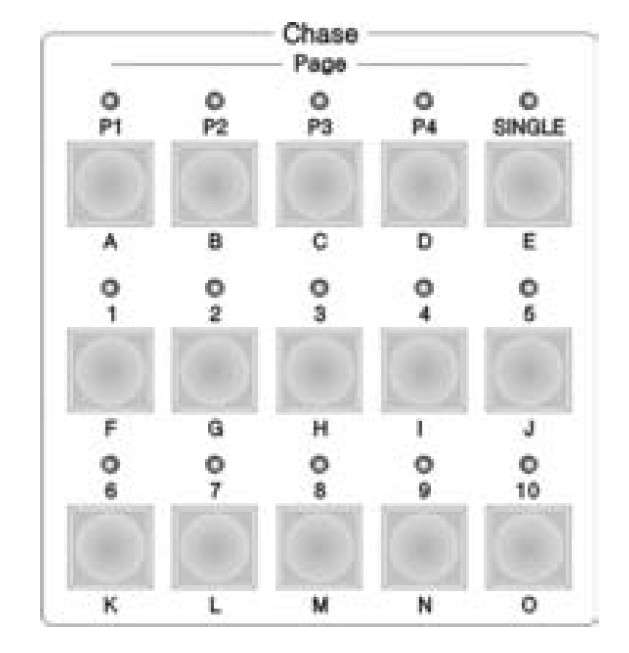
1.2.5. Чейзы
На пульте Lightmaster 288 имеется 4 страницы чейзов,  , на каждой из которых имеется 10 кнопок «Чейз». Таким образом, на пульте можно сохранить 40 чейзов.
Кнопки «Чейз» выполняют две функции:
1. Быстрая смена чейза;
2. Ввод английских букв.
Нажмите на кнопку  , если LED индикатор включен, можно проигрывать один чейз, если выключен, можно одновременно воспроизводить несколько чейзов.
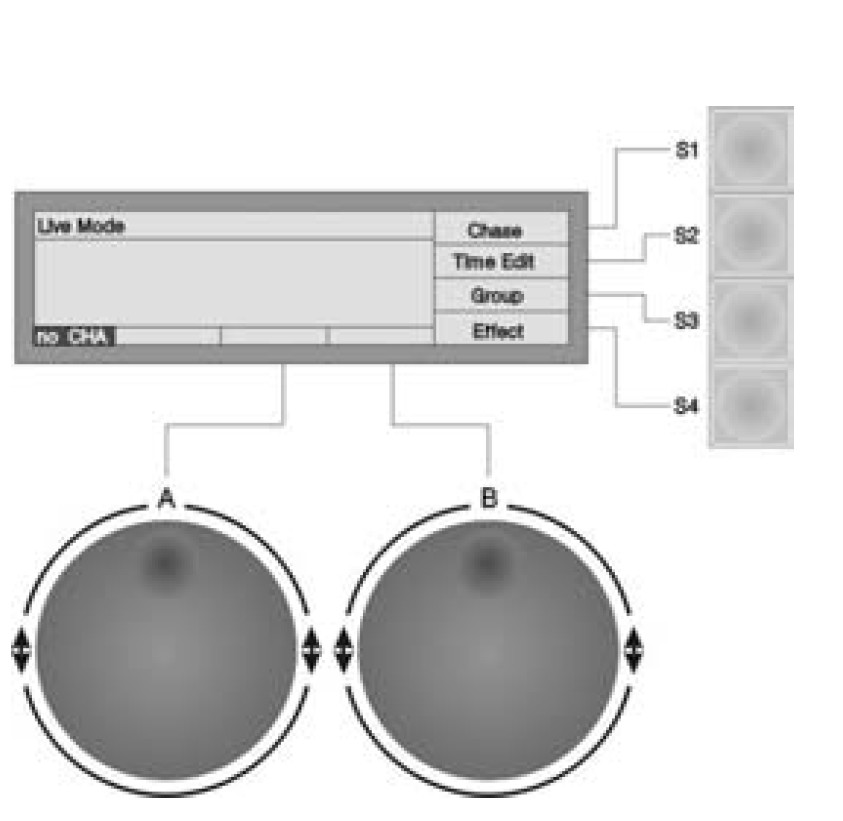
1.2.6. LCD дисплей
На дисплее отображается разнообразная информация в формате меню.
1.2.7. Тумблеры
Тумблеры A и B используются для присвоения конкретных значений параметров системы, а также управления параметрами эффектов.
1.2.8. Кнопки меню
Справа от LCD дисплея расположены 4 кнопки,  , чьи функции зависят от режима работы пульта. Конкретные функции кнопок отображаются в соответствующем секторе LCD дисплея.
1.2.9. Кнопки режима Чейз
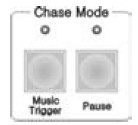
 - Звуковая активация чейза;
 Пауза — временная остановка чейза.
1.2.10. Другие кнопки управления
 —при нажатии на данную кнопку, выбранные приборы открывают луч. Pan/Tilt будут установлены на среднее значение; таким образом, в случае необходимости пользователь сможет легко обнаружить данные приборы;

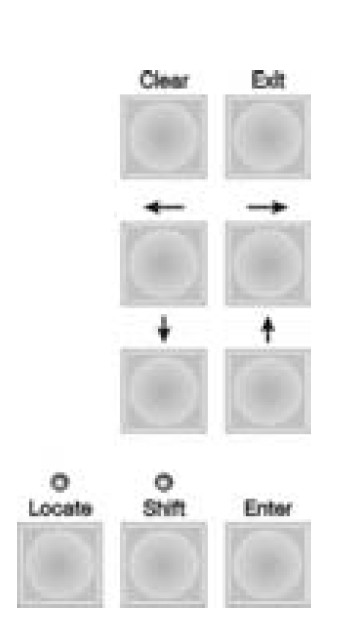
Shift —функции данной кнопки будут описаны в следующей главе;
Exit — функции данной кнопки будут описаны в следующей главе;
Clear — функции данной кнопки будут описаны в следующей главе;
Enter — функции данной кнопки будут описаны в следующей главе;
—смена страниц меню на LCD экране;
—смена элементов, отображающихся на LCD экране.
1.2.11. Кнопка BLACKOUT

При нажатии кнопки  (LED индикатор замигает), значение яркости приборов обнуляется. При повторном нажатии кнопки
  , яркость вернется к первоначальному значению (LED индикатор погаснет).
1.2.12. Другие кнопки

Выключатель пульта Lightmaster 288;
Для сохранения резервной копии настроек пульта, обновления световой библиотеки, а также программного обеспечения можно использовать флеш-накопитель USB.
Задняя панель пульта Lightmaster 288

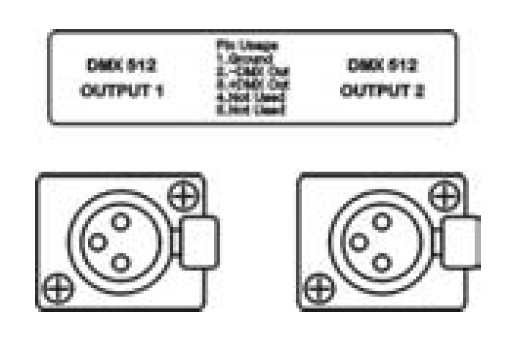
1.3.1 DMX выход
Основной и запасной выход сигнала DMX осуществляется через два оптически изолированных DMX выхода.
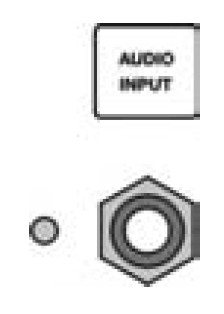
1.3.2. Аудио вход
В пульте Lightmaster 288 имеется функция звуковой активации чейза, при которой чейз автоматически реагирует на бас и ритм-секцию аудио трека.
Вход аудиосигнала осуществляется 2-мя способами:
1. Через ј - дюймовое стерео гнездо. При данном подключении пульт реагирует на сигнал, идущий по стереокабелю;
2. Через встроенный микрофон.
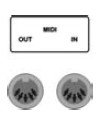
1.3.3. MIDI порт
При помощи MIDI сигналов можно управлять как одним пультом Lightmaster 288, так и несколькими. Информацию по управлению пультами можно прочитать в соответствующей главе.
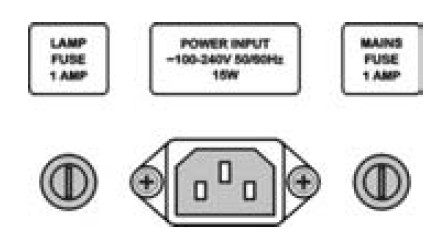
1.3.4. Разъем питания и предохранитель
Пульт Lightmaster 288 может использоваться в очень широком диапазоне напряжения (100-240В переменного тока, частота 50-60Гц). Таким образом, его можно использовать во всем мире. Если необходимо поменять предохранитель, в целях безопасности отсоедините шнур питания.
1.4. Удаление данных
Внимание: При активации данной функции будут удалены все данные в памяти пульта, в т. ч. патчи, пресеты и чейзы, за исключением библиотеки приборов.
Рекомендуется удалить все данные вновь купленного пульта, во избежание непредсказуемых ошибок, которые могут быть вызваны неправильной работой смикшированного патча.
Этапы очистки данных:
- В режиме «Live Show» (если пульт работает не в «живом режиме», нажмите на
 ); Для входа в «Меню наблюдения» (“Supervise Menu”), нажмите на кнопку
  ; Нажмите на
  [Система]; Нажмите на
  [Удалить данные]; Нажмите на
  [Удалить все] Нажмите на
  [Подтвердить] для окончания удаления и выхода.
 Патч
После удаления данных с пульта, пользователю необходимо запатчить устройства в соответствии с расположением световых приборов, чтобы можно было использовать сенсорные клавиши с 1 по 12 на 3 страницах. Одно устройство на один осветительный прибор. Перед тем, как патчить, пользователь должен выяснить параметры модели Устройства и DMX адрес, использующийся при конкретном подключении.
Патчинг DMX адреса
Во время патчинга световых приборов, на LCD экране автоматически отобразится список запатченных адресов с рекомендованными DMX адресами. Свободные DMX адреса отмечаются как FREE.
Можно распределить DMX адреса световых приборов, проводя патчинг вручную в соответствии с заранее задуманным планом, на первой строчке LCD экрана отобразится следующий адрес, который необходимо запатчить, а также изменения, которые можно выполнить при помощи тумблера А. Если патчинг DMX адреса осуществлен, номер замигает, повторный патчинг на пульте будет автоматически заблокирован.
Просмотр статуса патча
Нажмите на кнопку  , чтобы войти в меню «Настройка патча» (Setup Patch)
Нажмите на кнопку  [просмотр], на LCD отобразится световой прибор, с которым производится патчинг, и DMX адрес.
Пролистывание страниц меню производится нажатием на кнопки  или
или  ;
;
Для выхода, нажмите  [Отмена], для возврата в «Живой режим» (“Live Mode”), нажмите на кнопку
  .
.
Патчинг световых приборов
На пульте имеются две библиотеки:
1. Встроенная библиотека приборов. При продаже пульта, в него вшивается самая последняя библиотека. Вы можете посетить нашу домашнюю страницу и загрузить последнюю версию библиотеки.
2. Пользовательская библиотека приборов. Если Вы не можете обнаружить модель своего прибора во встроенной библиотеке, вы можете создать собственную библиотеку.
Примечание: Пролистывание страниц меню производится нажатием на кнопки  или
или  . Быстрый поиск Производителя или Модели прибора осуществляется по первой букве названия (используется английский алфавит). Поиск Производителя или модели может также осуществляться при помощи кнопок
  или
или  .
.
Пример: Попробуйте запатчить 24-канальный прибор Martin Mac2000 Profile и Unit 1 на странице А, первоначальный DMX адрес при этом будет равен 1, используйте один из DMX каналов, с 1 по 24;
- Нажмите на кнопку
 и войдите в меню “Setup Patch” («Настройка патча»);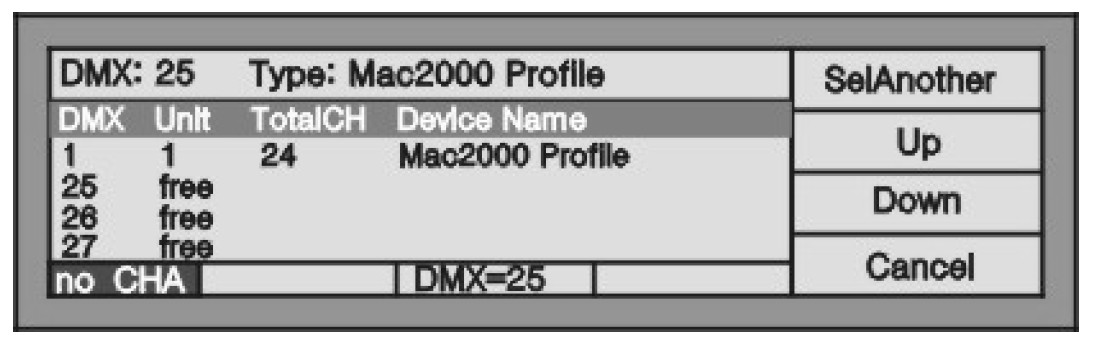
- Нажмите на
 [Fixture (Прибор)]; Нажмите на
  [SystemLib. (Встроенная библиотека системы)]; Нажмите на
  и выберите режим выбора производителя (Manufacturer order mode). Возможен поиск по Модели (Model) или Производителю
 (Manufacturer);

|
Из за большого объема этот материал размещен на нескольких страницах:
1 2 3 4 5 6 7 8 |
