

Партнерка на США и Канаду по недвижимости, выплаты в крипто
- 30% recurring commission
- Выплаты в USDT
- Вывод каждую неделю
- Комиссия до 5 лет за каждого referral
2. При помощи кнопок чейзов (Chase), а также кнопок страниц P1 - P4, если программа состоит более чем из 10 шагов, выберите номер шага, чтобы сохранить в качестве шага данного чейза. Например, вы откорректировали 4 шага. При нажатии на кнопку, чей номер превышает 4, шаг сохранится как 5-й; при нажатии на кнопку 3, предыдущий шаг, а именно, шаг, сохраненный на кнопке 3, будет заменен. Если горят LED индикаторы всех 10 кнопок, перейдите на другую страницу при помощи P1 - P4, затем сохраните чейз при помощи соответствующих кнопок уже там;
- Если нужно добавить к шагу эффект движения, нажмите на
 , дополнительная информация по процессу добавления находится в вышележащих главах. При добавлении эффекта движения к шагу чейза, в меню эффектов отобразится слово Yes (да). Возможно одновременное применение двух эффектов;
 - Повторите операцию по ручному управлению, созданию нового эффекта и сохранению шага; По окончании всех шагов чейза, нажмите на кнопку
 , чтобы выйти из режима редактирования; Наконец, нажмите на кнопку Clear, чтобы выйти из режима ручного управления.
 На LCD экране могут отображаться только 4 шага чейза, для просмотра остальных шагов, нажмите на  или
или  .
.
6.2. Изменение независимого времени шага чейза
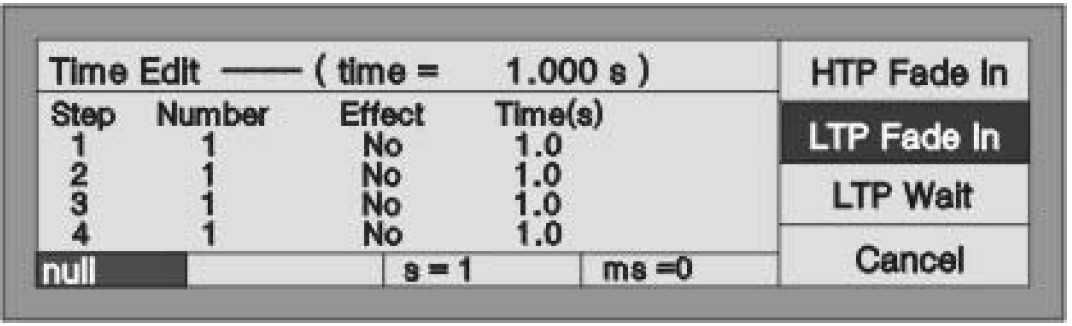
При редактировании шага чейза, можно отрегулировать независимое время шага чейза. Каждый чейз содержит 3 независимых времени, см. ниже:
1. Fade in (время усиления) -- время усиления интенсивности эффекта (HTP Fade in).
2. LTP Fade in --- все время использования эффекта LTP Fade in.
3. LTP Wait --- время между началом шага и началом LTP Fade in.
При программировании чейза, каждый чейз по умолчанию разделен на 3 независимых времени. Если хотите, чтобы время шага чейза не зависело от общего времени, можно настроить независимое время при программировании и регулировке шага чейза:
- Нажмите на кнопку
 в режиме “Live Mode”; Выберите чейз, который необходимо отредактировать; Нажмите на кнопку
 [Step Time (время шага)]; Нажмите на кнопку Flash в разделе чейзов Chase section и выберите шаг чейза, который необходимо отредактировать; Для выбора независимого времени, которое требует редактирования, используйте кнопки
  ,
,  ,
,  ; Секунды регулируются тумблером A, миллисекунды регулируются тумблером B; Для подтверждения сохранения, нажмите на кнопку
  ; Нажмите на кнопку
  [Cancel (отмена)].
 Чтобы выйти из этого режима по окончании редактирования, нажмите на кнопку  .
.
При работе, отредактированное общее время будет иметь приоритет перед независимым временем шага чейза, установленным по умолчанию, однако отредактированное независимое время шага будет иметь приоритет перед общим временем.
6.3. Редактирование чейза
Редактирование, ввод и удаление шагов чейза.
6.3.1. Редактирование шагов чейза
- Нажмите на кнопку
 и войдите в меню “Program Chase”; Нажмите на кнопку Flash требуемого чейза Chase; Для выбора шага чейза, который вы хотите отредактировать, используйте кнопки
  или
или  . Создайте сцену эффектов вручную; Нажмите на кнопку
 [Save Step (сохранить шаг)] (при сохранении нужно выбрать все приборы); Нажмите на кнопку Flash номера шага чейза, замените первоначальные данные данными ручного контроля. Например, вы отредактировали 4 шага, и хотели бы повторно набрать 3 шаг, в этом случае нажмите на кнопку «Flash button 3», предыдущий шаг, сохраненный на 3-й кнопке, будет переписан; После повторного набора, нажмите на кнопку
  и выйдите; Нажмите на кнопку Clear для выхода из режима ручного управления.
 6.3.2. Ввод шага в чейз
- Нажмите на кнопку
 и войдите в меню “Program Chase”; Нажмите на кнопку Flash требуемого чейза; Создайте сцену или эффект вручную; Нажмите на кнопку
 [Del or INS (удаление или ввод)]; Нажмите на кнопку
 [InsertStep (Ввести шаг)]; Нажмите на соответствующий номер кнопки Flash, который вы хотите ввести. Например, у вас 4 шага. Вам нужно вставить созданную вручную программу между 1 и 2 шагом. Таким образом, вам нужно нажать на кнопку «Flash 2», ваша созданная вручную программа будет сохранена как 2 шаг.
 Предыдущие шаги со 2-го по 4 станут шагами с 3-го по 5. Вставленный шаг временно показывается с десятичной запятой, пока вы не нажмете на кнопку [Renumber (Перенумерация)];
- По окончании, нажмите на кнопку
 , чтобы выйти.
 6.3.3. Удаление шага чейза
- Нажмите на кнопку
 и войдите в меню “Program Chase”; Нажмите на кнопку Flash нужного чейза; Нажмите на кнопку
 [Del or INS, удаление или ввод]; Нажмите на кнопку
 [DeleteStep (Удалить шаг)]; Для перехода со страницы на страницу, используйте
  или
или  . Нажмите на соответствующий номер кнопки «Flash» чтобы начать удаление; Для выхода, нажмите на кнопку
  .
. 6.3.4. Изменение порядка шагов чейза
После ввода или удаления шагов, нажмите на кнопку [Renumber (Перенумерование)], после этого порядок шагов чейза будет изменен.
6.4. Запуск чейза
Сначала выберите страницу чейза, затем выберите кнопку чейза.
При запуске нескольких чейзов, в нижней части LCD экрана отображается, какой чейз активирован. Нажмите на кнопки Shift + Flash для перевода чейза в текущее состояние. Для изменения скорости прогона чейза, можно использовать тумблер A; возможна звуковая активация чейза. Можно также в любой момент нажать на паузу и снова начать прогон.
6.4.1. Просмотр работающего чейза
- В режиме “Live Mode”, нажмите на кнопку
 [Chase (чейз)], чтобы войти в меню “Chase Supervise (Обзор чейза)” Нажмите на кнопку
 [DISP:Chase (Отображение чейза на дисплее)], вы увидите текущий работающий чейз, текущий шаг, и скорость прогона чейза.
 6.4.2. Переход на другую страницу чейза
Нажмите на кнопкуP1 – P4 страницы чейзов. Переход на другую страницу означает переход к 10 другим программам.
Если Вы переходите на другую страницу при прогоне чейза, текущий чейз не прерывается. Если после перехода на другую страницу чейзов индикаторы некоторых кнопок продолжают мигать, это означает, что соответствующие кнопки чейзов проигрывают программы чейзов, которые были начаты до смены страницы. Если Вам необходимо начать проигрывание программ новой страницы, вам нужно нажать на соответствующую кнопку, чтобы закрыть предыдущую программу, и снова нажать ее, чтобы чейз начал проигрывание новой программы с новой страницы.
6.4.3. Просмотр текущего состояния
- Нажмите на кнопку чейза для его проигрывания, одновременно можно проигрывать несколько чейзов; Для перехода в просмотр текущего состояния, нажмите на кнопку Shift + одну из кнопок чейзов, текущее состояние отобразится внизу LCD экрана.
6.4.4. Звуковая активация
- Переведите чейз в режим просмотра текущего состояния; Нажмите на кнопку звуковой активации (Music Trigger), загорится LED индикатор кнопки, и шаги чейза будут выполняться в соответствии с ритмом музыки. Снова нажмите на кнопку Music Trigger, индикатор отключится, а шаги чейза будут проигрываться с текущей скоростью; Для остановки чейза, нажмите на кнопку Pause, для продолжения проигрывания, нажмите на кнопку еще раз.
6.4.5. Изменение общего времени
Общее время каждого чейза может быть заменено пользователем:

|
Из за большого объема этот материал размещен на нескольких страницах:
1 2 3 4 5 6 7 8 |
