


Рисунок 16– Форма ввода сведений о структурном подразделении
В открывшемся окне необходимо заполнить поля формы ввода (описание полей представлено в Таблице 5). Поля, отмеченные знаком «*» («звездочка»), обязательны для заполнения.
В случае если обязательные поля не заполнены, отобразится предупреждающее сообщение с указанием, какие из обязательных полей не заполнены (Рисунок 17).
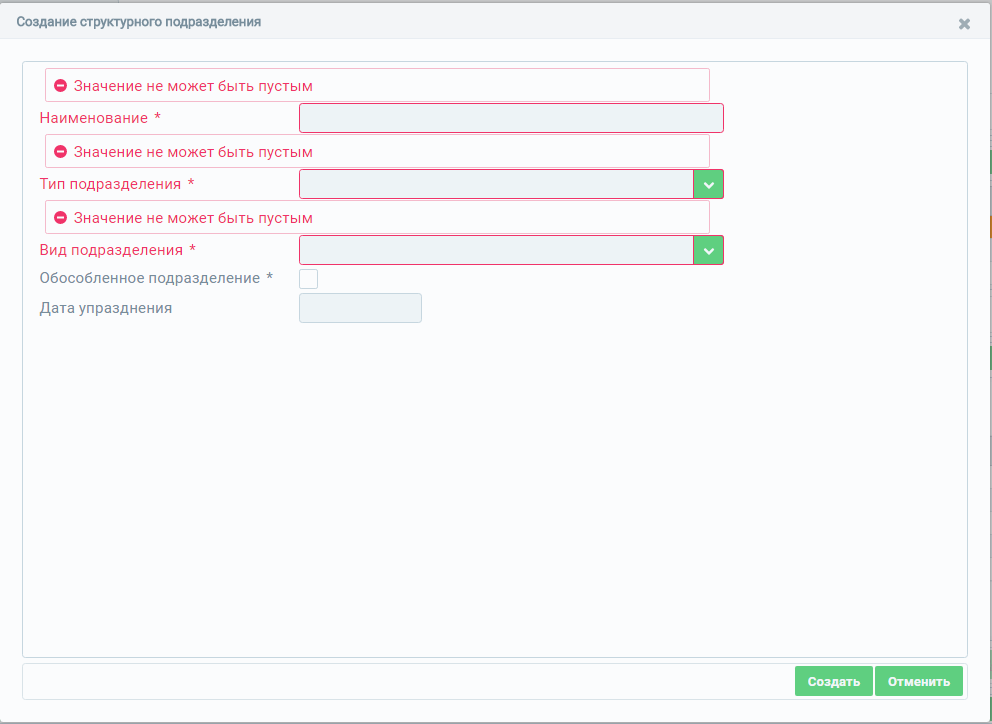
Рисунок 17– Отображение сообщения о незаполненных полях
Таблица 5 – Описание полей для ввода сведений о структурном подразделении
№ | Наименование поля | Описание | Вид, способ ввода |
1 | Наименование | Наименование структурного подразделения | Текстовое поле с ограничением до 256 символов |
2 | Тип подразделения | Наименование типа подразделения | Выпадающий список. В зависимости от выбранного типа подразделения появляются поля с дополнительной информацией о выбранном типе подразделения, описание которых приведено в Таблицах 6–9. |
3 | Вид подразделения | Наименование вида подразделения | Выпадающий список |
4 | Обособленное подразделение | Параметр наличия/отсутствия статуса обособленного подразделения | Флаг. В случае установки данного параметра появляется дополнительное поле «Основное здание» (п.4.1) |
4.1 | Основное здание | Наименование основного здания, в котором расположено обособленное подразделение | Выпадающий список. В списке отображаются доступные для выбора наименования зданий. Если искомое наименование отсутствует в списке, его необходимо добавить в паспорте организации в блоке «Лечебно-профилактические здания» |
5 | Дата упразднения | Дата прекращения функционирования структурного подразделения | Выбор значения из календаря |
Далее будет рассмотрена более подробная информация о каждом типе структурного подразделения, представленном в ФРМО.
Амбулаторное подразделение
При выборе значения «Амбулаторный» в поле «Тип подразделения» форма ввода сведений имеет вид, представленный на Рисунке 18.
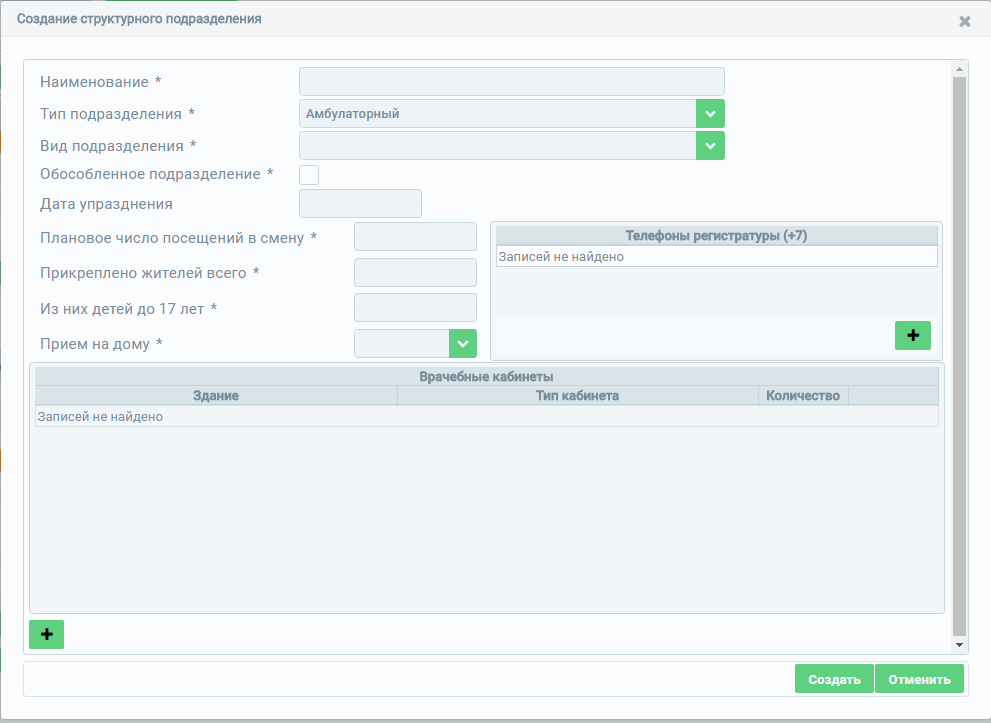
Рисунок 18 – Форма ввода сведений при выборе значения типа подразделения «Амбулаторный»
Поля, отмеченные знаком «*» («звездочка»), обязательны для заполнения.
В случае если обязательные поля не заполнены, отобразится предупреждающее сообщение с указанием, какие из обязательных полей не заполнены (Рисунок 17).
Описание дополнительных полей, доступных при выборе значения типа подразделения «Амбулаторный», представлено в Таблице 6.
Таблица 6 – Описание дополнительных полей при выборе значения типа подразделения «Амбулаторный»
№ | Наименование поля | Описание | Вид, способ ввода |
1 | Плановое число посещений в смену | Плановое число посещений в смену | Числовое поле для ввода с ограничением до 3 символов |
2 | Прикреплено жителей всего | Количество жителей, прикрепленных к данному подразделению | Числовое поле для ввода с ограничением до 6 символов |
3 | Из них детей до 17 лет | Количество детей до 17 лет из общего количества жителей, прикрепленных к данному подразделению | Числовое поле для ввода с ограничением до 6 символов |
4 | Прием на дому | Параметр наличия/отсутствия приема на дому | Выпадающий список |
5 | Телефоны регистратуры (+7) | Номера телефонов регистратуры | Для добавления номера телефона необходимо нажать на кнопку Для отмены действий по вводу данных необходимо воспользоваться кнопкой «Отменить», после нажатия на которую введенные данные не сохранятся, окно ввода будет закрыто, и осуществится переход на страницу ввода информации о структурном подразделении |
6 | Врачебные кабинеты | Информация о врачебных кабинетах | Для добавления врачебного кабинета необходимо нажать на кнопку Для сохранения введенных данных необходимо нажать на кнопку «Создать». Для отмены действий по вводу данных необходимо воспользоваться кнопкой «Отменить», после нажатия на которую введенные данные не сохранятся, окно ввода будет закрыто, и осуществится переход на страницу ввода информации о структурном подразделении |
6.1 | Здание | Наименование здания, в котором расположены врачебные кабинеты | Выпадающий список. В списке отображаются доступные для выбора наименования зданий. Если искомое наименование отсутствует в списке, его необходимо добавить в паспорте организации в блоке «Лечебно-профилактические здания» |
6.2 | Тип кабинета | Наименование типа кабинета | Выпадающий список с поиском по наименованию |
6.3 | Количество | Количество кабинетов для указанного типа | Числовое поле для ввода с ограничением до 3 символов |
 , после чего в появившейся форме ввести номер телефона, равный 10 числовым знакам. Для сохранения введенных данных необходимо нажать на кнопку «Создать».
 , после чего в появившейся форме заполнить поля «Здания», «Тип кабинета», «Количество» (описание см. в пп.6.1-6.3).
Стационарное подразделение
При выборе значения «Стационарный» в поле «Тип подразделения» форма ввода сведений о структурном подразделении имеет вид, представленный на Рисунке 19.
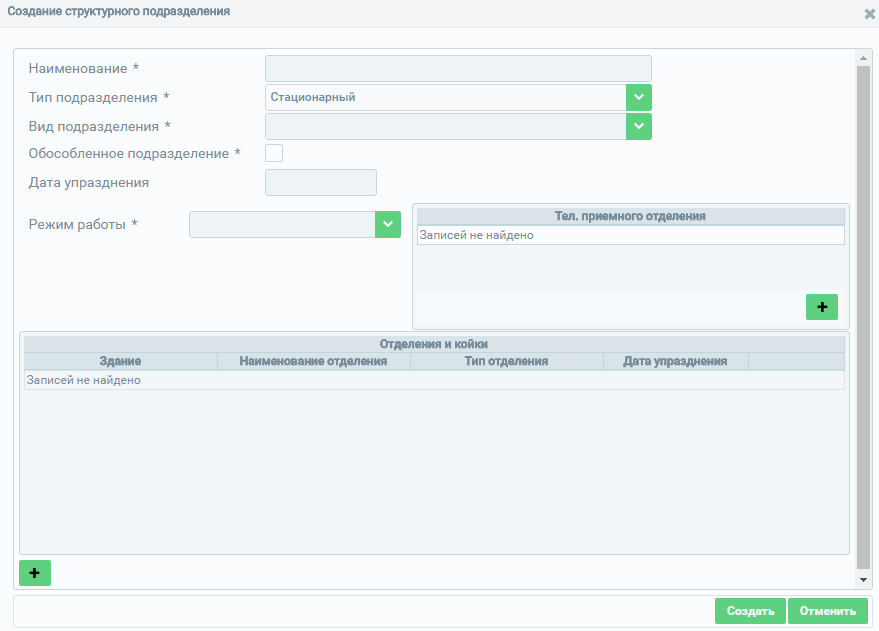
Рисунок 19 – Форма ввода сведений при выборе значения типа подразделения «Стационарный»
Поля, отмеченные знаком «*» («звездочка»), обязательны для заполнения.
В случае если обязательные поля не заполнены, отобразится предупреждающее сообщение с указанием, какие из обязательных полей не заполнены (Рисунок 17).
Описание дополнительных полей, доступных при выборе значения типа подразделения «Стационарный», представлено в Таблице 7.
Таблица 7 – Описание дополнительных полей при выборе значения типа подразделения «Стационарный»
№ | Наименование поля | Описание | Вид, способ ввода |
1 | Режим работы | Режим работы стационарного подразделения | Выпадающий список1 |
2 | Тел. приемного отделения | Телефон приемного отделения | Для добавления номера телефона необходимо нажать на кнопку Для отмены действий по вводу данных необходимо воспользоваться кнопкой «Отменить», после нажатия на которую введенные данные не сохранятся, окно ввода будет закрыто, и осуществится переход на страницу ввода информации о структурном подразделении |
3 | Отделения и койки | Информация об отделениях и койках стационарного подразделения | Для добавления информации об отделениях и койках необходимо нажать на кнопку Для сохранения введенных данных необходимо нажать на кнопку «Создать». Для отмены действий по вводу данных необходимо воспользоваться кнопкой «Отменить», после нажатия на которую введенные данные не сохранятся, окно ввода будет закрыто, и осуществится переход на страницу ввода информации о структурном подразделении |
3.1 | Здание | Наименование здания, в котором расположено отделение | Выпадающий список. В списке отображаются доступные для выбора наименования зданий. Если искомое наименование отсутствует в списке, его необходимо добавить в паспорте организации в блоке «Лечебно-профилактические здания» |
3.2 | Наименование отделения | Наименование отделения | Текстовое поле для ввода с ограничением до 256 символов |
3.3 | Тип отделения | Наименование типа отделения | Выпадающий список с возможностью поиска по наименованию. При выборе значений: - Операционный блок; - Реанимационно-анестезиологические; - Родильное отделение; - Стерилизационное отделение; - Кабинет (отделение) клинической фармакологии; - Приемное отделение (без коечного фонда) снимается обязательность ввода записей для блока «Койки» |
3.4 | Койки | Информация о койках в отделении стационарного подразделения | Для добавления информации о койках необходимо нажать на кнопку Для сохранения введенных данных необходимо нажать на кнопку «Создать». Для отмены действий по вводу данных необходимо воспользоваться кнопкой «Отменить», после нажатия на которую введенные данные не сохранятся, окно ввода будет закрыто, и осуществится переход на страницу ввода информации об отделении стационара |
3.4.1 | Профиль койки | Профиль койки | Выпадающий список |
3.4.2 | Количество коек | Количество коек указанного профиля | Числовое поле для ввода с ограничением до 3 символов |
3.5 | Дата упразднения | Дата прекращения функционирования отделения | Выбор значения из календаря |
 , после чего в появившейся форме ввести номер телефона, равный 10 числовым знакам. Для сохранения введенных данных необходимо нажать на кнопку «Создать».
 , после чего в появившейся форме заполнить поля «Здания», «Наименование отделения», «Тип отделения» (описание см. в пп.3.1-3.5), а также информацию о койках (описание см. в пп.3.4.1-3.4.2).
 , после чего в появившейся форме заполнить поля «Профиль койки» и «Количество коек» (описание см. в пп.3.4.1-3.4.2).
Лабораторно-диагностическое или Инструментально-диагностическое подразделение
При выборе значений «Лабораторно-диагностический» или «Инструментально-диагностический» в поле «Тип подразделения» форма ввода сведений о структурном подразделении имеет следующий вид, представленный на Рисунке 20.

|
Из за большого объема этот материал размещен на нескольких страницах:
1 2 3 4 5 6 7 8 |
