

Рисунок 25 – Форма добавления записи в штатное расписание
В блоке «Штатное расписание» доступна возможность выгрузки записи о штатном расписании в файл MS Excel. Для этого в табличной части необходимо выбрать требуемую запись и нажать на кнопку  .
.
Для добавления записи о медицинском оборудовании организаций нажмите на кнопку  в блоке «Медицинское оборудование», после чего откроется форма для ввода данных о медицинском оборудовании (Рисунок 26).
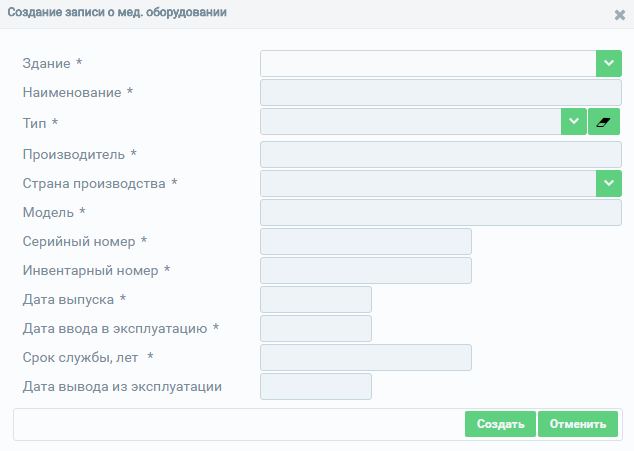
Рисунок 26 – Форма добавления записи о медицинском оборудовании организации
В открывшемся окне необходимо заполнить поля формы ввода (Таблица 11). Поля, отмеченные знаком «*» («звездочка»), обязательны для заполнения.
В случае если обязательные поля не заполнены, отобразится предупреждающее сообщение с указанием, какие из обязательных полей не заполнены (Рисунок 27).
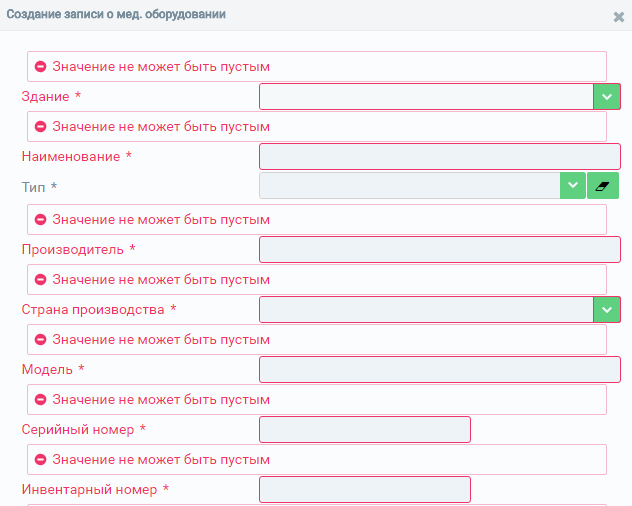
Рисунок 27 – Отображение сообщений о незаполненных полях при создании записи о медицинском оборудовании
Таблица 11 – Описание полей при добавлении записи о медицинском оборудовании организации
№ | Наименование поля | Описание | Вид, способ ввода |
1 | Здание | Наименование здания, в котором расположено медицинское оборудование | Выпадающий список. В списке отображаются доступные для выбора наименования зданий. Если требуемое наименование отсутствует в списке, его необходимо добавить в паспорте организации в блоке «Лечебно-профилактические здания» |
2 | Наименование | Наименование медицинского оборудования | Текстовое поле |
3 | Тип | Тип медицинского оборудования | Выпадающий список |
4 | Производитель | Производитель медицинского оборудования | Текстовое поле |
5 | Страна производства | Страна-производитель медицинского оборудования | Выпадающий список |
6 | Модель | Модель медицинского оборудования | Текстовое поле |
7 | Серийный номер | Серийный номер медицинского оборудования | Текстовое поле |
8 | Инвентарный номер | Инвентарный номер медицинского оборудования | Текстовое поле |
9 | Дата выпуска | Дата выпуска медицинского оборудования | Выбор значения из календаря. Значение должно быть не больше текущей даты и не меньше 01.01.1920 |
10 | Дата ввода в эксплуатацию | Дата ввода в эксплуатацию медицинского оборудования | Выбор значения из календаря. Значение должно быть больше или равно значению в поле «Дата выпуска» |
11 | Срок службы, лет | Срок службы медицинского оборудования | Выбор значения из календаря. Календарная продолжительность эксплуатации от начала эксплуатации или ее возобновления после ремонта до перехода в предельное состояние |
12 | Дата вывода из эксплуатации | Дата вывода из эксплуатации медицинского оборудования | Выбор значения из календаря. Значение должно быть больше значения в поле «Дата ввода в эксплуатацию» |
13 | Причина вывода из эксплуатации | Причина вывода из эксплуатации медицинского оборудования | Текстовое поле. Поле отображается, если заполнено поле «Дата вывода из эксплуатации» |
Для добавления записи о домовых хозяйствах медицинской организации нажмите на кнопку  в блоке «Домовые хозяйства», после чего откроется форма для ввода данных о домовом хозяйстве (Рисунок 28).
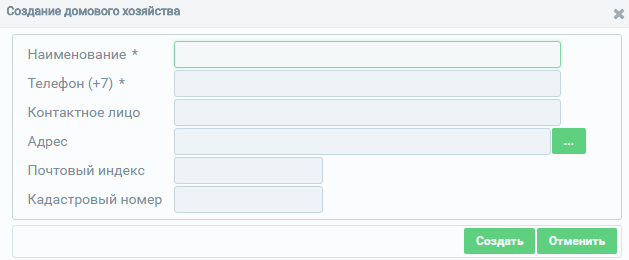
Рисунок 28 – Форма ввода сведений о домовых хозяйствах
Поля, отмеченные знаком «*» («звездочка»), обязательны для заполнения.
В случае если обязательные поля не заполнены, отобразится предупреждающее сообщение с указанием, какие из обязательных полей не заполнены (Рисунок 29).
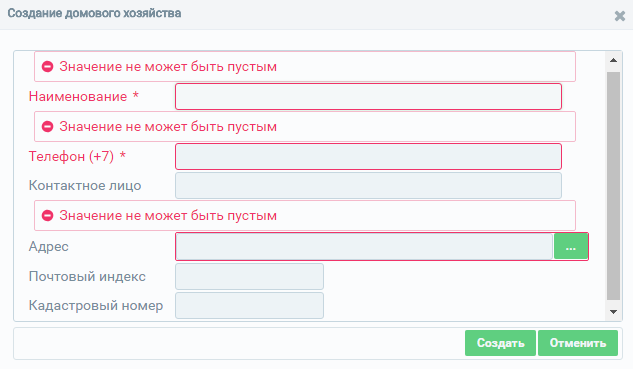
Рисунок 29 – Отображение сообщения о незаполненных полях при создании записи о домовом хозяйстве
Описание полей формы ввода сведений о домовых хозяйствах представлено в Таблице 12.
Таблица 12 – Описание полей формы ввода сведений о домовых хозяйствах
№ | Наименование поля | Описание | Вид, способ ввода |
1 | Наименование | Наименование домового хозяйства | Текстовое поле для ввода с ограничением до 256 символов |
2 | Телефон (+7) | Контактный номер телефона | Числовое поле для ввода с ограничением в 10 символов |
3 | Контактное лицо | ФИО контактного лица | Текстовое поле для ввода с ограничением до 128 символов |
4 | Адрес | Параметры адреса домового хозяйства | Для указания адреса нажмите кнопку |
4.1 | Субъект | Субъект РФ | Выпадающий список |
4.2 | Населенный пункт | Населенный пункт | Справочное поле. Не доступно для заполнения до указания субъекта РФ. Введите первые несколько символов наименования населенного пункта, а затем выберите значение из выпадающего списка, предложенного Системой. Ввод информации осуществляется согласно справочнику ФИАС |
4.3 | Улица | Улица | По умолчанию справочное поле (установлен флаг «Справочно»). Не доступно для заполнения до указания населенного пункта. Введите первые несколько символов наименования улицы, а затем выберите значение из выпадающего списка, предложенного Системой. Ввод информации осуществляется согласно справочнику ФИАС. В случае если флаг «Справочно» не установлен – текстовое поле |
4.4 | Дом | Дом | По умолчанию справочное поле (установлен флаг «Справочно»). Введите первые несколько символов номера дома, а затем выберите значение из выпадающего списка, предложенного Системой. Ввод информации осуществляется согласно справочнику ФИАС. В случае если флаг «Справочно» не установлен – текстово-числовое поле |
5 | Почтовый индекс | Почтовый индекс | Числовое поле для ввода с ограничением в 6 символов |
6 | Кадастровый номер | Кадастровый номер | Числовое поле для ввода в формате ХХ:ХХ:ХХХХХХ:ХХ |
 на форме ввода адреса. В открывшемся окне необходимо заполнить дополнительную информацию об адресе: «Субъект», «Населенный пункт», «Улица», «Дом» (описание полей см. в пп. 4.1 - 4.4)
Для сохранения введенных данных необходимо нажать на кнопку «Создать».
Для отмены действий по вводу данных необходимо воспользоваться кнопкой «Отменить», после нажатия на которую введенные данные не сохранятся, окно ввода будет закрыто, и осуществится переход на страницу паспорта медицинской организации.
Для изменения введенной информации необходимо выбрать запись и нажать на кнопку «Изменить», после чего откроется окно редактирования данных.
Для удаления данных необходимо выбрать запись и нажать на кнопку «Удалить», после чего появится сообщение для подтверждения действий по удалению. В случае подтверждения удаления данные будут удалены без возможности восстановления.
Просмотр сведений о лицензияхДобавление сведений о лицензиях осуществляется автоматически с помощью интеграции со СМЭВ сервисом Росздравнадзора. Сведения о лицензиях медицинских организаций заполняются только для головных организаций. Форма просмотра сведений о лицензиях представлена на Рисунке 29.

Рисунок 29 – Форма просмотра сведений о лицензиях медицинской организации
Для детального просмотра сведений о лицензии необходимо в табличной части блока «Лицензии» нажать на кнопку  , после чего откроется форма для просмотра услуг, предоставляемых в рамках выбранной лицензии.
Описание полей сведений о лицензиях представлено в Таблице 13.
Таблица 13 – Описание полей формы сведений о лицензиях
№ | Наименование поля | Описание | Вид, способ ввода |
«Перечень лицензий» | |||
1 | Серия | Серия лицензии | Заполняется автоматически |
2 | Номер | Номер лицензии | Заполняется автоматически |
3 | Статус | Статус лицензии | Заполняется автоматически |
4 | Дата выдачи | Дата выдачи лицензии | Заполняется автоматически |
5 | Дата начала действия | Дата начала действия лицензии | Заполняется автоматически |
6 | Дата окончания действия | Дата окончания действия лицензии | Заполняется автоматически |
7 | Вид деятельности | Вид деятельности лицензии | Заполняется автоматически |
8 | Лицензирующий орган | Лицензирующий орган | Заполняется автоматически |
«Перечень объектов» | |||
1 | Статус | Статус объекта | Заполняется автоматически |
2 | Регион | Регион объекта | Заполняется автоматически |
3 | Город | Город объекта | Заполняется автоматически |
4 | Улица, дом | Улица, дом объекта | Заполняется автоматически |
5 | Номер приложения | Номер приложения | Заполняется автоматически |
6 | Дата приложения | Дата приложения | Заполняется автоматически |
7 | Статус приложения | Статус приложения | Заполняется автоматически |
«Перечень услуг» | |||
1 | Наименование услуги | Наименование услуги | Заполняется автоматически только для лицензий со статусом «Действует» или «Переоформлена» |
Для перевода МО из ФРМО в архив необходимо направить заявку в СТП ЕГИСЗ по адресу *****@***ru с обоснованием причины необходимости архивирования МО (например, приложить скан-копию приказа о реорганизации), предварительно убедившись, что все личные дела сотрудников в реорганизованной МО были закрыты, также необходимо убедиться, что карты пациентов, заведенные в «Федеральном регистре лиц, инфицированных вирусом иммунодефицита человека», были переведены в новую МО, далее необходимо указать уникальный идентификатор МО в реестре – OID, полное и сокращенное наименования организации к архивированию (удалению).

|
Из за большого объема этот материал размещен на нескольких страницах:
1 2 3 4 5 6 7 8 |
