

Практическая работа №4
Работа с таблицами в Word
Цель работы – изучение функциональных возможностей текстового процессора Word 2007 и приобретение навыков практической работы по созданию и форматированию таблиц в текстовом редакторе Word
Задание №1
Откройте ранее созданный файл Proba. docx.
В конце второго абзаца создайте таблицу, отражающую стили способы форматирования абзаца по образцу:
№ | Шрифт | Начертание | Размер | Подчеркивание | Видоизменение | Интервал | Заливка цветом | Цвет Шрифта |
1 | Franklin Gothic Demi | Обычное | 14 | Нет | Контур | Уплотненный | красный | черный |
2 | Arbat | Полужирный | 16 | Только слова | С тенью | Разреженный | ||
3 |
Задание №2
В конце третьего абзаца создайте таблицу счет по образцу, выполните вычисления в таблице:
Счет | |||
Артикул | Количество | Стоимость | Сумма |
Продукт А | 96 | 263 | 25248 |
Продукт Б | 153 | 64 | |
Продукт В | 32 | 1203 | |
Итого | |||
Плюс 12% НДС | |||
Всего |
Создание вычисляемых ячеек
Все ячейки, в которых будет содержаться итоговая или иная сумма, должны содержать соответствующие расчетные формулы. Речь идет о колонке “Сумма” и строках с названием “Итого”, “Плюс 14%” и “Всего”.
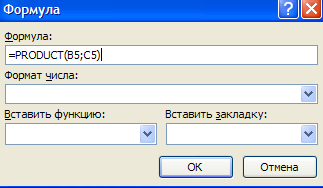
Начнем с колонки “Сумма” (строки с 5 по 7-ю). Содержимое этих ячеек определяется как произведение себестоимости на количество. Вставка расчетной формулы осуществляется следующим образом:
- поместите курсор в четвертую ячейку 5 строки. выберите команду Формула ленты Макет в поле Формула введите выражение =PRODUCT(В5;С5) нажмите кнопку ОК
- повторите операцию для строк 6 и 7
Вычисление суммы
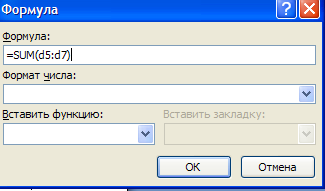
Сумму необходимо вычислить для колонки “Сумма” и занести в соответствующие ячейку 9-й строки. Речь идет об обычном сложении элементов столбца. Для вычисления суммы в колонке “Сумма” необходимо выполнить следующее:
- поместить курсор ввода во четвертую ячейку 9-й строки; вызвать команду Формула ленты Макет в поле Формула введите выражение =SUM(D5:D7) нажмите кнопку ОК
Использованная в выражении функция SUM() вычисляет сумму содержимого ячеек, перечисленных в круглых скобках. Если слагаемые ячейки расположены в одном столбце, то достаточно указать координаты крайних ячеек группы, разделив их двоеточием.
Вычисление налога на добавленную стоимость
Вычисленная сумма колонки “Сумма” является основой для расчета налога на добавленную стоимость (НДС), который будем считать равным 12 процентам.
В четвертую ячейку 10-й колонки, где будет размещаться величина налога, вставьте следующее выражение: =PRODUCT(D9;0.14)
Вычисление окончательной суммы
Окончательная сумма определяется в результате сложения промежуточной суммы и размера налога на добавленную стоимость, т. е. правых ячеек 9-й и 10-й строк. Она должна размещаться в последней ячейке последней строки.
Вставьте в ячейку D12 следующее выражение: =SUM(D9:D10)
Задание №3
Отформатируйте полученную таблицу, применив к ней Стили таблиц ленты Конструктор.
Примените фигурные границы с помощью панели Нарисовать границы ленты Конструктор.
Сохраните созданный стиль таблицы.
Сохраните изменения в документе.
Закройте программу
Графические объекты Word 2007
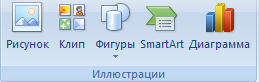
Инструменты для работы с графикой находятся на панели "Иллюстрации" ленты "Вставка".
Создание графического примитива
Кнопка "Фигуры" служит для быстрого создания графических примитивов. Для создания нужного примитива надо его выбрать из выпадающего списка и "нарисовать" в документе протяжкой мыши с нажатой левой кнопкой. Для того, чтобы фигура имела правильные пропорции, во время рисования надо удерживать нажатой кнопку Shift.
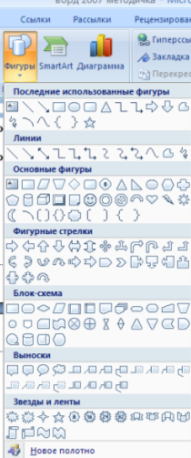
Когда фигура нарисована, появляется контекстный инструмент "Средства рисования" с лентой "Формат".

Графический примитив имеет по краям синие угловые маркеры, потянув за которые (левая кнопка мыши должна быть при этом нажата), можно изменить размеры фигуры.
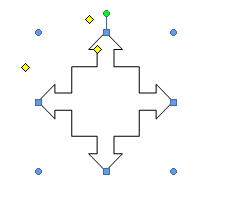
Желтый квадратик внутри примитива также служит для изменения геометрических размеров фигуры.
Фигуру можно вращать. Для этих целей служит зелененький кружочек, расположенный над фигурой. Для вращения примитива необходимо установить курсор мыши на кружочек и, нажав левую кнопку, производить движения мышью. При этом фигура будет вращаться в ту или иную сторону.
Форматирование графического объекта
Окно панели "Стили фигур" содержит расширенные параметры форматирования "Формат автофигуры". В этом окне можно произвести большинство настроек форматирования.
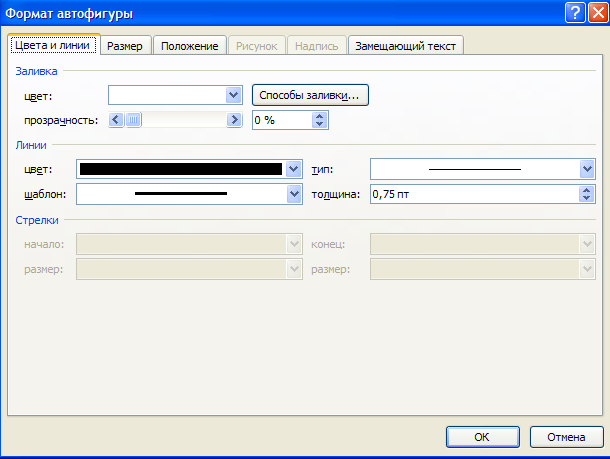
Наиболее часто встречающиеся настройки вынесены на ленту "Формат".
Панель "Стили фигур" содержит набор уже готовых стилей
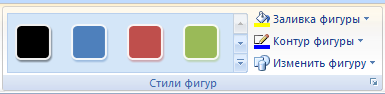
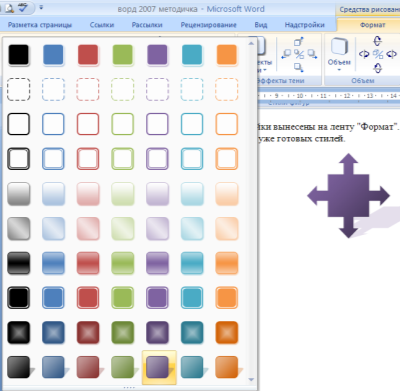
А также три кнопки: "Заливка фигуры", "Контур фигуры", "Изменить фигуру". Если ни один из предложенных стилей не подходит, то при помощи этих кнопок можно создать свой стиль форматирования.
Кнопка "Эффекты тени" служит для настройки параметров тени фигуры.
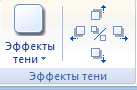
Для интерактивной настройки тени служат кнопки, расположенные в правой части панели "Эффекты тени".
Кнопка "Объем" позволяет применить трехмерные эффекты к фигуре. При этом можно настраивать такие параметры как: Цвет объемной фигуры, Глубина, Направление, Освещение, Поверхность.
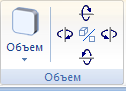
Для интерактивной настройки объема служат кнопки, расположенные в правой части панели "Объем".
Инструменты, расположенные на панели "Упорядочить" предназначены для настройки параметров взаимодействия фигуры с текстом документа.
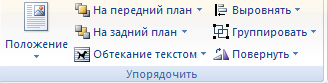
Кнопка "Положение" задает расположение графического объекта на странице.
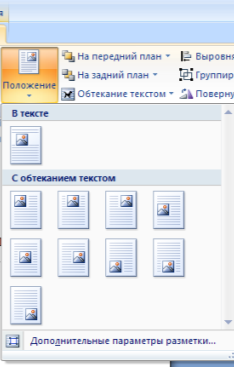
Для настройки обтекания фигуры текстом служит кнопка "Обтекание текстом".
Если в документ вставлено несколько фигур, перекрывающих друг друга, то их относительный порядок размещения можно настроить при помощи кнопок "На передний план" и "На задний план".
Кнопка "Выровнять" служит для выравнивания объекта относительно границ страницы.
При помощи кнопки "Повернуть" фигуру можно вращать.
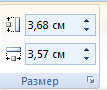
Точный размер фигуры можно задать на панели "Размер".
Группировка фигур
Случается, что в документе размещены несколько объектов, и с ними одновременно нужно произвести какие-либо действия (увеличить, уменьшить, переместить). В этом случае целесообразно произвести группировку объектов.
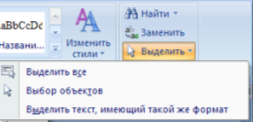
Для группировки фигур их необходимо предварительно выделить. Это можно осуществить при помощи кнопки "Выделить" на ленте "Главная".
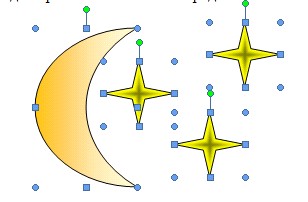
Чтобы выделить нужные объекты необходимо щелкать на них левой кнопкой мыши при нажатой клавише Shift. После этого надо перейти на панель "Упорядочить" и воспользоваться кнопкой "Группировать".
Все выделенные объекты становятся, как бы, одним объектом, о чем свидетельствуют угловые маркеры.
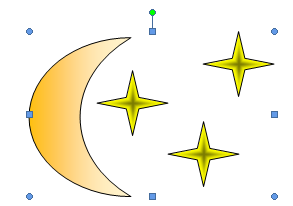
Теперь можно производить с ними все необходимые действия. При необходимости объекты можно разгруппировать.
Работа с надписями
Особым видом графического примитива является Надпись.
Этот примитив может содержать "в себе" текст.
Такие графические элементы, содержащие текст, можно связывать между собой. В таком случае текст будет размещаться внутри надписей последовательно (в зависимости от того, в какой последовательности они были связаны).
Для связывания блоков их необходимо предварительно разместить в документе.
После этого на панели "Текст" воспользоваться кнопкой "Создать связь".
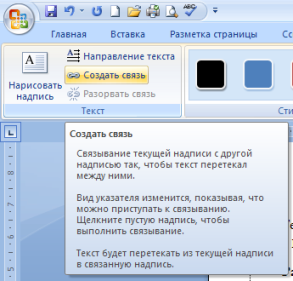
Курсор примет вид кружки. Подвести курсор к надписи, следующей за главной (при этом кружка начнет "выливаться") и нажать левую кнопку мыши. Теперь текст будет перетекать из одной надписи в другую.

|
Из за большого объема этот материал размещен на нескольких страницах:
1 2 3 4 5 6 7 8 9 |
