

Министерство образования и науки РД.
Каспийское медицинское училище имени А. Алиева
ЛАТИФОВ АБДУЛАТИФ САИДОВИЧ
МЕТОДИЧЕСКОЕ ПОСОБИЕ
ПО КУРСУ Word - 2007
КАСПИЙСК - 2015
Автор: Латифов Абдулатиф Саидович К. п. наук. старший преподаватель кафедры «Вычислительной техники» ДГТУ. Преподаватель информатики КМУ имени А. Алиева
Практикум предназначен для приобретения практических навыков работы в текстовом редакторе MS WORD 2007.
Содержит теоретический материал, снабженный для наглядности рисунками, практические задания для закрепления теоретических знаний.
Для студентов СПО. Может быть полезен тем, кто желает квалифицированно научиться работать в текстовом редакторе MS Word.
Рецензент: кандидат физика - математических наук доцент кафедры ИВТ ДГПУ
ВВЕДЕНИЕ
Подготовка текстов – одна из важнейших областей применения персональных компьютеров. Для создания текстовых документов из большого количества программных средств обычно выбирают текстовый редактор Word.
С помощью редактора Word можно создавать различные текстовые документы,
распечатывать эти документы, сохранять их на жестком диске. При создании
документа в редакторе Word всю работу условно можно разбить на три этапа:
первый этап – ввод и редактирование документа; второй – форматирование
документа, т. е. придание документу вида, соответствующего общепринятым
стандартам; третий – сохранение документа и вывод его на печать. Важно, что
в любой момент можно прервать работу над документом, предварительно
сохранив сделанные в нем изменения, а позже вновь вернуться к работе над
документом.
В методических указаниях рассмотрены основные приемы работы в
редакторе Word, в том числе создание, редактирование и форматирование
текстовых документов, таблиц, диаграмм, рисунков, создание документов со
сложной структурой. Задания работ и методические указания к ним позволяют
студенту приобрести практические навыки создания любого средней сложности
научного документа и документа деловой переписки.
Сейчас создается большое количество пособий и руководств по изучению
всевозможных модификаций текстового редактора Word. Следует помнить, что
в основном каждая следующая модификация редактора отличается от
предыдущих особенностями, незначительными при первоначальном изучении
редактора. Поэтому редактор Word можно изучать по любому учебнику, в
котором излагается версия Word не ниже 6.0 или 7.0. Список рекомендуемой
литературы приведен в конце методических указаний.
ТЕКСТОВЫЙ ПРОЦЕССОР MS WORD 2007
Основные термины и понятия:
Документы
Каждый документ Word может содержать текст наряду с графикой, звуками, полями, гиперссылками и т. д.
Word позволяет просматривать документ в пяти различных режимах:
Обычный режим - позволяет сконцентрировать внимание на текстовой информации, содержащейся в документе.
Режим Web-документа - позволяет увидеть, как будет выглядеть документ при просмотре в Интернете.
Режим разметки (режим по умолчанию) - позволяет увидеть, как документ будет выглядеть на печати.
Режим структуры - отображается схема, используемая для структурной организации документа.
Режим чтения - позволяет выполнить масштабирование документа для облегчения его чтения или размещения на экране монитора.
Режимы Web-документа и разметки используются для вставки графики, текстовых рамок, изображений, звуков, видео, текста.
Символы
Каждая буква текста, размещаемого в документе, называется символом. Формат каждого символа может быть задан индивидуально, но чаще форматируются целые слова, строки или абзацы текста. Для каждой буквы может быть изменен шрифт, начертание, размер, положение, интервал, цвет. Кроме того, к тексту могут быть применены некоторые специальные эффекты, например, мерцание или эффект бегущей строки.
Абзацы
Документ разделяется на абзацы. Для каждого абзаца в отдельности может быть задан требуемый отступ, выравнивание, позиции табуляции и межстрочный интервал. Кроме того, абзац может быть оформлен обрамлением, оттенен фоном или отформатирован как маркированный, нумерованный или многоуровневый список.
Страницы
Печатные документы разделяются на страницы. Функции форматирования страниц в Word позволяют определять размеры полей, колонтитулы, нумерацию страниц, количество колонок и прочие параметры страницы.
Разделы
В сложных документах может возникнуть необходимость в использовании более одной группы параметров форматирования. Например, для различных частей документа может понадобиться различный текст колонтитулов или потребуются страницы, на которых текст форматируется как в одну, так и в несколько колонок. В этом случае документ следует разбить на разделы. Каждому разделу соответствует свой набор параметров форматирования.
Шаблоны
В Word шаблоны используются для сохранения информации о форматировании документов, горячих клавишах, пользовательских меню, панелях инструментов и прочей информации. Все новые документы создаются на основе шаблонов. В комплект поставки Word входят десятки предопределенных шаблонов для различных типов документов, включая служебные записки, письма, отчеты, резюме, бюллетени и юридические документы. Пользователь может изменять имеющиеся и создавать новые шаблоны в соответствии с потребностями.
Стили и темы
Word предоставляет десятки различных функций форматирования, а использование стилей и тем призвано облегчить одновременное применение нескольких параметров форматирования. Стили могут содержать форматы как символов, так и абзацев. Во всех шаблонах документов хранятся определенные исходные наборы стилей, однако стили могут быть добавлены, удалены или изменены пользователем.
Темы представляют собой наборы стилей, согласованных между собой для обеспечения единого вида вэб-страниц и прочих электронных документов. Темы содержат стили символов и абзацев, фоновые рисунки и графику для веб - страниц и сообщений электронной почты. В комплект поставки Word входят десятки предопределенных тем для использования в создаваемых документах.
Интерфейс Microsoft Word 2007
Стартовое окно
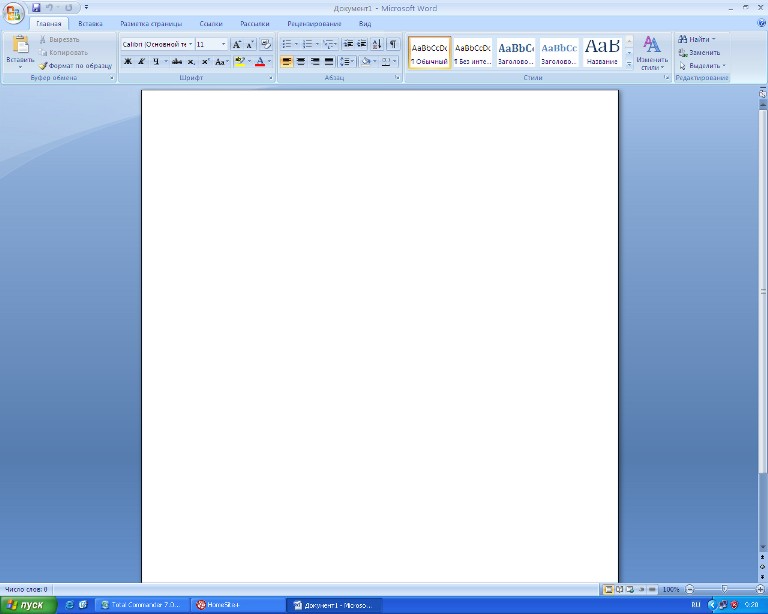
Стартовое окно текстового редактора Word 2007 имеет следующий вид:
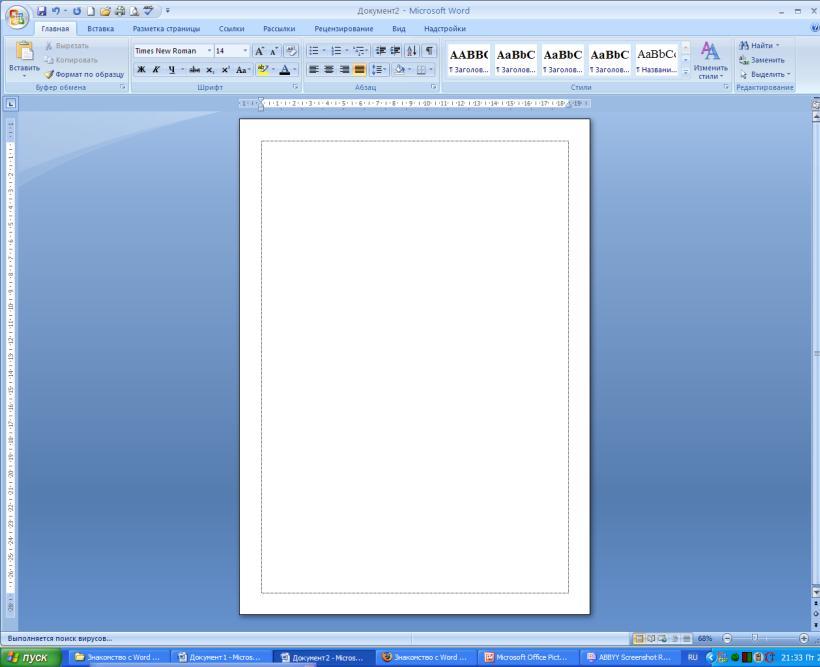
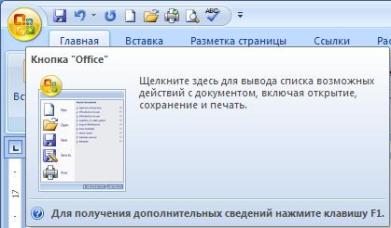
Копка Офис:
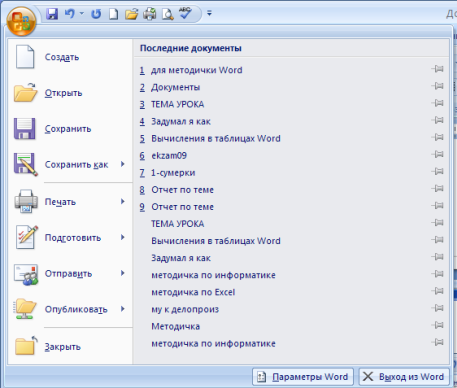
Раскрывающееся меню кнопки Офис:
Всю верхнюю часть окна занимает лента главного меню. Выбрав какой-либо его пункт, получаем в свое распоряжение необходимые инструменты, представленные в виде значков. Кнопки меню сгруппированы по функциональным признакам.
Главное меню:

На панель вынесены наиболее часто используемые кнопки. Если нужной кнопки не оказывается на панели, то ее можно найти, нажав на небольшую стрелочку в правом нижнем углу определенной группы. При этом изначально показывается всплывающая подсказка, которая информирует о предназначении инструментов.
Всплывающая подсказка
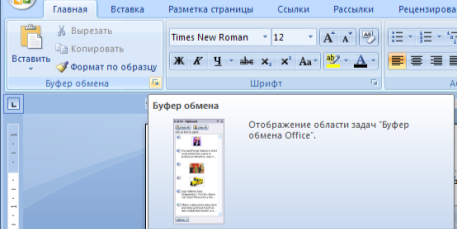
Подобные всплывающие подсказки высвечиваются при наведении на любую кнопку меню, что значительно упрощает знакомство с меню.
Панель быстрого доступа

По умолчанию она расположена рядом с кнопкой "Office" выше ленты. На ней размещены кнопки часто выполнимых операций. По умолчанию это: Сохранить, Отменить ввод, Повторить ввод. Настроить данную панель можно, нажав на небольшую стрелочку, справа от панели.
Настройка панели быстрого доступа
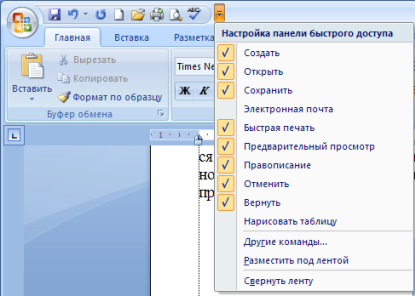
Чтобы изменить состав панели быстрого доступа, выберите пункт меню "Другие команды". Откроется окно настроек Word. Нужный раздел "Настройка" при этом будет выбран по умолчанию.
Изменение состава панели быстрого доступа
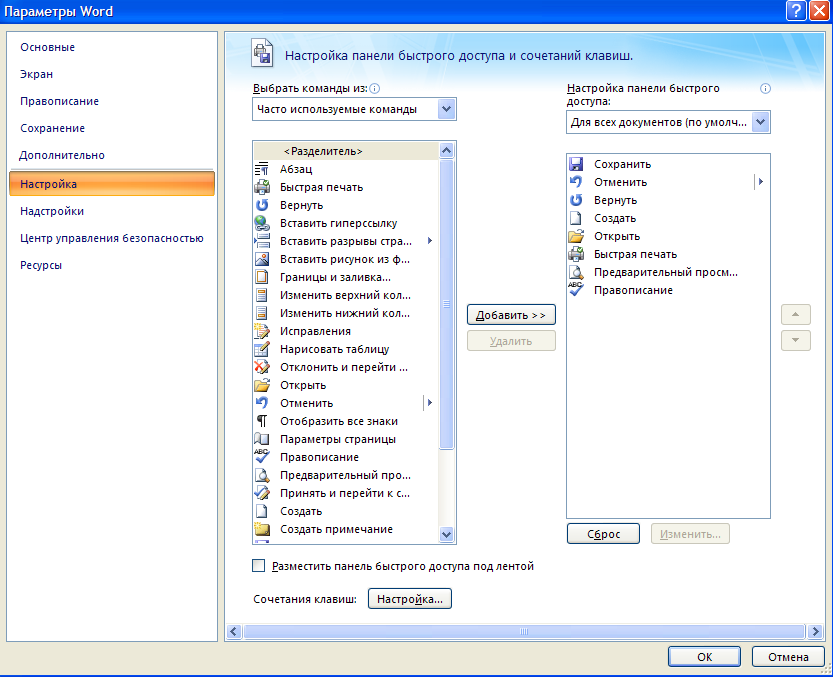
Для добавления нужной команды в панель быстрого доступа необходимо ее выделить в левой части списка и нажать кнопку "Добавить". Для удаления ненужной команды, ее надо выделить в правом списке и нажать кнопку "Удалить". Кроме того, здесь же можно указать, будет ли панель иметь заданный вид при открытии всех документов, выбрав из списка пункт "Для всех документов", или только для определенного документа.
Строка состояния

Находится в нижней части окна программы. По умолчанию в этой строке (в левой части) указываются количество страниц и номер текущей страницы, количество слов, язык ввода текста; (в правой части) - режим просмотра документа, масштаб. .
Настройка строки состояния:
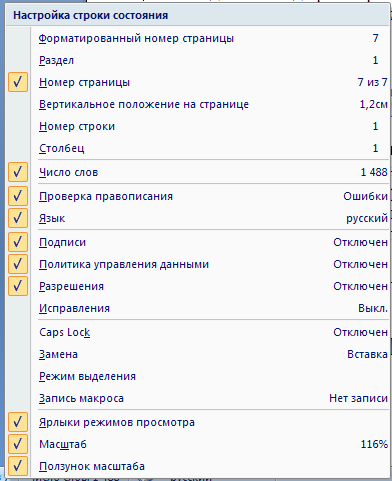
Чтобы изменить набор отображаемых элементов, необходимо щелкнуть правой кнопкой мышки на строке состояния. Снимая или устанавливая флажки соответствующих пунктов меню, можно настроить вид строки состояния по своему желанию.
Работа с документами В MS Word 2007
Все основные команды для операций с файлами собраны в меню кнопки "Office". Для создания нового документа предназначен самый первый пункт меню "Создать". При его выборе появляется окно "Создание документа". В его левой части необходимо указать категорию шаблонов, на основе которых будет создан документ. По умолчанию стоит вариант "Пустые и последние". Для завершения создания нового документа необходимо в правом нижнем углу нажать кнопку "Создать". Появится окно нового пустого документа. Точно такое же окно всегда создается по умолчанию в момент открытия самой программы Word 2007.

|
Из за большого объема этот материал размещен на нескольких страницах:
1 2 3 4 5 6 7 8 9 |
