


Партнерка на США и Канаду по недвижимости, выплаты в крипто
- 30% recurring commission
- Выплаты в USDT
- Вывод каждую неделю
- Комиссия до 5 лет за каждого referral
Бухгалтерия государственного учреждения . Редакция 2
02.07.2015
Донастройка программы "1С:Бухгалтерия государственного учреждения ", редакция 2, для варианта взаимодействия с ГИС ГМП "ГАН"
Варианты взаимодействия: ГАН.
После выполнения шагов общей настройки, для варианта взаимодействия - ГАН - в базе ГАН следует выполнить дополнительные шаги настройки.
- 1. Включение передачи начислений подведомственных администраторов начислений 2. Создание контрагентов - администраторов начислений 3. Настройка синхронизации с базами АН
- Настройка синхронизации через COM-соединение Настройка синхронизации через файлы (каталог) Настройка синхронизации с приложением в сервисе
1. Включение передачи начислений подведомственных администраторов начислений
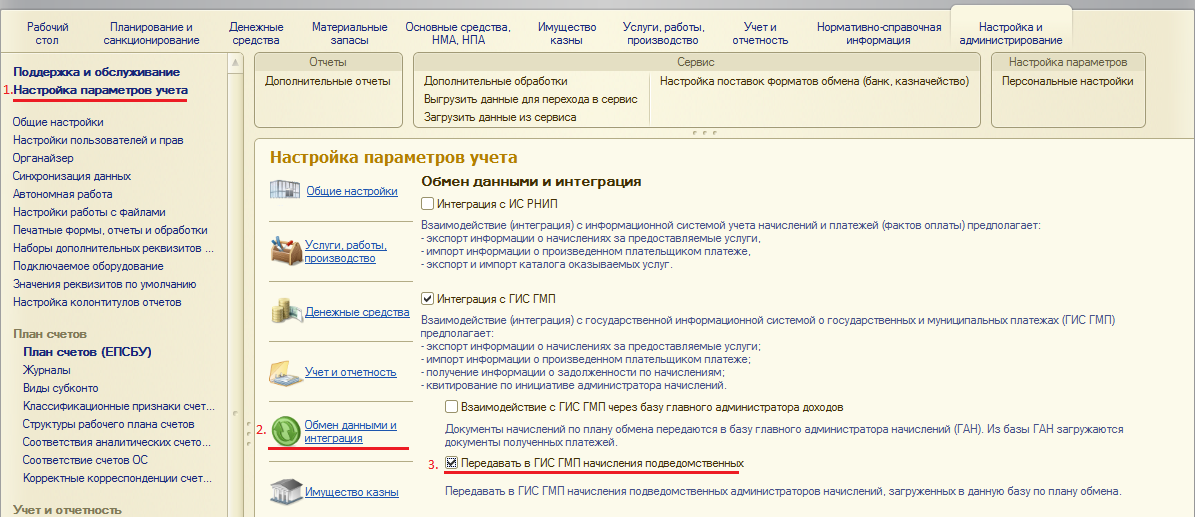
Чтобы включить передачу в ГИС ГМП начислений подведомственных администраторов начислений, следует установить флаг "Передавать в ГИС ГМП начисления подведомственных" на закладке "Обмен данными и интеграция" настройки параметров учета (раздел "Настройка и администрирование", команда панели навигации "Настройка параметров учета", гиперссылка "Обмен данными и интеграция", флаг "Передавать в ГИС ГМП начисления подведомственных").
2. Создание контрагентов-администраторов начислений
Для каждого администратора начислений, начисления которого будут передаваться в ГИС ГМП через базу ГАН, в базе ГАН в справочнике "Контрагенты" следует создать новые элементы справочника с видом контрагента Юр. лицо, включить флаг "Администратор начислений", заполнить ИНН и КПП так, как они заполнены в карточке организации в базе АН, а так же заполнить "Наименование" и "Официальное наименование". Записать и закрыть.
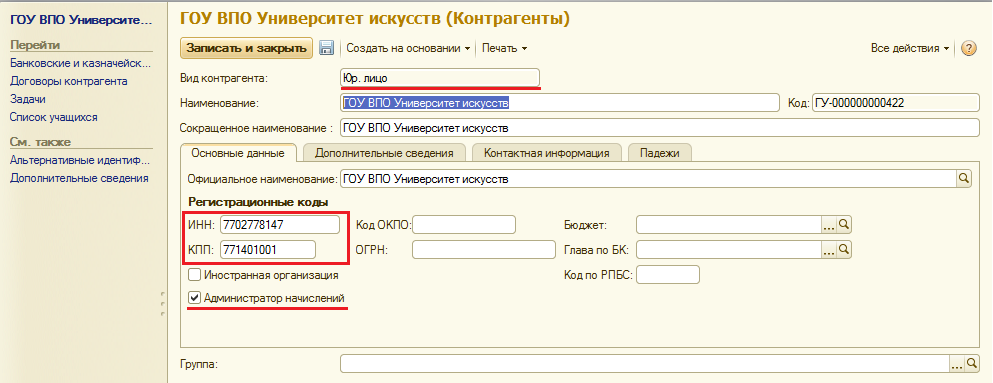
Внимание! После создания контрагента - администратора начислений следует задать для него настройки участника, указать все необходимые настройки, способ взаимодействия - через ГАНа и выбрать организацию - ГАНа.
3. Настройка синхронизации с базами администраторов начислений
Синхронизация настраивается в базе ГАН.
Поддерживаются следующие варианты синхронизации:
- Коробка (локальная файловая или клиент серверная база ГАН) - Коробка (локальная файловая или клиент серверная база АН); Коробка (локальная файловая или клиент серверная база ГАН) - Сервис (база АН расположена в облачном сервисе).
Синхронизация возможна через COM-соединение, каталог, FTP, e-mail и веб-сервис.
При выборе способа синхронизации через каталог, FTP или e-mail настройка синхронизации выполняется в 2 этапа - первый этап в базе ГАН, второй - в базе АН.
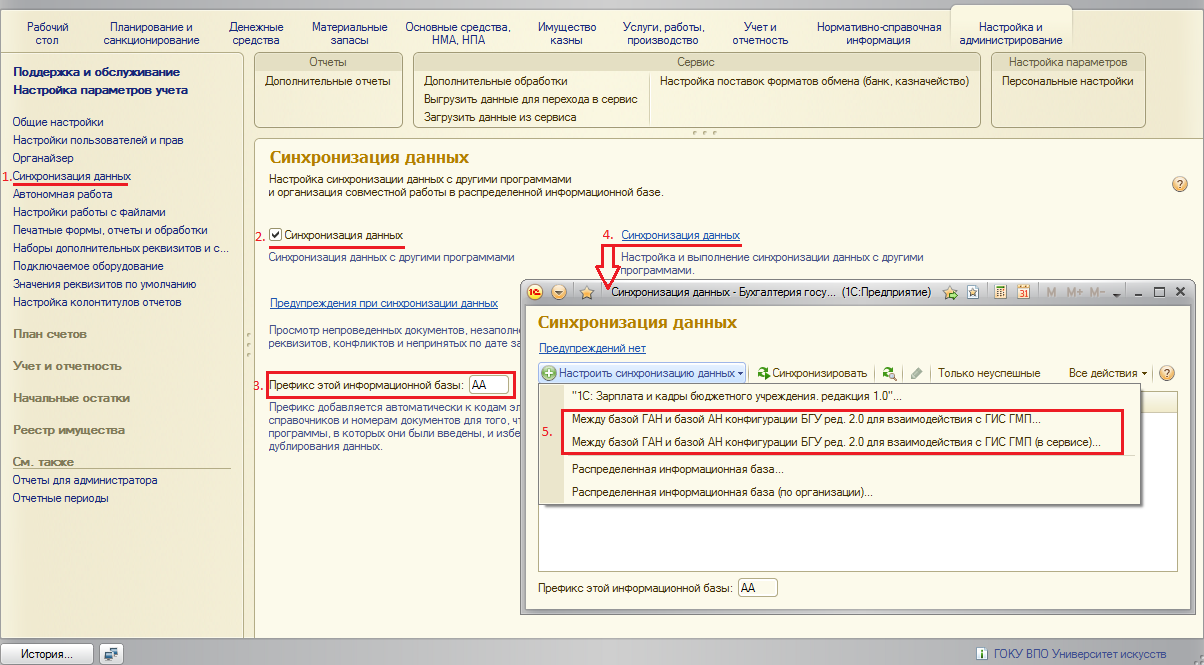
Для использования синхронизации следует установить признак "Синхронизация данных" (раздел "Настройка и администрирование", команда панели навигации "Синхронизация данных", флаг "Синхронизация данных") (шаги 1,2), в поле "Префикс этой информационной базы" установить необходимый префикс (шаг 3).
Внимание! Префиксы в базах ГАН и АН должны различаться.
По гиперссылке "Синхронизация данных" (шаг 4) в открывшемся окне по кнопке "Настроить синхронизацию данных" из выпадающего меню выбрать "Между базой ГАН и базой АН конфигурации БГУ ред. 2.0 для взаимодействия с ГИС ГМП" - если база АНрасположена НЕ в облачном сервисе. Если база АН расположена в облачном сервисе, то выбрать пункт меню "Между базой ГАН и базой АН конфигурации БГУ ред. 2.0 для взаимодействия с ГИС ГМП (в сервисе)" (шаг 5).
Настройка синхронизации через COM-соединение
Примечание: При способе синхронизации через COM-соединение все настройки выполняются в базе ГАН.
Внимание! Перед выполнением настройки синхронизации следует выполнить шаг 1, шаг 2 и шаг 3 донастройки базы АН.
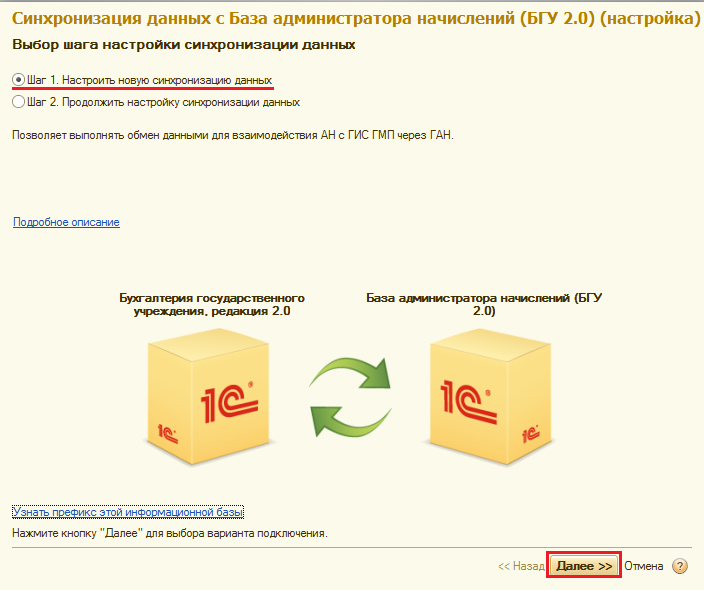
При выборе пункта меню "Между базой ГАН и базой АН конфигурации БГУ ред. 2.0 для взаимодействия с ГИС ГМП" открывается Помощник настройки синхронизации данных.
Следует отметить "Шаг 1. Настроить новую синхронизацию данных" и нажать "Далее".
На следующей странице Помощника следует отметить "Прямое подключение к программе на этом компьютере или в локальной сети" (шаг 1), указать параметры подключения к другой программе (шаг 2) и нажать "Далее" (шаг 3) для перехода к следующей странице.
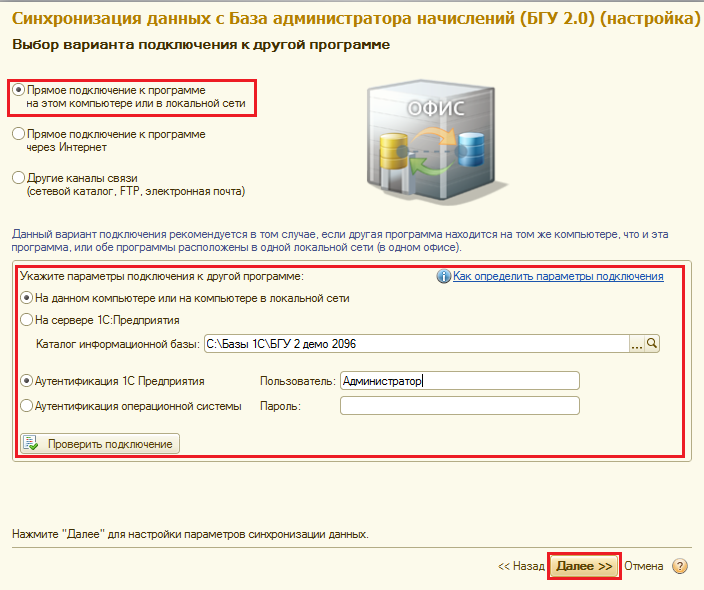
На следующей странице Помощника по ссылке Изменить правила выгрузки данных в открывшемся окне "Форма настройки узла" следует указать настройки синхронизации для данной базы - дату, начиная с которой документы будут синхронизироваться (в поле "Дата начала выгрузки документов"), на закладке "Синхронизация по организации" указать организации, по которым будет выполняться синхронизация.
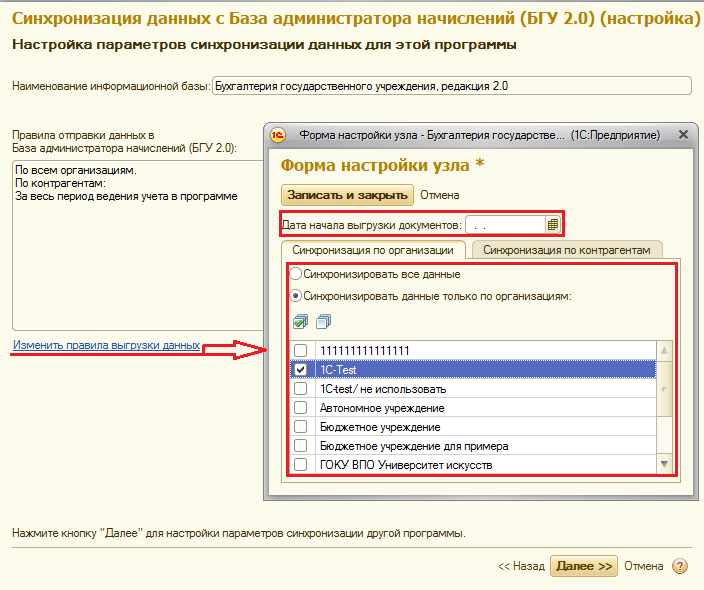
На закладке "Синхронизация по контрагентам" следует отметить контрагентов - администраторов начислений, по которым данные будут синхронизироваться с базой администратора начислений, для которого настраивается синхронизация.
По кнопке "Записать и закрыть" выбранные настройки будут перечислены в поле правил отправки.
Нажимаем "Далее" и переходим к следующей странице Помощника.
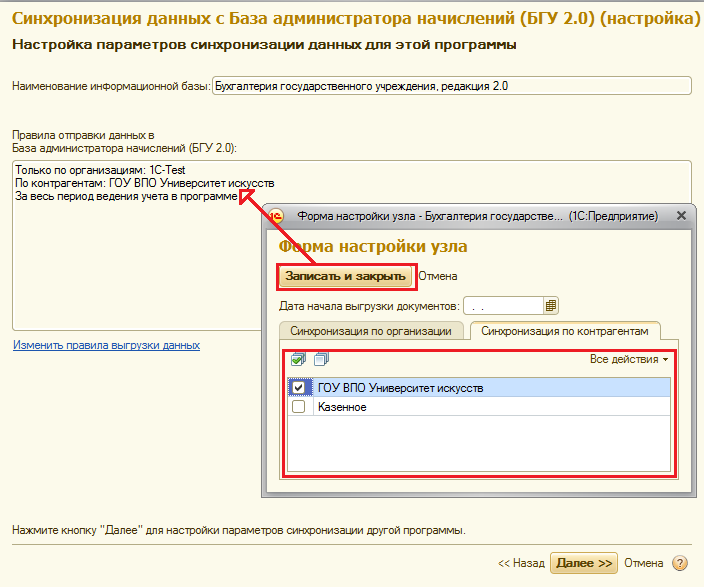
На странице "Настройка параметров синхронизации данных для другой программы" можно изменить "Наименование информационной базы" и "Префикс", по гиперссылке "Изменить правила выгрузки данных" - откроется окно "Форма настройки узла базы корреспондента", в котором указываются правила выгрузки для базы администратора начислений - дата, с которой начисления будут передаваться в базу ГАН (поле "Дата начала выгрузки документов") и настройка синхронизации по организации - можно указать определенные организации, либо синхронизировать все данные, без отбора по организации. По кнопке "Записать и закрыть" выбранные настройки будут показаны в поле правил отправки данных.
Нажать "Далее".
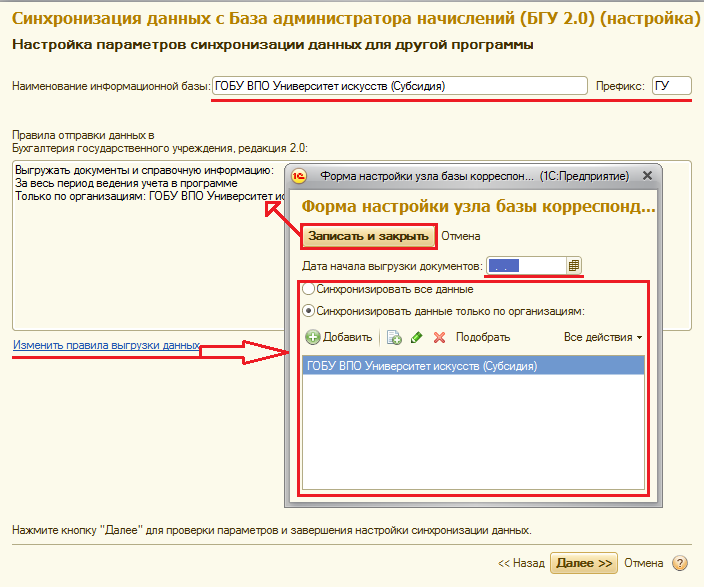
На этом настройка завершается, и предоставляется возможность проверить правильность выбранных настроек.
Если есть ошибки и нужно что-то изменить, следует нажать "Назад" и вернуться к нужному шагу.
Если все хорошо, нажать "Далее".
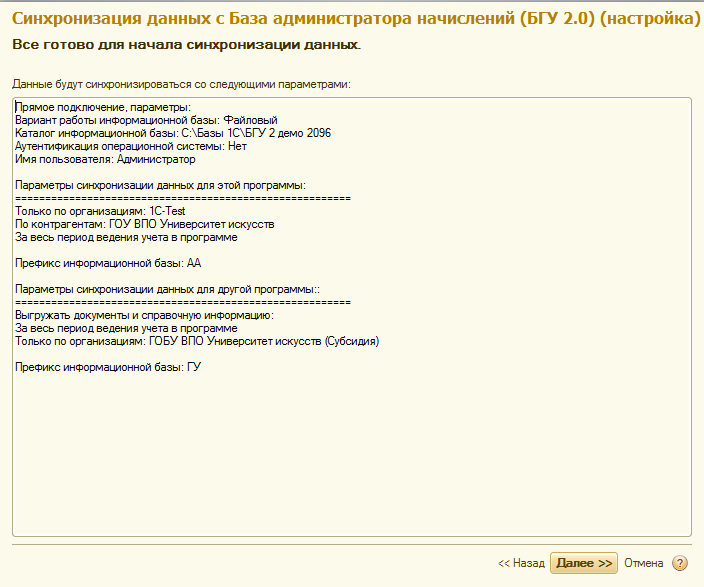
По кнопке "Готово" синхронизация будет настроена.
При установленном флаге "Выполнить синхронизацию данных с..." будет выполнена синхронизация данных - в базу ГАН будут переданы данные.
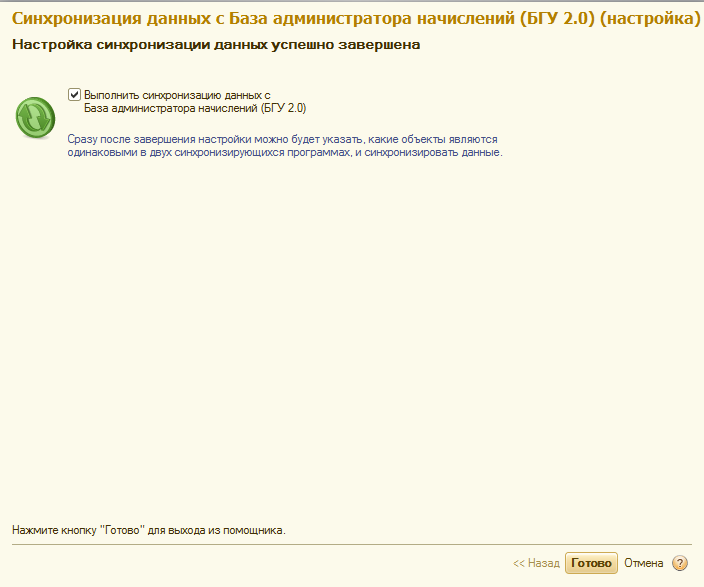
Для синхронизации можно настроить расписание, по которому она будет автоматически выполняться.
Внимание! При способе синхронизации через COM-соединение для автоматической синхронизации достаточно создать расписание автоматической синхронизации в одной базе (ГАН или АН). Для файловой базы следует запускать отдельный сеанс для выполнения регламентных заданий.
Настройка синхронизации через файлы (каталог)
Примечание: При способе синхронизации через каталог, FTP или e-mail в базе АН необходимо закончить настройку синхронизации.
При выборе пункта меню "Между базой ГАН и базой АН конфигурации БГУ ред. 2.0 для взаимодействия с ГИС ГМП" открывается Помощник настройки синхронизации данных.
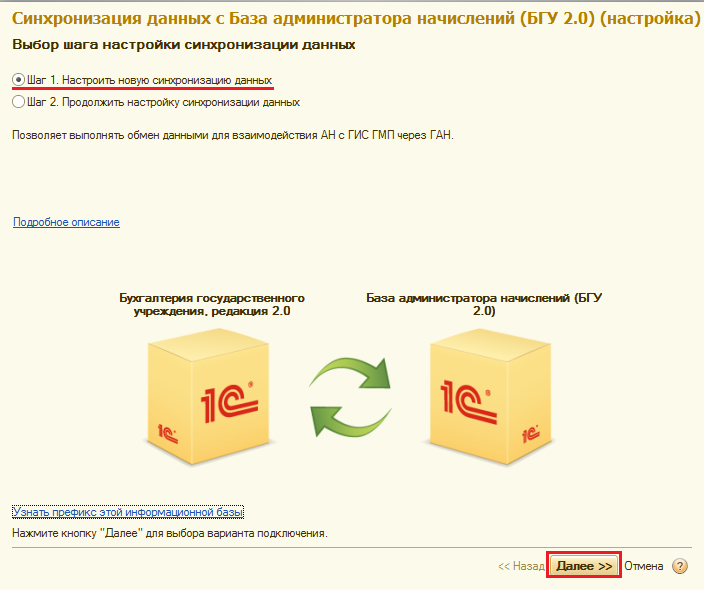
Следует отметить "Шаг 1. Настроить новую синхронизацию данных" и нажать "Далее".
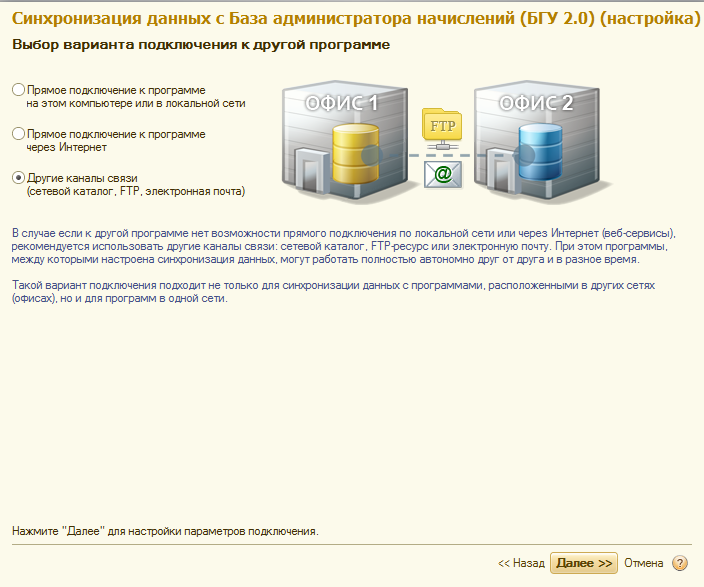
При выборе варианта подключения к другой программе следует отметить "Другие каналы связи (сетевой каталог, FTP, электронная почта)".
Нажать "Далее".
Далее будет предложено выбрать способ синхронизации - каталог и заполнить необходимые параметры.
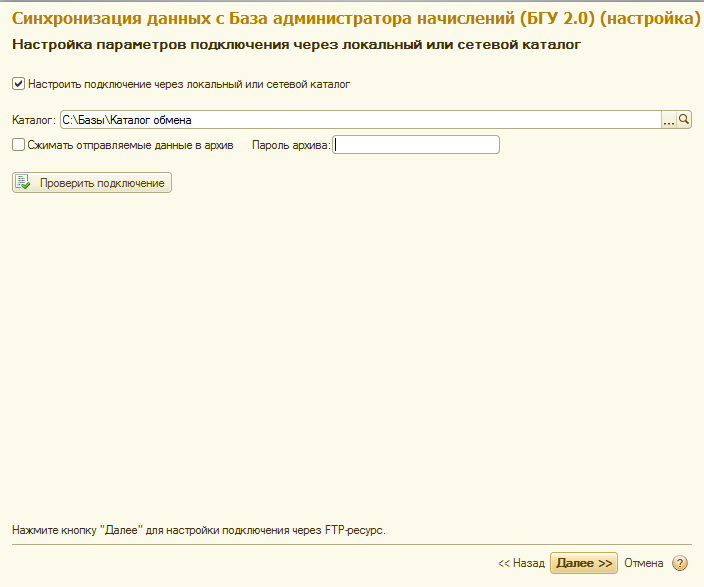
Для синхронизации через каталог следует установить флаг "Настроить подключение через локальный или сетевой каталог", указать каталог обмена, при необходимости можно установить флаг "Сжимать отправляемые данные в архив" и установить парольархива.
Нажать "Далее".
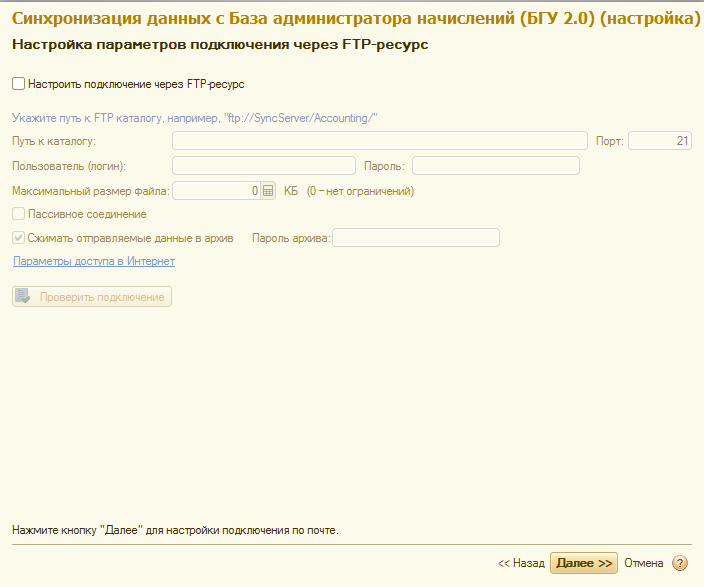
На странице "Настройка параметров подключения через FTP-ресурс" для синхронизации через FTP следует установить флаг "Настроить подключение через FTP-ресурс" и заполнить требуемые параметры.
Нажать "Далее".
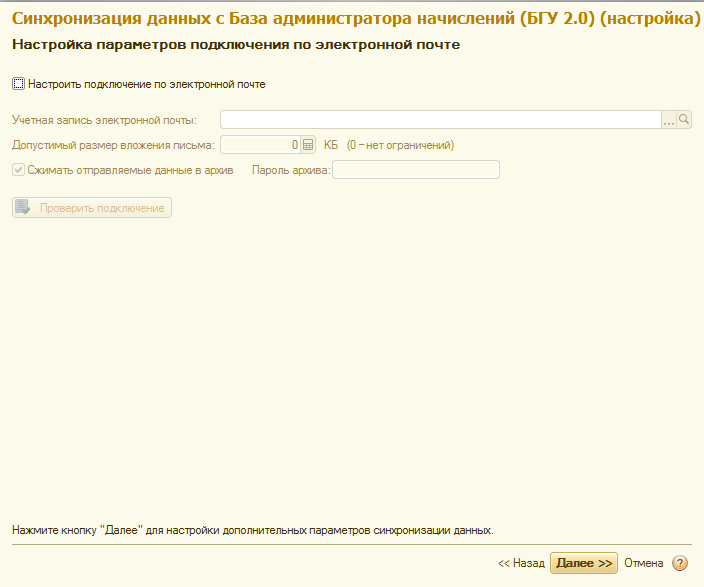
На странице "Настройка параметров подключения по электронной почте" для синхронизации по электронной почте следует установить флаг "Настроить подключение по электронной почте" и заполнить требуемые параметры.
Нажать "Далее".
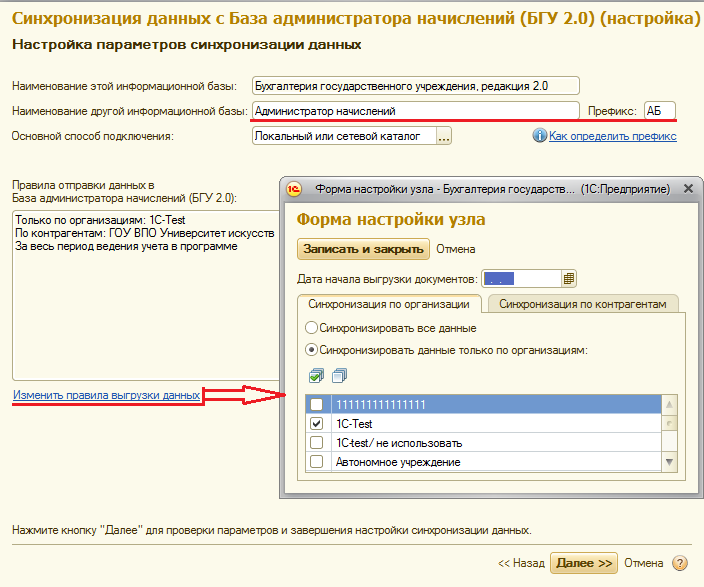
На странице "Настройка параметров синхронизации" следует задать наименование и префикс базы администратора начислений, с которой настраивается синхронизация.
По кнопке "Изменить правила выгрузки данных" в открывшемся окне "Форма настройки узла" указываются настройки синхронизации для данной базы - дата, начиная с которой документы будут синхронизироваться (поле "Дата начала выгрузки документов"), на закладке "Синхронизация по организации" указываются организации, по которым будет выполняться синхронизация.
На закладке "Синхронизация по контрагентам" следует отметить контрагентов - администраторов начислений, по которым данные будут синхронизироваться с базой администратора начислений, для которого настраивается синхронизация.
По кнопке "Записать и закрыть" выбранные настройки будут перечислены в поле правил отправки.
Нажать "Далее".
На этом настройка в базе ГАН завершается, и предоставляется возможность проверить правильность выбранных настроек (для этого следует нажать кнопку "Далее").
Если есть ошибки и нужно что-то изменить, следует нажать "Назад" и вернуться к нужному шагу.
Если все хорошо, следует нажать "Далее".
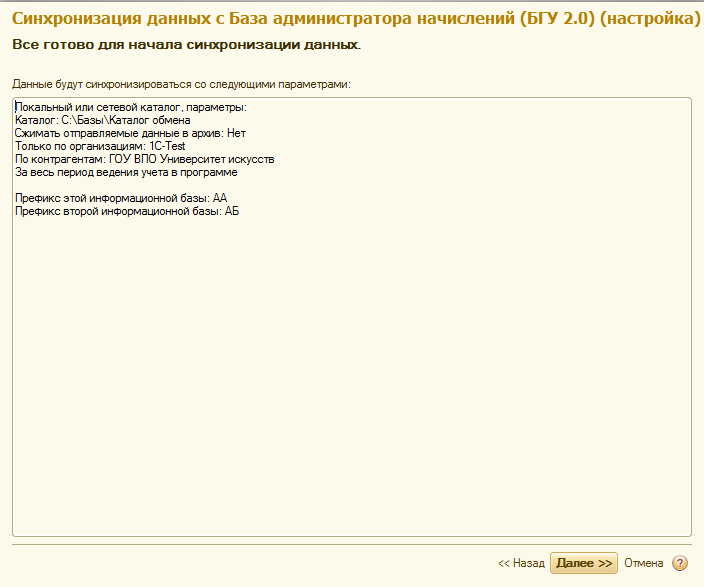
Если настройка в базе ГАН выполнена успешно, будет сформирован файл настроек, который следует использовать для продолжения настройки синхронизации в базе АН.
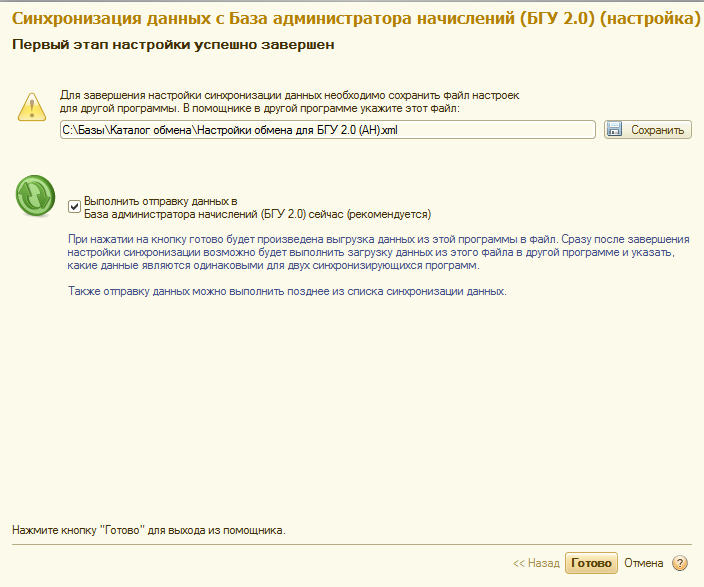
Внимание! При способе синхронизации через файлы (каталог, FTP, электронная почта) для автоматической синхронизации следует создать расписание автоматической синхронизации как в базе ГАН, так и в базе АН.
Для файловой базы следует запускать отдельный сеанс для выполнения регламентных заданий.
Настройка синхронизации с приложением в сервисе
Примечание: Вся настройка синхронизации с приложением в сервисе выполняются в базе ГАН.
Внимание! Перед выполнением настройки синхронизации следует выполнить шаг 1, шаг 2 и шаг 3 донастройки базы АН.
При выборе пункта меню "Между базой ГАН и базой АН конфигурации БГУ ред. 2.0 для взаимодействия с ГИС ГМП (сервис)" открывается Помощник настройки синхронизации данных.
Следует заполнить поля "Адрес приложения", "Пользователь", "Пароль", проверить параметры доступа в интернет по гиперссылке Параметры доступа в Интернет, в случае необходимость изменить их.
Нажать "Далее".
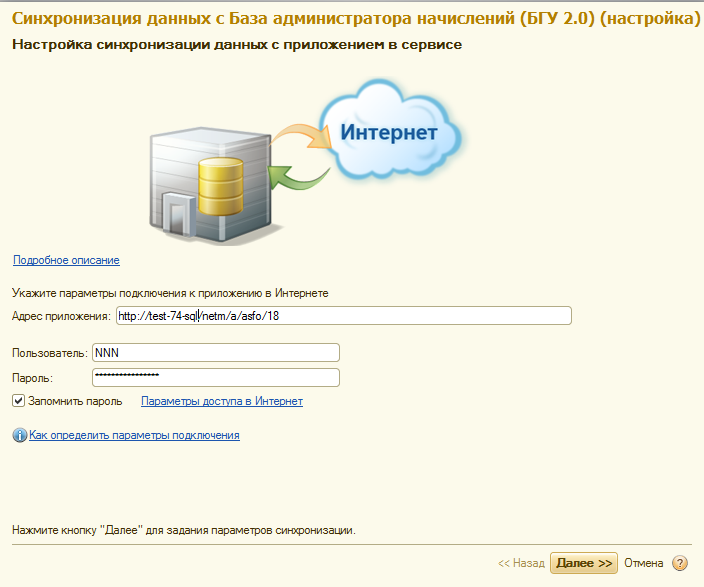
На странице "Настройка параметров синхронизации данных" можно изменить наименование этой информационной базы, а так же установить правила синхронизации данных.
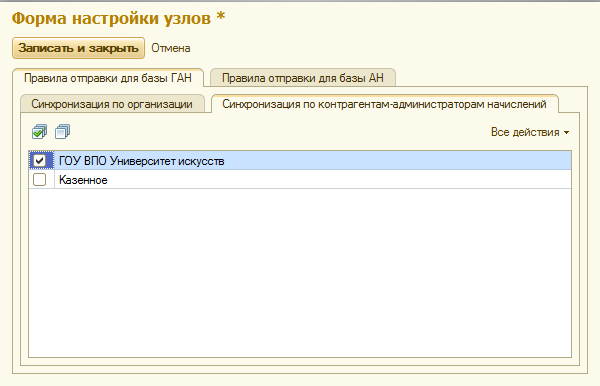
По ссылке Изменить правила выгрузки данных в открывшемся окне "Форма настройки узлов" на закладке "Правила отправки для базы ГАН" указываются настройки синхронизации для данной базы - дата, начиная с которой документы будут синхронизироваться (поле "Дата начала выгрузки документов"), на закладке "Синхронизация по организации" указываются организации, по которым будет выполняться синхронизация.
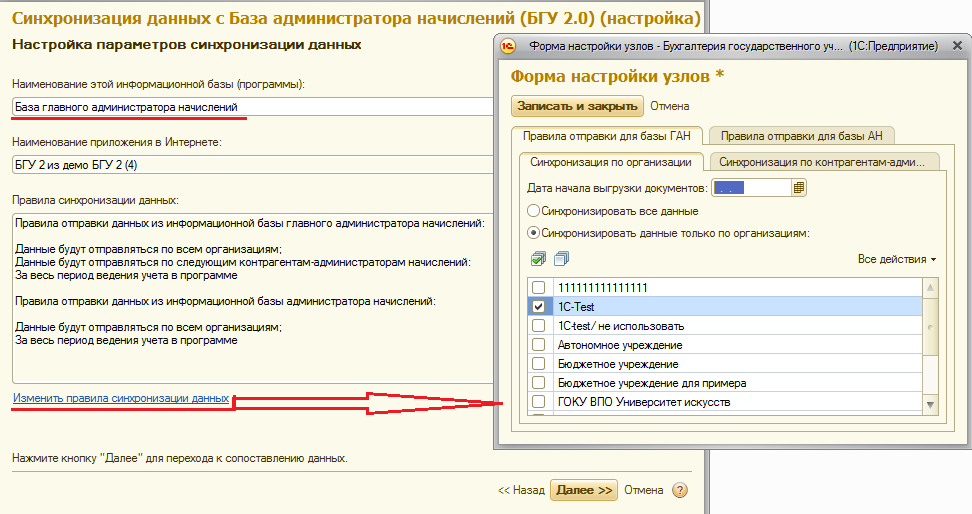
На закладке "Синхронизация по контрагентам-администраторам начислений" следует отметить контрагентов - администраторов начислений, по которым данные будут синхронизироваться с базой администратора начислений, для которого настраивается синхронизация.
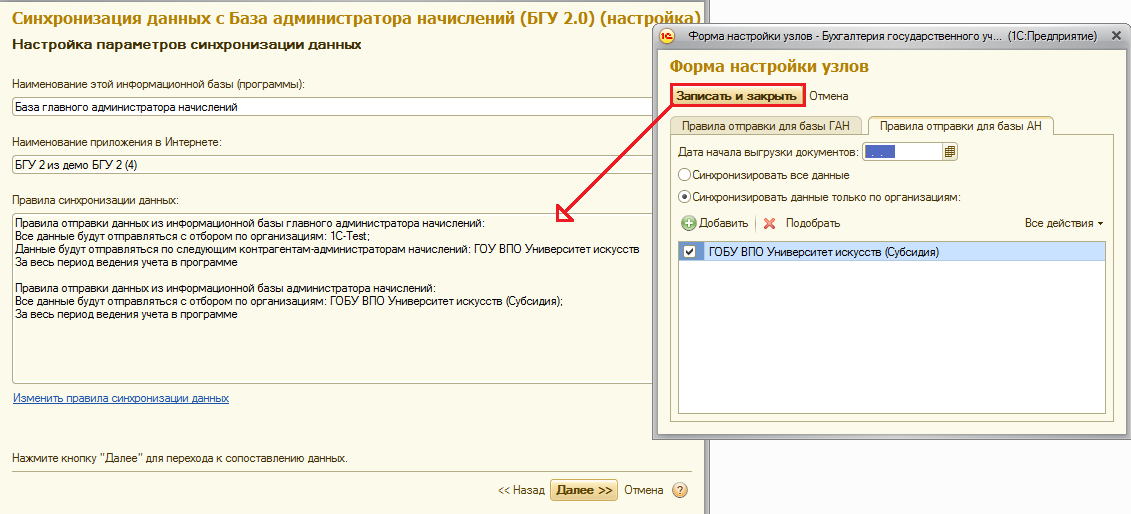
На закладке "Правила отправки для базы АН" указываются настройки синхронизации для базы администратора начислений - дата, начиная с которой документы будут синхронизироваться (поле "Дата начала выгрузки документов"), настройка синхронизации по организации, в которой можно указать организации, по которым будет выполняться синхронизация.
По кнопке "Записать и закрыть" выбранные настройки будут перечислены в поле правил синхронизации данных.
Нажать "Далее".
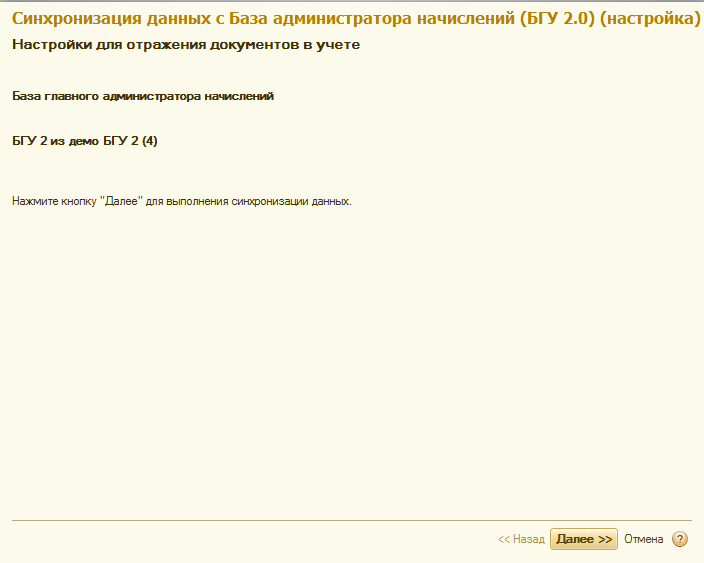
На странице Помощника "Настройки для отражения документов в учете" никаких дополнительных настроек задавать не нужно.
Нажимаем "Далее".
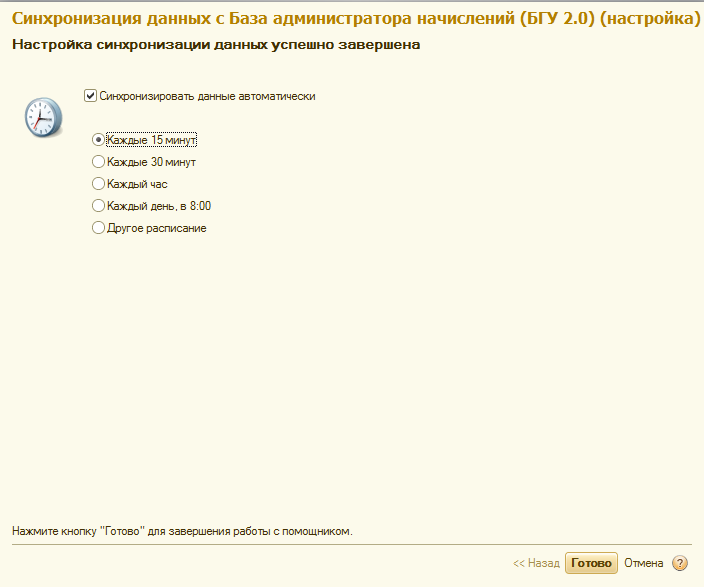
На этом настройка синхронизации завершается, и можно сразу задать расписание автоматической синхронизации данных, отметив флаг "Синхронизировать данные автоматически" и выбрав один из предложенных вариантов расписания.
Нажать "Готово".
4. Настройка автоматической синхронизации данных по расписанию
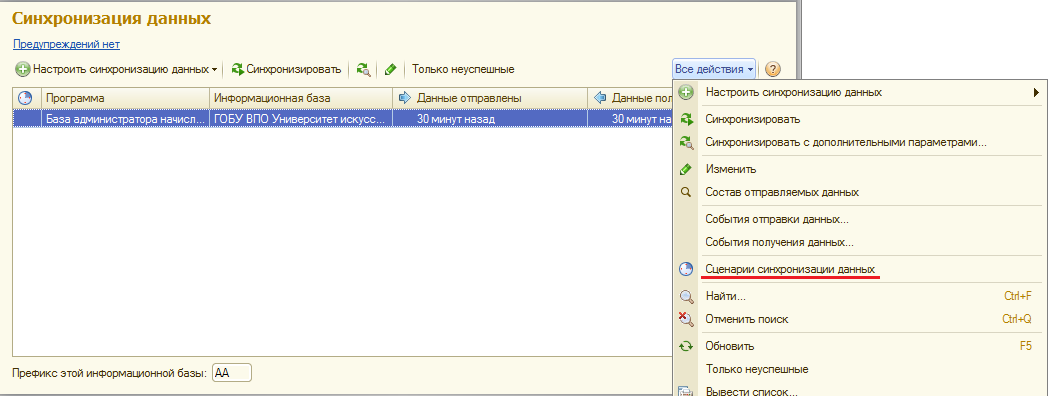
Для создания настройки автоматической синхронизации в меню "Все действия" формы "Синхронизация данных" следует выбрать пункт "Сценарии синхронизации данных".
В открывшемся окне списка сценариев синхронизации по кнопке "Создать" - создать новый сценарий.
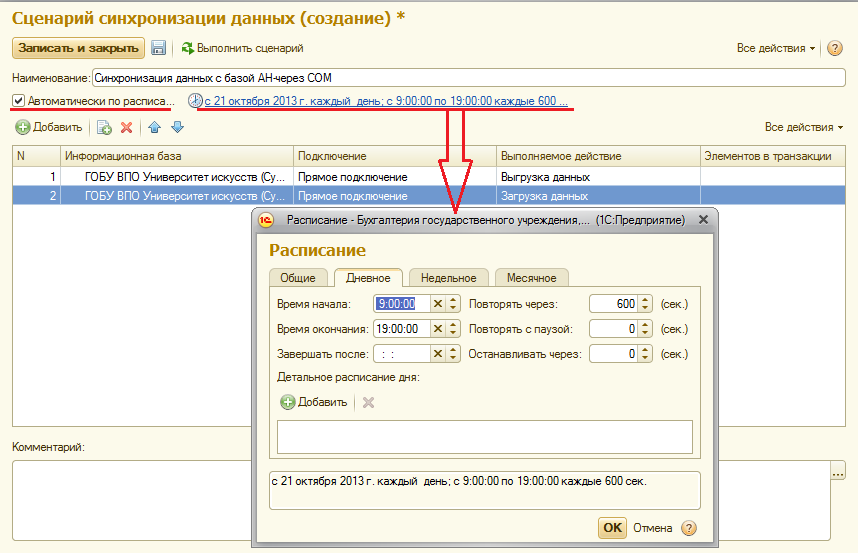
В форме сценария следует заполнить "Наименование", установить флаг "Автоматически по расписанию" и по гиперссылке с указанием даты и времени задать расписание выполнения синхронизации.
В табличной части следует добавить строки и в каждой строке указать информационную базу, с которой будет выполняться синхронизация, способ подключения и выполняемое действие - выгрузка или загрузка данных. По кнопке "Записать и закрыть" сценарий будет сохранен.
Если база ГАН клиент-серверная, то регламентные задания (в том числе настроенный сценарий для синхронизации) будут выполняться автоматически.
Если база ГАН файловая, то на платформе 8.3.5 регламентные задания выполняются автоматически, во время работы пользователя.
Если АН ведет учет в отдельной базе и требуется передавать начисления АН в базу ГАНа, следует выполнить дополнительную настройку в базе АНа.
