

Вы можете изменить ее по своему усмотрению в меню Настройки – Личные данные – Безопасность – Блокировка экрана.
Примечание:при заблокированном экране вы можете отвечать на входящий вызов.
Подключение к сети
После успешной разблокировки SIM телефон начнет автоматический поиск доступной сети (процесс поиска отображается на экране). При установлении соединения будет отражено имя оператора.
Примечание: Если на экране вы видите надпись "Экстренные вызовы", это означает, что вы находитесь вне сети покрытия, либо ваша карта не прошла авторизацию; однако вы по-прежнему можете совершать экстренные вызовы в зависимости от уровня сигнала.
Первоначальная настройка телефона
При первом включении телефона вы можете настроить учетные записи эл. почты и любимых социальных сетей. Вы можете пропустить какую-либо часть настройки и сделать это в другое время.
Главный экран
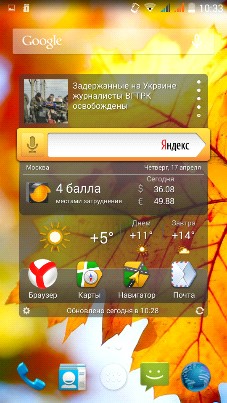
Вы можете адаптировать Главный экран согласно вашим предпочтениям. Есть возможность добавить свои любимые приложения, чтобы они были всегда под рукой. Для этого откройте Меню, выберите необходимое приложение, используйте длительное нажатие, чтобы перетащить его главный экран.
Расширенный Главный экран
Проведите пальцем по горизонтали влево или вправо, и вы обнаружите больше пространства для добавления приложений. Нажмите Домой, чтобы вернуться на Главный экран.
Спящий режим
Спящий режим экономит заряд аккумулятора посредством перевода телефона в состояние низкого потребления энергии при отключенном дисплее. Он также предотвращает случайное нажатие кнопок в сумке или кармане. Прием сообщений и вызововпроисходит в обычном порядке.
Переход в спящий режим
Кратковременно нажмите кнопку включения/выключения, чтобы выключить дисплей иперевести телефон в спящий режим.
Телефон также автоматически переходит в спящий режим, если находится определенное время в режиме ожидания без использования.
Выход из спящего режима
Ваш телефон автоматически выходит из спящего режима при поступлении входящего вызова. Для вывода из спящего режима вручную нажмите кнопку включения/выключения. Необходимо разблокировать экран.
Панель уведомлений
Открытие панели Уведомления
При получении новой информации вы можете открыть панель Уведомления для просмотра сообщения, напоминания или уведомления о событии.
Если вы хотите просмотреть уведомления, нажмите и удерживайте строку состояния, а затем сдвиньте одним пальцем вниз, чтобы открыть панель. При наличии нескольких уведомлений можно прокрутить экран вниз, чтобы просмотреть их все.
Если вы хотите получить доступ к быстрым настройкам, нажмите и удерживайте строку состояния, а затем сдвиньте вниз двумя пальцами.
Закрытие панели Уведомления
Нажмите и удерживайте нижнюю строку панели Уведомления, затем сдвиньте палец вверх по экрану. Или просто нажмите Назад.
Жесты пальцем
Нажатие
Чтобы ввести текст с клавиатуры, выбрать элементы на экране, например, значки приложений и настроек, или нажать экранные кнопки, используйте легкое нажатие пальцем.
Нажатие и удержание
Чтобы открыть доступные опции для элемента (например, для контакта или ссылки на веб-странице), нажмите на этот элемент и удерживайте его.
Проведение пальцем или сдвигание
Провести или сдвинуть значит быстро провести пальцем по экрану по горизонтали или по вертикали.
Перетаскивание
Перед перетаскиванием нажмите пальцем нужный элемент и не отпускайте его. Во время перетаскивания не отрывайте палец от экрана, пока не дойдете до нужного места.
Прокрутка
Прокрутка аналогична проведению пальцем, но в этом случае двигать пальцем нужно быстрыми легкими рывками. Это движение пальцем всегда делается в вертикальном направлении, например при просмотре списка контактов или сообщений.
Поворот
Для большинства экранов можно автоматически менять ориентацию с книжной на альбомную, поворачивая телефон в нужную сторону. При вводе текста можно повернуть телефон горизонтально, чтобы использовать более крупную клавиатуру.
Щипки
В некоторых приложениях, таких как Галерея или веб-браузер, сдвигая или раздвигаяпальцы (например, большой и указательный) щипковыми движениями, можно делать просматриваемое изображение или веб-страницу мельче или крупнее.
Копирование текста
Вы можете выделить текст, а затем: скопировать его, использовать его в качестве запроса для поиска, отправить текст в виде нового сообщения эл. почты, SMS - или MMS-сообщения, либо установить его в качестве вашего статуса в социальной сети.
Выделение текста
Нажмите и удерживайте слово.
Регулировка громкости
Регулировка громкостизвонкаизменяетгромкостьзвонка в телефоне, арегулировкагромкости мультимедиаизменяет громкость звуковыхуведомлений и громкостьвоспроизводимых музыкальных иливидеозаписей.
Регулировка громкости звонка
Чтобыбыстроперевестисмартфонвбеззвучныйрежим, нажмите иудерживайтекнопкуУменьшениягромкости. Чтобыотрегулироватьгромкостьзвонкадонужногоуровня, нажимайтекнопкиУвеличения громкостиилиУменьшения громкостина левой стороне корпусателефона. Наэкранепоявитсяокно“Громкостьзвонка”,вкоторомбудутпоказанытекущиеуровнигромкости.
Когдаустановленаминимальнаягромкостьзвонка(режим“Вибрация”),нажмитеодинразкнопку Уменьшения громкости, чтобыперевестителефонврежим без звука. В строкесостоянияпоявитсязначокрежима Без звука.
Регулировка громкости мультимедиа
Чтобыотрегулироватьгромкостьвоспроизведениямультимедийныхфайлов, вовремяпрослушиваниямузыкиилипросмотравидеонажимайтекнопкиУвеличенияилиУменьшения громкостина правом торцетелефона. Наэкранепоявитсяокно, вкоторомбудетпоказануровеньгромкости.
Регулировка громкости динамика при вызовах
ВовремявызованажимайтекнопкиУвеличения или Уменьшения громкости.
Изменение фонового рисунка
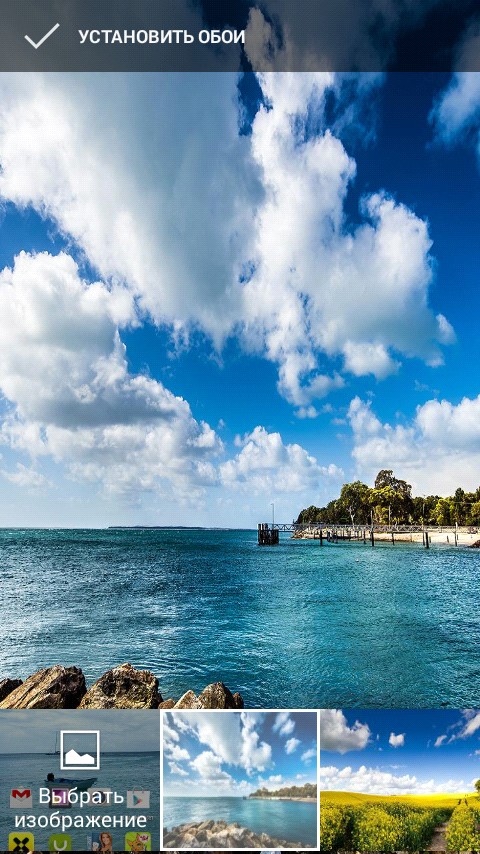
Установите фоновый рисунок с любимым фото — это быстрый и легкий способ изменить внешний вид телефона и придать ему черты индивидуальности. Просмотрите коллекцию фоновых рисунков в телефоне или выберите фотоснимок, сделанный с помощью камеры.
1.На нижней панели нажмите Меню, а затем выберите Обои(или нажмите и удерживайте свободное место на главном экране в режиме ожидания).
2.Выберите один из предложенных вариантов: Живые обои, Обои, Видеообоиили Галерея.
3.Выберите обои и установите их.
Установка мелодии звонка
Выберите из доступных вариантов мелодий звонка в вашем телефоне.
На Главном экране нажмите Меню >Настройки.
В блоке Устройство нажмите Звук >выберите профиль > Мелодия вызова > выбор из стандартных мелодий Androidили пользовательских треков. Для сохранения выбранной мелодии нажмите Ок.
Индивидуальная настройка Главного экрана с помощью виджетов
Виджеты предоставляют быстрый доступ к важной информации и мультимедийному содержимому прямо с Главного экрана. Некоторые виджеты уже добавлены на Главный экран для удобства. Вы можете добавить другие имеющиеся виджеты.
Добавление виджета на Главный экран
Вам доступен широкий выбор виджетов, например, Календарь, Музыка, Фотогалерея, Twitterи др.
Откройте Главное меню, в верхней части дисплея выберите вкладку Виджеты.
Нажмите и удерживаете необходимый виджет, чтобы переместить его на Главный экран.
Большинство виджетов представлено в различных видах и размерах для удовлетворения ваших потребностей.
Нажмите на виджет, чтобы выбрать один из них.
Добавление значков приложений на Главный экран
Разместите значки приложений на Главном экране для быстрого запуска этих приложений. Также вы можете добавить на Главный экран ярлыки для настроек и определенной информации, например, для закладки веб-страницы, чьего-либо номера телефона, для списка воспроизведения музыкальных файлов и многих других элементов.
Для этого откройте Меню, выберите необходимое приложение, используйте длительное нажатие, дождитесь вибрации и перетащите его главный экран.
Переупорядочивание или удаление виджетов и значков на Главном экране
Изменяйте расположение виджетов и значков на Начальном экране, чтобы освободить на нем место для добавления других элементов. Кроме того, вы можете удалить виджеты и значки, которые вы не часто используете.
Перемещение виджета или значка
1.Нажмите и удерживайте виджет или значок, который вы хотите переместить.
2.Телефон завибрирует. Не отпускайте палец.
3.Перетащите виджет или значок на новое место на экране.
Задержитесь у левого или правого края экрана, чтобы перетащить виджет или значок на другую панель Главного экрана.
После перемещения виджета или значка в нужное место отпустите палец.
Удаление виджета или значка
1. Нажмите и удерживайте виджет или значок, который вы хотите удалить.
2. Не отпускайте палец.
3.Перетащите виджет или значок на надпись Удалить в верхней части дисплея.
4.После того как виджет или значок станет красным, отпустите палец.
Переключение между недавними приложениями
Для быстрого доступа к недавно открытым приложениями нажмите и удерживайте кнопку Домой -> появится окно с иконками приложений. Нажатие на иконку приложения вы попадете в него.
Вызовы
Выполнение вызова на экране набора номера
Вы можете прямо набрать номер или воспользоваться функцией Интеллектуального набора номера для поиска и набора номера сохраненного контакта, или номера в журнале вызовов.
На Главном экране нажмите иконку Набора номера.
Нажимая клавиши на виртуальной клавиатуре телефона, введите несколько первых цифр номера или букв имени.
Затем на экране набора номера телефона отображаются номера и имена, соответствующие нажатым клавишам.
Если вы ввели неправильную цифру или букву, нажмите иконку стрелки, чтобы удалить ее. Чтобы стереть всю запись, нажмите и удерживайте иконку Стрелка в строке ввода.
Нажмите иконку клавиатуры, чтобы закрыть клавишную панель телефона и проверить наличие других совпадающих номеров или контактов. Чтобы просмотреть отфильтрованный список, пролистывайте список щелчками или медленно проводите по нему пальцем вверх или вниз.

|
Из за большого объема этот материал размещен на нескольких страницах:
1 2 3 4 5 6 |
