

После ввода текста нажмите Назад, чтобы закрыть экранную клавиатуру. Чтобы открыть и использовать ее снова, нажмите на строку ввода текста.
Изменение ориентации экранной клавиатуры на горизонтальную
При вводе текста вы можете выбрать горизонтальную ориентацию экранной клавиатуры, повернув телефон.
Смена языка
Для смены языка на клавиатуре нажмите и удерживайте пробел. Откроется окно с выбором языка, вы также можете настроить способ ввода. Также вы можете нажать на клавишу с изображением глобуса в нижнем ряду на клавиатуре для смены языка.
Сообщения
Используйте приложение Сообщения для написания и отправления текстовых (SMS) и мультимедийных (MMS) сообщений.
На Главном экране нажмите Меню> SMS/ MMS.
На экране “Сообщения” все отправленные и полученные сообщения сгруппированы отдельно по беседам, именам контактов или номерам телефонов. Вы можете сделать следующее:
Прокрутите список бесед вверх или вниз, проведя пальцем по экрану.
Нажмите на имя или номер контакта, чтобы просмотреть обмен сообщениями.
Вы можете также просмотреть свои сообщения на Главном экране с помощью виджета Сообщения.
Если вы ввели больше знаков, чем допускается для одного SMS-сообщения, оно будет доставлено как одно, но его стоимость будет больше одного сообщения.
Отправка текстового сообщения (SMS)
На Главном экране нажмите Меню > SMS/ MMS.
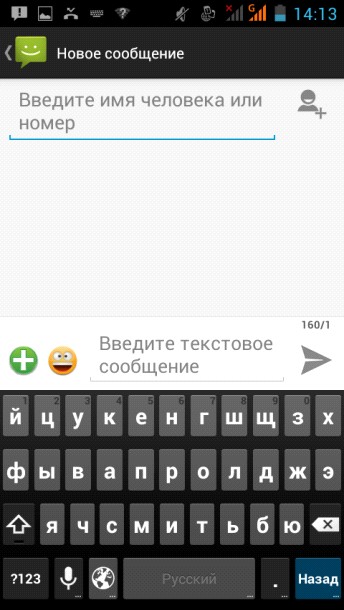
На экране “Сообщения” нажмите иконку Написать новое сообщение в нижней левой части дисплея. Откроется экран Создания.
Укажите одного или нескольких получателей. Вы можете сделать следующее:
Ввести номера телефонов прямо в поле Кому. Нажать клавишу Ввод после ввода каждого номера телефона.
Ввести первые несколько букв имени контакта или первые цифры номера мобильного телефона. По мере ввода будут отображаться совпадающие имена с номерами телефонов из сохраненного списка контактов. Нажмите на имя или номер контакта.
Отправка мультимедийного сообщения (MMS)
Чтобы создать мультимедийное сообщение, начните с создания нового текстового сообщения. Затем нажмите иконку Прикрепить файл справа от строки ввода получателя.
На Главном экране нажмите Меню >SMS/MMS.
На экране “Все сообщения” нажмите иконку Написать новое сообщение в нижней левой части дисплея. Откроется экран Создания.
Укажите одного или нескольких получателей. Вы можете сделать следующее:
Вводить номера телефонов или адреса эл. почты прямо в поле Кому. Нажмите клавишу Ввод после каждого ввода.
Ввести первые несколько букв имени контакта или первые цифры номера мобильного телефона. По мере ввода будут отображаться совпадающие имена с номерами телефонов и адресами эл. почты из сохраненного списка контактов. Нажмите на номер или адрес эл. почты контакта.
Просмотр и ответ на сообщение
Взависимостиотнастроекуведомлений, получивновоесообщениеэл. почты, телефонпроиграетмелодиюзвонка, начнетвибрироватьиликратковременноотобразитсообщениевстрокесостояния. Значокновогосообщения будеттакжеотображенвстрокесостояния.
Чтобы открыть и прочитать сообщение, вы можете выполнить следующее:
Нажмитеиудерживайтестрокусостояния, азатемсдвиньтепалецвниз, чтобыоткрытьпанельУведомления. Затемнажмитенановоесообщение.
Откройтеприложение SMS/ MMS длядоступаипрочтениясообщения.
При прочтении сообщения вы можете:
Ответ на SMS-сообщение: Внижнейчастиэкрананажмитенатекстовоеполе, введитесвойответ, азатемнажмите отправить.
Ответ на MMS-сообщение: Введитеответноесообщениеивыберитеэлементдлявложения.
Вызвать или сохранить номер телефона, содержащийся в теле сообщения:
- Нажмитенаномертелефона. Затемвыберите, набратьномерилидобавитьеговконтакты.
- Откройте ссылку в сообщении. Нажмитенассылку, чтобыоткрытьееввеб-браузере.
Отправить или сохранить адрес эл. почты, содержащийся в теле сообщения
Нажмитенаадресэл. почты. Затемвыберите, отправитьсообщениеэл. почты, отправитьMMSилисохранитьадресэл. почтывконтактах.
Перешлите сообщение Нажмитеиудерживайтесообщение, чтобыоткрытьменюпараметров, азатемнажмитеПереслать.
Проверьте сведения о сообщении Нажмитеиудерживайтесообщение, чтобыоткрытьменюпараметров, азатемнажмитеПросмотреть сведения о сообщении.
Просмотр и сохранение вложений MMS-сообщения
Есливыхотитеконтролироватьразмерзагружаемыхданных, передзагрузкоймультимедийногосообщениясначалапроверьтеегоразмер.
Если в настройкахMMSотключенпараметр Автозагрузка, тобудутзагружатьсятолькозаголовкисообщений. Чтобызагрузитьсообщениецеликом, нажмитекнопкуЗагрузитьсправаотсообщения. Болееподробнуюинформациюонастройкахсообщенийсм. вразделе“Настройкапараметровсообщений”.
ЕсливложениепринятогоMMS-сообщениясодержитфотоснимкииливидеозаписи, нажмитенанего, чтобыпросмотретьсодержимое.
Есливложениеявляетсяконтактом(vCard),нажмитенанего, чтобыдобавитьксвоимконтактам.
ОткройтеприложениеКонтакты, чтобыпросмотретьсведенияоконтактах. См. главу“Контакты”.Есливложениеявляетсяприглашениемнавстречуилисобытие(vCalendar),нажмитенанего, азатемвыберитекалендарь, кудаегонеобходимосохранить.
ОткройтеприложениеКалендарь, чтобыпросмотретьвстречуилисобытие. См. главу“Календарь”.
Настройка параметров сообщений
На экране SMS/MMS нажмите Опции > Настройки. Вы ув идите несколько групп настроек.
SMS-служба
Выберите приложения для отправки SMS сообщений.
Настройка SMS
Запросить отчет о доставке Получение отчета о состоянии доставки вашего сообщения.
Сообщения на SIMПросмотр и управление сообщениями, сохраненными на SIM.
Шаблоны Изменить готовый текст сообщения.
Центр службы SMS Номер сервисного центра SMS, предоставляется оператором.
Место хранения SMSМесто сохранения текстовых сообщений.
Настройка MMS
Групповые сообщения Отправка одного сообщения нескольким получателям.
Запросить отчет о доставке Запрашивать отчет о доставке отправляемых сообщений.
Запросить отчет о прочтении Запрашивать отчет о прочтении отправленных сообщений.
Отправить отчет о прочтении Отправлять отчет о прочтении по запросу отправителя.
Автозагрузка Автоматическое получение полностью всех MMS-сообщений. Если установить этот флажок, то в телефон будет автоматически загружаться заголовок MMS-сообщения вместе с телом сообщения и прикрепленными к нему файлами.
Если снять этот флажок, то загружаться в телефон и отображаться в экране“Сообщения” будут только заголовки MMS-сообщений.
Автозагрузка в роуминге Автоматическое получение всех MMS-сообщений полностью в роуминге. За это может быть начислена большая плата.
Режим создания Выбрать режим создания сообщения.
Максимальный размер Установить максимальный размер прикрепленных файлов.
Приоритет Выбрать приоритет отправки сообщения.
Настройка уведомлений
Уведомления Получение уведомления в строке состояния о получении нового сообщения.
Без звука Включить или выключить режим Без звука.
Мелодия SIM1 Установите мелодию сообщений для SIM1.
Мелодия SIM2Установите мелодию сообщений для SIM2.
Вибрация Вибрация при получении уведомлений.
Всплывающее уведомление Отображать всплывающее окно при получении уведомлений.
Общие
Обои чата Выбрать фоновые обои для сообщений.
Размер шрифта сообщения Выбрать размер шрифта.
Показывать адреса электронной почты Отображать полностью адреса E-mail.
Удалять старые Автоматическое удаление более старых сообщений, кроме блокированных сообщений, по достижении максимального количества.
Макс. количество SMS Выберите максимальное количество SMS-сообщений для хранения в каждой ветке сообщений (в это число не входят заблокированные сообщения).
Макс. количество MMS Выберите максимальное количество MMS-сообщений для хранения в каждой ветке сообщений (в это число не входят заблокированные сообщения).
SMS подпись Включить личную SMSподпись.
Изменить SMS подпись Изменить личную SMSподпись.
ИС-сообщения Настройка языка и каналов ИС-сообщений.
Включить WAP Push Включение/ выключение функции.
Календарь
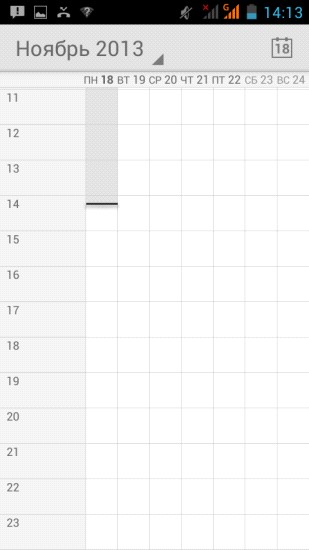
Используйте Календарь телефона, чтобы создавать и управлять своими событиями, собраниями и встречами. Есть режимы просмотра по дням, неделям, месяцам. В режиме просмотра Календаря нажмите Опции >Настройки >Общие настройки. В данном меню вы сможете настроить мероприятия и напоминания.
Подключение к Интернету
Подключение для передачи данных
При первом включении телефона (если в него вставлена SIM-карта) в нем автоматически будет настроено подключение для передачи данных к сети вашего оператора мобильной связи.
Проверка используемого подключения для передачи данных
На Главном экране нажмите Меню, а затем нажмите Настройки.
В блоке Беспроводные сети нажмите Еще> Режим модема>Настройка точки доступа.
Включение или отключение подключения для передачи данных
Отключение передачи данных может продлить время работы аккумулятора. Кроме того, этоможет сократить расходы на передачу данных. Однако если подключение для передачи данных отключено, вы не сможете получать автоматические обновления эл. почты, учетных записей социальных сетей и другую синхронизируемую информацию.
Wi-Fi
Технология Wi-Fi обеспечивает беспроводной доступ в Интернет на расстоянии до 100 метров. Чтобы втелефоне использовать Wi-Fi, требуется доступ к беспроводной точке доступа (hotspot). Доступность и зона действия сигнала Wi-Fi зависят от инфраструктуры и числа объектов, через которые проходит сигнал.
Включение Wi-Fi и подключение к беспроводной сети
На Главном экране нажмите Меню, а затем нажмите Настройки>блок Беспроводные сети.
Выберите пункт Wi-Fi. Для включения Wi-Fi в открывшемся окне, вверху дисплея, передвиньте бегунок в положение Вкл. Телефон произведет поиск доступных беспроводных сетей и покажет имена обнаруженных сетей Wi-Fi и их настройки безопасности.
Если в списке обнаруженных сетей отсутствует беспроводная сеть, к которой вы хотите подключиться, прокрутите экран вниз, а затем нажмите Добавить сеть Wi-Fi. Введите настройки беспроводной сети, а затем нажмите Сохранить.

|
Из за большого объема этот материал размещен на нескольких страницах:
1 2 3 4 5 6 |
