


Партнерка на США и Канаду по недвижимости, выплаты в крипто
- 30% recurring commission
- Выплаты в USDT
- Вывод каждую неделю
- Комиссия до 5 лет за каждого referral
Практическая работа №1 «Клавиатура»
1. Займите правильное положение перед компьютером.
2. Рассмотрите клавиатуру компьютера.
3. Запустите программу Блокнот.
4. Найдите курсор, отмечающий место ввода символа с клавиатуры. Наберите свои имя и фамилию. Чтобы имя и фамилия начинались с прописной буквы, используйте клавишную комбинацию Shift + {буква}. Клавиша Backpace поможет удалить ошибочно введённый символ, стоящий слева от курсора: клавиша Delete - символ, стоящий справа от курсора.
5. С помощью клавиши Enter перейдите на новую строку. Зафиксируйте режим ввода прописных букв клавишей Caps Lock и наберите слово ИНФОРМАТИКА. Отмените режим ввода прописных букв, нажав клавишу Caps Lock повторно, и наберите ещё раз слово «информатика».
6. Экспериментально установите, какая комбинация клавиш Аlt + Shift или Ctrl + Shift используется на вашем компьютере для переключения клавиатуры с режима ввода русских букв на режим ввода латинских букв и обратно. Для этого:
- нажмите одновременно Alt слева и Shift ; поочерёдно нажмите клавиши с буквами Ф, Ы, В, А; если на экране появились символы «аsdf», то вы переключили клавиатуру на ввод латинских символов; если на экране появились символы «фыва», то нажмите комбинацию клавиш Clrt + Shift и повторите проверку; верните режим ввода русских букв повторным нажатием той же комбинации клавиш.
7. С помощью символов, изображённых в верхней части цифровых клавиш, выполните рисунок:
<<>>
////()\\\\
##########
\\\\()////
<<>>
Нужные символы получаются с помощью комбинации клавиш Shift + {цифра}, Shift + {Б}, Shift + {Ю}. При этом важно, режим ввода каких букв (русских или латинских) действует в данный момент.
Практическая работа №2 «Приемы управления компьютером»
Запустите программу Блокнот: Пуск > Программы > Стандартные > Блокнот Чтобы лучше рассмотреть содержимое окна, его увеличивают щелчком на разворачивающей кнопке . Разверните окно. Развёрнутое окно заполняет собой весь экран. При этом вместо разворачивающей кнопки появляется восстанавливающая кнопка
  . Щёлкните на этой кнопке и убедитесь в том, что восстановился исходный размер окна. Когда окно не используется, его можно убрать с Рабочего стола и оставить в виде кнопки на панели задач. Для этого надо щёлкнуть на сворачивающей кнопке
  . При этом программа ещё работает, но места на экране уже не занимает. Сверните окно в кнопку на панели задач. Чтобы восстановить окно на Рабочем столе, нужно щёлкнуть на кнопке Безымянный, которая представляет программу на панели задач. Восстановите исходное положение и размер окна. Если окно не развернуто, его можно перемещать по Рабочему столу. Для этого наведите указатель мыши на строку заголовка окна. Окно перетаскивают по Рабочему столу при нажатой кнопке мыши. Если окно не развёрнуто, его размер и форму можно изменять. Для этого наведите указатель мыши на границу окна. Удерживая левую кнопку мыши в нажатом положении, можно растянуть рамку окна как в высоту, так и в ширину. Измените размеры окна по своему усмотрению. Откройте еще три окна программы Блокнот. Измените их размеры и расположите окна на Рабочем столе следующим образом: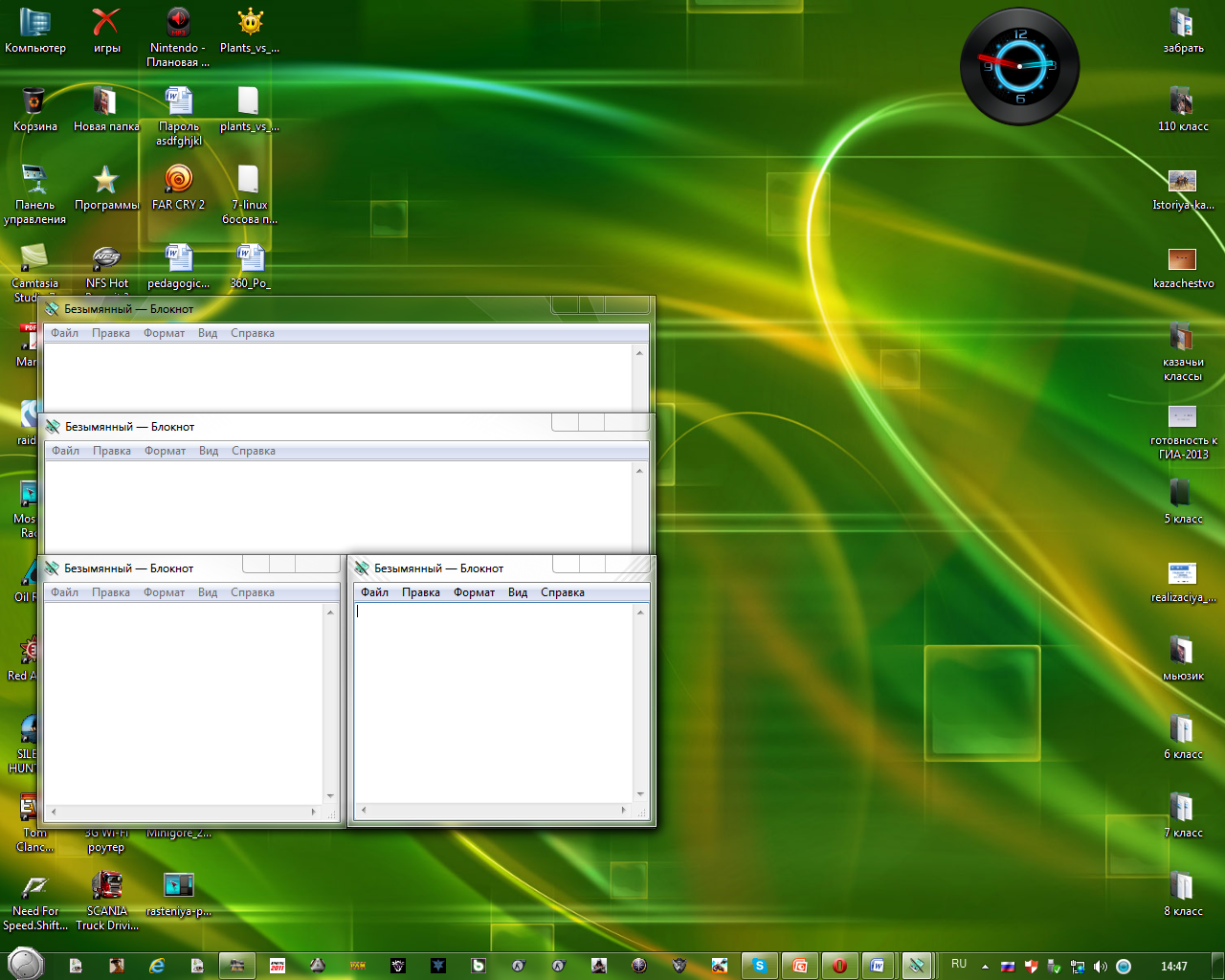
Окно может иметь полосы прокрутки
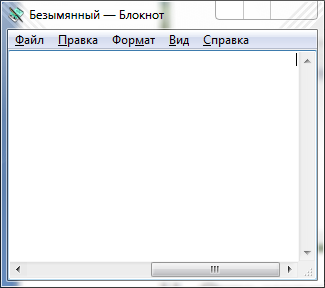 . Это говорит о том, что размер окна слишком мал, чтобы полностью отразить всё содержимое. Каждая полоса прокрутки имеет ползунок. Перетаскивая ползунок по полосе прокрутки, можно просмотреть в окне всю рабочую область. Небольшое смещение рабочей области выполняют щелчками на кнопках прокрутки. В одном из открытых окон выполните следующие действия:
 - нажимайте клавишу Enter, пока не активизируется вертикальная полоса прокрутки; нажимайте клавишу ПРОБЕЛ, пока не активизируется горизонтальная полоса прокрутки; перетащите вверх ползунок вертикальной полосы прокрутки; перетащите влево ползунок горизонтальной полосы прокрутки; вернитесь к курсору, щёлкая на кнопках прокрутки.
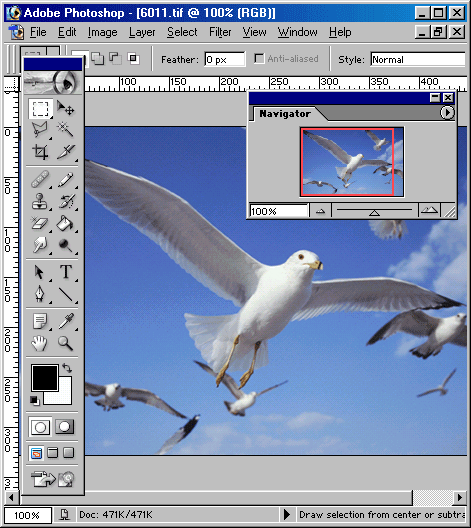 . Закройте все окна программы Блокнот.
 Практическая работа №3 «Сохранение файлов»
Запустите программу Блокнот: Пуск > Программы > Стандартные > Блокнот Наберите текст: Блокнот – простой текстовый редактор. Выполните команду Файл – Сохранить как. Убедитесь, что в рабочей области окна Сохранить как представлено содержимое библиотеки Документы.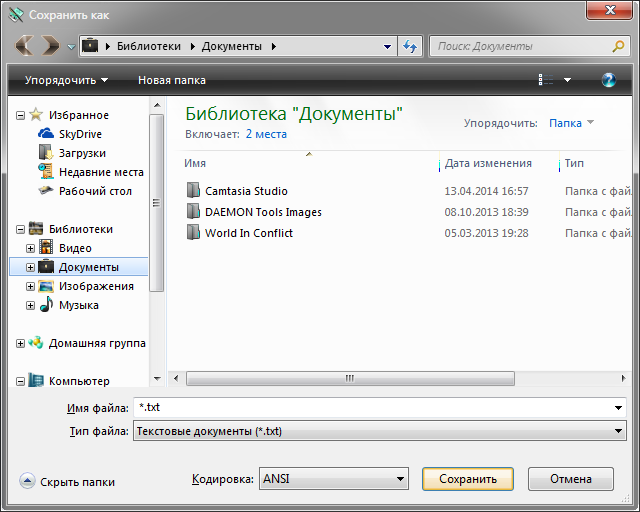
Практическая работа №4 «Ввод текста»
Откройте программу WordPad. Рассмотрите панель инструментов.

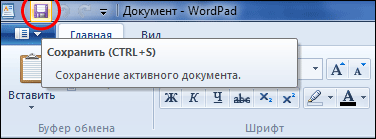
Практическая работа №5 «Редактирование текста. Фрагменты»
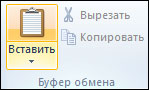
Откройте приложение WordPad. На панели инструментов найдите кнопки Копировать в буфер, Вставить из буфера. Откройте документ Фраза. rtf, содержащий буквосочетание Теперьяподнимитетоже. (Мои документы\ 5 класс \Заготовки) Выделите эту фразу щелчком на левом поле напротив строки и скопируйте в буфер обмена, щёлкнув на панели инструментов на кнопке Копировать.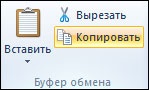
Теперь я под ними, те тоже.
Те перья подними, те тоже.
Те перья поднимите тоже.
Те перья под ними, те тоже.
Те перья под ним и те тоже.
Теперь я, поднимите тоже.
Теперь я, подними те тоже.
Теперь я под ним и те тоже.
Сохраните документ с изменениями в личной папке под именем Фразы. rtfПрактическая работа №6 «Форматирование текста»
С помощью программы WordPad оформите пригласительный билет по следующему образцу: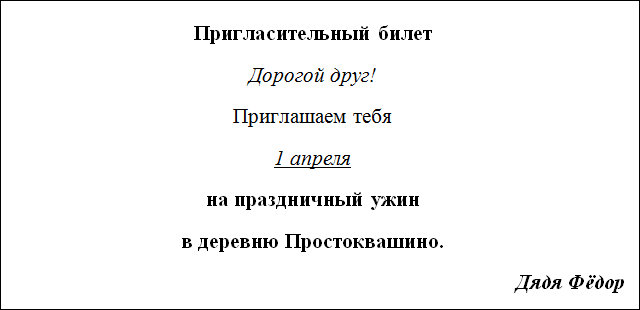
Практическая работа №7 «Создание таблиц»
Откройте текстовой процессор MS Word. Выполните команду [Разметка страницы - Ориентация - Альбомная]. В верхней части страницы создайте красочную надпись "Расписание уроков". С помощью кнопки [Добавить таблицу], которая находится в разделе вставка - создать таблицу, состоящую из двух строк и пяти столбцов.
Практическая работа №8 «Построение диаграмм»
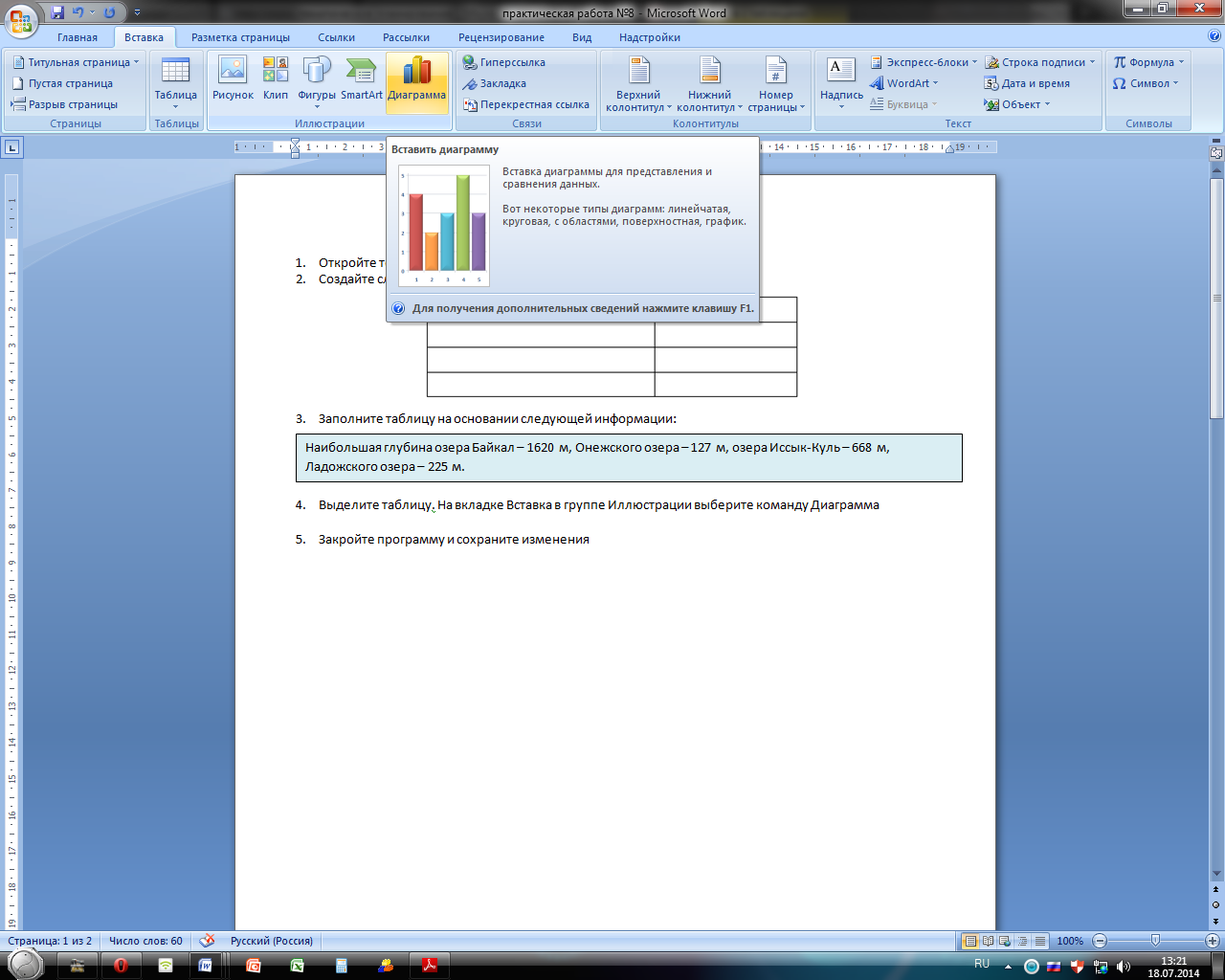
Откройте текстовой процессор MS Word. Создайте следующую таблицу: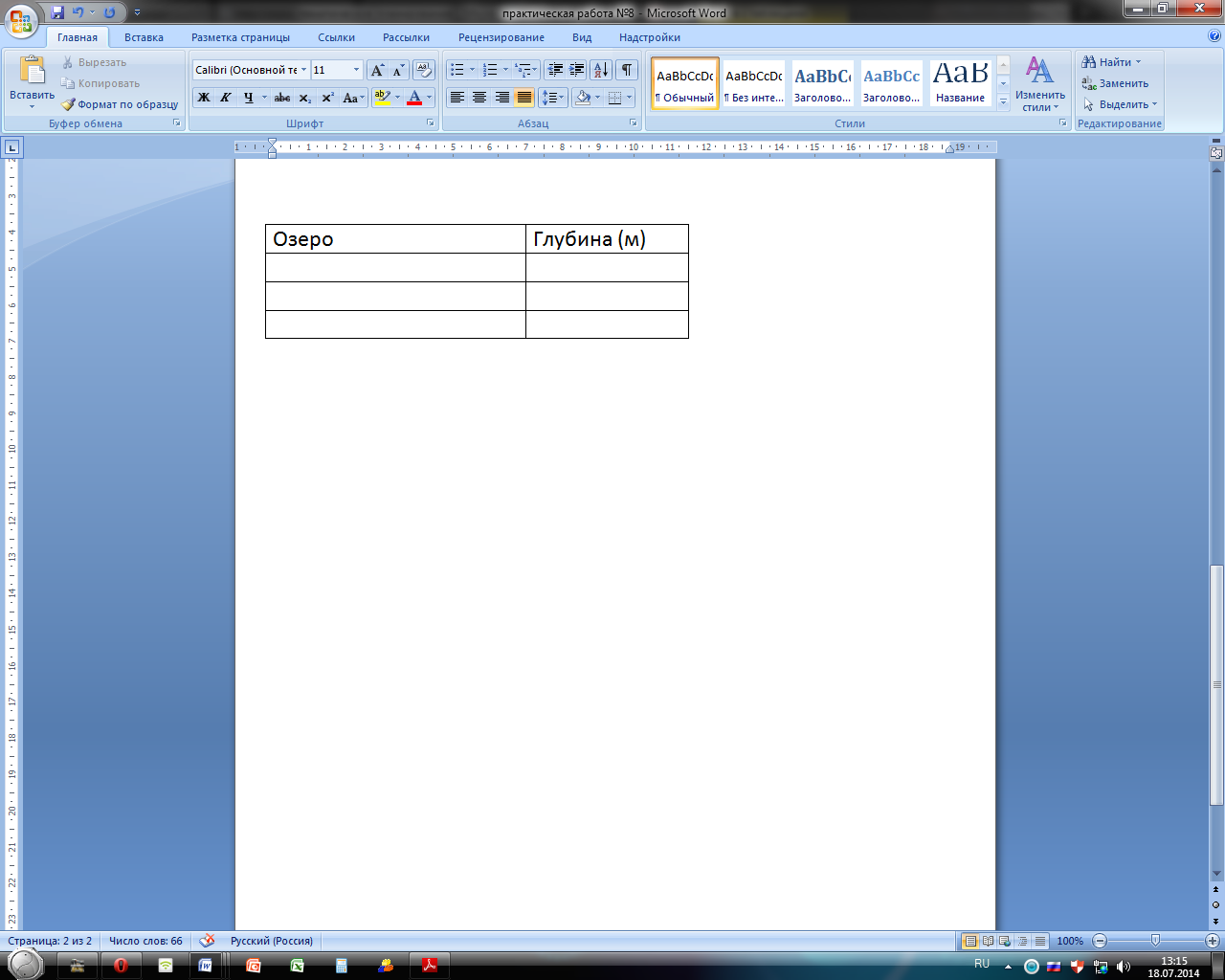

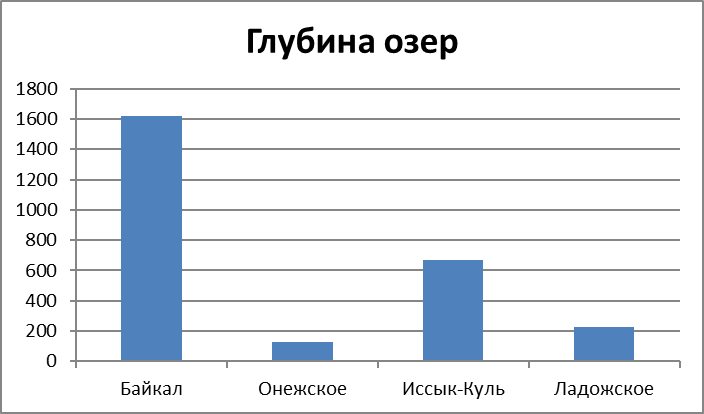
Выделите таблицу. На вкладке Вставка в группе Иллюстрации выберите команду Диаграмма
Практическая работа №9 «Инструменты графического редактора»
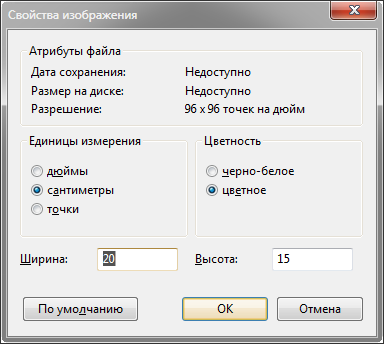
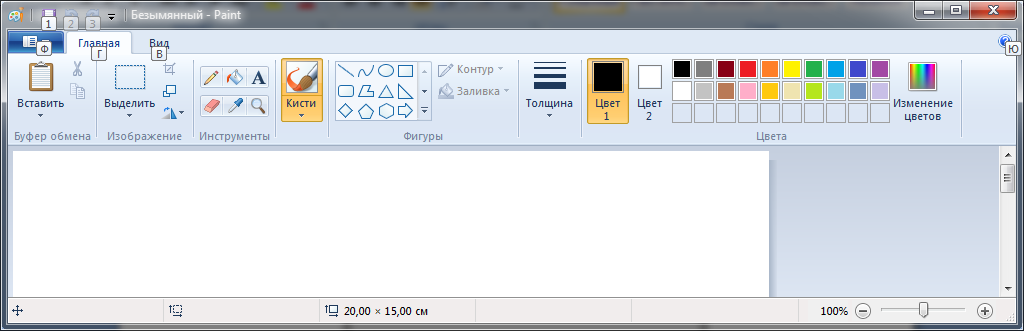
Запустите графический редактор Paint. Для области рисования установите следующие размеры: ширина – 20 см, высота – 15 см. для этого:- Щелкните на кнопке основного меню графического редактора Щелкните на кнопке Свойства раскрывшегося меню В открывшемся диалоговом окне Свойства изображения в группе Единицы измерения установите переключатель на сантиметры и задайте в соответствующих полях ввода требуемые размеры Щелкните на кнопке ОК.
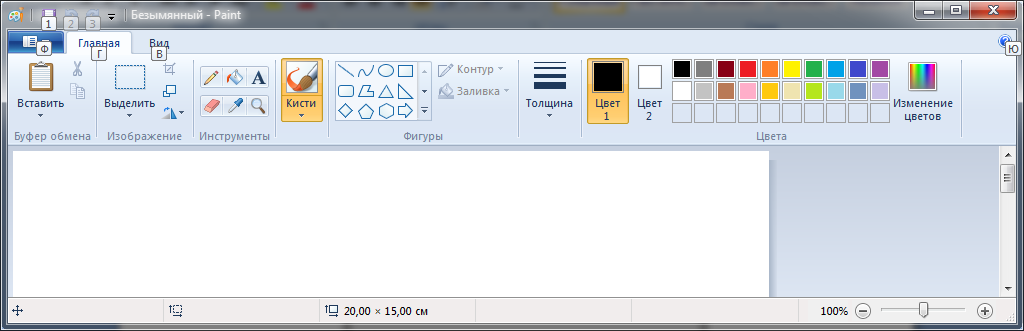
- Для выбора основного цвета на вкладке Главная в группе Цвет выберите Цвет1, а затем выберите нужный цвет на Палитре Для выбора фонового на вкладке Главная в группе Цвет выберите Цвет2, а затем выберите нужный цвет на Палитре
Практическая работа №10 «Работа с графическими фрагментами»
Запустите графический редактор Paint. Откройте Файл Природа (Мои документы\5 класс\Заготовки). Рассмотрите появившийся на экране рисунок. Подумайте, какое дерево на этом рисунке можно назвать «лишним»? Почему? С помощью инструмента Выделение заключите «лишнее» дерево в прямоугольную рамку. Тем самым вы выделите фрагмент. Удалите выделенный фрагмент (клавиша Delete). Поочерёдно выделяя и перетаскивая оставшиеся деревья, расположите их в один ряд. При необходимости используйте инструмент Выделение произвольной области. Ошибочные действия отменяйте командой Отменить меню Правка. С помощью инструмента Надпись подпишите название каждого дерева. Сохраните рисунок в личной папке под именем Природа1.Практическая работа №11 «Создание списков»
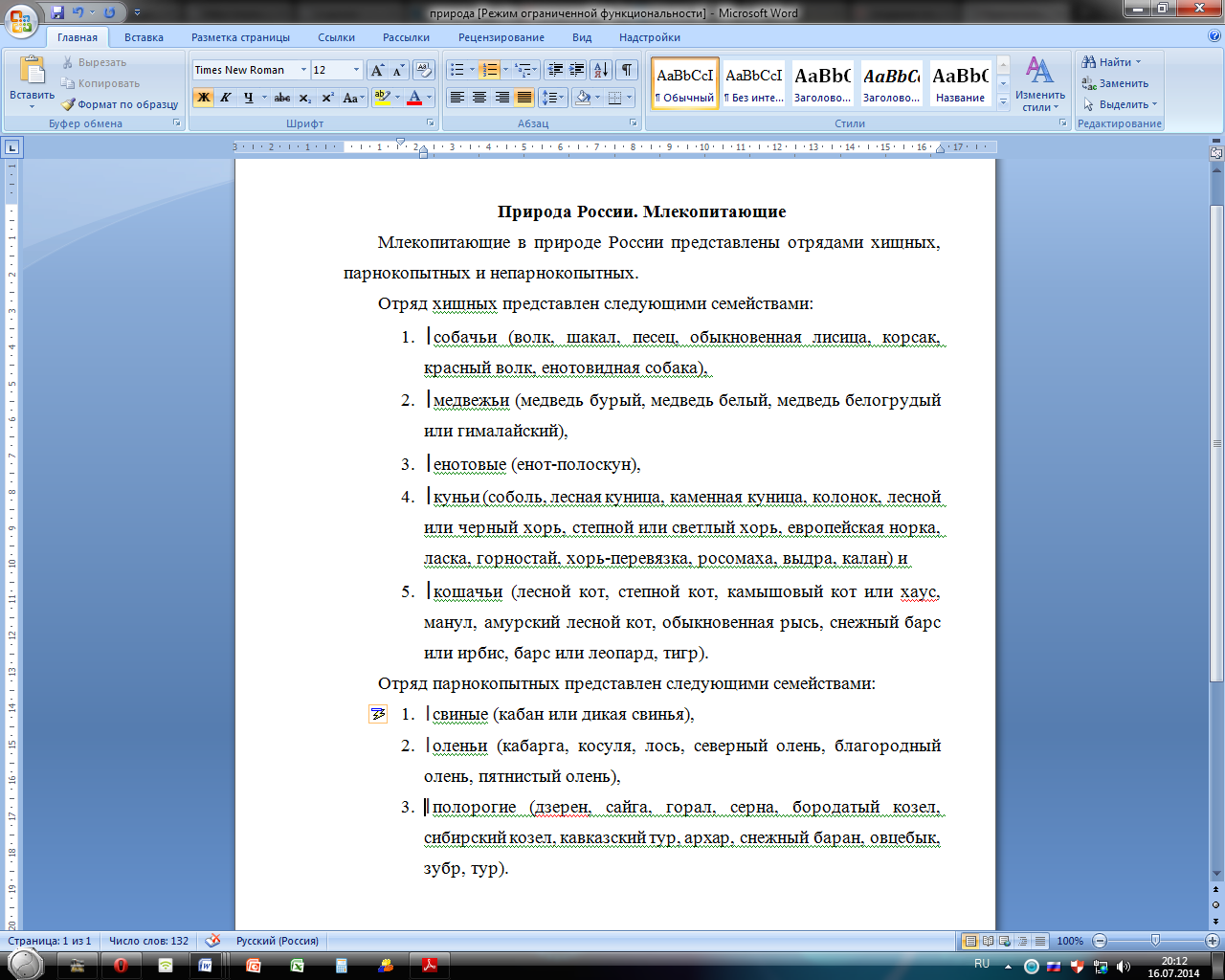
Откройте документ Природа. rtf. Поставьте курсор в место, где встречается символ ?, нажмите клавишу Enter На панели Главная найдите Список нумерованный, нажмите на него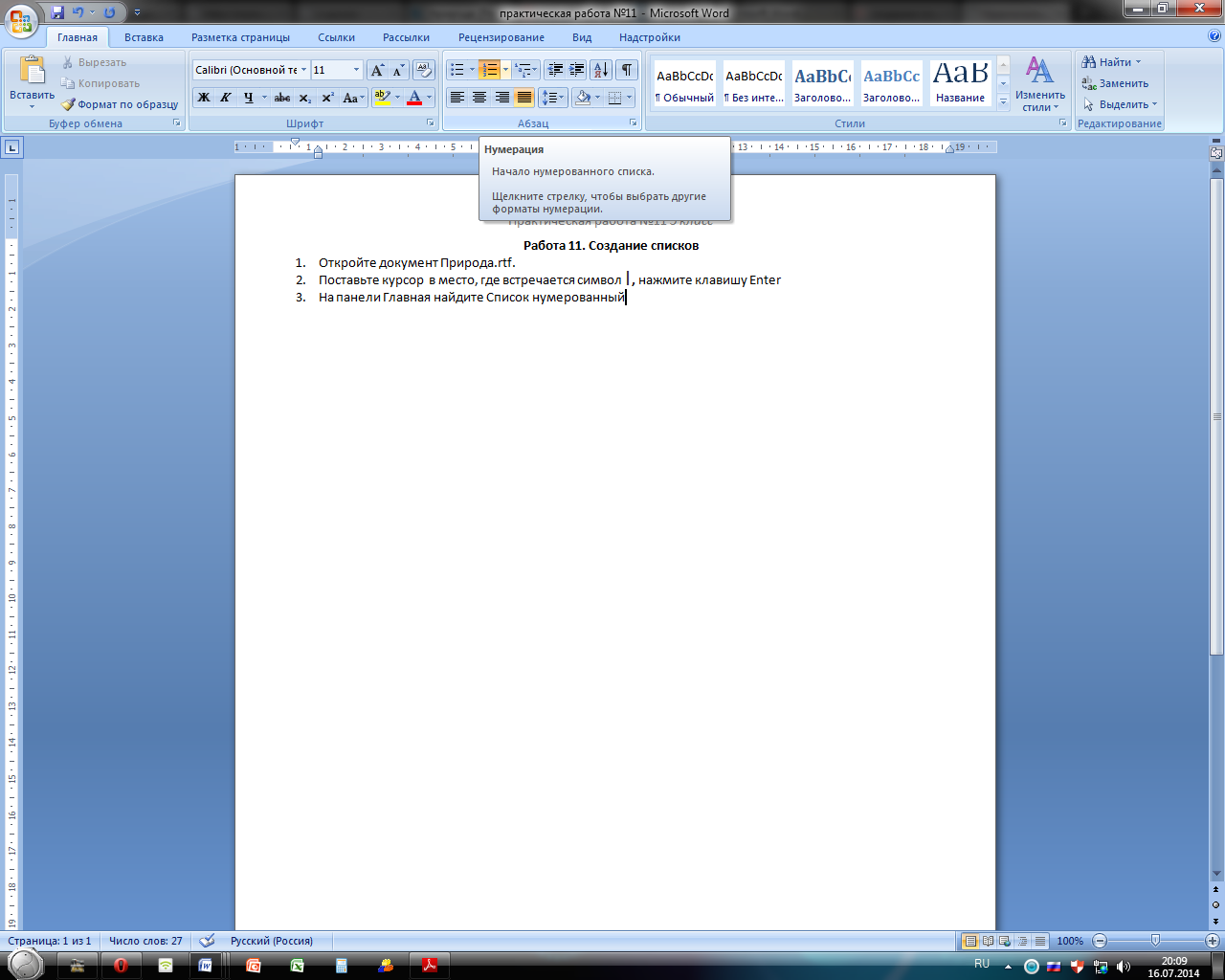
Практическая работа №12 «Калькулятор «
Запустите программу Калькулятор [Пуск] - [Все программы] - [Стандартные] - [Калькулятор]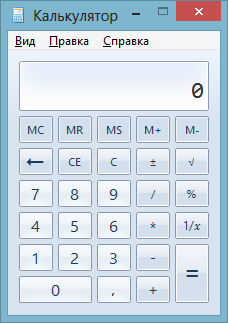
- умножьте задуманное число на себя;
- к ответу дважды прибавьте задуманное число;
- полученный результат разделите на задуманное число;
- из ответа вычтите задуманное число.
Если вы точно следовали указаниям, то у вас должно получиться число 2. Задумайте любое трёхзначное число. С помощью Калькулятора выполните следующую цепочку преобразований:- умножьте задуманное число на 3;
- к ответу прибавьте 9;
- к ответу прибавьте 15;
- из ответа вычтите 3;
- разделите ответ на 3;
- вычтите из ответа задуманное число.
У вас должно получиться число 7. Завершите работу с программой КалькуляторПрактическая работа №13 «Создание анимаций»

Практическая работа №14 «Слайд-шоу»
Запустите редактор презентаций Создайте титульный слайд. В поле Заголовок слайда введите текст Рисунки Создайте пустой слайд. Разместите на нем одно из изображений, находящихся в папке Мои рисунки. Для этого выполните команду Вставка – Рисунок из файла. Разыщите рисунок и щелкните на кнопке Вставить Повторите процедуру 3 для других рисунков. Запустите презентацию, нажав клавишу F5. для перехода к очередному слайду просто щелкайте мышью Сохраните результаты работы на Рабочем столе