

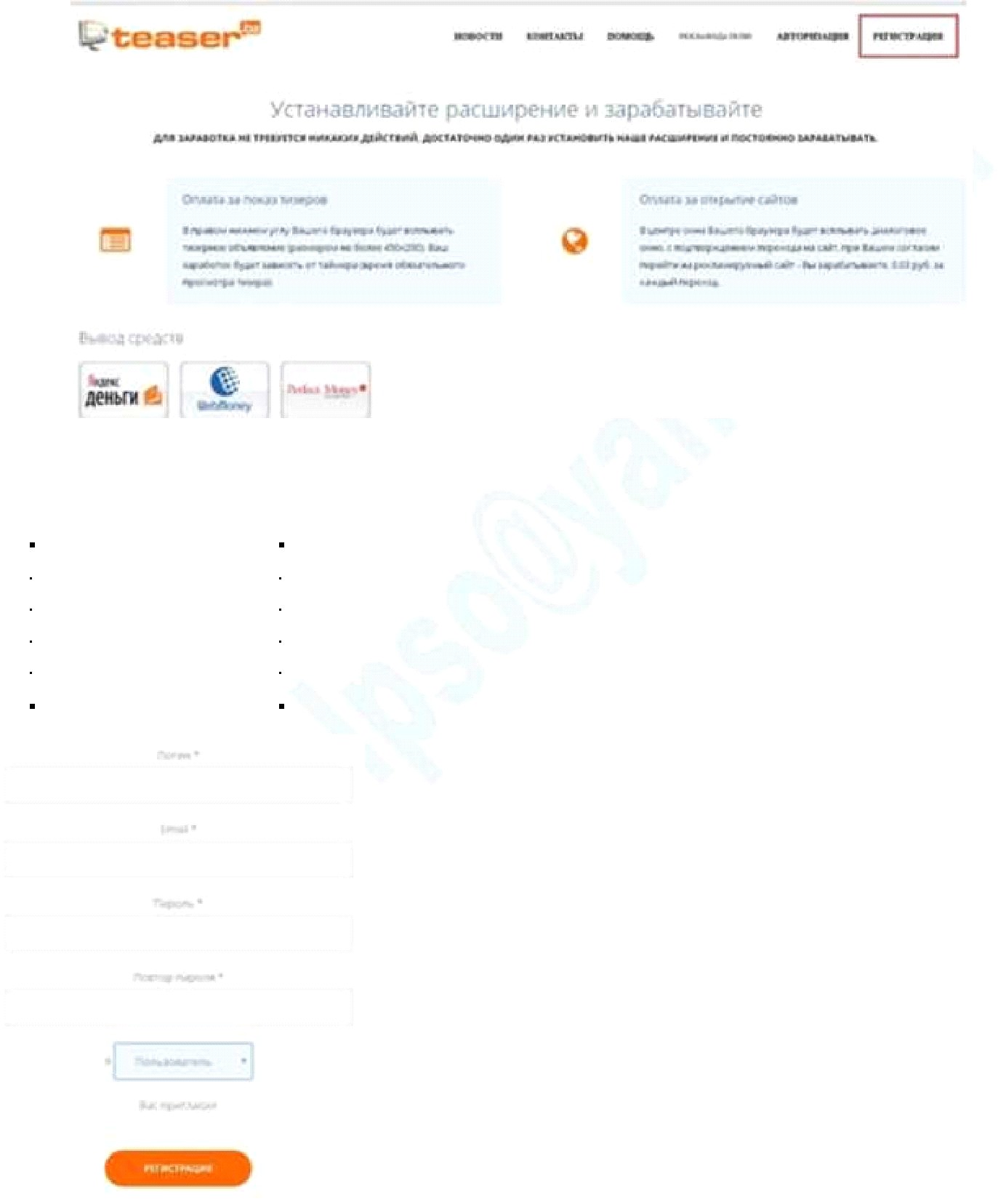
Нажимаем на клавишу справа сверху экрана «Регистрация» Вводим в появившемся окне:
| действие | пояснения |
1 | Логин | Логин для входа в аккаунт |
2 | Адрес электронной почты | |
3 | Пароль | Свой пароль |
4 | Повторить пароль | Ввести пароль еще раз |


Выбираем - «Пользователь» Нажимаем на клавишу «Регистрация»
После успешной регистрации заходим в свой аккаунт и заполняем анкету в пункте меню «Персональная информация».
Заходим в пункт меню «Настройки показа» и убираем галочку «Предупреждать о Popup рекламе (если опция включена, то перед открытием рекламы, в новой вкладке, будет выдаваться предупреждение)»
21
ТЕПЕРЬ МНОЖИМ ПРИБЫЛЬ УСТАНОВКА ВИРТУАЛЬНОЙ МАШИНЫ ДЛЯ АВТОСЕРФИНГОВ
При использовании данной схемы работы с автосерферами на нескольких компьютерах, вы забудете о всплывающих окнах автосерфинга, возможных атаках вирусов и подобных аспектах данного вида заработка в интернете.
Применим облачные технологии к нашей работе. Оформив собственное приватное мини облако у себя на компьютере, мы не повлияем на общую производительность системы.
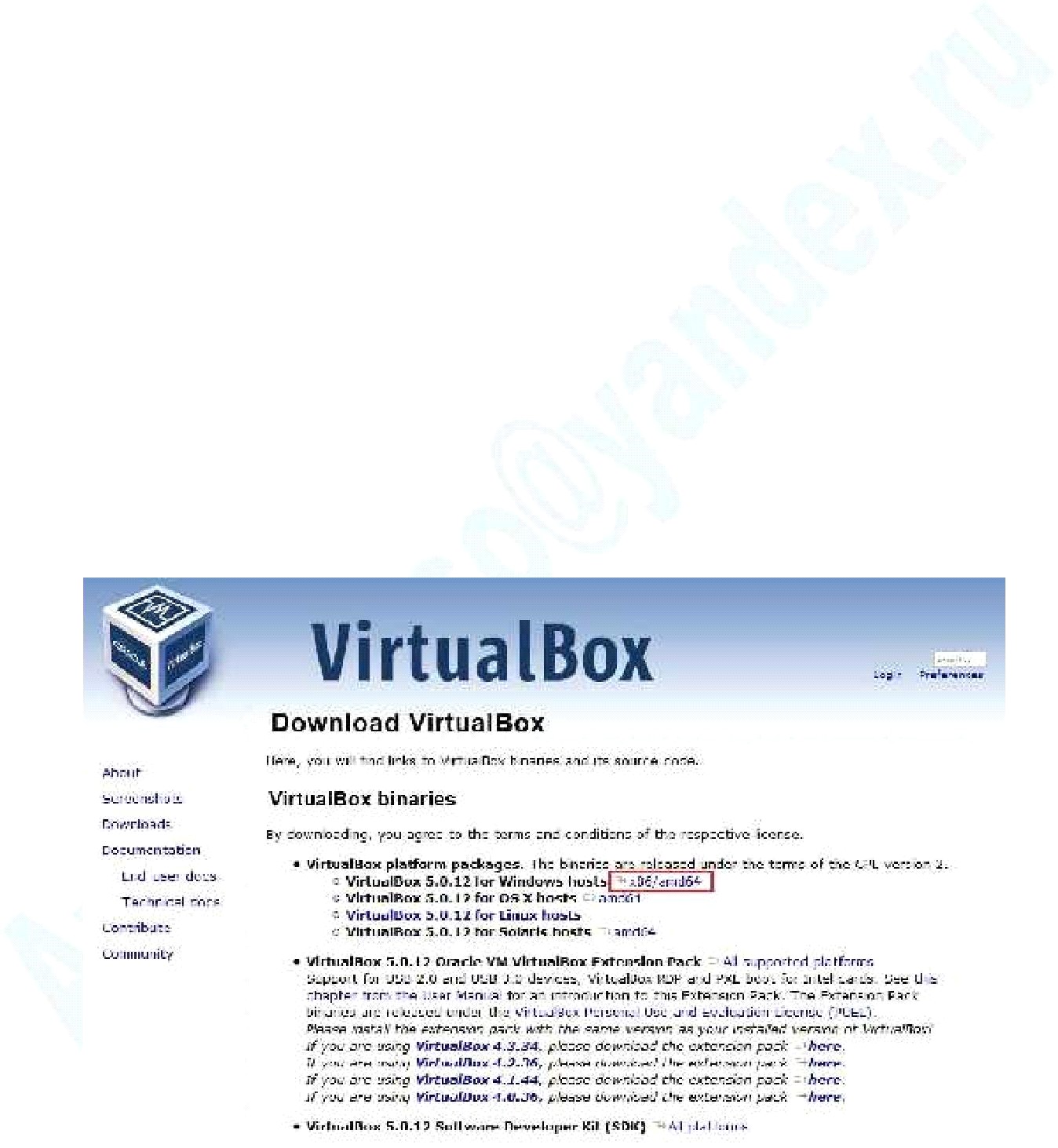
Скачиваем гипервизор (ПО управления виртуальными машинами) и готовый шаблон виртуальной машины с уже скаченными дистрибутивами автосерферов.
VirtualBox— https://www. virtualbox. org/wiki/Downloads
Готовый настроенный образ для заработка VMZ 2.0 - http://vmz. plp7.ru/
Допссылка для настройки интернета в виртуальной машине для новичков:
http://yachaynik. ru/windows-sekreti-i-soveti/nastroyka-interneta-v-virtualbox-na-realnom-primere
22
Установим VirtualBox.
Установка производится по умолчанию (Путь по умолчанию «C:\Program Files\Oracle\VirtualBox»). При необходимости можно поменять путь установки.
После установки перезагружаем компьютер.
Для домашних компьютеров VirtualBox самое распространенное решение виртуализации (т. е. для того что бы можно было запустить ещё один виндоус у Вас в окне), поэтому проблем с установкой возникнуть не должно. На случай все-таки возникшей проблемы, можно самостоятельно легко и быстро найти решение в гугле.
Продолжим.
Распаковываем скаченный архив с виртуальной машиной Windows XP Pro SP3 template vbox. rar в удобное для место. (Шаблонная машина в распакованном виде занимает 2.48Гб. Размещение VM лучше производить с запасом гигабайт 10. В процессе работы, она может возрасти до 9-10 Гб. Поэтому, если есть возможность, располагаем её на съёмном жестком диске, загрузка ОС в этом случае занимает несколько секунд.
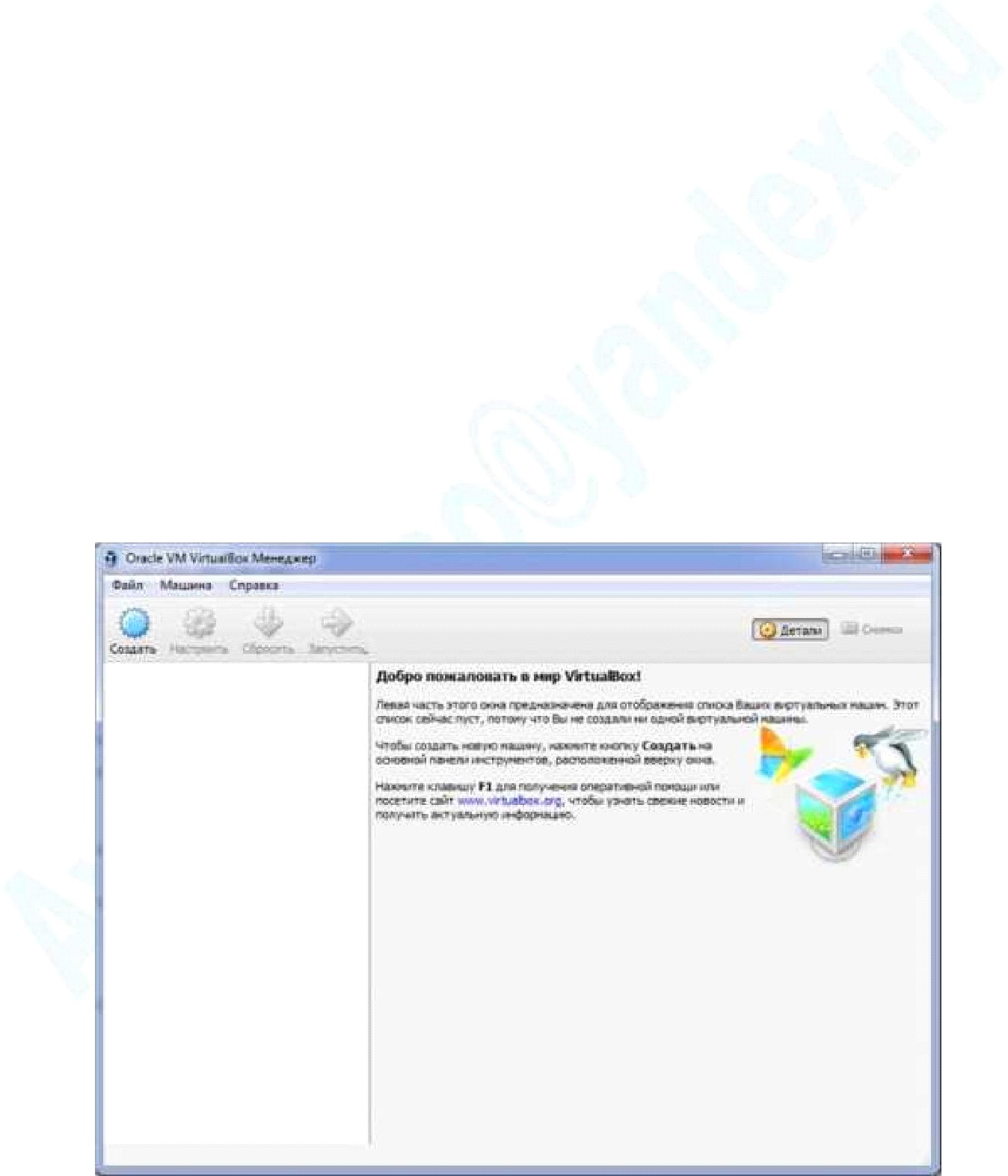
Открываем уже установленный VirtualBox (Ярлык на рабочем столе «Oracle VM VirtualBox»).
23
Нажимаем на кнопку «Создать».
Выбираем внизу "Экспертный режим" ("Expert Mode" для английской версии VirtualBox).
Указываем в появившимся окне:


действие | пояснения | ||
1 | Имя | нашей | например, «Windows XP SP3 template vbox» |
виртуальной | |||
машины | |||
2 | Тип | Microsoft Windows | |
3 | Версия | Windows XP (32-bit) | |
4 | Объем памяти | 256-512 МБ (оптимальный объем для работы 3х | |
автосерфингов) | |||
5 | Жесткий диск | указываем путь к распакованному архиву с готовой | |
виртуальной маштиной и выбираем большой vdi файл |
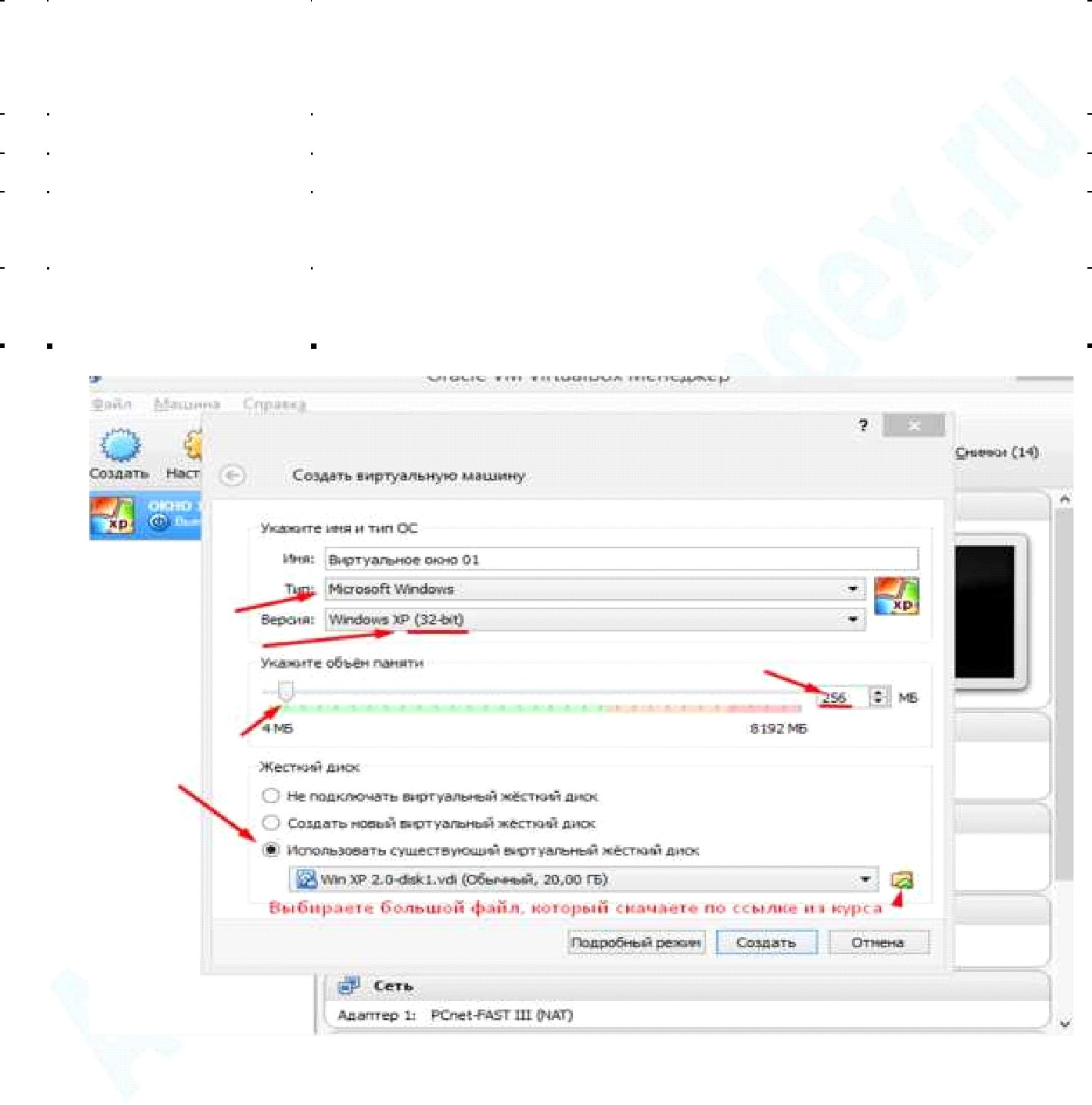
Нажимаем кнопку «Создать»
Если все прошло успешно, то у вас в списке появится виртуальная машина «Windows XP SP3 template vbox».
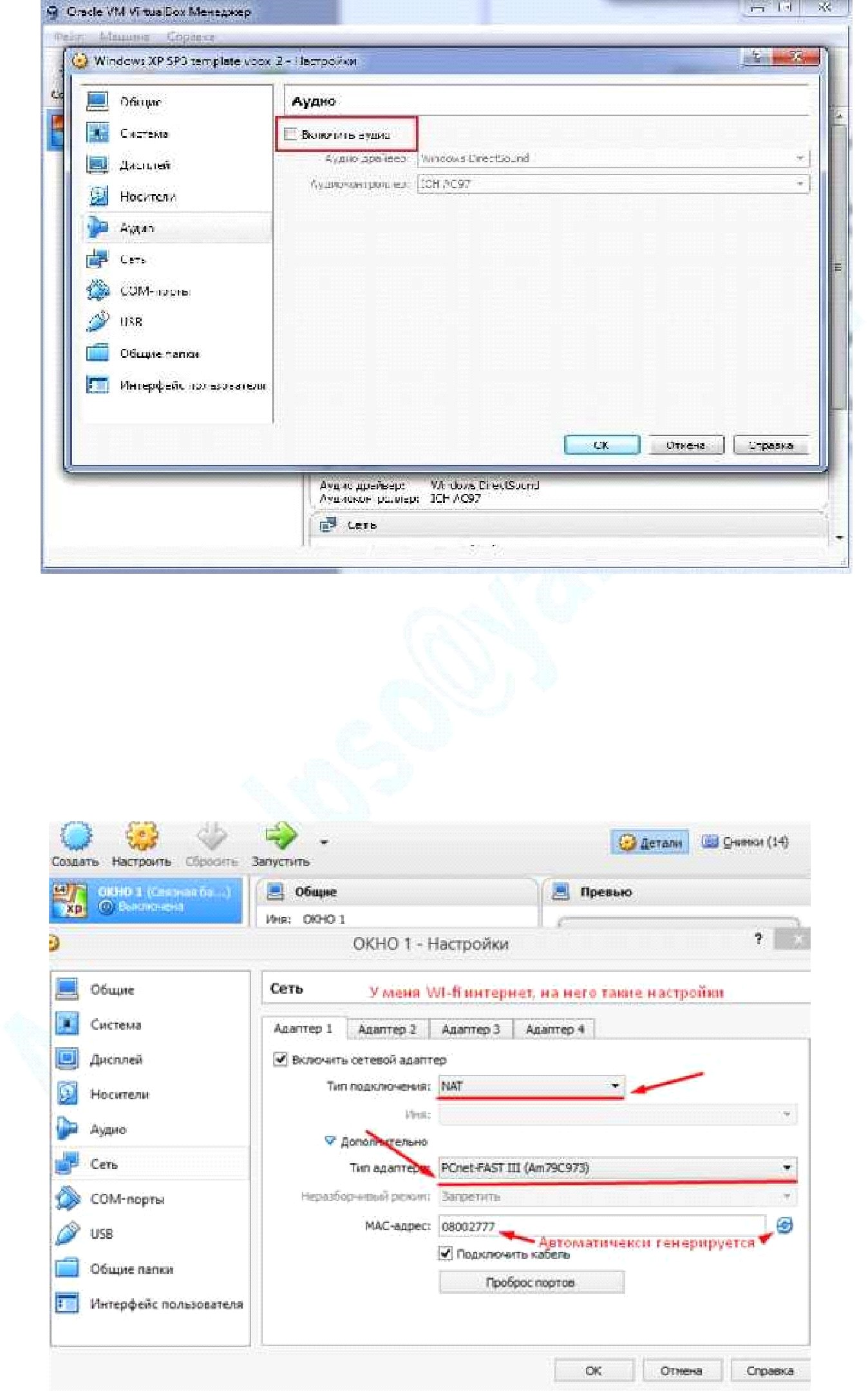
P. S. Звуки внутри виртуальной машины можно отключить. Зайдите в настройки созданной виртуальной машины (виртуальная машина должна быть выключена) меню "Аудио" и уберите галочку с "Включить звук".
24
Нажимаем на клавишу «Запустить».
Включаем функции общего буфера обмена и функцию Drag'n'Drop между виртуальной машиной и основной ОС. Как это сделать - http://mix. ru/settings/bufer-obmena-v-virtualbox. html.
При запуске виртуальной машины, в окне появится рабочий стол ОС.
25
Сеть нужно поставить в приоритет:
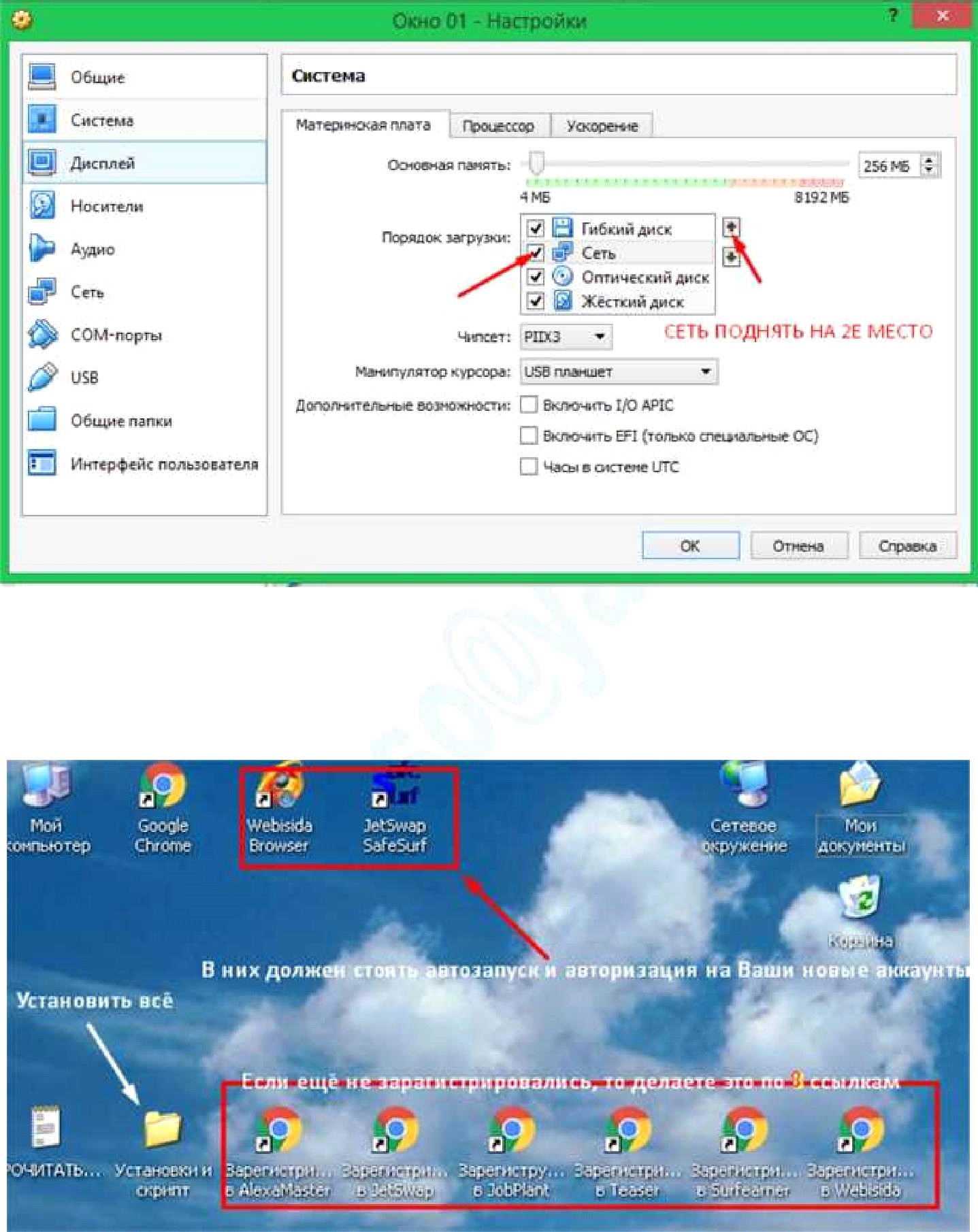
В образе виндоус уже предустановлены основные автосерферы Webisida и JetSwap. Ярлыки есть на рабочем столе.
ЗАПУСК ЯРЛЫКОВ
^^^ Картинка. Рабочий стол в виртуальной машине ^^^
26
Как клонировать окна VMZ
Сначала сохраним всё настройки в первом окне в файл, что бы по десять раз не настраивать. Нажмите экспорт. Теперь то что экспортировали будем импортировать для каждой новой склонированной машины.

Теперь клонируем первое окно. Обязательно ставьте «связное
клонирование».
Всё. Без повторной регистрации в 8ми сервисах скопировать можно 4 окна и запустить не меняя личного кабинета.
27
ЯРЛЫК "JETSWAP SAFESURF".
Выбираем язык программы — Русский Входим в аккаунт, загружаем обновления и продолжаем Вводим Логин и Пароль в системе JetSwap
Вводим капчу (Проверочный код)
В следующем окне ставим галочку на использование мыши (это увеличит кол-во показываемых сайтов)
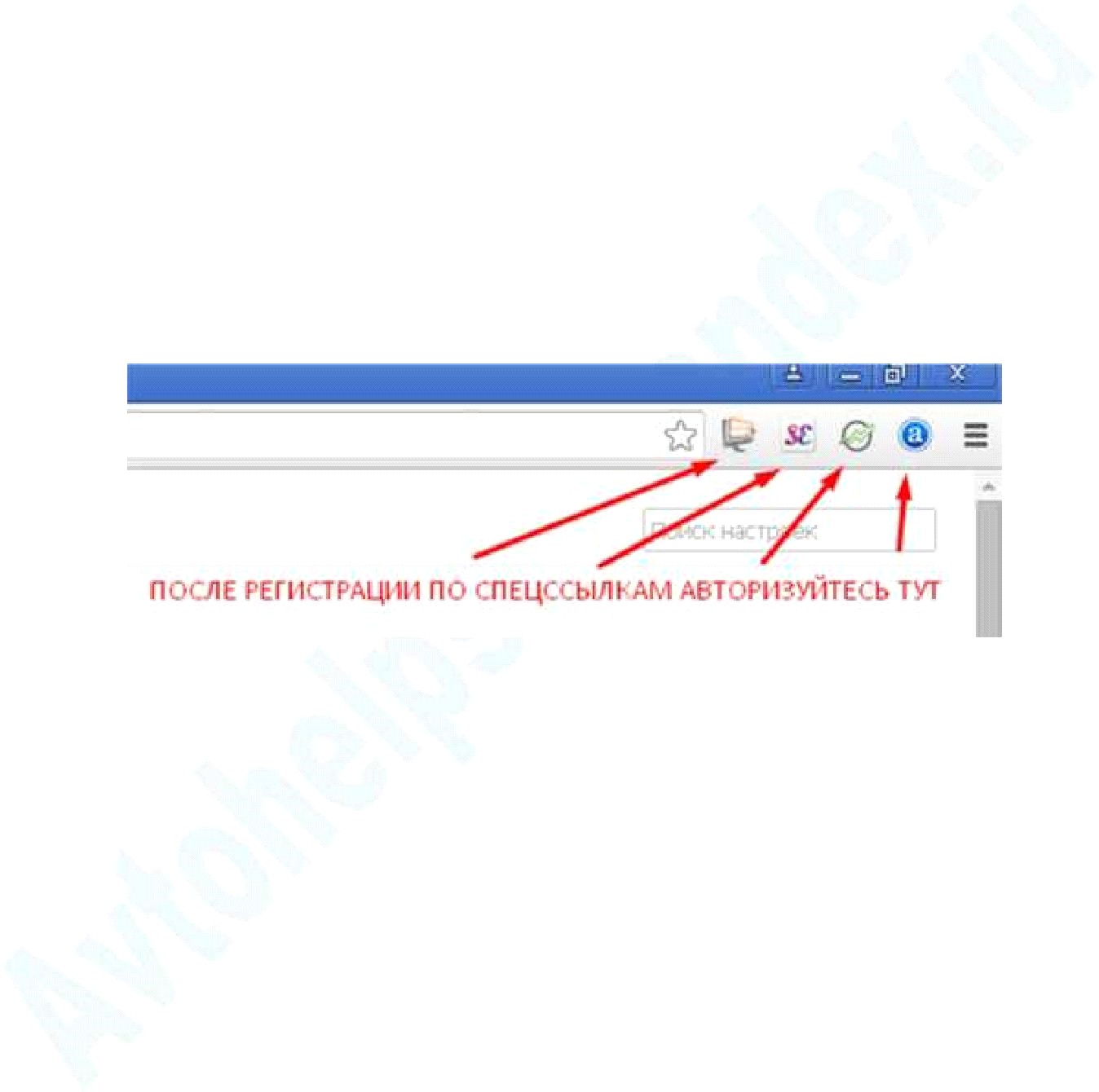
Нажимаем «запустить программу»
После загрузки обновления откроется главное окно программы «SufeSurf»
28
ОСНОВНЫЕ ОПЦИИ ПРОГРАММЫ
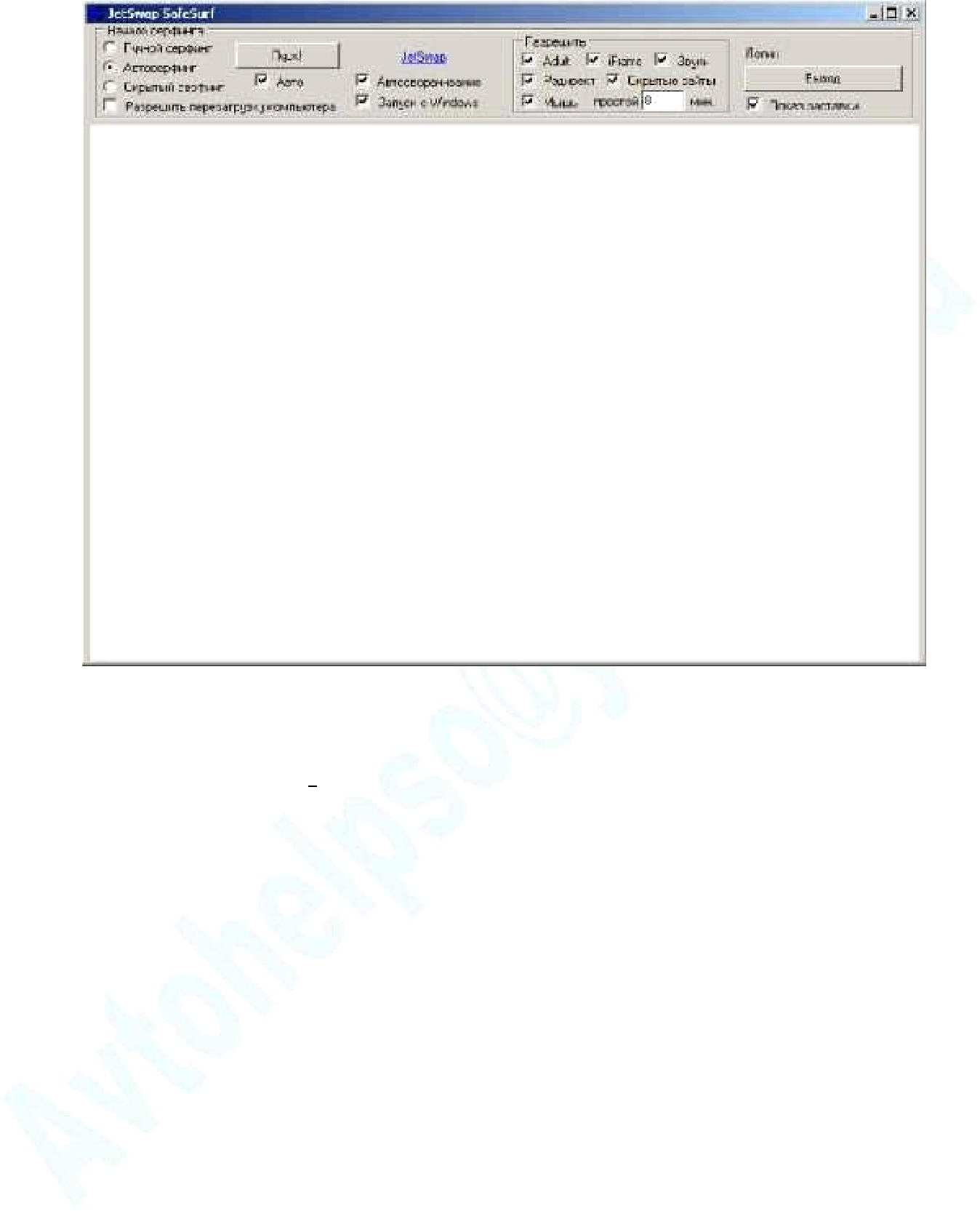
Режимы серфинга:
- Автосерфинг — автоматический режим просмотра страниц
- Ручной серфинг — самый прибыльный, но трудоемкий, т. к. необходимо самому просматривать и перелистывать страницы
- Скрытый режим — запуск работы ПО в фоновом режиме, обычный пользователь не догадается что у него запущено ПО «SafeSurf» (владелец компьютера обязан знать о запуске данного ПО у себя). Не рекомендуется использовать данный
режим т. к. в нем показывается малое кол-во сайтов и не идет рефбэк!!!
Меню «Разрешить».
Галочки на опциях разрешают к показу определенную группу сайтов. Соответственно чем больше галочек, тем больше сайтов вам будет демонстрироваться.
Остальное ставим как на картинке.
Настройка программы для виртуализации и клонирования VMZ завершена.
29
ЯРЛЫК "WEBISIDA BROWSER".
Открываем программу.
После успешного тестирования запуститься основное окно программы:
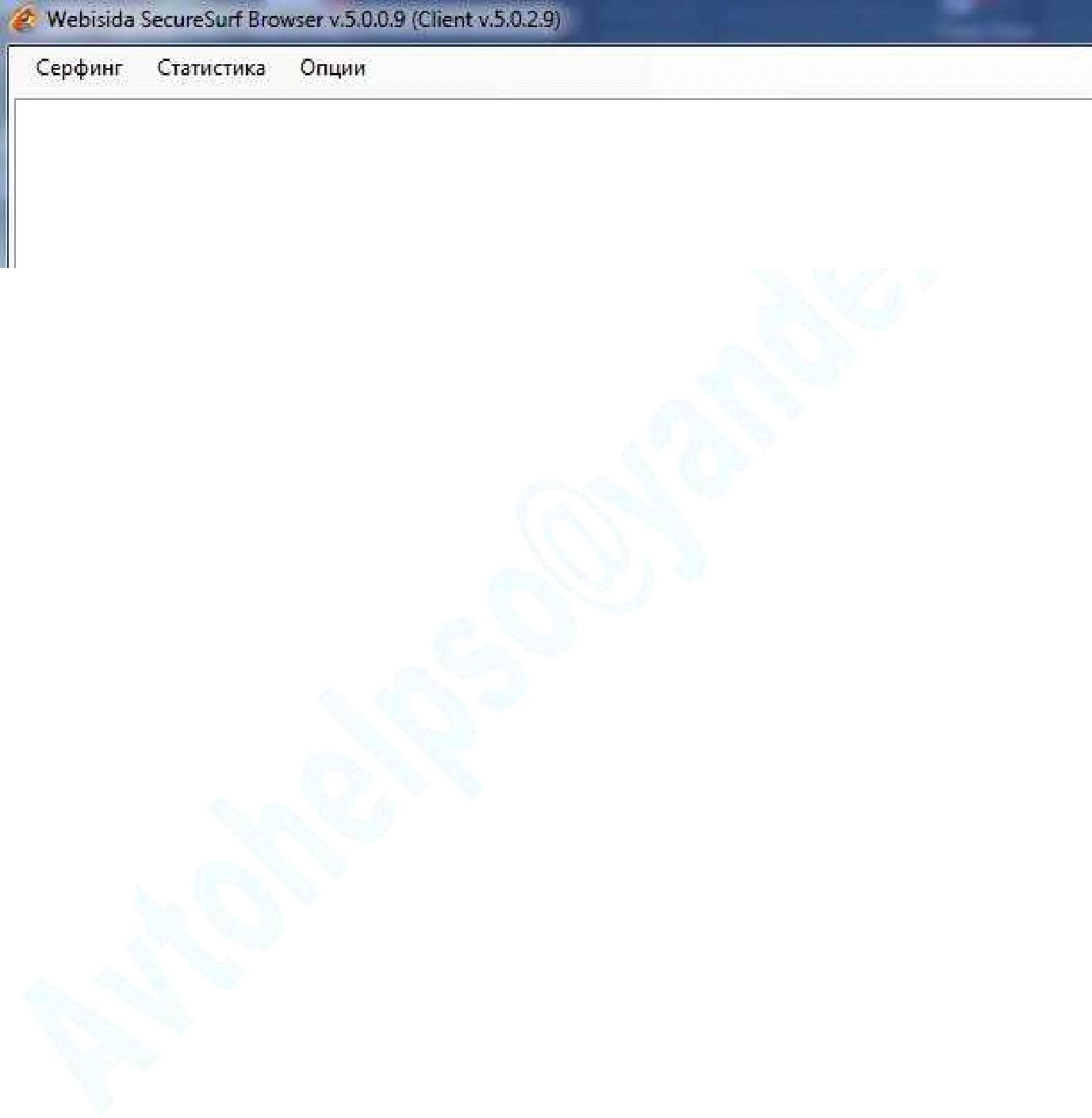
Что это означает:
СЕРФИНГ:
- Старт — запуск автоматического серфинга
- Ручной режим — запуск ручного серфинга
СТАТИСТИКА:
- Баланс — запрос на получения Баланса в системе
- Лог программы — лог файл работы программы
- Последний сайты — лог последних сайтов
ОПЦИИ:
- Разрешения — категории сайтов для просмотра (для большего количества показов отмечаем все галочки)
30
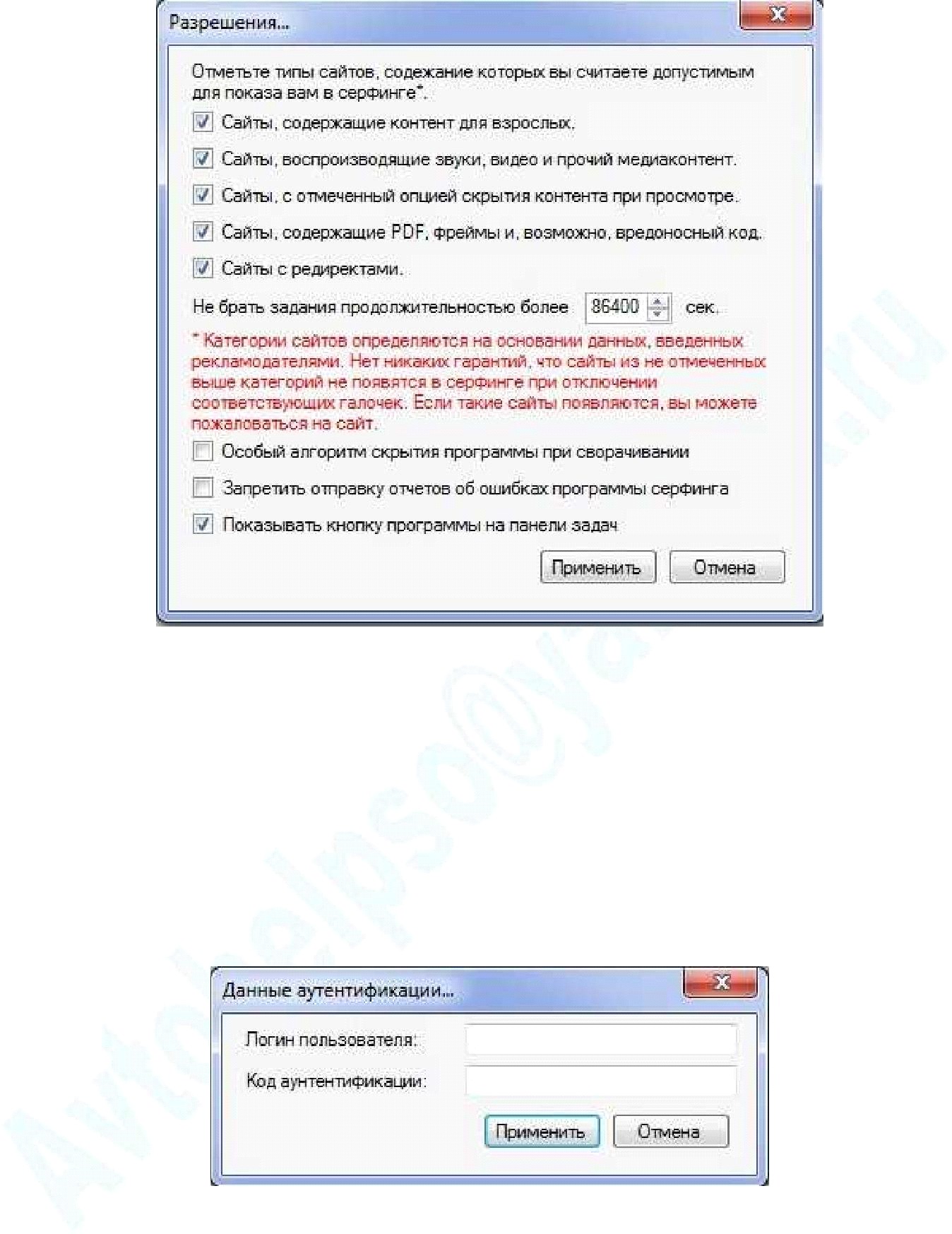
- Аутентификация — логин в системе и код аутентификации для программы.
Код указан в окне для скачивания ПО на сайте (заходим в аккаунт на сайте Webisida, слева пункт меню "Софт/код для серфинга) «Код аутентификации для программы серфинга:»
- Автозапуск — опция для настройки автоматического старта программы при загрузке Windows
31

|
Из за большого объема этот материал размещен на нескольких страницах:
1 2 3 4 5 |
