

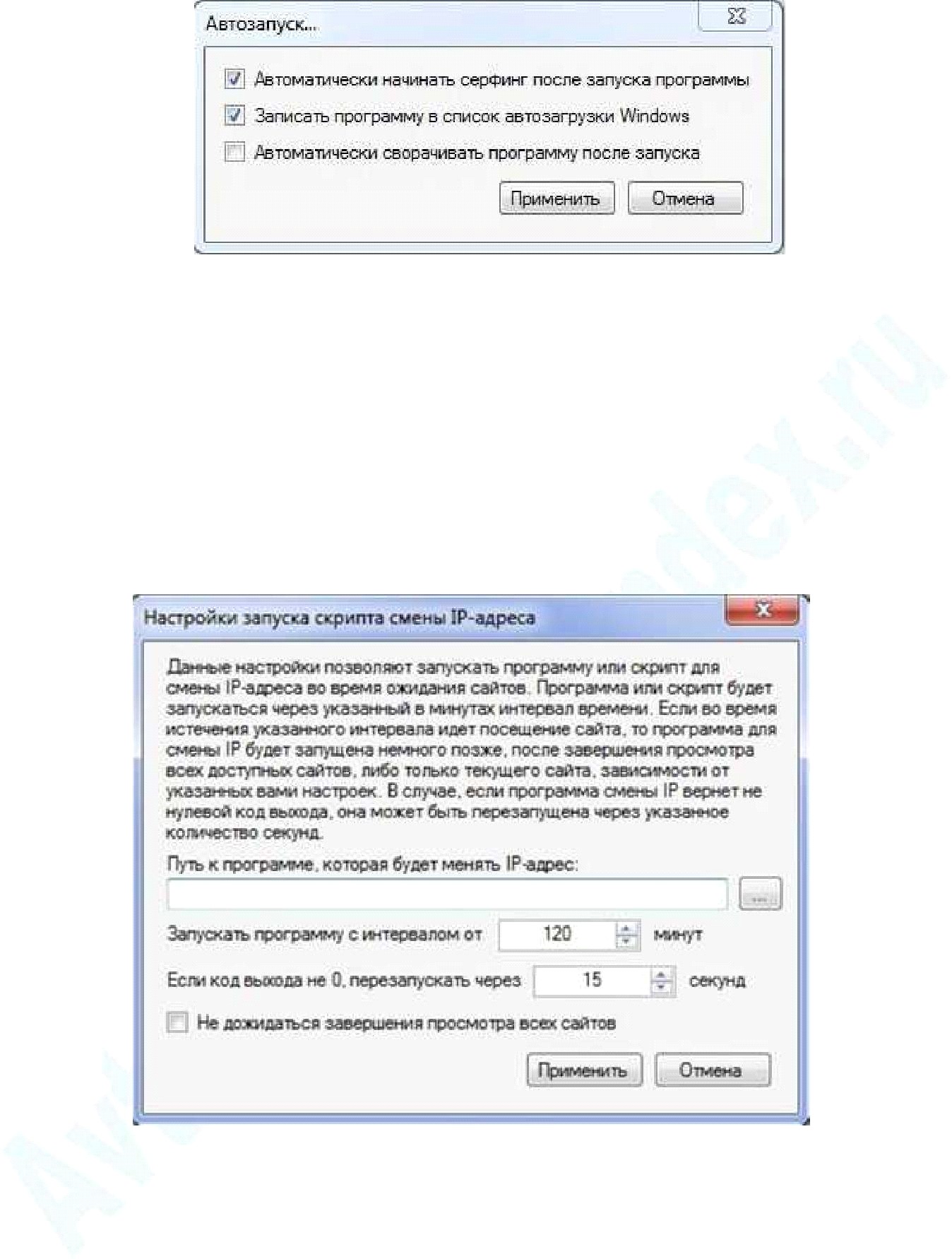
- Смена IP адреса — если Ваш провайдер предоставляет вам динамический IP для выхода в интернет, вы можете написать bat скрипт обновление адреса через определенный промежуток времени, это увеличит ваш доход, так как система снова будет показывать вам сайты, которые вы уже просматривали со старого IP.
Опций настроек программы установлены. Нажимаем «Серфинг» -> «Старт»
32
НАЧИНАЕМ ЗАРАБАТЫВАТЬ КРЕДИТЫ В СИСТЕМЕ ALEXAMASTER автосерфинг:
Автосерфинг работает через браузер Firefox, Chrome и другие.
Заходим в свой аккаунт на сайте и выбираем справа «Earn Points» -> «Auto Surf»
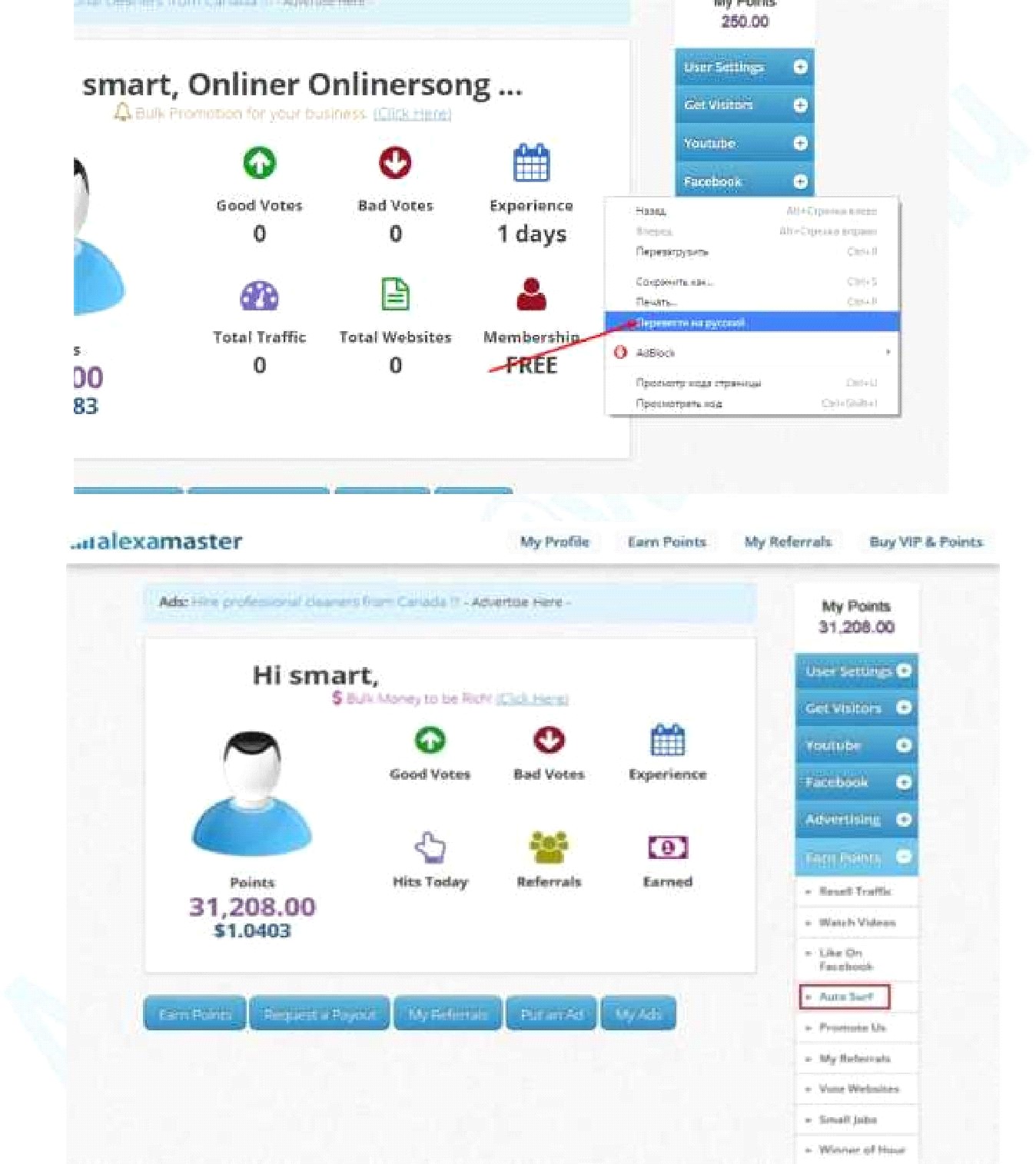
Откроется новая вкладка с Автосерфингом.
33
Для запуска автосерфинга на другом IP копируем ссылку на страницу автосерфинга.
Пример подобной ссылки https://www. /index. php? Master=30
Запускаем её в браузере на другом компьютере.
Сохраняем куда-нибудь эту ссылку, она нам еще пригодится. Плагин AlexaMaster уже установлен в образе той виртуальной машины которую вы скачали и запустили.
Настраиваем скрипт для работы с данным автосерфигом:
Открываем папку "Serf_install" на рабочем столе виртуальной машины и находим там файл "Alexa_restart_cicl_chrome. bat".
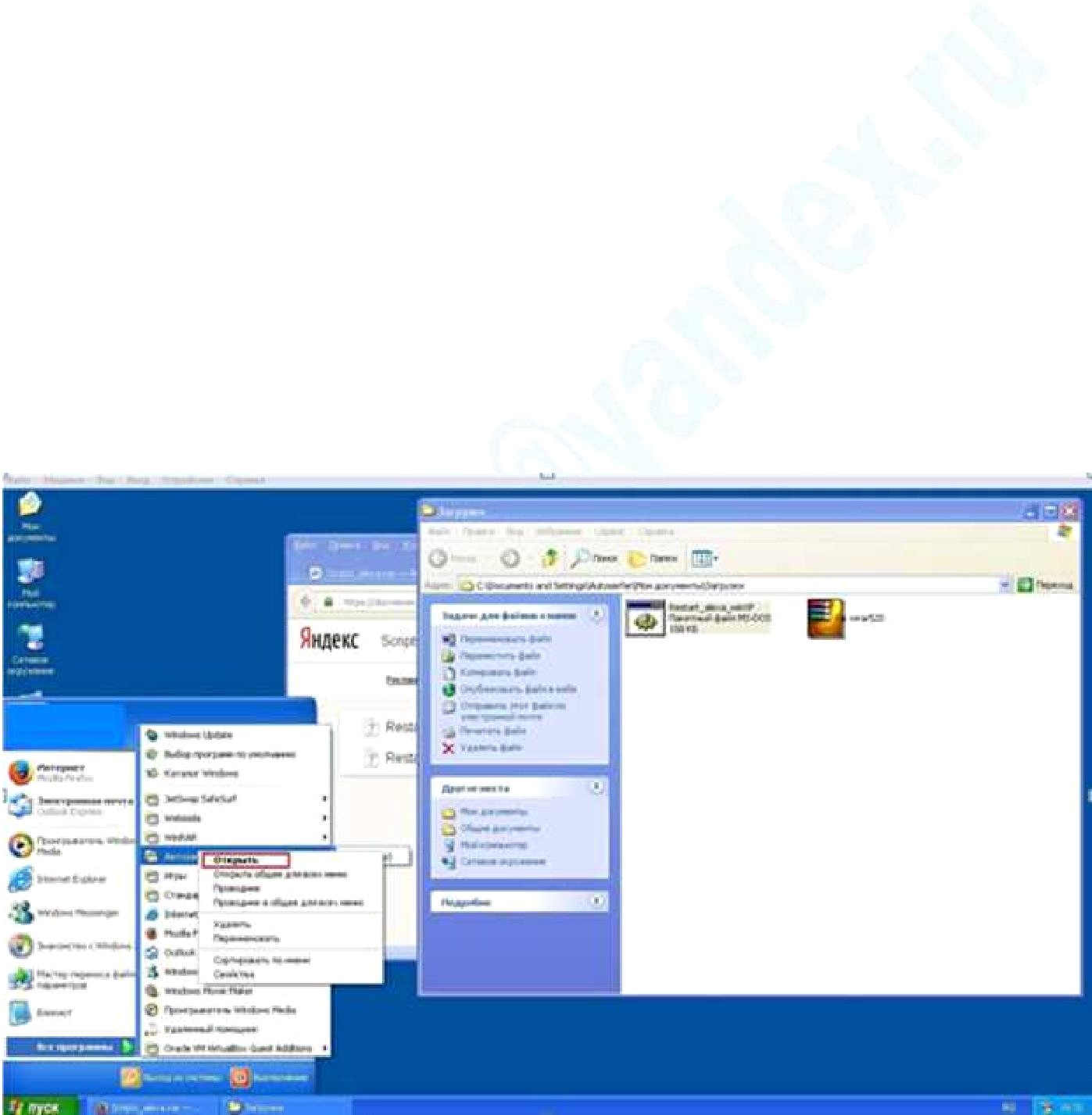
Далее "Пуск" -> "Все программы" -> ПКМ по папке "Автозагрузка" и выбираем "Открыть"
Скриншот из окна виртуальный машины, которую Вы запустите.
Все показанные операции делаем в ней или на своём компьютере, если ещё не ставили виртуальную машину.
34
Затем перетаскиваем файл "Alexa_restart_cicl_chrome. bat" из папки "Serf_install" в папку"Автозагрузка".
Редактируем этот скрипт под свой автосерфинг.
Для этого необходимо кликнуть по скрипту правой клавишей мыши и выбрать "Изменить", дальше кнопку "Выполнить"
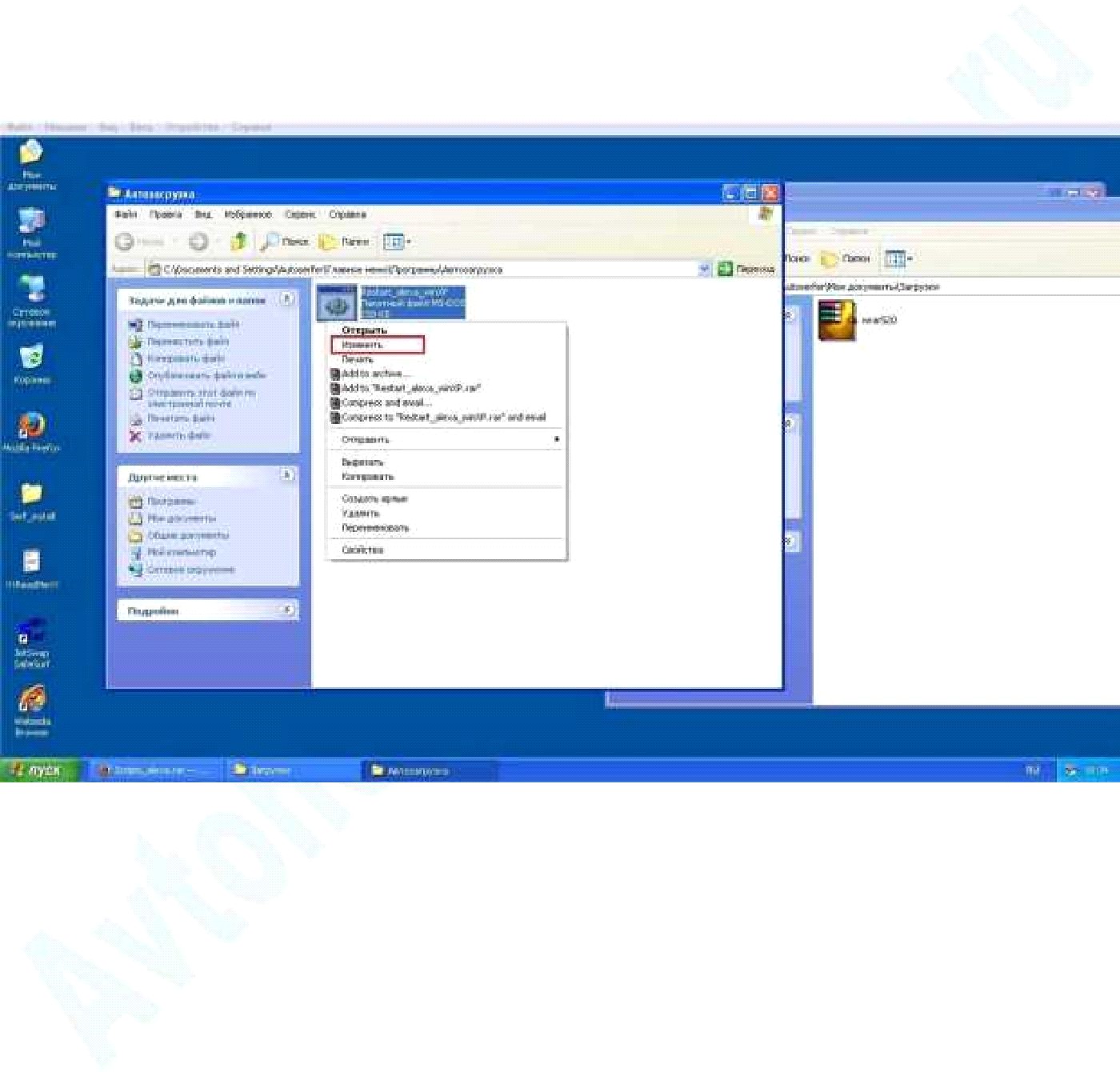
Скриншот из окна виртуальный машины, которую Вы запустите. Файл откроется на редактирование в блокноте.
Производите замену моей ссылки
«https://www. /index. php? Master=30652» на свою такую же, выданную в личном кабинете AlexaMaster.
Сохраняете и закрываете файл.
35
ОПИСАНИЕ РАБОТЫ СКРИПТА:

действие

taskkill. exe /F /IM Chrome. exe
ping - n 270 ya. ru > NUL

пояснения

браузер принудительно закрывается
выполняется команда пинг до узла ya. ru 270 раз (270

секунд), это некий таймер для выполнения следующей команды


3 | START chromе | запускается |
https://www. /index. php? Master=30652 | Chrome с указанной ссылкой (тут | |
должна быть ваша ссылка на | ||
автосерфинг) | ||
4 | ping - n 5600 ya. ru > NUL | выполняется команда пинг до узла |
ya. ru 5600 раз (5600 секунд), это | ||
некий таймер для выполнения | ||
следующей команды и так по кругу | ||
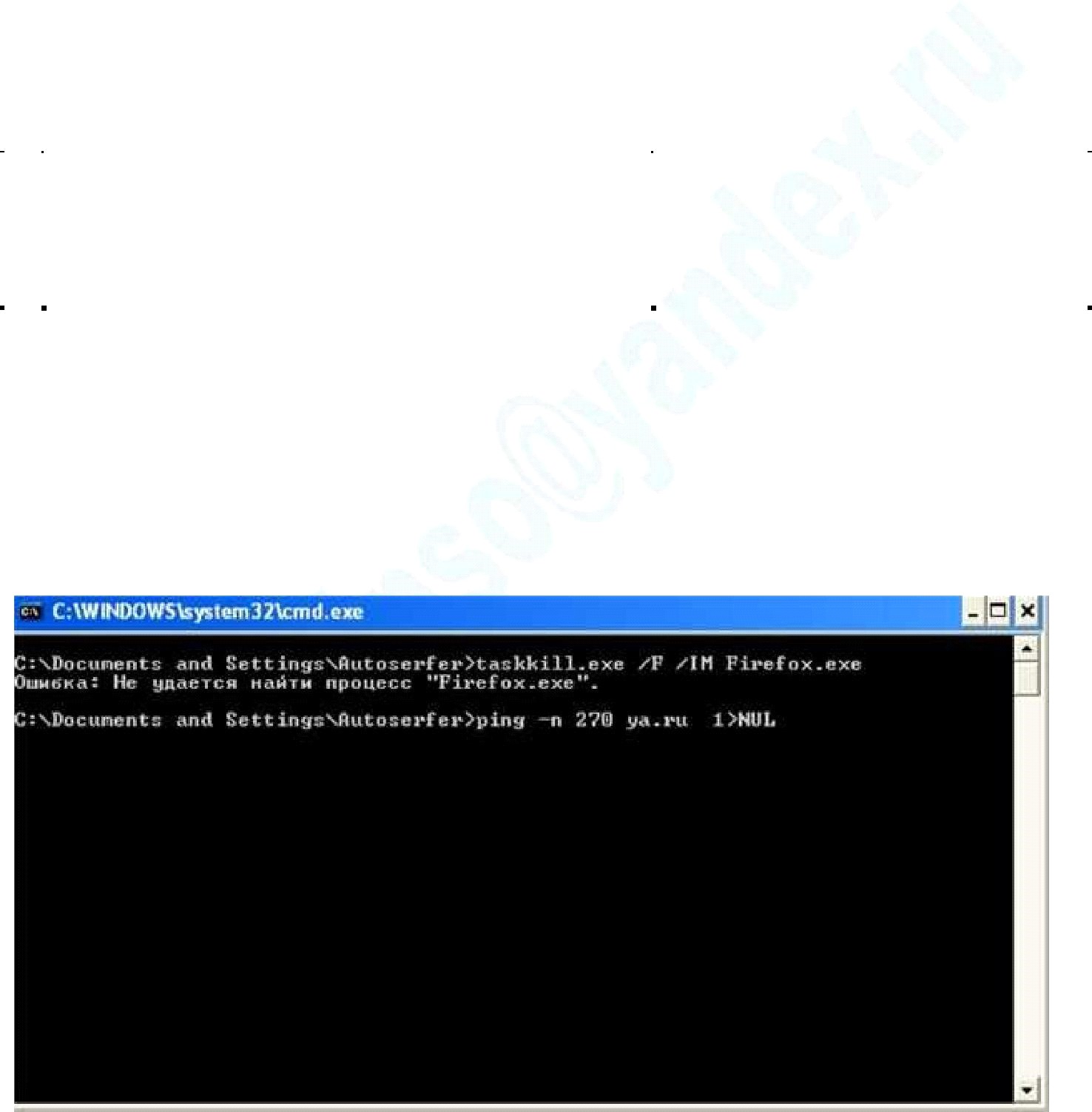
Два раза кликнуть на файл и убрать галочку "Всегда спрашивать...".
Нажать "Выполнить". У вас должно открыться черное окно командной строки Windows, где будут запускаться фиксироваться все выполненные команды скрипта автопрограмм по заработку которые уже есть в браузере в VMZ.
36
ЗАПУСК РАСШИРЕНИЯ ДЛЯ БРАУЗЕРА.
Настраиваем расширения сервисов SurfEarner, Jobplant и Teaser. bz. Для этого откроем браузер Chrome (ярлык на рабочем столе)
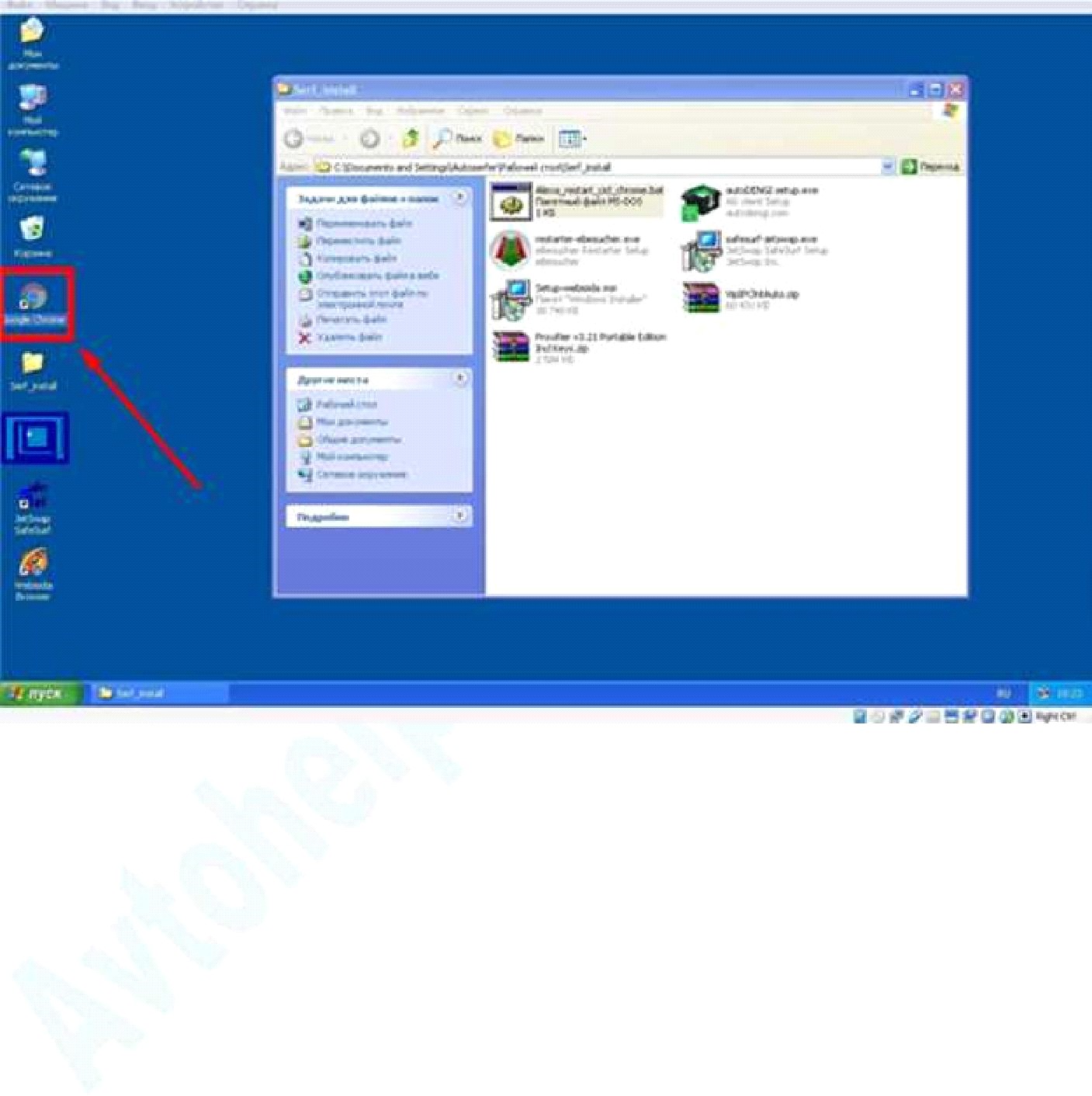
В появившемся окне выбираем и активируем три расширения для сервисов SurfEarner, Jobplant и Teaser. bz.
37
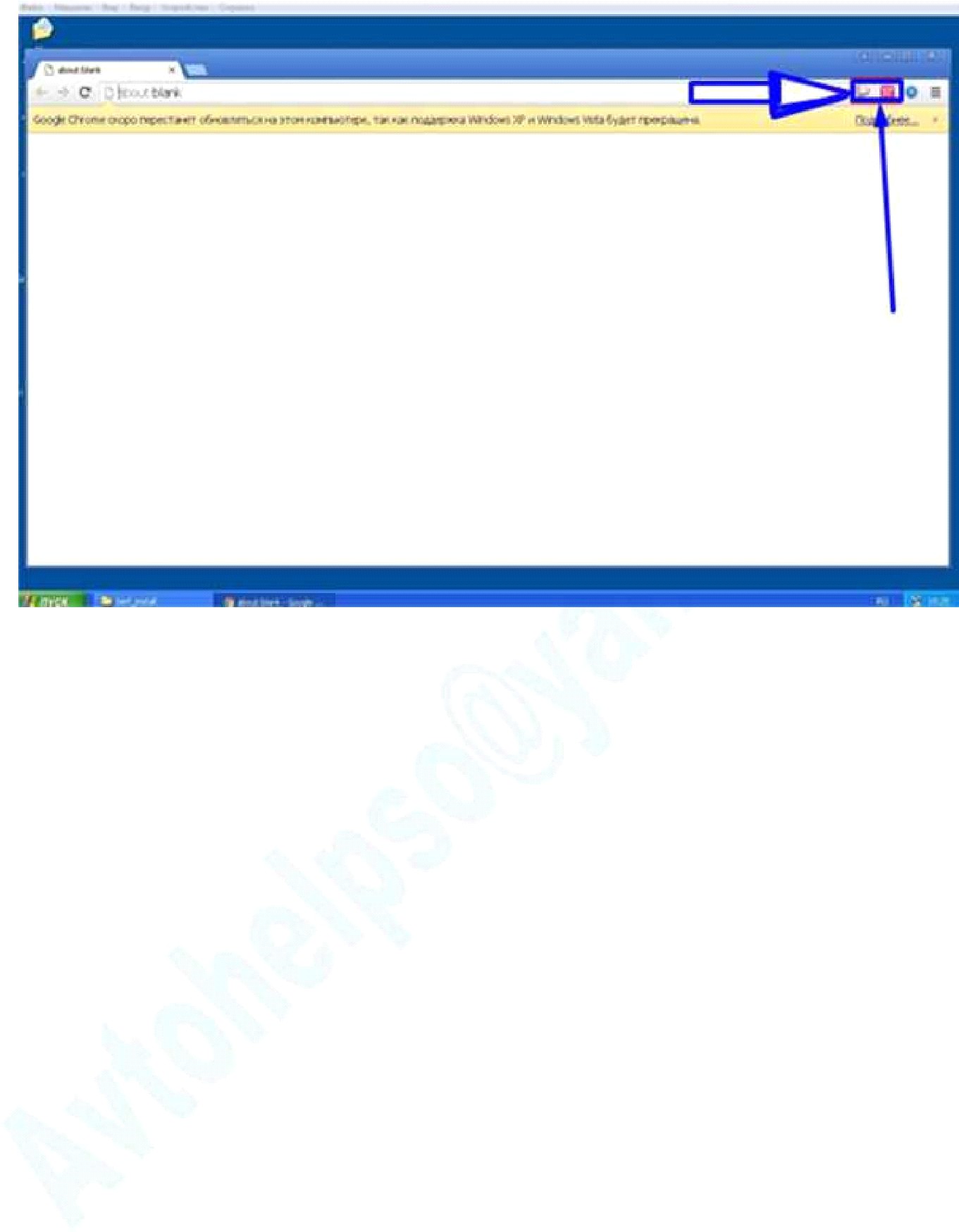
Просто нажимаем мышкой по каждому из ярлыков справа сверху и выбираем "Активировать".
При активации Вам вводим реквизиты (Логин и пароль) ваших уже созданных по моим ссылкам аккаунтов в системах.
Активируем аккаунты расширений поочередно.
Перезагружаем нашу виртуальную машину или, если ещё не множили заработок и работаете просто на своём компьютере(Просто компьютер перезагрузите), чтобы проверить, что наши автосерфинги стартуют самостоятельно без нашего участия: выбираем в виртуальной машине "Пуск" -> "Выключение" -> "Перезагрузка" (Перезагружая виндоус в виртуальной машине сам компьютер перезагружать не нужно)
После перезагрузки откроются три приложения "Alexa_restart_cicl_chrome. bat", "SafeSurf" и "Webesida Browser".
Браузер Chrome с вашей ссылкой для автосерфинга запустится автоматически через несколько минут после перезагрузки.
Чтобы видеть все программы автосерфинга на рабочем столе виртуальной машины, вы можете уменьшить их размеры.
38
ДЛЯ НАЧАЛА, ЧТО БЫ СРАЗУ НЕ УСТАНАВЛИВАТЬ ВИРТУАЛЬНОЕ ОКНО, А НАУЧИТЬСЯ ЗАРАБАТЫВАТЬ ПРОСТО НА СВОЁМ КОМПЬЮТЕРЕ, ВЫПОЛНИТЕ СЛЕДУЮЩИЕ ДЕЙСТВИЯ.
Выполняем следующие шаги:

Устанавливаем браузер Chrome (https://www. google. ru/chrome/browser/desktop/) Или FireFox
Заходим в установленный браузер и включаем всплывающие окна (Зайти в настройки браузера -> Снизу нажать "Показать дополнительный настройки" -> Раздел личные данные кнопка "Настройки контента..." -> Раздел "Всплывающие окна" выставить чекбокс "Разрешить...")
Зарегистрируйтесь в каждом проекте по спецссылкам, если уже были зарегистрированы, то используйте новый аккаунт:
- http:///?refid=161180 http://surfearner. biz/331016 http://go. /reg? r=dobromaxi https://www. /index. php? Master=30652 https://teaser. bz/u/Onlinersong http:///u/Onlinersong
- https:///pr/148282 http://vipip. ru/?refid=1121854
Вот плюс мой промокод для последней ссылки, он даст Вам повышенный процент заработка 148282
затем…
39
УСТАНОВКА РАСШИРЕНИЯ SURFEARNER
После регистрации входим в аккаунт можно приступить к установке расширения.
Приступаем к установке расширения. Подготавливаем браузер. Например Firefox. Открываем новую вкладку.
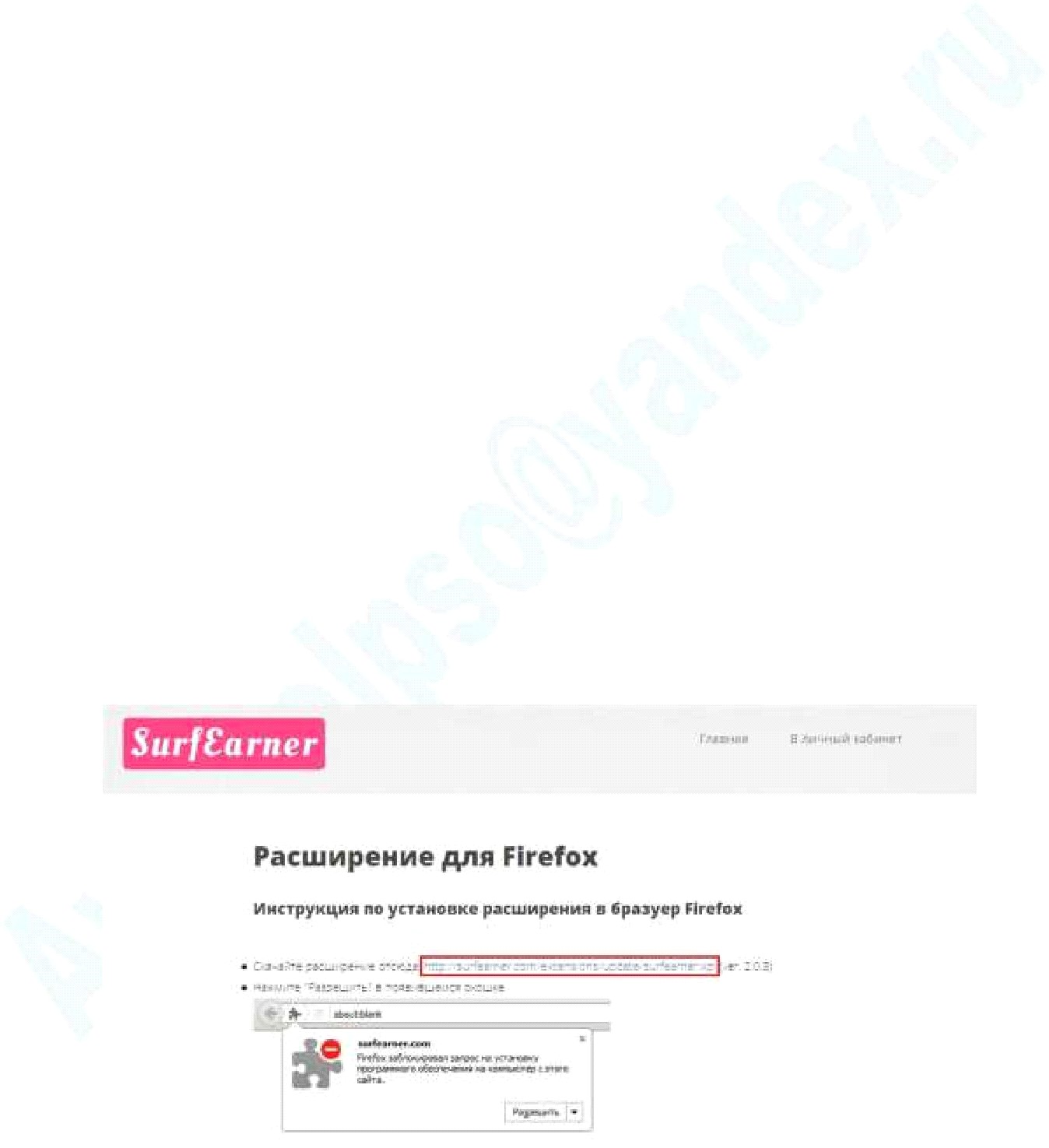
Вводим адрес about:config и нажмаем Enter. Откроется страница настроек.
Нажимаем синюю кнопку «Я обещаю, что буду осторожен!». В строку поиска введите xpinstall. signatures. required, отобразится одна строчка.
Нажимаем по ней правой кнопкой и выбираем «Переключить». Теперь эту вкладку можно закрыть.
Возвращаемся на предыдущую вкладку с установкой расширения.
Выбираем сверху в меню «Скачать расширение» -> «Браузер, на который вы хотите поставить расширение».
Дальше для Firefox (браузер, который используется в моей виртуальной машине)
В открывшемся окне нажимаем на ссылку для скачивания расширения:
При необходимости и отсутствии опыта прочитайте инструкцию.
После установки расширения у вас появится новый ярлык расширения
40
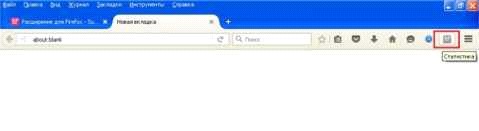
Нажимаем на него и активируем (в случае необходимости вводим логин, пароль от аккаунта).

41
УСТАНОВКА РАСШИРЕНИЯ TEASER. BZ
После успешной регистрации и входа в аккаунт можно приступить к установке расширения.
Установка на Chrome.
Нажимаем клавишу «Магазин» в стартовой странице аккаунта

Нажимаем клавишу «Установить».
Расширение установлено. Отображается справа сверху в браузере. Нажимаем на него и выполняем Вход в аккаунт.
42
УСТАНОВКА РАСШИРЕНИЯ JOBPLANT
После успешной регистрации и входа в аккаунт можно приступить к установке расширения.
Установка на Chrome.
В стартовой странице аккаунта нажимаем клавишу «Установить (для Google Chrome») или «Магазин»
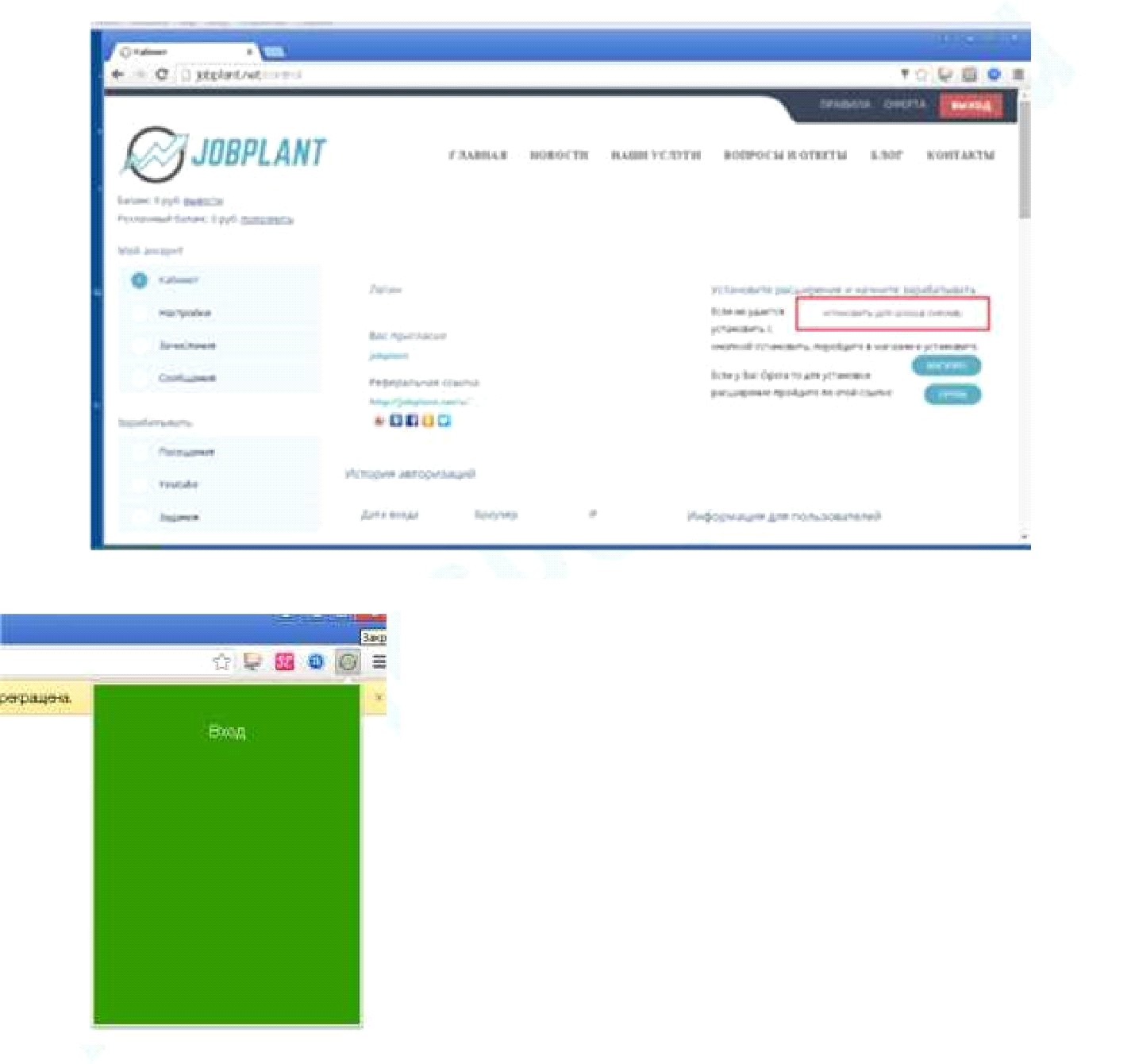
Нажимаем клавишу «Установить»
Расширение установлено. Отображается справа сверху в браузере.
Нажимаем на него и выполняем Вход в аккаунт.
43
АКТИВИРУЕМ УСТАНОВЛЕННЫЕ РАСШИРЕНИЯ 1) Скачиваем скрипт Alexamaster для браузера Chrome.
Скрипт автоматического перезапуска
В автосерфинге иногда попадаются сайты, которые не закрываются автоматически по истечении периода времени, из-за чего автосерфинг останавливается.

|
Из за большого объема этот материал размещен на нескольких страницах:
1 2 3 4 5 |
