

Партнерка на США и Канаду по недвижимости, выплаты в крипто
- 30% recurring commission
- Выплаты в USDT
- Вывод каждую неделю
- Комиссия до 5 лет за каждого referral
Если проблема осталась, вам нужно обратиться с службу технической поддержки и приложить скриншот или pdf-файл и указать, какие данные неверно отображены.
Обработка пакета не завершена.Данное сообщение означает, что ГИС ГМП не успело зарегистрировать начисление. Нужно обновить статус регистрации.
Начисление сквитировано с ошибочным платежом. Что делать?Аннулировать начисление и создать новое начисление.
Можно ли одно начисление сквитировать с несколькими платежами?Да, можно.
Можно ли один платеж квитировать с несколькими начислениями?Нет, нельзя. В этом случае надо аннулировать начисления и создать одно.
Некорректная работа в некоторых браузерах.Для обеспечения бесперебойной работы, ниже приведены инструкции по настройке следующих браузеров:
- Mozilla Firefox; Internet Explorer; Google Chrome; Opera.
(При использовании функции сброса, ваши закладки, журнал посещённых страниц, пароли, куки и данные авто заполнения веб-форм будут сохранены. Однако, ваши расширения и темы будут удалены; открытые вкладки, окна и группы вкладок не будут сохранены, а ваши настройки будут сброшены).
В верхней части окна Firefox нажмите на кнопку «Firefox», перейдите в подменю «Справка» и выберите «Информация для решения проблем». Нажмите на кнопку «Сбросить Firefox» в правом верхнем углу страницы «Информация для решения проблем». Чтобы продолжить, в открывшемся окне подтверждения нажмите на кнопку «Сбросить Firefox». Firefox будет закрыт и сброшен. По завершении сброса в появившемся окне будет перечислена импортированная информация. Нажмите на кнопку «Готово» и Firefox будет открыт.
Включение JavaScript
Введите в адресной строке вашего браузера «about:config». В открывшемся окне, найдите «javascript. enabled». Если установлен флаг false, нажмите правой кнопкой мыши по данному полю и выберите строку «Переключить (Изменить)» и закрывайте вкладку.
Запуск Firefox в безопасном режимеВ верхней части окна Firefox, нажмите на кнопку Firefox, перейдите в меню «Справка» и выберите пункт «Перезапустить с отключёнными дополнениями». При запуске Firefox будет показано диалоговое окно Firefox – безопасный режим. В диалоговом окне Безопасного режима Firefox, нажмите на кнопку «Запустить в Безопасном Режиме». Проверьте присутствует ли проблема.
Настройка Internet Explorer Сброс настроекВ меню «Сервис» выберите команду «Свойства браузера». Если вы не видите меню «Сервис», нажмите клавишу «ALT». В окне «Свойства браузера» откройте вкладку «Дополнительно». Нажмите кнопку «Сброс». Если вы используете Windows Internet Explorer 6, щелкните «По умолчанию». Установите флажок «Удаление личных настроек», чтобы также удалить журнал просмотра, службы поиска, ускорители, домашние страницы, защиту отслеживания и фильтры ActiveX. После восстановления параметров по умолчанию для Internet Explorer нажмите кнопку «Закрыть», а затем нажмите кнопку «ОК».
Обновление браузера Перейдите по следующей ссылке:http://windows. /ru-ru/internet-explorer/download-ie для Windows 8 http://windows. /ru-ru/internet-explorer/ie-10-worldwide-languages – Windows 7 http://www. /ru-ru/download/internet-explorer-8-details. aspx – Windows XP.
Для этого воспользуйтесь следующей инструкцией:
Internet Explorer 10
Откройте Internet Explorer и нажмите клавишу Alt. Откройте меню «Сервис» и выберите «Параметры просмотра в режиме совместимости». Выберите адрес своего сайта в списке "Веб-сайты, для которых вы выбрали просмотр в режиме совместимости". Нажмите «Удалить».Internet Explorer 9
Откройте Internet Explorer и нажмите клавишу Alt. Откройте меню «Сервис» и выберите «Параметры режима представления совместимости». Выберите адрес своего сайта в списке "Веб-узлы, добавленные к просмотру в режиме совместимости". Нажмите «Удалить».Internet Explorer 8
Откройте в Internet Explorer меню «Сервис» и выберите «Параметры режима представления совместимости». Выберите адрес своего сайта в списке "Веб-узлы, добавленные к просмотру в режиме совместимости". Нажмите «Удалить». Включение JavaScriptОткройте окно Internet Explorer и выберите «Сервис» – «Свойства обозревателя». Перейдите на вкладку «Безопасность». Нажмите кнопку «Другой». Прокрутите содержимое окна до раздела «Сценарии». Для параметра «Активные сценарии» выберите значение «Разрешить», а затем нажмите кнопку «OK».
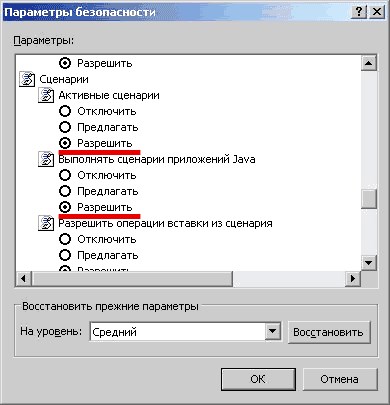
Рисунок 4.68 – Параметры безопасности
Настройки Google Chrome Сброс настроекОткройте меню «Chrome» на панели инструментов браузера. Выберите «Настройки».
Нажмите «Показать дополнительные настройки» и найдите раздел «Сброс настроек браузера». Нажмите «Сбросить настройки браузера». В открывшемся диалоговом окне нажмите «Сбросить».
Включение JavaScriptВ меню браузера нажмите кнопку «Настройка и управление Google Chrome» и выберите пункт «Настройки». На странице «Настройки» нажмите ссылку «Показать дополнительные настройки...». Под пунктом «Личные данные» нажмите на кнопку «Настройка контента...». Когда диалоговое окно откроется, посмотрите на секцию «JavaScript» и поставьте галочку «Разрешить всем сайтам использовать JavaScript (рекомендуется)». Нажмите кнопку «Готово», чтобы закрыть окно. Закройте вкладку «Настройки». Нажмите на кнопку «Обновить».
Настройка Opera Сброс настроекДля сброса настроек браузера Opera на заводские, нужно переименовать файл operaprefs. ini, чтобы узнать, где он находится, вбиваем в адресную строку браузера opera:about, жмём Enter. В разделе Настройки будет указан путь до файла.
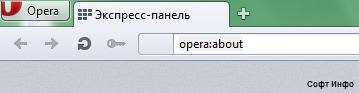
Рисунок 4.69 – Opera:about
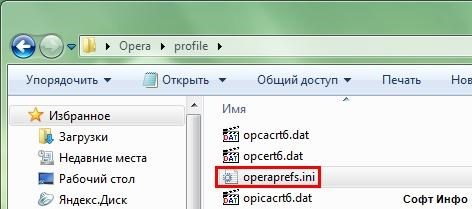
Рисунок 4.70 – Operaprefs. ini
Включение JavaScriptНажмите на кнопку «Меню», наведите курсор мыши на пункт «Настройки» затем наведите курсор мыши на пункт «Дополнительно» и поставьте галочку «Включить JavaScript».

|
Из за большого объема этот материал размещен на нескольких страницах:
1 2 3 4 5 |
